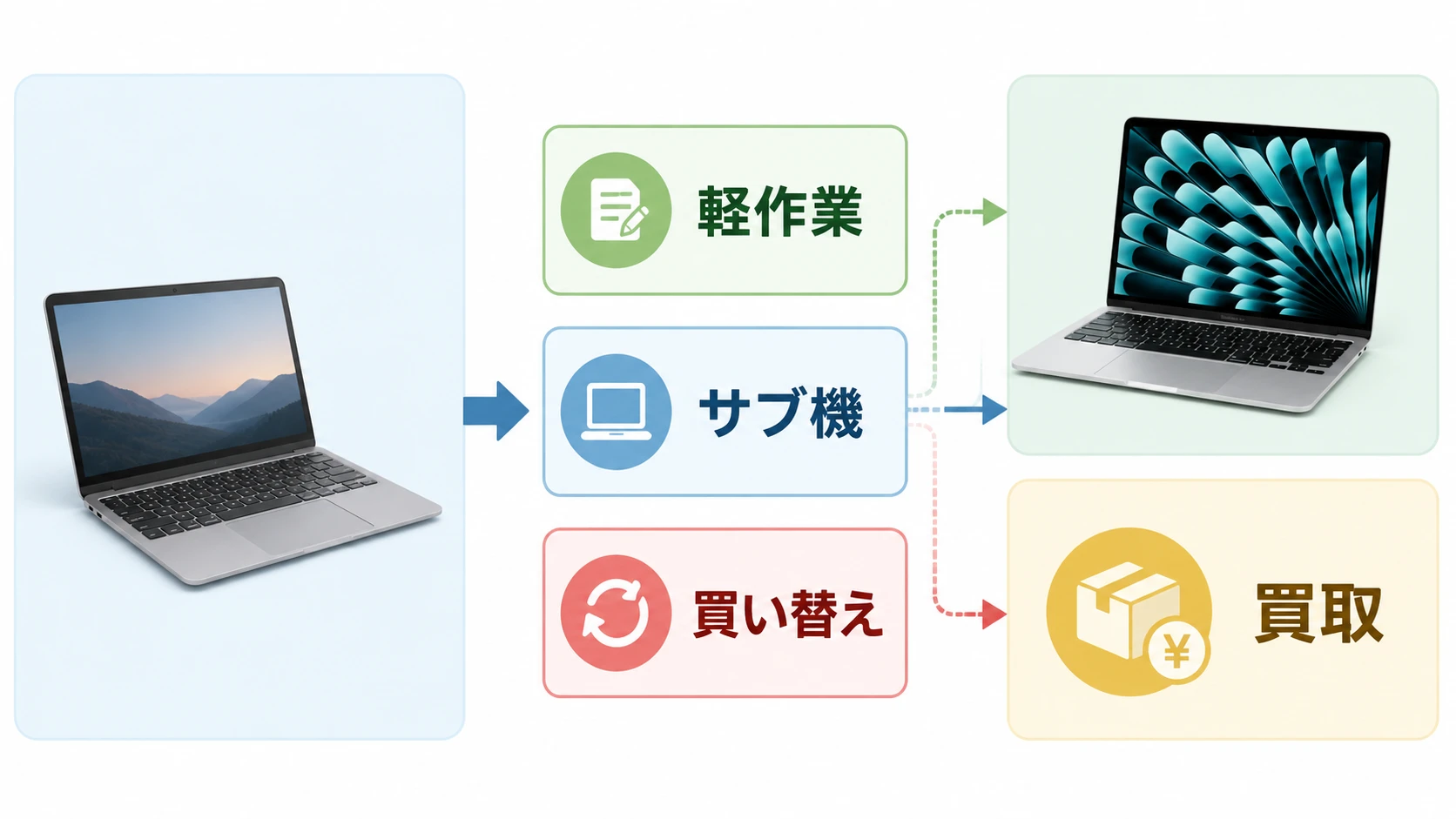
MacBook 12インチ 2017は、軽くて薄いMacBookとして今でも魅力があります。Web閲覧、メール、文章作成、ブログ更新などの軽作業なら、まだ使える場面はあります。
ただし、メインPCとして長く使うなら注意が必要です。最新macOSの対象外になっていること、バッテリー劣化、バタフライキーボードの故障リスク、USB-Cポートが1つだけという弱点を考えると、仕事用や長期利用には不安があります。
しかし、仕事用のメインPC、長期利用、セキュリティ重視、動画編集、重いOffice作業にはおすすめしにくいです。
今から買うなら、12インチMacBookの中古より、M1以降のMacBook Airや新しいMacBookを選んだほうが失敗しにくいです。
Apple 2026 MacBook Air M5 13インチ 16GB 512GBは、12インチMacBook 2017からの買い替え候補として比較しやすいモデルです。
- MacBook 12インチ 2017はいつまで使える?
- MacBook 12インチ 2017の基本スペック
- MacBook 12インチ 2017がまだ使える用途
- MacBook 12インチ 2017が厳しい用途
- MacBook 12インチ 2017を使い続けるリスク
- MacBook 12インチ 2017は中古で買ってもいい?
- 買い替えるなら何を選ぶべき?
- MacBook 12インチ 2017を売るなら早めがいい
- まだ使うなら先にやるべき設定
- MacBook 12インチ 2017をWindows用途で使うのはあり?
- MacBook 12インチ復活を待つべき?
- よくある質問
- まとめ: MacBook 12インチ 2017は軽作業なら使えるが、メインPCなら買い替え推奨
MacBook 12インチ 2017はいつまで使える?
MacBook 12インチ 2017がいつまで使えるかは、用途によって変わります。
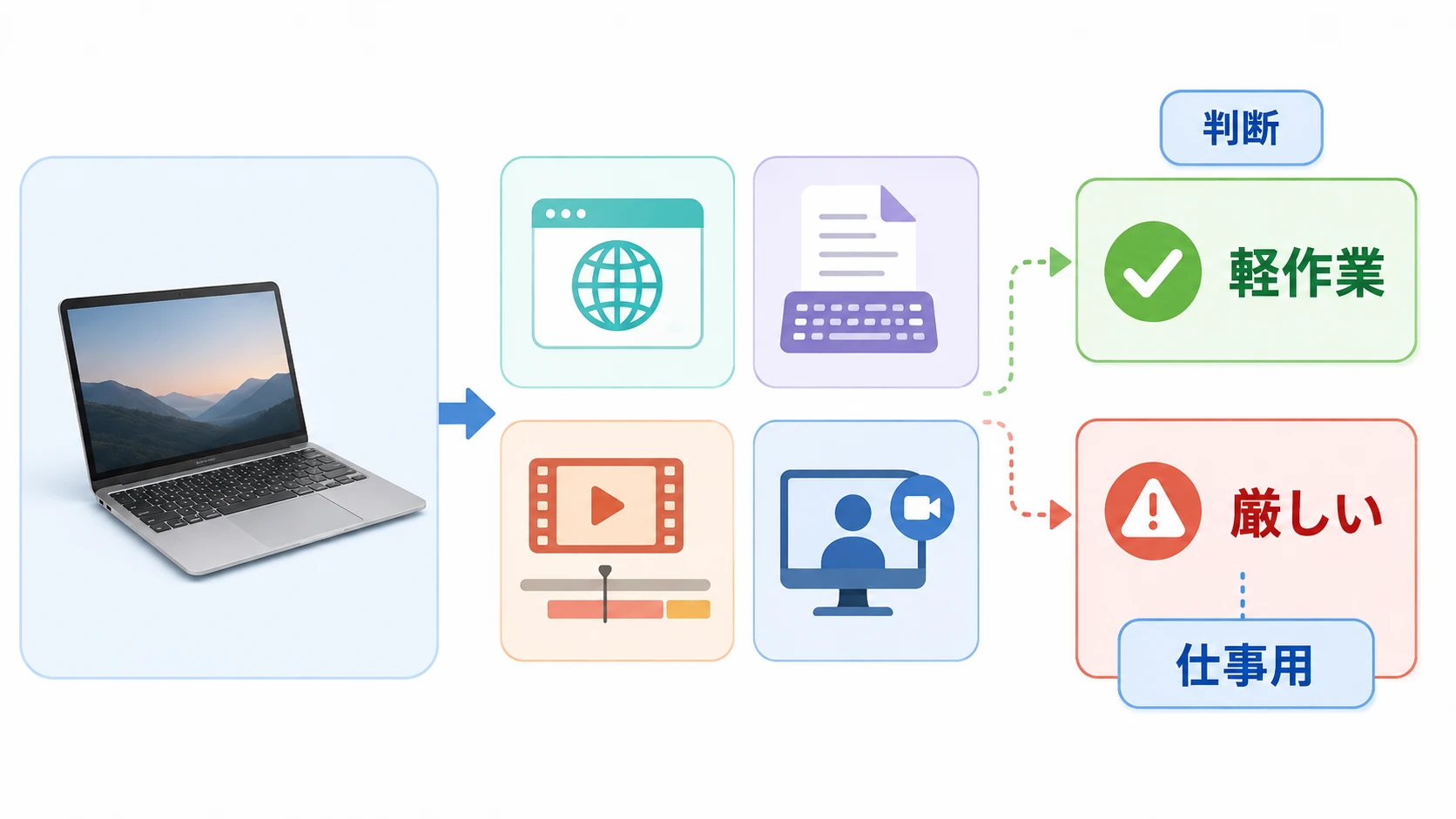
結論からいうと、Web閲覧、メール、文章作成、ブログ更新、動画視聴などの軽作業なら、まだ使える可能性があります。
一方で、仕事用のメインPC、長期利用、最新macOS、重いExcel、動画編集、画像編集、Web会議を考えているなら、買い替えを検討したほうが現実的です。
| 判断 | 理由 | |
|---|---|---|
| Web閲覧 | まだ使える | 軽いサイト中心なら使えます。タブを大量に開くと重くなります。 |
| メール、文章作成 | まだ使える | メモ、下書き、軽い文書作成なら使えます。 |
| ブログ更新 | まだ使える | WordPressの編集、軽い画像圧縮程度なら使えます。 |
| 動画視聴 | 条件付き | 高画質動画、複数タブ、外部ディスプレイ併用では厳しい場面があります。 |
| Office作業 | 軽作業なら可 | 小さなWord、Excelなら使えます。大きなExcelや複数ファイル編集には向きません。 |
| 動画編集、画像編集 | おすすめしない | CPU、メモリ、冷却性能の面で現行Macとの差が大きいです。 |
| 仕事用のメインPC | 買い替え推奨 | OS、バッテリー、キーボード、修理面の不安が大きくなります。 |
セキュリティ、修理、バッテリー、キーボード、作業効率まで含めた判断です。
MacBook 12インチ 2017の基本スペック
MacBook 12インチ 2017は、正式にはMacBook (Retina, 12-inch, 2017)です。型番としてはA1534で探されることもあります。
| 内容 | |
|---|---|
| 画面サイズ | 12インチ Retinaディスプレイ |
| 解像度 | 2,304 x 1,440ピクセル |
| CPU | Intel Core m3 Intel Core i5 Intel Core i7 |
| メモリ | 8GB 一部16GB構成あり |
| ストレージ | 256GB SSD 512GB SSD |
| 重量 | 約0.92kg |
| ポート | USB-C x 1 3.5mmヘッドフォンジャック |
| キーボード | バタフライキーボード |
最大の魅力は、約0.92kgの軽さです。現在でも、持ち運び用のサブ機としてはかなり軽い部類です。
一方で、USB-Cポートが1つしかありません。充電しながら外部機器を使うには、USB-Cハブがほぼ必須です。
MacBook Airの型番や年式を確認したい場合は、MacBook Airのモデル番号を確認する記事も参考になります。
MacBook 12インチ 2017がまだ使える用途
MacBook 12インチ 2017は、すべての作業に向くMacではありません。軽い作業に絞れば、まだ使いやすい場面があります。
Web閲覧
ニュースサイト、検索、調べ物、ブログ閲覧などは、まだ使えます。
ただし、Chromeでタブを大量に開く、広告の多いサイトを複数開く、動画を流しながら作業する、といった使い方では重くなりやすいです。
軽さを重視するならSafari中心で使い、不要なタブをこまめに閉じるのがおすすめです。
文章作成
メモ、ブログの下書き、Googleドキュメント、Wordの軽い編集なら、まだ使えます。
MacBook 12インチは本体が小さい一方で、キーボードは横幅いっぱいに配置されています。バタフライキーボードの好みは分かれますが、軽い文章作成用としては使いやすいです。
ブログ更新
WordPressの投稿編集、画像を軽く圧縮してアップロードする程度なら使えます。
ただし、Canva、Photoshop、動画編集アプリ、大量のブラウザタブを同時に使うと厳しくなります。
動画視聴
YouTube、Prime Video、TVerなどの動画視聴も、画質を上げすぎなければ使える場面があります。
動画視聴メインなら、MacBookを延命するよりFire TV Stickやタブレットを使ったほうが快適な場合もあります。Fire TV Stickの基本はFire TV Stickの使い方をまとめた記事で解説しています。
Amazonプライムビデオをよく見るなら、Amazonプライムビデオの利用も選択肢です。
MacBook 12インチ 2017が厳しい用途
MacBook 12インチ 2017は、軽量化を優先したモバイルMacです。性能を求める作業には向きません。
- 動画編集
- 画像編集
- 重いExcelファイルの編集
- 複数アプリを開いたWeb会議
- 外部ディスプレイを使った長時間作業
- 仕事用のメインPC
- 長期的に安全に使いたい用途
動画編集や画像編集
動画編集や本格的な画像編集をするなら、MacBook 12インチ 2017はおすすめしません。
処理に時間がかかるだけでなく、アプリの対応、メモリ容量、冷却性能でも不利になります。動画編集をするならMacBook Air以上、重い編集ならMacBook Proを検討したほうが安全です。
重いExcelやOffice作業
軽いWord、Excel、PowerPointなら使えますが、大きなExcelファイル、マクロ、複数ファイルの同時編集には向きません。
MacでOfficeをどう使うか迷っている場合は、MacでOfficeを使う方法も参考になります。
Web会議
Zoom、Google Meet、TeamsなどのWeb会議は、状況によっては使えます。
ただし、画面共有、外部ディスプレイ、複数アプリ同時起動を組み合わせると重くなりやすいです。仕事で毎日Web会議をするなら、買い替えを検討したほうが安心です。
MacBook 12インチ 2017を使い続けるリスク
MacBook 12インチ 2017を使い続けるうえで重要なのは、単に起動するかどうかではありません。
長く使うほど、OS、修理、バッテリー、キーボード、ポートの不安が大きくなります。
最新macOSに対応しない
MacBook 12インチ 2017は、最新macOSの対象外です。新しいmacOSに対応しないと、新機能が使えないだけでなく、将来的にアプリの対応から外れる可能性も高くなります。
バッテリー劣化
2017年モデルは発売から年数が経っています。バッテリーの持ちが悪い個体は珍しくありません。
- 満充電でもすぐバッテリーが減る
- バッテリー残量が急に落ちる
- 電源アダプタをつないでいないと不安定
- バッテリー交換費用が本体価値に対して高い
上記に当てはまる場合は、買い替え判断のタイミングです。
バタフライキーボードの故障リスク
MacBook 12インチ 2017は、バタフライキーボードを採用しています。
薄さには貢献していますが、キー入力の不具合が出ると作業効率が大きく落ちます。中古で買う場合は、全キーの反応を必ず確認したほうが安全です。
USB-Cポートが1つだけ
USB-Cポートが1つだけなので、充電、外部ディスプレイ、USBメモリ、外付けSSDなどを同時に使いにくいです。
まだ使い続けるなら、USB-Cハブ、USB-C充電器、外付けSSDを用意しておくと不便が減ります。
| 優先度 | 理由 | |
|---|---|---|
| USB-C充電器 | 高い | 純正充電器が劣化している場合の予備になります。 |
| USB-Cハブ | 高い | 充電、HDMI、USBメモリ、SDカードを使いやすくなります。 USBハブの売れ筋ランキングから選ぶと比較しやすいです。 |
| 外付けSSD | 良い | 内蔵ストレージ不足の対策になります。 |
| Bluetoothマウス | 良い | USB-Cポートを消費せずに操作性を改善できます。 |
MacBook 12インチ 2017は中古で買ってもいい?
これから中古でMacBook 12インチ 2017を買うのは、基本的には慎重に考えたほうがいいです。
理由は、価格が安く見えても、OS、バッテリー、キーボード、修理のリスクがあるからです。
| 中古購入の判断 | 理由 | |
|---|---|---|
| 安いMacが欲しい | おすすめしにくい | 同価格帯でM1以降の中古MacBook Airを探したほうが長く使いやすいです。 |
| 軽いサブ機が欲しい | 条件付きであり | バッテリー状態とキーボード状態が良ければ使えます。 |
| ブログ用の持ち運び端末が欲しい | 条件付きであり | 軽作業限定なら使えますが、長期利用は不安があります。 |
| 仕事用のメインPCが欲しい | おすすめしない | 性能、OS、修理面のリスクが大きいです。 |
| コレクション目的 | あり | 12インチMacBookのサイズ感に価値を感じるなら選択肢になります。 |
バッテリー交換、キーボード不調、USB-Cポート不良があると、結局は買い替えたほうが安くなる場合があります。
中古で確認するポイント
- バッテリーの状態
- キーボードの全キー入力
- USB-Cポートの接触
- 画面の色ムラやコーティング剥がれ
- SSD容量
- メモリが8GBか16GBか
- アクティベーションロックが解除されているか
- 対応macOS
中古Macを選ぶなら、12インチMacBookだけでなく、M1以降のMacBook Airも比較してください。ノートパソコンの売れ筋ランキングを確認すると、現在の価格感をつかみやすいです。
買い替えるなら何を選ぶべき?
MacBook 12インチ 2017から買い替えるなら、軽さ、価格、性能、画面サイズのどれを重視するかで選び方が変わります。
| 向いている人 | 特徴 | |
|---|---|---|
| MacBook Air | 最も無難に買い替えたい人 | 軽さ、性能、バッテリー、価格のバランスが良いです。 Apple 2026 MacBook Air M5 13インチ 16GB 512GBは比較しやすい候補です。 |
| M1以降の中古MacBook Air | 安く長く使いたい人 | 12インチMacBook中古より、OSと性能の面で安心しやすいです。 |
| MacBook Neo | 価格を抑えて新しいMacが欲しい人 | 軽作業中心なら候補になります。容量で迷う場合はMacBook Neoの容量選びも参考になります。 |
| MacBook Pro | 動画編集、開発、重い作業をする人 | 性能重視なら最適ですが、価格と重量は上がります。型番はMacBook Proの年式確認で確認できます。 |
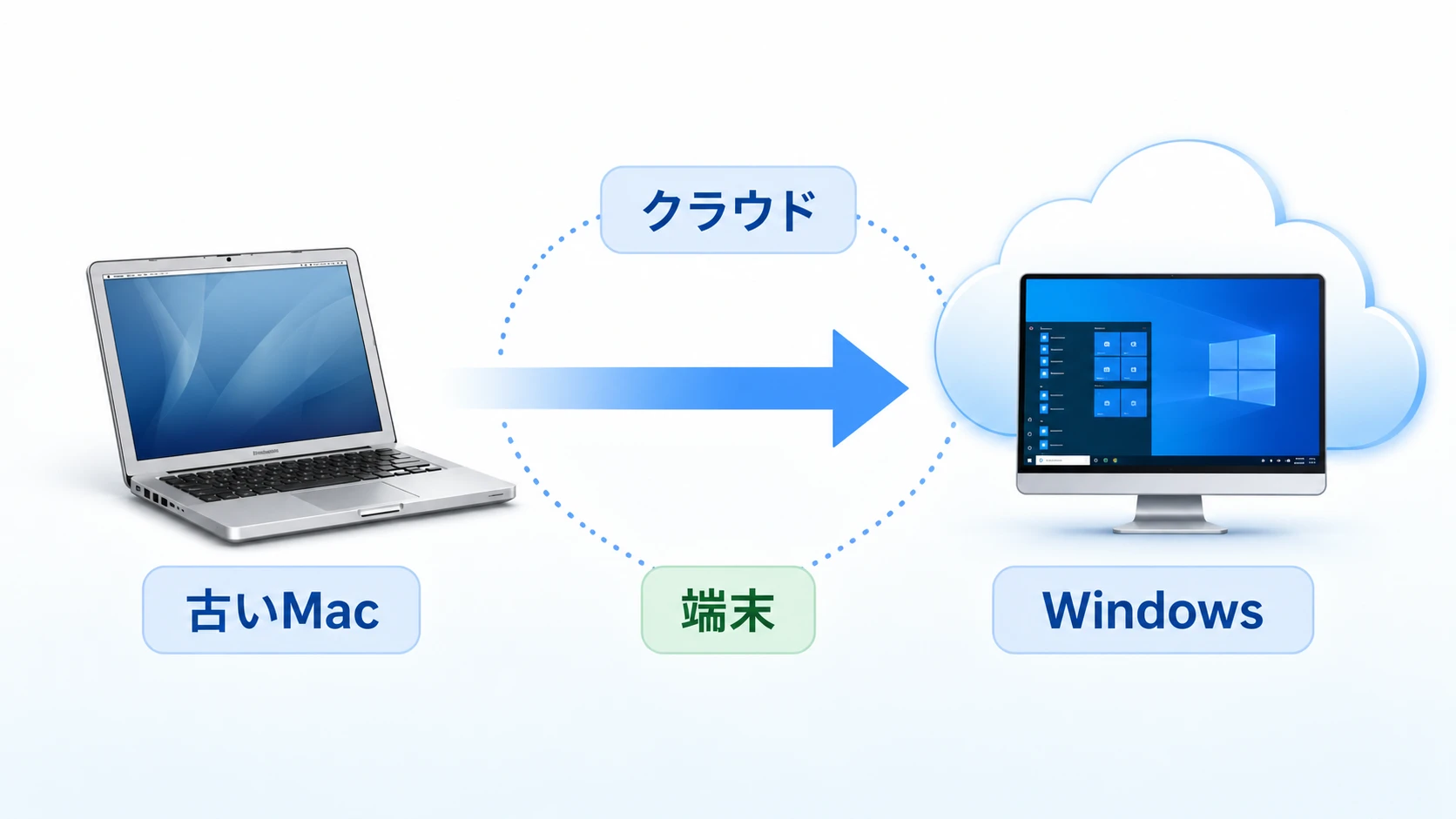
| Windows VPS、クラウドPC | 古いMacを端末として残したい人 | Mac本体に重い処理をさせず、クラウド側のWindowsを使えます。 |
一番おすすめはMacBook Air
MacBook 12インチ 2017からの買い替えで一番無難なのはMacBook Airです。
12インチMacBookほど小さくはありませんが、性能、バッテリー、画面サイズ、価格のバランスが良く、メインPCとして使いやすいです。
これから数年使うなら、メモリ16GB以上の構成を選ぶと安心です。写真、動画、Officeファイルを多く保存するなら、SSD 512GBも検討してください。
安く買うならM1以降の中古MacBook Air
予算を抑えるなら、12インチMacBook 2017の中古より、M1以降の中古MacBook Airを優先して探したほうが失敗しにくいです。
理由は、Appleシリコン搭載モデルのほうが性能、バッテリー、OS対応の面で有利だからです。
12インチMacBook 2017は、軽さやサイズ感に強いこだわりがある人向けです。
軽作業中心ならMacBook Neoも候補
新しいMacを安く使いたい場合は、MacBook Neoも候補になります。
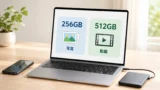
ただし、容量選びで後悔しやすいので、256GBと512GBの違いは事前に確認してください。
MacBook 12インチ 2017を売るなら早めがいい
MacBook 12インチ 2017を買い替えるなら、古い本体は早めに売るほうが有利です。
理由は、年数が経つほどバッテリー、キーボード、OS対応、修理面の不安が増え、買取価格が下がりやすいからです。
特に、バッテリーがまだ使える個体、キーボードに不具合がない個体、外観がきれいな個体は、動かなくなる前に売るほうが判断しやすいです。
まだ使うなら先にやるべき設定
すぐに買い替えない場合は、MacBook 12インチ 2017を軽く使うための設定を見直しましょう。
- STEP1不要なアプリを終了するブラウザ、チャット、クラウド同期、常駐アプリを開きすぎると重くなります。使っていないアプリは終了してください。
- STEP2ログイン項目を減らす起動時に自動で立ち上がるアプリを減らすと、起動直後の重さを抑えやすくなります。
- STEP3ストレージの空きを確保するSSDの空き容量が少ないと動作が重くなります。写真、動画、古いダウンロードファイルを外付けSSDやクラウドに移動してください。
- STEP4バッテリー状態を確認するバッテリーの劣化が進んでいる場合は、修理より買い替えのほうが現実的なことがあります。
- STEP5キーボードの不調を確認する反応しないキー、二重入力、引っかかりがある場合は、メインPCとして使い続けるのは危険です。
データ移行とバックアップも先に済ませる
買い替え前に、写真、動画、書類、ブラウザのブックマーク、Officeファイルを整理しておくと移行が楽になります。
MacとWindowsの両方を使う場合は、MacとWindowsでファイルを共有する方法も参考になります。
クラウドに保存するなら、買い切りで使えるpCloudや、長期保存向けのpCloud Lifetimeプランも選択肢です。
MacBook 12インチ 2017をWindows用途で使うのはあり?
MacBook 12インチ 2017はIntel Macなので、Boot CampでWindowsを使う選択肢があります。
ただし、MacBook 12インチは高性能なMacではありません。Windowsを快適に使う目的なら、12インチMacBook本体に無理をさせるより、新しいMacでParallels Desktopを使うか、Windows VPSやクラウドPCを使うほうが現実的です。
Boot Campの注意点は、Intel MacでWindowsを入れる方法で解説しています。
新しいMacに買い替えるならParallels Desktop
MacBook AirやMacBook Proに買い替えてWindowsも使いたいなら、Parallels Desktopが候補になります。
AppleシリコンMacではBoot Campが使えないため、Mac上でWindowsを使いたい場合は仮想化ソフトの検討が必要です。ParallelsとWindows VPSの違いは、MacでWindowsを使う選び方も参考になります。
購入する場合は、Parallels Desktopの購入ページから確認できます。
古いMacを端末として使うならWindows VPSもあり
MacBook 12インチ 2017の処理性能に不安がある場合でも、リモートデスクトップの端末としてなら使い道があります。
Windows VPSやクラウドPCを使えば、重い処理はクラウド側のWindows環境で行い、MacBook 12インチは画面表示と入力用の端末として使えます。
Windows VPSの仕組みは、クラウド上のWindowsを使う考え方で解説しています。XServerクラウドPCの詳しい使い方は、Macから使えるクラウドPCの記事も参考になります。

MacBook 12インチ復活を待つべき?
検索では、MacBook 12インチの復活を気にしている人もいます。
12インチMacBookの軽さやサイズ感が好きな人にとって、同じような小型Macが欲しい気持ちは自然です。ただし、買い替えを急ぐなら、未発表モデルを待ち続けるより、現在買えるMacBook Air、MacBook Neo、MacBook Proから選ぶほうが現実的です。
| 待つべきか | 理由 | |
|---|---|---|
| 今のMacが普通に使える | 待ってもよい | 軽作業だけなら、様子見しても問題ありません。 |
| 仕事に支障が出ている | 待たない | 作業効率と故障リスクを考えると、買い替え優先です。 |
| バッテリーやキーボードが不調 | 待たない | 修理費用より買い替えを考えたほうが現実的です。 |
| 軽さだけが目的 | 比較して判断 | MacBook AirやMacBook Neoも候補に入れて比較してください。 |
よくある質問
軽作業用のサブ機なら、まだ使える場面があります。Web閲覧、メール、文章作成、ブログ更新、軽い動画視聴なら使える可能性があります。ただし、仕事用のメインPCとして長く使うには不安があります。
用途次第です。軽作業だけならしばらく使えますが、最新macOS、修理、バッテリー、キーボード、アプリ対応を考えると、メインPCとしては買い替え時期に入っています。
おすすめしにくいです。12インチの軽さに強いこだわりがあるなら候補になりますが、普通に使うMacが欲しいなら、M1以降のMacBook Airを優先したほうが失敗しにくいです。
軽作業なら使える場面はあります。ただし、12インチMacBook 2017と同じく、最新macOS、バッテリー、性能、修理面の不安があります。メインPCとして使うなら買い替えを検討したほうが安全です。
最も無難なのはMacBook Airです。価格を抑えるならM1以降の中古MacBook Air、性能重視ならMacBook Pro、安く新しいMacを使いたいならMacBook Neoも候補になります。
データのバックアップ、iCloudのサインアウト、初期化、買取査定の確認を済ませてください。壊れる前に売るほうが、買い替え費用に回しやすいです。
まとめ: MacBook 12インチ 2017は軽作業なら使えるが、メインPCなら買い替え推奨
MacBook 12インチ 2017は、軽さを重視する人には今でも魅力があります。
Web閲覧、メール、文章作成、ブログ更新などの軽作業なら、まだ使える場面はあります。
しかし、最新macOSに対応しないこと、バッテリーやキーボードの故障リスク、USB-Cポートが1つしかないこと、性能面の限界を考えると、メインPCとして長く使うには不安があります。
仕事用のメインPC、長期利用、最新macOS、重い作業を考えるなら、MacBook Airへの買い替えがおすすめです。
古いMacを端末として使い続けたい場合は、Windows VPSやクラウドPCも選択肢になります。
迷ったら、まずはMacBook Airを基準にしてください。12インチMacBookの軽さにこだわるより、今後のOS対応、バッテリー、修理、作業効率まで含めて判断したほうが失敗しにくいです。
Windowsも使いたい場合は、買い替えたMacでParallels Desktopを使うか、古いMacをリモート端末として残してWindows VPSを使う方法もあります。

コメント