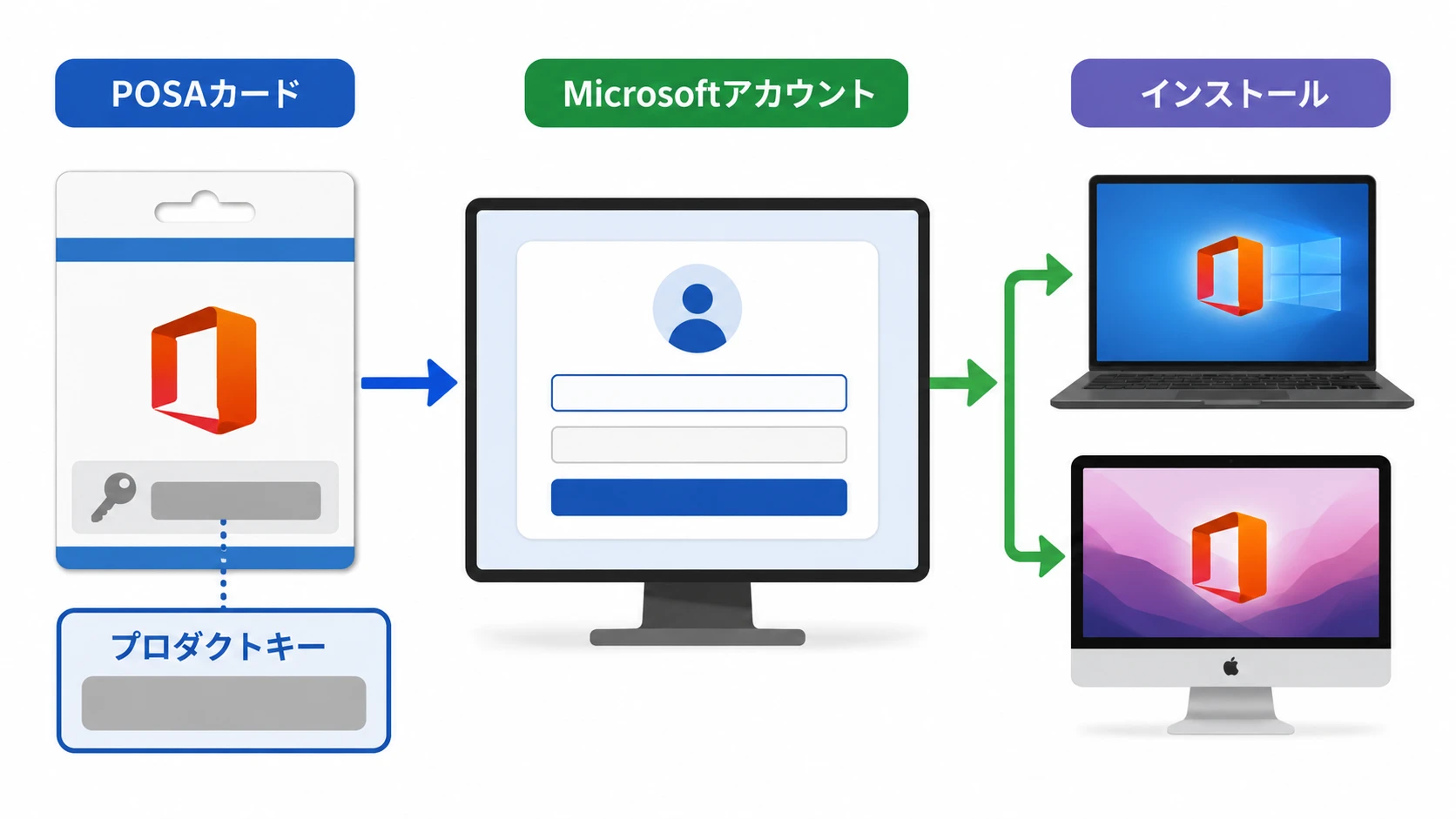
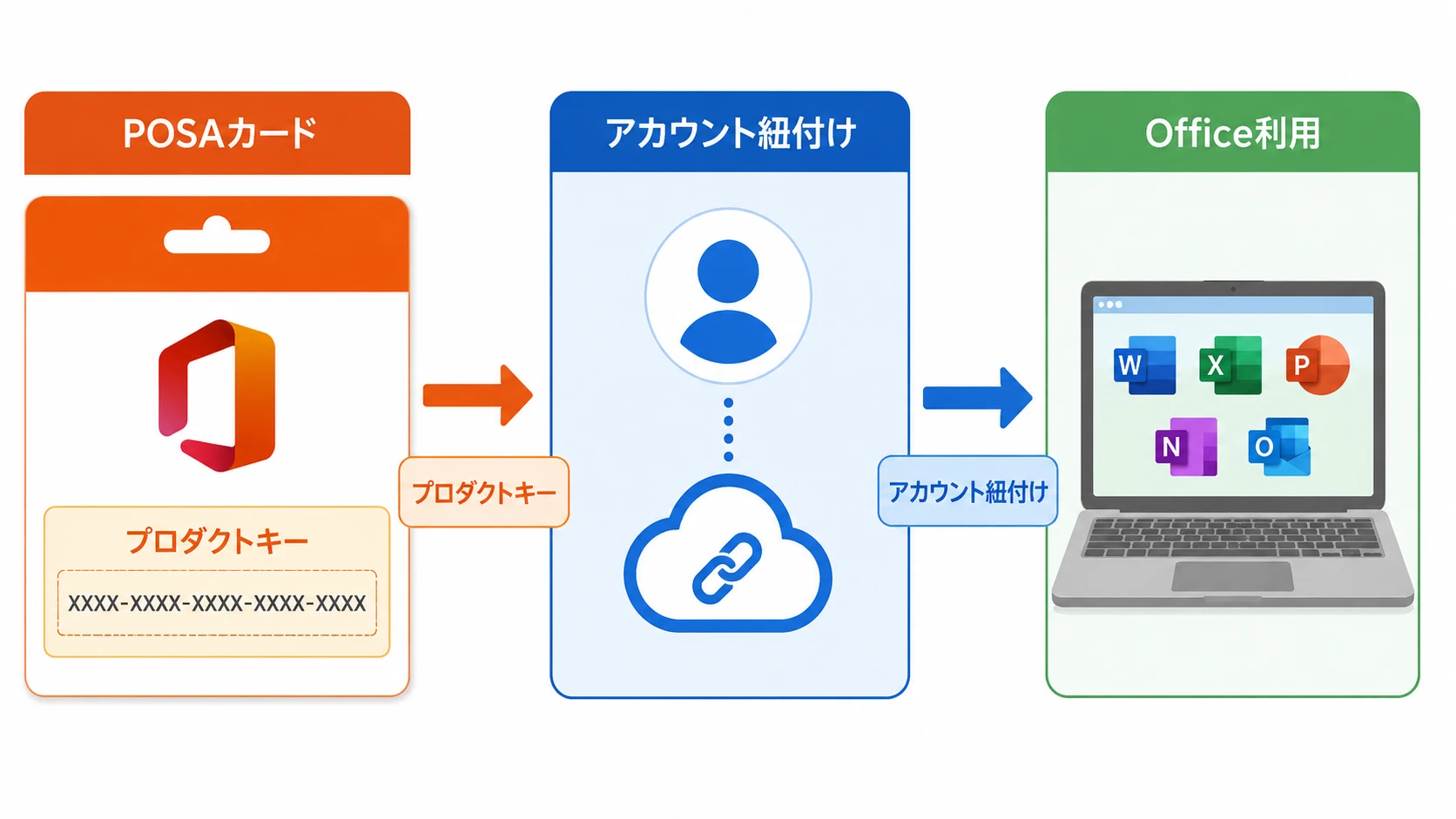
OfficeのPOSAカード版、カード版、オンラインコード版を購入した場合、Officeのインストールは「ディスクを入れる」のではなく、プロダクトキーをMicrosoftアカウントに紐付けてから、インターネット経由でOfficeアプリをダウンロードする流れになります。
特に注意したいのは、プロダクトキーを一度Microsoftアカウントに紐付けると、あとから別のMicrosoftアカウントへ変更できない点です。
この記事では、Office 2024、Excel 2024、Microsoft 365 Personal、Microsoft 365 Businessなどをインストールする前に知っておきたい違いと、POSAカード版のプロダクトキー入力手順、再インストール方法を初心者向けに整理します。
Officeをまだ購入していない場合は、先に「買い切り版にするか、Microsoft 365にするか」を決めてからインストール手順を確認してください。
- Officeのインストール方法は購入したOfficeの種類で変わる
- POSAカード版とは
- Officeをインストールする前に確認すること
- まだOfficeを購入していない場合の選び方
- OfficeのPOSAカード版をインストールする流れ
- プロダクトキーを紐付けるMicrosoftアカウントに注意
- 個人向けOfficeのプロダクトキーでインストールする方法
- MicrosoftアカウントからOfficeを再インストールする方法
- Office 2024とMicrosoft 365 Personalの違い
- 法人向けOfficeのプロダクトキーでインストールする方法
- 職場または学校アカウントでOfficeをインストールする方法
- Microsoft 365 BusinessをAmazonで購入する場合の注意点
- Officeをインストールできないときの確認ポイント
- Office付きパソコンの場合
- MacやChromebookでOfficeを使う場合
- よくある質問
- まとめ。POSAカード版OfficeはMicrosoftアカウントへの紐付けが重要
Officeのインストール方法は購入したOfficeの種類で変わる
Officeのインストール方法は、どのOfficeを使うかで変わります。
- Office 2024のPOSAカード版
- Office 2024のオンラインコード版
- Microsoft 365 Personal
- Microsoft 365 Family
- Microsoft 365 Business
- Office付きパソコンに付属するOffice
店頭やAmazonなどで販売されているOfficeのカード版は、昔のようにDVDやCDが入っているわけではありません。
カードに記載されたプロダクトキーを使って、MicrosoftアカウントにOfficeのライセンスを紐付け、その後にOfficeアプリをダウンロードしてインストールします。
POSAカード版とは
POSAカード版とは、レジで有効化されるタイプのプリペイドカード形式の商品です。
Officeの場合、POSAカード版やカード版にはOfficeのプロダクトキーが記載されています。
POSAカード版そのものの意味を詳しく知りたい場合は、以下の記事で解説しています。

OfficeのPOSAカード版を購入したら、カードに書かれたプロダクトキーを使ってOfficeを有効化します。
OfficeのCD版やDVD版を探している場合は、現在はカード版、オンラインコード版、Microsoft 365から選ぶのが基本です。
Officeをインストールする前に確認すること
Officeをインストールする前に、以下を確認してください。
- 個人向けOfficeか、法人向けOfficeか
- プロダクトキーを持っているか
- Microsoftアカウントを持っているか
- 職場または学校アカウントで使うOfficeか
- Windows PCかMacにインストールするか
- Officeを1台で使うか、2台以上で使うか
個人で使うOffice 2024やMicrosoft 365 Personalは、基本的にMicrosoftアカウントでインストールします。
会社や個人事業でMicrosoft 365 Businessを使う場合は、職場または学校アカウントでインストールする流れになります。
個人向けOfficeと法人向けOfficeの違い
| 主な製品 | 使うアカウント | 向いている人 | |
|---|---|---|---|
| 個人向け | Office Home 2024、Office Home & Business 2024、Excel 2024、Microsoft 365 Personal | Microsoftアカウント | 自宅用、個人用、家族用 |
| 法人向け | Microsoft 365 Business Standard、Microsoft 365 Apps for business | 職場または学校アカウント | 会社、個人事業、業務用 |
| 教育機関向け | Microsoft 365 Education、Office 365 Education | 職場または学校アカウント | 学校、大学、教育機関 |
個人向けOfficeのプロダクトキーを職場または学校アカウントに紐付ける、または法人向けOfficeを個人のMicrosoftアカウントで使う、という考え方ではありません。
まだOfficeを購入していない場合の選び方
Officeをまだ購入していない場合は、先に必要なアプリを確認してください。
Word、Excel、PowerPointを長く使いたいなら、買い切り版のOffice 2024が候補です。
Excelだけ使いたいなら、Excel 2024単体版でも足ります。
常に新しい機能を使いたい、OneDriveを使いたい、複数の端末で使いたい場合は、Microsoft 365 Personalが候補です。
会社や個人事業で、独自ドメインのメール、Teams、SharePoint、法人向けOneDriveなども使いたい場合は、Microsoft 365 Businessが候補になります。

おすすめのOffice
| おすすめ製品 | 特徴 | 購入先 | |
|---|---|---|---|
| Word、Excel、PowerPoint、Outlookを使いたい | Office Home & Business 2024 | 買い切りで使える定番Officeです。 | AmazonでOffice Home & Business 2024を見る |
| Word、Excel、PowerPointだけでよい | Office Home 2024 | Outlookが不要なら候補になります。 | AmazonでOffice Home 2024を見る |
| Excelだけ使いたい | Excel 2024 | 表計算だけ必要な人向けです。 | AmazonでExcel 2024を見る |
| 複数端末でOfficeを使いたい | Microsoft 365 Personal | サブスクリプション型で、OneDriveも使えます。 | AmazonでMicrosoft 365 Personalを見る |
| 法人や個人事業で使いたい | Microsoft 365 Business Standard | 職場または学校アカウントで使う法人向けOfficeです。 | AmazonでMicrosoft 365 Businessを見る |


OfficeのPOSAカード版をインストールする流れ
OfficeのPOSAカード版を初めてインストールする流れは以下です。
- STEP1Microsoftアカウントを用意する個人向けOfficeを使う場合は、Microsoftアカウントが必要です。まだ持っていない場合は先に作成します。
- STEP2setup.office.comを開くブラウザでhttps://setup.office.comを開きます。
- STEP3MicrosoftアカウントでサインインするOfficeのプロダクトキーを紐付けたいMicrosoftアカウントでサインインします。
- STEP4プロダクトキーを入力するPOSAカードやカード版に記載されている25文字のプロダクトキーを入力します。
- STEP5OfficeをダウンロードするMicrosoftアカウントのサービスとサブスクリプションからOfficeをダウンロードします。
- STEP6インストーラーを実行するダウンロードしたファイルを開き、Officeをインストールします。
Officeのプロダクトキーは、次のような形式の25文字です。
このプロダクトキーをMicrosoftアカウントに紐付けることで、次回以降はプロダクトキーを入力しなくても、MicrosoftアカウントからOfficeを再インストールできるようになります。
Microsoftアカウントの作成方法を確認したい場合は、以下の記事も参考にしてください。
プロダクトキーを紐付けるMicrosoftアカウントに注意
OfficeのPOSAカード版で最も注意したいのは、プロダクトキーを紐付けるMicrosoftアカウントです。
Officeのプロダクトキーは、最初にサインインしたMicrosoftアカウントに紐付きます。
例えば、家族や知人のパソコンをセットアップするときに、自分のMicrosoftアカウントでOfficeのプロダクトキーを入力すると、そのOfficeは自分のMicrosoftアカウントに紐付いてしまいます。
必ず、Officeを使う本人のMicrosoftアカウントでサインインしてからプロダクトキーを入力します。
Windowsへのサインインに使っているMicrosoftアカウントと、Officeに紐付けるMicrosoftアカウントは同じでも別でも構いません。
ただし、後で混乱しないように、できるだけ普段使うMicrosoftアカウントにOfficeを紐付けるのがおすすめです。
個人向けOfficeのプロダクトキーでインストールする方法
Office Home 2024、Office Home & Business 2024、Excel 2024などの個人向けOfficeを初めてインストールする場合の手順です。
1. setup.office.comを開く
ブラウザで以下を開きます。
または、Microsoftの案内に従ってMicrosoft 365のセットアップページを開きます。
https://microsoft365.com/setup
2. Microsoftアカウントでサインインする
「サインイン」をクリックして、Officeを紐付けたいMicrosoftアカウントでサインインします。
複数のMicrosoftアカウントを持っている場合は、メールアドレスをよく確認してください。
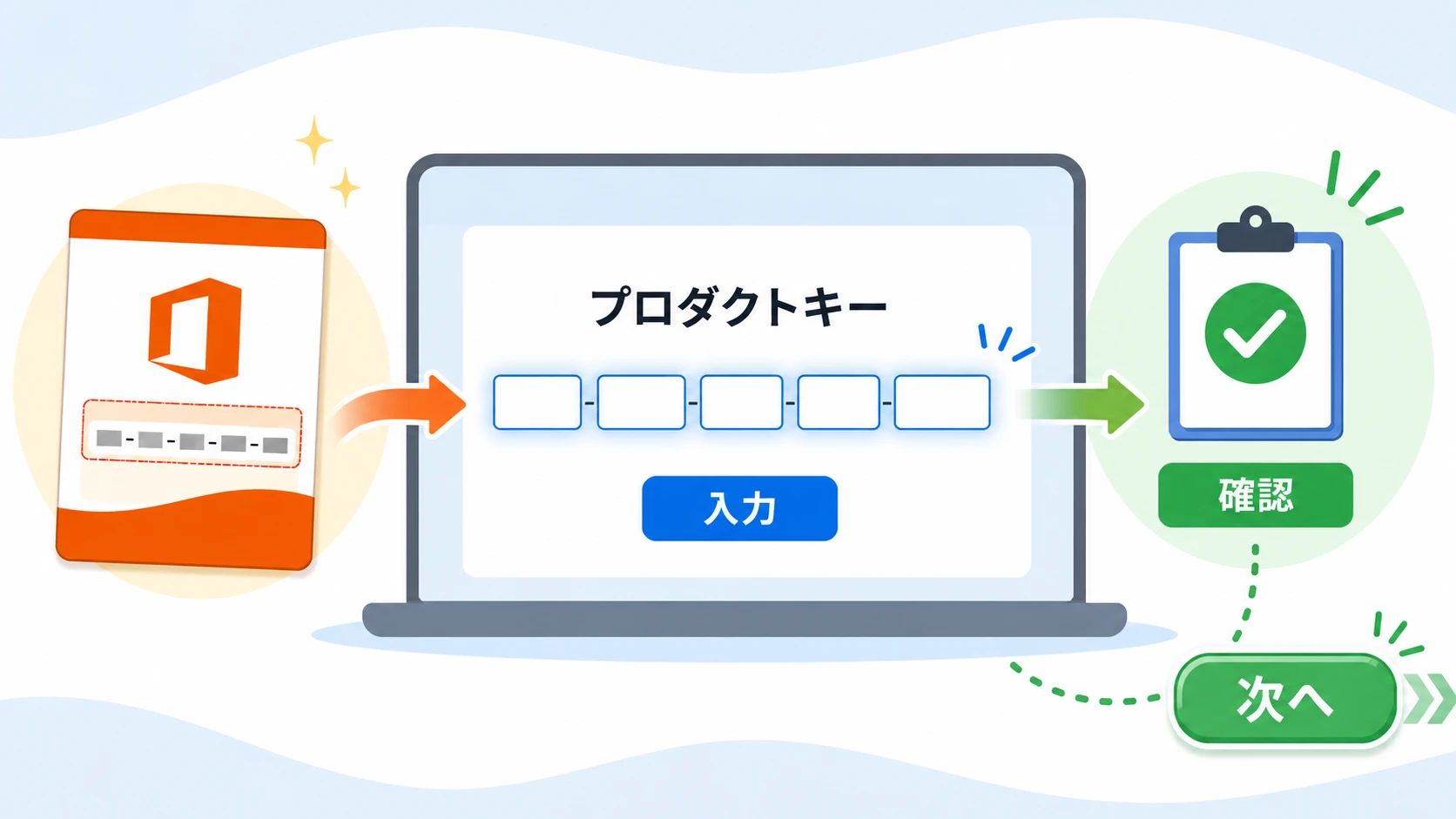
3. プロダクトキーを入力する
POSAカード版、カード版、オンラインコード版に記載されたプロダクトキーを入力します。
入力時は、英数字の見間違いに注意してください。
- 0とO
- 1とI
- 5とS
- 8とB
4. Officeをダウンロードする
プロダクトキーの登録が完了すると、Microsoftアカウントの「サービスとサブスクリプション」にOffice製品が表示されます。
表示されたOffice製品の「インストール」をクリックすると、Officeのインストーラーをダウンロードできます。
5. インストーラーを開く
ダウンロードしたインストーラーを開きます。
Windowsで「このアプリがデバイスに変更を加えることを許可しますか?」と表示された場合は、「はい」をクリックします。
キーボードのEnterキーだけで進めると、Officeのインストールが始まらないことがあります。
6. Officeアプリを起動してサインインする
インストールが終わったら、Word、Excel、PowerPointなどのOfficeアプリを起動します。
サインインを求められた場合は、プロダクトキーを紐付けたMicrosoftアカウントでサインインします。
MicrosoftアカウントからOfficeを再インストールする方法
すでにOfficeのプロダクトキーをMicrosoftアカウントに紐付けている場合、再インストール時にカードのプロダクトキーをもう一度入力する必要はありません。
Microsoftアカウントの「サービスとサブスクリプション」を開いて、購入済みのOfficeからインストーラーをダウンロードします。
https://account.microsoft.com/services
この方法は、以下のような場合に使います。
- パソコンを買い替えた
- Windowsを再インストールした
- Officeをアンインストールして入れ直したい
- 2台目のPCまたはMacにOfficeを入れたい
Office 2024の買い切り版は、同一ユーザーが使うPCまたはMacで使う製品です。複数人で共有する、会社全体で使う、業務用に複数ユーザーで使う、といった用途ではライセンス条件を確認してください。
Officeの商用利用が気になる場合は、以下の記事も参考にしてください。
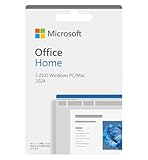
Office 2024とMicrosoft 365 Personalの違い
Officeをまだ買っていない場合、Office 2024を買うか、Microsoft 365 Personalを契約するかで迷うかもしれません。
ざっくり言うと、決まったPCやMacで長く使うならOffice 2024、複数端末やOneDriveも使いたいならMicrosoft 365 Personalが向いています。
| Office 2024 | Microsoft 365 Personal | |
|---|---|---|
| 料金 | 買い切り | 年額または月額 |
| 使える期間 | 永続版 | 契約中のみ |
| インストール台数 | 製品条件に従う | 複数端末向き |
| OneDrive | 基本なし | 1TB付き |
| 向いている人 | 同じPCで長く使う人 | PC、Mac、スマホ、タブレットで使いたい人 |
法人向けOfficeのプロダクトキーでインストールする方法
法人向けOfficeは、個人向けOfficeとは考え方が異なります。
会社や組織で使うMicrosoft 365 Businessでは、管理者がユーザーにライセンスを割り当てます。
各ユーザーは、管理者から発行された職場または学校アカウントでサインインしてOfficeをインストールします。
法人や個人事業でOfficeを使うなら、AmazonのMicrosoft 365 Business Standardの詳細ページも確認してください。
Microsoft 365 Businessについては、以下の記事でも詳しく解説しています。
職場または学校アカウントでOfficeをインストールする方法
職場または学校アカウントとは、会社、学校、組織の管理者から発行されるアカウントです。
通常は、メールアドレスの形になっています。
例として、以下のようなアカウントです。
- name@example.co.jp
- name@example.com
- student@example.ac.jp
職場または学校アカウントでOfficeをインストールする場合は、以下の流れになります。
- STEP1職場または学校アカウントを確認する会社や学校から発行されたメールアドレスとパスワードを確認します。
- STEP2Microsoft 365にサインインするhttps://www.microsoft365.comにアクセスし、職場または学校アカウントでサインインします。
- STEP3アプリのインストールを選ぶ画面の案内に従って、Officeアプリのインストールを選びます。
- STEP4インストーラーを実行するダウンロードしたインストーラーを開いてOfficeをインストールします。
- STEP5OfficeアプリにサインインするWordやExcelを起動し、職場または学校アカウントでサインインします。
職場または学校アカウントで使うOfficeは、退職、退学、契約終了、ライセンス解除などにより使えなくなることがあります。
個人用として長く使うOfficeが必要な場合は、Office 2024やMicrosoft 365 Personalを選ぶ方がわかりやすいです。
Microsoft 365 BusinessをAmazonで購入する場合の注意点
AmazonでもMicrosoft 365 Business Standardのオンラインコード版が販売されています。
ただし、法人向けMicrosoft 365は、個人向けOfficeよりも初期設定がやや複雑です。
- 職場または学校アカウントを使う
- 組織やテナントの設定が関係する
- ユーザーにライセンスを割り当てる必要がある
- 個人のMicrosoftアカウント用Officeとは扱いが違う
- サブスクリプションなので更新が必要
会社、個人事業、法人メール、Teams、法人向けOneDriveなどをまとめて使いたい場合は、AmazonのMicrosoft 365 Business Standard詳細ページを確認してください。
AmazonでMicrosoft 365 Businessを見る
Officeをインストールできないときの確認ポイント
Officeをインストールできない場合は、以下を確認してください。
プロダクトキーを入力する場所が違う
個人向けOffice 2024のプロダクトキーは、基本的にsetup.office.comまたはMicrosoft 365のセットアップページで入力します。
Officeアプリの画面でプロダクトキーを入力しようとしてうまくいかない場合は、先にWebブラウザでセットアップページを開いてください。
違うMicrosoftアカウントでサインインしている
Officeを購入したのに表示されない場合は、別のMicrosoftアカウントに紐付いている可能性があります。
複数のメールアドレスを使っている場合は、以下を確認してください。
- Windowsで使っているMicrosoftアカウント
- Office購入時に使ったMicrosoftアカウント
- 家族が使っているMicrosoftアカウント
- 古いメールアドレスのMicrosoftアカウント
職場または学校アカウントとMicrosoftアカウントを間違えている
個人向けOfficeはMicrosoftアカウント、法人向けOfficeは職場または学校アカウントで使います。
同じメールアドレスに見えても、個人向けMicrosoftアカウントと職場または学校アカウントが別扱いになることがあります。
カード版なのにディスクを探している
Office 2024のカード版やPOSAカード版には、基本的にDVDやCDは付属しません。
インターネットからOfficeアプリをダウンロードしてインストールします。
古いOfficeが残っている
古いOfficeや体験版Officeが残っていると、インストールやライセンス認証で混乱することがあります。
Office 2024へ入れ替える場合は、古いOfficeをアンインストールしてから作業する方がわかりやすいです。
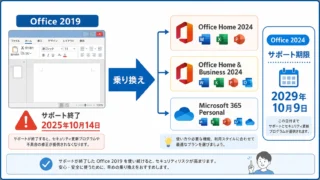
Office 2019など古いOfficeからの乗り換えについては、以下の記事も参考にしてください。
Office付きパソコンの場合
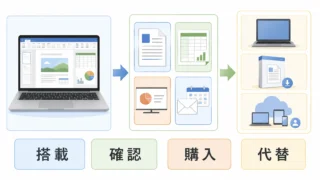
Office付きパソコンを購入した場合、パソコンにOfficeがプリインストールされていることがあります。
この場合も、最終的にはMicrosoftアカウントとOfficeのライセンスを紐付けて使うことが多いです。
Office付きパソコンを買うべきか、Officeを別で買うべきかは以下の記事で解説しています。
MacやChromebookでOfficeを使う場合
Office 2024やMicrosoft 365は、WindowsだけでなくMacでも使える製品があります。
ただし、製品ごとに対応OSや使えるアプリが違うため、購入前に確認してください。
MacでOfficeを使う場合は、Mac版Officeをインストールします。

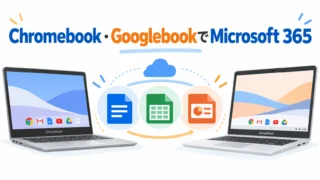
Chromebookでは、Windows版Officeをそのままインストールすることはできません。
ChromebookでOfficeを使いたい場合は、Web版Officeを使うか、クラウドPCやWindows VPSを使う方法があります。
よくある質問
POSAカード版は、レジで有効化されるカード形式のOfficeです。カードにはOfficeのプロダクトキーが記載されており、そのプロダクトキーをMicrosoftアカウントに紐付けてOfficeをインストールします。
基本的に入っていません。Officeアプリはインターネットからダウンロードしてインストールします。CD版やDVD版のOfficeを探している場合は、Office 2024のカード版、オンラインコード版、Microsoft 365を検討してください。
個人向けOfficeの場合は、https://setup.office.com または https://microsoft365.com/setup を開き、Microsoftアカウントでサインインしてプロダクトキーを入力します。
基本的には、最初に紐付けたMicrosoftアカウントを使い続ける前提です。そのため、プロダクトキーを入力する前に、サインイン中のMicrosoftアカウントを必ず確認してください。
決まったPCやMacで長く使うならOffice 2024、複数端末やOneDriveも使いたいならMicrosoft 365 Personalが向いています。
Microsoft 365 Businessなどの法人向けOfficeは、職場または学校アカウントで使うのが基本です。個人向けMicrosoftアカウントで使うOfficeとは分けて考えてください。
AmazonでMicrosoft 365 Business Standardのオンラインコード版が販売されています。法人、個人事業、業務用に使う場合は、AmazonのMicrosoft 365 Business Standard詳細ページを確認してください。
まとめ。POSAカード版OfficeはMicrosoftアカウントへの紐付けが重要
OfficeのPOSAカード版、カード版、オンラインコード版は、プロダクトキーをMicrosoftアカウントに紐付けてからOfficeをインストールします。
最も重要なのは、プロダクトキーを入力するときにサインインしているMicrosoftアカウントを間違えないことです。
- 個人向けOfficeはMicrosoftアカウントで使う
- 法人向けOfficeは職場または学校アカウントで使う
- POSAカード版には基本的にCDやDVDは付属しない
- Officeアプリはインターネットからダウンロードする
- 再インストールはMicrosoftアカウントのサービスとサブスクリプションから行う
- 買い切りならOffice 2024、複数端末ならMicrosoft 365 Personal、法人ならMicrosoft 365 Businessが候補
Officeをまだ購入していない場合は、用途に合わせてOffice 2024、Excel 2024、Microsoft 365 Personal、Microsoft 365 Businessを選んでください。