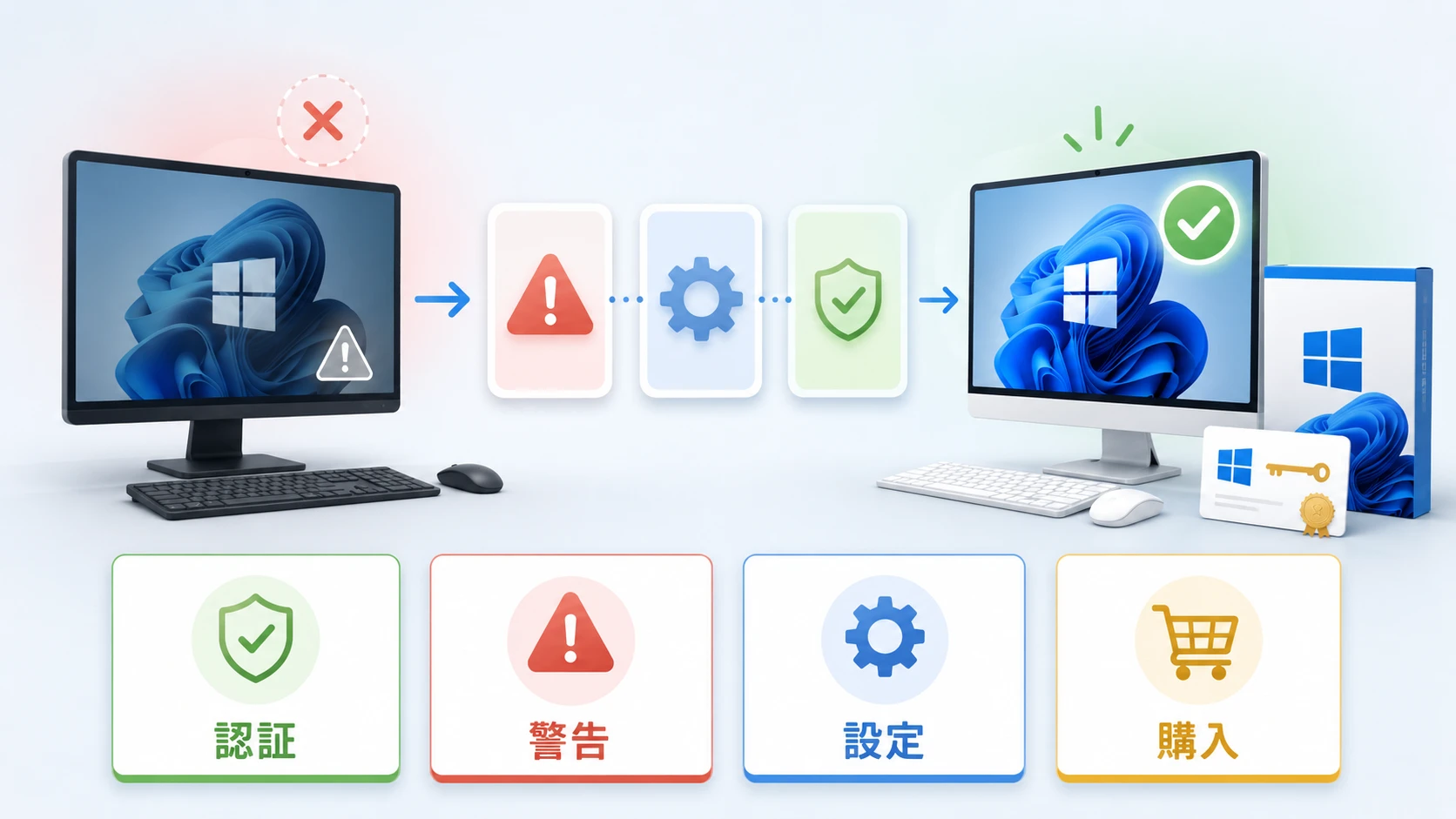
Windows 11は、プロダクトキーやデジタルライセンスでライセンス認証して使う有料のOSです。
ただし、自作PC、仮想環境、MacのParallels Desktopなどでは、インストール時にプロダクトキーを入力せずに進められる場合があります。そのため、「Windows 11は認証しないまま使えるのか」「ライセンス認証しないとどうなるのか」と不安になる人も多いです。
しかし、画面上の警告、個人用設定の制限、正規ライセンスではない不安、再インストール時のトラブルが残ります。
長く使うPCなら、早めに正規のWindows 11ライセンスで認証しておく方が安全です。
特に、自作PCにWindows 11を入れた人、MacでParallels Desktopを使う人、格安プロダクトキーを買うか迷っている人は、この記事で違いを確認してから選んでください。

- Windows 11のライセンス認証とは?
- Windows 11をライセンス認証しないとどうなる?
- Windows 11はライセンスなしで使える?
- Windows 11のライセンス認証状態を確認する方法
- Windows 11 HomeとProはどっちを買うべき?
- Windows 11ライセンスはどこで買うべき?
- MacのParallels DesktopでWindows 11を使う場合
- PCがWindows 11に対応していない場合
- Officeのライセンス認証とは別問題
- 格安プロダクトキーや無料認証ツールは使わない
- Windows 11をライセンス認証する手順
- Windows 11を買う前のチェックリスト
- よくある質問
- まとめ。Windows 11は正規ライセンスで認証して使うのが安全

Windows 11のライセンス認証とは?
Windows 11のライセンス認証とは、使っているWindowsが正規品であり、Microsoftのライセンス条件に沿って使われているか確認する仕組みです。
Microsoft公式の説明では、ライセンス認証はWindowsが正規品であり、Microsoftソフトウェアライセンス条項で許可された台数を超えて使われていないことを確認するためのものです。
認証に使われるものは、主に以下の2種類です。
- プロダクトキー
- デジタルライセンス
プロダクトキーは、Windows購入時に発行される25文字のコードです。デジタルライセンスは、PCのハードウェアやMicrosoftアカウントと結び付く認証方式です。
Microsoftアカウントの作成や使い分けが不安な場合は、Microsoftアカウントの注意点をまとめた記事も参考になります。
Windows 11をライセンス認証しないとどうなる?
Windows 11をライセンス認証しない状態で使い続けると、主に以下の問題が発生します。
- Windowsのライセンス認証を求める警告が表示される
- 個人用設定の一部が使えない
- 正規ライセンスで使っている状態ではなくなる
- 再インストールやハードウェア交換時に不安が残る
- 格安キーや非正規キーを買ってしまうリスクが高くなる
「今すぐ完全に使えなくなる」というより、警告や制限が残ったまま使うことになると考えると分かりやすいです。
警告が表示される
ライセンス認証されていないWindowsでは、設定画面やデスクトップ上に認証を促すメッセージが表示されることがあります。
表示される文言の例は以下です。
- Windowsのライセンス認証を行ってください
- Windowsを今すぐライセンス認証する
- Windowsライセンス認証設定を開き、Windowsのライセンス認証を行ってください
作業自体は続けられても、画面右下に透かしのような表示が出ると、スクリーンショット、動画撮影、オンライン会議、資料作成で目立ちます。
画面をよく撮る人は、Windowsのスクリーンショット方法も確認しておくと便利です。
個人用設定の一部が使えない
Windows 11を認証していないと、個人用設定の一部が制限される場合があります。
たとえば、以下のような設定で困ることがあります。
- 壁紙の変更
- テーマの変更
- 色の変更
- ロック画面の変更
- デスクトップアイコン関連の設定
仕事用PCや家族共用PCでは小さな問題に見えるかもしれません。しかし、毎日使うPCでは、こうした制限が意外とストレスになります。
長く使う前提なら、最初に正規ライセンスで認証しておく方が後から迷いません。
正規ライセンスかどうか不安が残る
ライセンス認証されていない状態では、そのWindowsが正規の利用状態かどうかを自分でも判断しにくくなります。
特に注意したいのは、以下のようなケースです。
- 自作PCにWindows 11を新規インストールした
- 中古PCを購入した
- フリマアプリやオークションでプロダクトキーだけを購入した
- 格安のWindows 11キーを購入した
- MacのParallels DesktopにWindows 11を入れた
- VMwareやVirtualBoxなどの仮想環境にWindows 11を入れた
価格だけで選ぶと、OEM版、DSP版、ボリュームライセンス、再販できないキーなどに当たる可能性があります。WindowsやOfficeの格安キーで迷っている人は、格安ライセンスの危険性を解説した記事も確認してください。
Windows Updateはどうなる?
Windows 11をライセンス認証しないと、Windows Updateが完全に使えなくなると考える人もいます。
ただし、MicrosoftはWindows Updateについて、Windows 11を円滑かつ安全に動かすための更新を取得する機能として案内しています。未認証だから必ずすべての更新が止まる、という単純な話ではありません。
重要なのは、認証していない状態を安全な使い方として前提にしないことです。セキュリティを重視するなら、ライセンス認証、Windows Update、Microsoft Defenderの状態をまとめて確認しましょう。
セキュリティソフトを追加すべきか迷う場合は、Microsoft Defenderで十分かを比較した記事も参考になります。
Windows 11はライセンスなしで使える?
Windows 11のインストール中に「プロダクトキーがありません」を選べる場合があります。
そのため、「ライセンスなしでも無料で使ってよい」と誤解しやすいですが、これは違います。
自作PC、仮想環境、MacのParallels Desktopなどで長く使うなら、Windows 11の正規ライセンスを用意して認証するのが基本です。
Windows 11のインストールメディア自体はMicrosoft公式ページから作成できます。ただし、インストールメディアを作れることと、Windows 11のライセンスを持っていることは別です。
Windows 11を再インストールする場合は、Microsoft公式のWindows 11ダウンロードページからメディア作成ツールやISOを確認できます。
Windows 11のライセンス認証状態を確認する方法
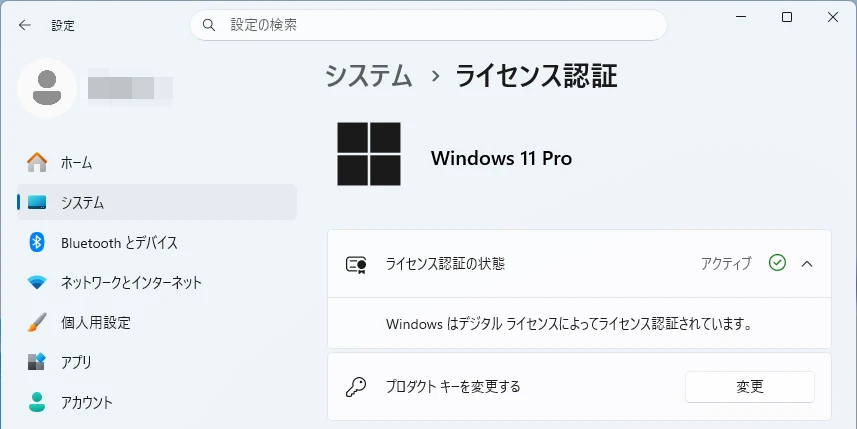
まずは、自分のPCが認証済みか確認しましょう。
- STEP1設定を開くスタートボタンをクリックし、設定を開きます。
- STEP2システムを開く左側のメニューからシステムを選びます。
- STEP3ライセンス認証を開くシステム内のライセンス認証をクリックします。
- STEP4状態を確認するWindowsがライセンス認証されています、またはWindowsはデジタルライセンスによってライセンス認証されています、と表示されているか確認します。
Microsoft公式の手順では、Windows 11のライセンス認証は「設定」から「システム」、「ライセンス認証」の順に確認できます。
Windows 11 HomeとProはどっちを買うべき?
ほとんどの個人利用なら、まずはWindows 11 Homeで十分です。
一方で、リモートデスクトップのホスト、BitLocker、ドメイン参加、Hyper-V、仕事用の管理機能を使いたい場合はWindows 11 Proを検討します。
HomeとProの詳しい違いは、Windows 11のHomeとProの違いを整理した記事でも解説しています。
| 向いている人 | 主な用途 | 選び方 | |
|---|---|---|---|
| Windows 11 Home | 家庭用 一般的な個人利用 自作PC初心者 | ブラウザ メール 動画視聴 Office 軽いゲーム | 多くの人はHomeから選べば十分 |
| Windows 11 Pro | 仕事用 開発用 リモート接続を使う人 | リモートデスクトップのホスト BitLocker Hyper-V ドメイン参加 | 必要なPro機能がある人だけ選ぶ |
迷ったら、最初に確認するポイントは「Proでしか使えない機能が必要か」です。必要な機能が分からない場合は、価格だけでProを選ぶよりHomeで十分なことが多いです。

Windows 11ライセンスはどこで買うべき?
Windows 11のライセンスを購入するなら、価格だけでなく販売元を確認することが重要です。
安全性を優先するなら、以下の順で確認すると失敗しにくいです。
| おすすめ度 | メリット | 注意点 | |
|---|---|---|---|
| AmazonのMicrosoftストア | 最優先 | Amazonで買いやすい Microsoft関連商品を探しやすい セール時に確認しやすい | 販売元と出品者を確認する |
| Windows 11 Home 日本語版 | 個人向けにおすすめ | 自作PCや仮想環境で使いやすい 多くの個人用途に合う | Pro機能が必要な人には不足する |
| Windows 11 Pro 日本語版 | 仕事用途なら有力 | リモートデスクトップやBitLockerなどが使える | Homeより価格が高い |
| 極端に安いプロダクトキー | 避けたい | 価格は安く見える | 非正規キー 認証不可 再認証不可のリスクがある |
一度認証できても、後から再認証できない、別PCへ移行できない、ライセンス形態が想定と違う、というリスクがあります。
Amazonのセール時期を狙う場合は、Amazonセールの狙い目をまとめた記事も確認しておくと価格チェックがしやすくなります。
MacのParallels DesktopでWindows 11を使う場合
MacでWindows 11を使う場合、Parallels DesktopをインストールすればWindows環境を作れます。
ただし、Parallels DesktopのライセンスとWindows 11のライセンスは別です。
つまり、MacでWindows 11を長く使う場合は、以下の2つを分けて考えます。
- MacでWindowsを動かすためのParallels Desktop
- Windows 11を正規に使うためのWindowsライセンス
MacでWindowsを使う方法を検討している人は、Parallels Desktopの現行版を確認する記事や、Parallels Desktopの買い切りとサブスクを比較した記事も参考になります。
| 必要なもの | 購入先 | 注意点 | |
|---|---|---|---|
| MacでWindowsを動かす | Parallels Desktop | Parallels Desktopの無料体験 Parallels Desktopの購入ページ | Macの性能やmacOSの対応状況を確認する |
| Windows 11を正規に使う | Windows 11 HomeまたはPro | Windows 11 Home Windows 11 Pro | Parallelsとは別にWindowsライセンスが必要 |
PCがWindows 11に対応していない場合
Windows 11のライセンスを購入する前に、PCがWindows 11の要件を満たしているか確認してください。
Microsoft StoreのWindows 11 Home / Proの説明でも、Windows 11の最小システム要件を満たしているPCが対象とされています。
古いPC、古いMac、ChromebookなどでWindowsを使いたい場合は、Windows 11ライセンスを買う前に、別の選択肢も検討した方がよいです。
- Windows 11搭載PCへ買い替える
- MacならParallels Desktopを使う
- ChromebookならクラウドPCを使う
- 古いPCなら無理にWindows 11化しない
ChromebookでWindowsを使いたい場合は、ChromebookでWindowsを使う方法も参考になります。
Mac、Chromebook、iPhoneなどから自分専用のWindows環境を使いたい場合は、仮想デスクトップサービス『XServer クラウドPC』 も候補になります。
Officeのライセンス認証とは別問題
検索では、「Windowsのライセンス認証」と「Officeのライセンス認証」を混同しているケースもあります。
Windows 11のライセンス認証はOSの認証です。一方で、Word、Excel、PowerPoint、Outlookなどの認証はOfficeやMicrosoft 365のライセンス認証です。
| 対象 | 認証するもの | 確認する記事 | |
|---|---|---|---|
| Windows 11のライセンス認証 | OS | Windows 11 Home Windows 11 Pro | この記事 |
| Officeのライセンス認証 | Officeアプリ | Office 2024 Microsoft 365 Excel Word Outlook | Officeのプロダクトキー入力手順 |
Officeを使いたいだけなら、Windows 11 Proを買う必要はありません。Officeを買い切りで使うのか、Microsoft 365を使うのかを別に選びます。
個人向けにMicrosoft 365を使うなら、Microsoft 365 Personalが候補です。法人向けは利用人数やメール、Teams、管理機能によって選び方が変わります。
Officeの選び方は、Office 2024とMicrosoft 365の違いも参考にしてください。
格安プロダクトキーや無料認証ツールは使わない
Windows 11のライセンス認証で検索すると、無料プロダクトキー、格安キー、KMS、クラック、認証ツールなどの情報が見つかることがあります。
しかし、これらはおすすめできません。
ライセンス違反のリスクだけでなく、マルウェア感染、個人情報流出、再認証不可、Windowsの不安定化につながる可能性があります。
Windows 11を長く使うなら、正規のWindows 11 HomeまたはWindows 11 Proを購入する方が結果的に安全です。
特に、自作PCや仕事用PCでは、数千円の安さより、後から認証トラブルに悩まないことを優先した方がよいです。
Windows 11をライセンス認証する手順
プロダクトキーを購入したら、Windows 11の設定画面から入力します。
- STEP1正規ライセンスを用意するWindows 11 HomeまたはWindows 11 Proの正規ライセンスを用意します。
- STEP2設定を開くWindows 11でスタートボタンをクリックし、設定を開きます。
- STEP3ライセンス認証を開くシステムからライセンス認証を開きます。
- STEP4プロダクトキーを変更するプロダクトキーを変更する、またはプロダクトキーを入力する画面を開きます。
- STEP525文字のキーを入力する購入したプロダクトキーを入力し、画面の指示に沿って認証します。
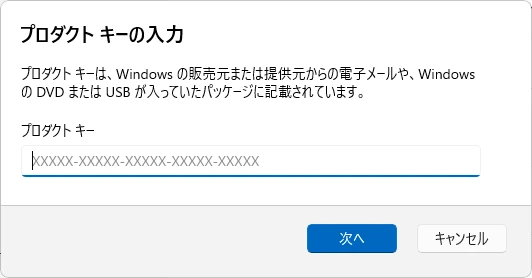
Microsoft公式の手順でも、Windows 11のライセンス認証は設定画面から確認できます。オンライン認証に失敗する場合は、ライセンス認証のトラブルシューティングを試します。
Windows 11を買う前のチェックリスト
Windows 11のライセンスを買う前に、以下を確認してください。
- 今使っているPCにWindows 11がインストール済みか
- Windows 11 HomeとProのどちらが必要か
- 自作PC、仮想環境、Mac、クラウドPCのどれで使うのか
- Microsoftアカウントと紐づけるか
- 販売元が信頼できるか
- 極端に安いプロダクトキーではないか
仕事でリモートデスクトップ、BitLocker、ドメイン参加、Hyper-Vが必要ならWindows 11 Proを検討します。
よくある質問
すぐに完全に使えなくなるとは限りません。ただし、警告表示、個人用設定の制限、正規ライセンスではない不安が残ります。長く使うPCなら、正規ライセンスで認証するのがおすすめです。
Windowsは有料のOSです。正規のライセンスなしで継続利用することは、Microsoftのライセンス条件に沿った使い方ではありません。自作PCや仮想環境で使う場合は、Windows 11のライセンスを購入して認証しましょう。
家庭用、一般的な個人利用、ブラウザ、メール、Office、動画視聴、軽いゲームならWindows 11 Homeで十分なことが多いです。リモートデスクトップのホスト、BitLocker、Hyper-V、ドメイン参加が必要ならWindows 11 Proを検討します。
不要ではありません。Parallels DesktopはMac上でWindowsを動かすためのソフトであり、Windows 11のライセンスとは別です。MacでWindows 11を継続利用するなら、Parallels Desktopとは別にWindows 11の正規ライセンスを用意します。
まず「設定」、「システム」、「ライセンス認証」で認証状態を確認してください。Windowsがライセンス認証されています、と表示されていれば通常はそのまま使えます。ただし、再インストールや部品交換を予定している場合は、Microsoftアカウントとの関連付けやライセンス形態を確認しておくと安心です。
極端に安いプロダクトキーは避けた方が安全です。一度認証できても、ライセンス形態が想定と違う、再認証できない、規約上問題がある、という可能性があります。Windows 11を長く使うなら、正規販売元から購入する方が安心です。
まとめ。Windows 11は正規ライセンスで認証して使うのが安全
Windows 11は、ライセンス認証しない状態でもすぐに使えなくなるとは限りません。
しかし、未認証のままでは警告表示、個人用設定の制限、正規ライセンスではない不安が残ります。
特に、自作PC、MacのParallels Desktop、仮想環境、中古PCでWindows 11を使う場合は、ライセンスの扱いを最初に確認しておくことが重要です。
- 個人利用なら、まずWindows 11 Homeを確認する
- リモートデスクトップやBitLockerが必要ならWindows 11 Proを選ぶ
- Macで使う場合は、Parallels DesktopとWindowsライセンスを分けて考える
- PCがWindows 11に対応しない場合は、クラウドPCも検討する
- 格安キーや非正規認証ツールは避ける
迷ったら、まずはAmazonのMicrosoftストアや正規販売元でWindows 11 Home / Proを確認し、自分の用途に合うエディションを選びましょう。