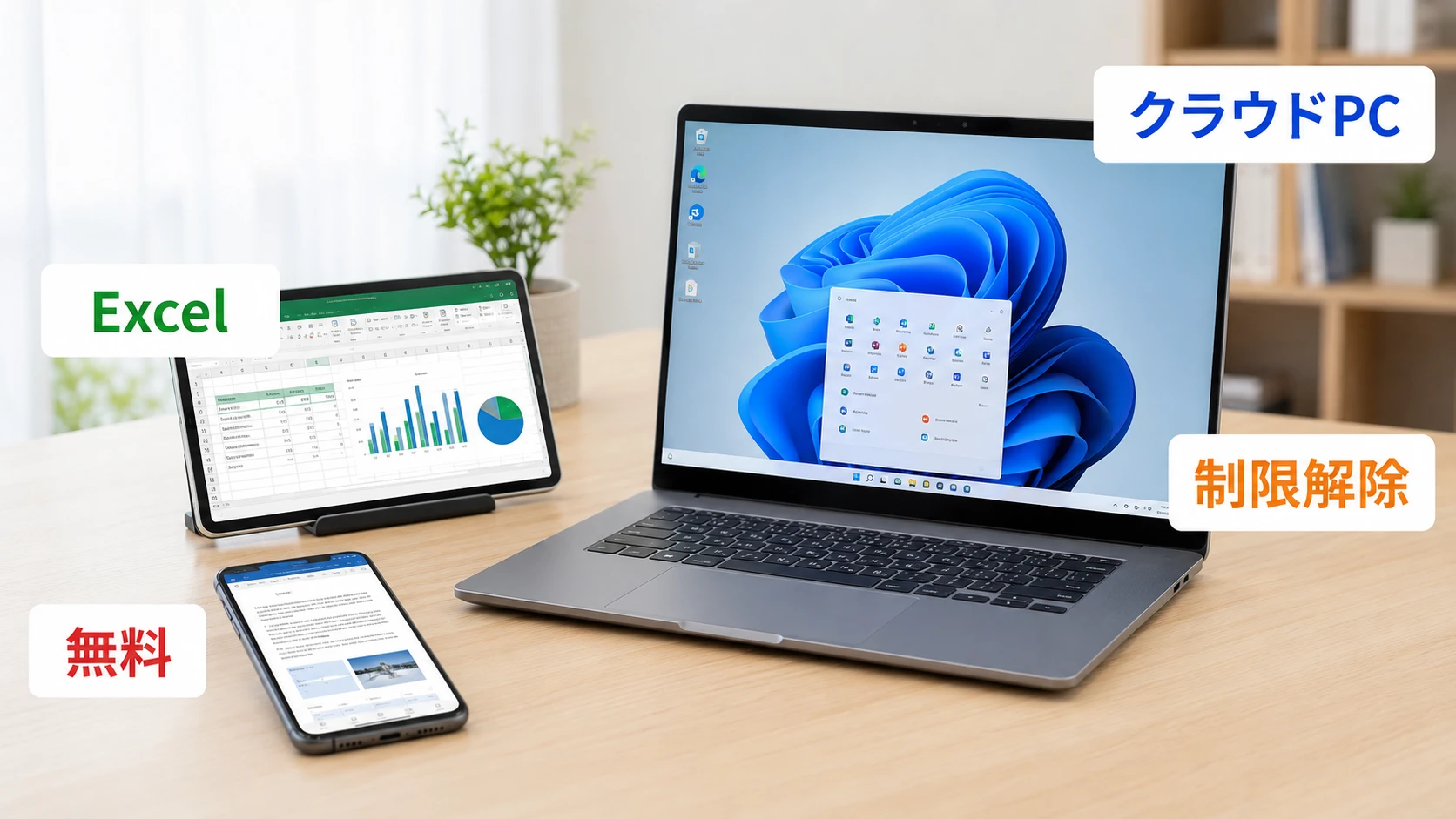
AndroidのスマホやタブレットでExcel、Word、PowerPointを使いたいときに気になるのが、「無料でどこまで使えるのか」です。
結論からいうと、Android版のMicrosoft 365、Excel、Word、PowerPointアプリは、閲覧や基本的な編集なら無料で使える場合があります。ただし、端末の画面サイズ、使いたい機能、サインイン状況によっては、編集できない、閲覧のみになる、Microsoft 365の契約が必要になることがあります。
この記事では、AndroidでOfficeを無料で使える範囲、10.1インチ以下の制限、サインインしないで使えるか、Microsoft 365を契約すべきケース、さらにAndroidからWindows版Officeを使うためのクラウドPCという選択肢までまとめます。
- AndroidでExcelやOfficeは無料で使える?
- Android版Officeを無料で使う方法
- Android版Officeの無料範囲と有料になるケース
- AndroidでExcelが閲覧のみになる原因
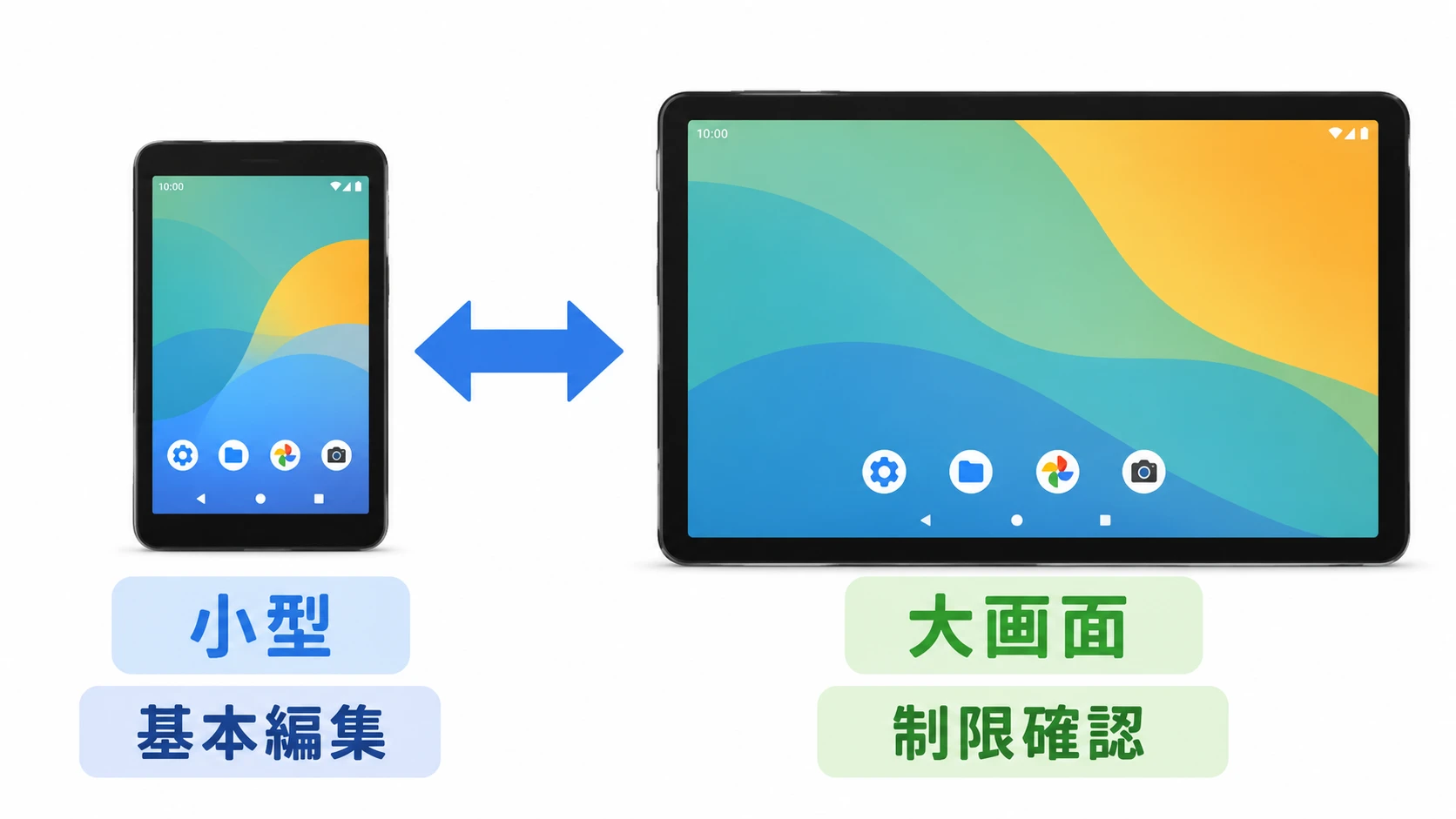
- 10.1インチ以下のAndroidタブレットなら無料で使いやすい
- AndroidでOfficeを使うならMicrosoft 365が向いている人
- AndroidでWindows版Officeを使いたいならクラウドPC
- Microsoft 365とクラウドPCの違い
- AndroidタブレットでOfficeを使うならキーボードも重要
- AndroidスマホでOfficeを使う場合の注意点
- おすすめの選び方
- よくある質問
- まとめ。AndroidのOfficeは無料で試し、制限を感じたらMicrosoft 365かクラウドPC
AndroidでExcelやOfficeは無料で使える?
Androidのスマホやタブレットでは、Microsoft 365、Excel、Word、PowerPointなどのアプリを使ってOfficeファイルを開けます。
無料で使える範囲はありますが、すべての機能が完全無料で使えるわけではありません。
ただし、10.1インチを超えるタブレットや、高度な編集機能を使う場合は、Microsoft 365の契約が必要になることがあります。
そのため、AndroidでOfficeを使う場合は、次の3つに分けて考えると分かりやすいです。
- 無料アプリで閲覧や軽い編集をする
- Microsoft 365で制限を外して使う
- クラウドPCでWindows版Officeを使う
Android版Officeを無料で使う方法
まずは、Android端末にOffice系アプリを入れる方法です。
Google Playで、次のようなアプリ名を検索してインストールします。この記事ではGoogle Playへの直リンクは掲載しません。
- Microsoft 365
- Excel
- Word
- PowerPoint
- OneNote
Excelファイルだけを使いたい場合はExcelアプリ、Wordファイルだけを使いたい場合はWordアプリでも構いません。複数のOfficeファイルをまとめて扱いたい場合は、Microsoft 365アプリを入れておくと便利です。
偽物や類似アプリを避けるため、提供元がMicrosoft Corporationになっているかを確認するのが安全です。
Microsoft 365 PersonalをAmazonで確認する
Android版の無料アプリは、ちょっとした閲覧や簡単な入力には便利です。しかし、仕事の資料作成やExcelの本格編集に使うなら、Microsoft 365を検討したほうがストレスは少なくなります。
Android版Officeの無料範囲と有料になるケース
Android版Officeで重要なのは、画面サイズと使いたい機能です。
| 無料アプリ | Microsoft 365 | クラウドPC | |
|---|---|---|---|
| 向いている人 | 閲覧や軽い編集をしたい人 | Officeの制限を外したい人 | Windows版Officeを使いたい人 |
| 使う端末 | Androidスマホ 小型タブレット | Androidスマホ Androidタブレット PC | Android iPhone Chromebook Mac |
| Excel編集 | 軽い編集向き | 本格編集向き | Windows版Office向き |
| マクロ | 不向き | 端末による | 使いやすい |
| 費用 | 無料で始めやすい | 月額または年額 | 月額費用が高め |
| 収益導線 | 無料案内 | Microsoft 365を確認 | 仮想デスクトップサービス『XServer クラウドPC』
|
Androidスマホで家計簿や簡単な表を開くだけなら、無料アプリでも十分なことがあります。
一方で、Androidタブレットで仕事用のExcelを編集したい、Wordの体裁を整えたい、PowerPoint資料をきれいに作りたいという場合は、Microsoft 365を使ったほうが安心です。
ただし、「編集できない」「閲覧のみになる」「機能が足りない」と感じた時点で、Microsoft 365かクラウドPCを検討すると無駄がありません。
AndroidでExcelが閲覧のみになる原因
AndroidでExcelを開いたときに、編集できず閲覧のみになることがあります。
主な原因は次のとおりです。
- Microsoftアカウントでサインインしていない
- ファイルが読み取り専用になっている
- 共有権限が閲覧のみになっている
- 端末の画面サイズや機能制限に引っかかっている
- Microsoft 365が必要な機能を使おうとしている
- 会社や学校の管理ポリシーで編集が制限されている
ファイルの閲覧だけなら、サインインなしで使える場面もあります。ただし、ファイルの保存、OneDrive連携、編集、複数端末での同期を考えると、Microsoftアカウントでサインインして使うほうが現実的です。
特に、仕事用のExcelをAndroidスマホやタブレットで編集する場合は、サインインしない運用はおすすめしません。
Microsoft 365 PersonalでExcelの制限を確認する
10.1インチ以下のAndroidタブレットなら無料で使いやすい
Android版Officeの無料利用でよく出てくるのが、10.1インチ以下という画面サイズの目安です。
小型のAndroidタブレットやスマホでは、基本的な編集を無料で使いやすい一方、10.1インチを超える大きなタブレットでは、Microsoft 365の契約が必要になる場面があります。
つまり、「無料でExcelを少し編集したい」なら、小型Androidタブレットを選ぶのは合理的です。
ただし、画面が小さいほど表計算は見づらくなります。Excelを本格的に使うなら、端末サイズよりもMicrosoft 365やクラウドPCを含めて考えたほうが失敗しにくいです。
AndroidでOfficeを使うならMicrosoft 365が向いている人
次のような人は、無料アプリだけで粘るより、Microsoft 365を使ったほうが効率的です。
- Excelファイルを頻繁に編集する
- Word文書のレイアウト崩れを減らしたい
- PowerPoint資料をスマホやタブレットでも修正したい
- OneDriveでファイルを同期したい
- PC、Mac、スマホ、タブレットでOfficeを使いたい
- 仕事用の資料を扱う
- 無料版の機能制限で作業が止まる
Microsoft 365 Personalなら、Windows PC、Mac、スマートフォン、タブレットで使えます。Androidだけでなく、パソコンやiPadでもOfficeを使いたい人に向いています。
複数端末でOfficeを使うなら、Microsoft 365のほうがコスパを感じやすくなります。
AndroidでWindows版Officeを使いたいならクラウドPC
Android版Officeは便利ですが、Windows版Officeとまったく同じではありません。
特に、次のような用途ではAndroid版だけでは不満が出やすいです。
- Excelマクロを使いたい
- Windows版Excelの操作画面で作業したい
- 会社の業務ファイルをそのまま扱いたい
- AccessやWindows専用ソフトも使いたい
- スマホやタブレットからWindows環境に接続したい
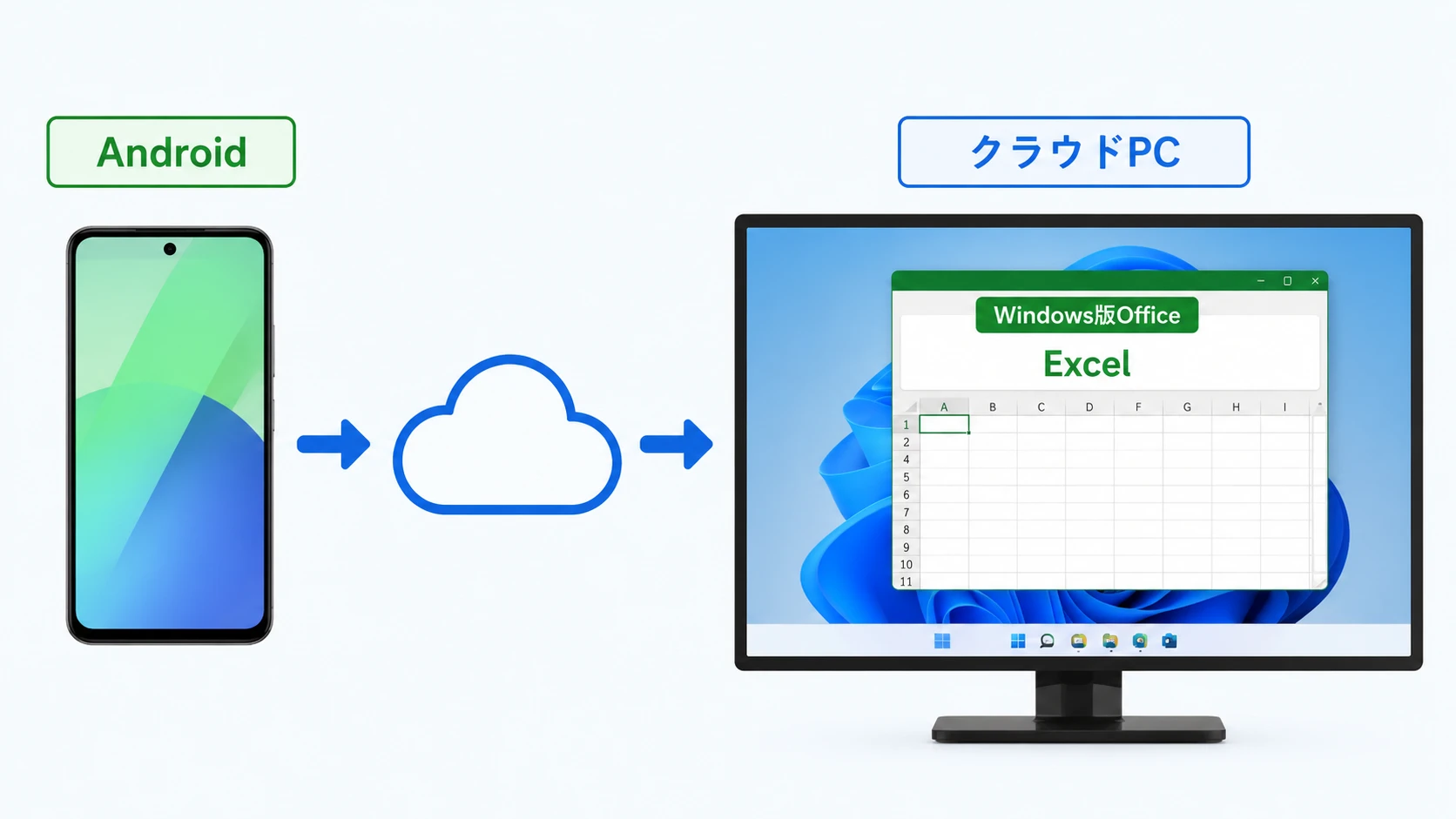
この場合は、AndroidにOfficeアプリを入れるのではなく、クラウド上のWindows PCにリモート接続して、Windows版Officeを使う方法があります。
クラウドPCやWindows VPSの考え方は、以下の記事でも詳しく解説しています。

Microsoft 365とクラウドPCの違い
AndroidでOfficeを使う方法として、Microsoft 365とクラウドPCは似ているようで役割が違います。
| Microsoft 365 | クラウドPC | |
|---|---|---|
| 目的 | Officeの制限を外して使う | Windows環境そのものを使う |
| 使えるOffice | Android版 PC版 Mac版 | Windows版Office |
| 向いている作業 | 通常の文書作成 表計算 資料作成 | Excelマクロ 業務ソフト Windows専用作業 |
| 初期の分かりやすさ | 分かりやすい | やや設定が必要 |
| 費用感 | 比較的安い | 高め |
| おすすめ | Microsoft 365 Personal | 仮想デスクトップサービス『XServer クラウドPC』
|
多くの人は、まずMicrosoft 365を検討すれば十分です。
ただし、AndroidからWindows版Excelを使いたい、Excelマクロを使いたい、業務用のWindows環境を外出先から使いたい場合は、クラウドPCのほうが目的に合います。
AndroidタブレットでOfficeを使うならキーボードも重要
AndroidタブレットでExcelやWordを使う場合、ソフトだけでなく入力環境も重要です。
画面タッチだけでも操作はできますが、長文入力や表計算にはBluetoothキーボードがあるとかなり楽になります。
- Excelのセル入力が速くなる
- Wordの文章作成がしやすくなる
- ショートカットキーを使いやすい
- タブレットをノートPCに近い感覚で使える
AndroidタブレットでOfficeを使うなら、スタンド付きケースやBluetoothキーボードも一緒に検討すると作業しやすくなります。
AndroidスマホでOfficeを使う場合の注意点
スマホでもExcelやWordは開けますが、画面が小さいため、本格的な編集には向きません。
スマホで向いているのは、次のような作業です。
- Excelファイルを確認する
- 簡単な数値を直す
- Word文書を読む
- PowerPoint資料を確認する
- OneDrive上のファイルを探す
逆に、スマホで長時間のExcel編集、複雑な表の修正、見た目を整える作業をするのは大変です。
スマホでできる範囲を超えるなら、タブレット、PC、クラウドPCのどれかに切り替えたほうが効率的です。
iPhoneからWindows環境を使う考え方も、AndroidでクラウドPCを使う場合と近いです。スマホからWindowsを使いたい人は参考にしてください。
おすすめの選び方
AndroidでExcelやOfficeを使うなら、次の順番で選ぶと失敗しにくいです。
- STEP1まず無料アプリを試すGoogle PlayでMicrosoft 365、Excel、Word、PowerPointなどを検索し、無料で使える範囲を確認します。直リンクは使わず、提供元がMicrosoft Corporationか確認してインストールします。
- STEP2制限を感じたらMicrosoft 365を検討する編集できない、機能が足りない、複数端末で使いたいと感じたら、Microsoft 365 Personalを検討します。
- STEP3Windows版Officeが必要ならクラウドPCを検討するExcelマクロ、Windows専用ソフト、業務用のWindows環境が必要なら、XServerクラウドPCやConoHa for Windows Serverなどを検討します。
よくある質問
閲覧や基本的な編集なら無料で使える場合があります。ただし、端末の画面サイズや使う機能によってはMicrosoft 365が必要です。完全無料ですべての機能が使えるわけではありません。
無料で基本編集をしたいなら、10.1インチ以下の小型タブレットが候補になります。ただし、画面が小さいとExcel編集は見づらくなるため、作業量が多い人はMicrosoft 365やPC利用も検討してください。
閲覧だけなら使える場面もありますが、保存、同期、編集、OneDrive連携を考えると、Microsoftアカウントでサインインして使うほうが現実的です。
Android端末にWindows版Excelを直接インストールすることはできません。Windows版Excelを使いたい場合は、クラウドPCやWindows VPSにリモート接続して使う方法があります。
Androidスマホやタブレットでも使いたいなら、Microsoft 365のほうが向いています。買い切り版Officeは主にPC向けで、Androidアプリの制限解除目的では選びにくいです。
まとめ。AndroidのOfficeは無料で試し、制限を感じたらMicrosoft 365かクラウドPC
AndroidでExcelやOfficeを使うなら、まずは無料アプリを試すのが最も簡単です。
ただし、無料アプリだけでは、画面サイズ、編集機能、サインイン、保存、同期などで制限を感じることがあります。
本格的にExcel、Word、PowerPointを使うなら、Microsoft 365を検討しましょう。
Windows版OfficeやExcelマクロが必要なら、クラウドPCやWindows VPSが候補になります。
最初は無料アプリで試し、作業が増えてきたらMicrosoft 365へ進むのが自然です。さらに、AndroidからWindows版Officeを使いたい場合は、クラウドPCを組み合わせると、スマホやタブレットからでも本格的なWindows作業環境を使えます。