PR

Windows VPS仮想デスクトップとは?VDI・DaaSとの違いも分かるもう1台のWindows環境ガイド

Windows VPS仮想デスクトップとは?VDI・DaaSとの違いも分かるもう1台のWindows環境ガイド Windows VPS・クラウドPC

Windowsを使いたいけれど、もう1台Windows PCを増やすほどではない。外出先や別の部屋、別の端末から同じWindows環境を使いたい。そんな人に向いているのがWindows VPS仮想デスクトップです。

Windows VPS仮想デスクトップは、クラウド上で24時間動き続けるWindows環境を、手元の端末からリモートデスクトップで操作する仕組みです。手元の端末がWindows PCでも、Chromebookでも、iPadでもかまいません。いつでもどこでも同じWindows環境に接続できます。

この記事では、Windows VPS仮想デスクトップの基本から、通常のWindows環境との違い、VDI・DaaSとの違い、メリット、サービス比較、Windows PCから使うメリットまでまとめて解説します。

\ Windows PCを増やす前に比較したい /

Windows VPS仮想デスクトップの比較を見る

目次
  1. Windows VPS仮想デスクトップとは?
  2. VDIとDaaSとは?Windows VPS仮想デスクトップとの違い
    1. VDIとは
    2. DaaSとは
    3. Windows VPS仮想デスクトップとの違い
  3. Windows VPS仮想デスクトップと通常のWindows環境の違い
  4. Windows VPS仮想デスクトップの仕組み
  5. Windows VPS仮想デスクトップのメリット
    1. 1. Windows PCを買わなくてもWindows環境を持てる
    2. 2. 手元の端末を選ばず使える
    3. 3. 手元の端末の性能や空き容量に依存しにくい
    4. 4. いつでもどこでも同じWindows環境を使える
    5. 5. 24時間稼働しやすい
    6. 6. Windows PCから使ってもメリットがある
      1. 作業環境を分離しやすい
      2. 外出先でも同じWindows環境に戻れる
      3. メインPCを占有しにくい
  6. Windows VPS仮想デスクトップのデメリット
  7. Windows PCからWindows VPS仮想デスクトップを使う流れ
    1. 1. Windows VPS仮想デスクトップを申し込む
    2. 2. リモートデスクトップ接続を起動する
    3. 3. 接続先情報を入力する
    4. 4. よく使う接続先として保存する
  8. Windows VPS仮想デスクトップを提供している会社の比較
    1. ABLENETが向いている人
    2. ConoHa for Windows Serverが向いている人
    3. XServer VPS for Windows Serverが向いている人
  9. Windows VPS仮想デスクトップサービスの選び方
    1. 1. 用途で選ぶ
    2. 2. メモリとストレージで選ぶ
    3. 3. ライセンス費用を確認する
  10. こんな人はWindows VPS仮想デスクトップを検討する価値が高い
  11. 迷ったらどれを選ぶべきか
  12. まとめ

Windows VPS仮想デスクトップとは?

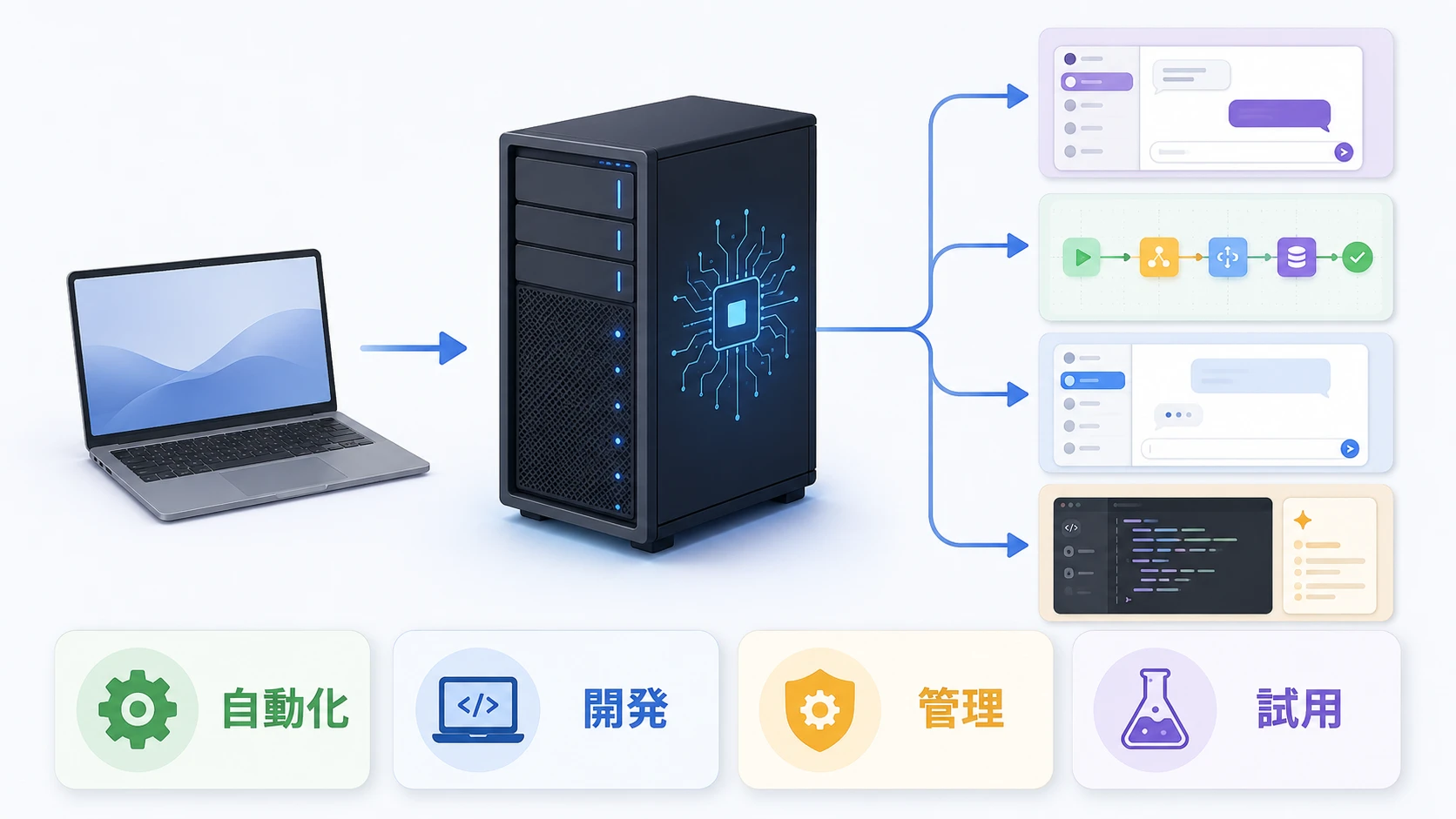
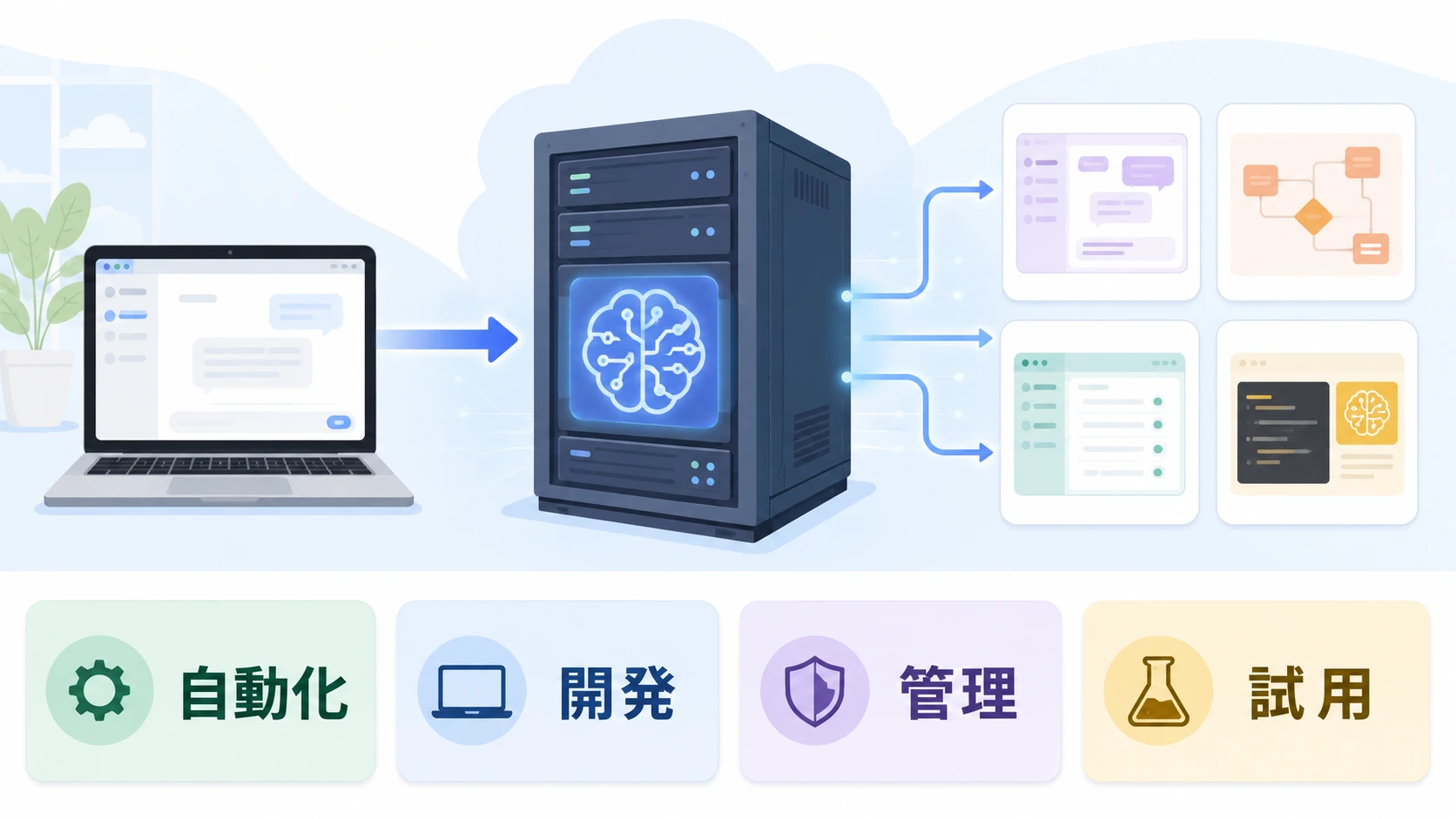
Windows VPS仮想デスクトップとは、クラウド上で動くWindows環境をレンタルし、ネットワーク経由で自分の端末から操作するサービスです。

「Windowsのパソコンをもう1台買う」のではなく、「クラウド上のWindowsを借りる」と考えると分かりやすいです。

操作には主にリモートデスクトップを使います。手元の端末には画面表示とキーボード・マウス入力だけが必要で、実際のWindows本体はクラウド側で動いています。

Windows VPS仮想デスクトップ = クラウド上のWindows環境
使い方 = 手元の端末からリモートデスクトップ接続
ポイント = 手元の端末がWindowsでなくても使える

VDIとDaaSとは?Windows VPS仮想デスクトップとの違い

Windowsの仮想デスクトップを調べていると、VDIDaaSという言葉もよく出てきます。意味が近いので混乱しやすいですが、ざっくり整理すると理解しやすくなります。

VDIとは

VDIは「Virtual Desktop Infrastructure」の略です。仮想デスクトップ環境を構築するための仕組み全体を指します。

企業のサーバーやデータセンター上に仮想デスクトップ基盤を作り、社員がそこへ接続して使う形が典型です。つまり、VDIは仮想デスクトップを実現するためのインフラや方式を指す言葉です。

VDI = 仮想デスクトップの基盤や仕組み
主な利用者 = 企業や組織
特徴 = 自社で管理することが多い

DaaSとは

DaaSは「Desktop as a Service」の略です。仮想デスクトップをクラウドサービスとして提供する形です。

自社で大がかりな基盤を構築せず、サービス事業者が用意した仮想デスクトップを契約して使います。つまりDaaSは、仮想デスクトップを月額や年額で利用するサービス形態です。

DaaS = 仮想デスクトップのサービス提供形態
主な利用者 = 法人から個人まで幅広い
特徴 = 事業者側が基盤運用を担当する

Windows VPS仮想デスクトップとの違い

Windows VPS仮想デスクトップは、個人や小規模利用の文脈では「クラウド上のWindowsを借りて使う」という意味で使われることが多いです。

考え方としては、Windows VPS仮想デスクトップはDaaSに近い使い方ですが、実際にはWindows Serverや仮想マシンを1台借りて、リモートデスクトップで使うサービスも含めて呼ばれることがあります。

意味 主なイメージ
VDI 仮想デスクトップを実現する基盤や方式 企業が自社で構築・管理
DaaS 仮想デスクトップをサービスとして提供 事業者が運用し、利用者は契約して使う
Windows VPS
仮想デスクトップ
クラウド上のWindows環境を借りて使う一般的な呼び方 個人や小規模事業者が1台のWindows環境を使う用途でも使われやすい
VDIは「仕組み寄りの言葉」
DaaSは「サービス寄りの言葉」
Windows VPS仮想デスクトップは「利用者目線の分かりやすい呼び方」と考えると整理しやすいです。

Windows VPS仮想デスクトップと通常のWindows環境の違い

まずは、普通のWindows PCとWindows VPS仮想デスクトップの違いを整理します。

通常のWindows PC Windows VPS仮想デスクトップ
本体の場所 手元 クラウド上
初期費用 PC購入費が必要 月額利用が中心
使う端末 基本的にWindows PC本体 Windows PC/Chromebook/iPad/iPhone/Android/Linuxなど
電源管理 自分で起動・終了 接続を切っても稼働継続
持ち運び ノートPCが必要 手元の軽い端末で接続可能
24時間稼働 電源・置き場所・電気代が必要 クラウド上で継続稼働しやすい
性能の考え方 PC本体の性能に依存 契約プランのCPU/メモリ/SSDに依存

手元でWindowsそのものを動かすのが通常のWindows PCです。それに対してWindows VPS仮想デスクトップは、Windows本体はクラウド、手元は操作端末という役割分担になります。

Windows VPS仮想デスクトップの仕組み

Windows VPS仮想デスクトップの仕組み

Windows VPS仮想デスクトップは、リモートデスクトップで使います。

リモートデスクトップとは、ネットワーク越しにWindowsを操作するための仕組みです。Microsoft純正の方式はRDP(Remote Desktop Protocol)とも呼ばれます。

この方式のよいところは、単に画面の動画を送るだけではなく、操作に必要な情報を効率よくやり取りできることです。手元では、まるで自分の端末でWindowsが動いているような感覚で使えます。

「クラウドのWindowsってどうやって使うの?」
答えはシンプルで、リモートデスクトップクライアントから接続するだけです。

Windows VPS仮想デスクトップのメリット

1. Windows PCを買わなくてもWindows環境を持てる

一時的にWindowsが必要なだけなら、PCを新しく買うよりWindows VPS仮想デスクトップのほうが導入しやすいです。

特に次のような人に向いています。

  • 今ある端末を活かしながらWindowsを使いたい
  • サブのWindows環境がほしい
  • FXや自動処理のために24時間動くWindowsがほしい
  • 業務用に別のWindows環境を分けたい

2. 手元の端末を選ばず使える

クライアント端末はWindowsである必要がありません。Windows PC、Chromebook、iPad、iPhone、Android、Linuxなどから接続できます。

つまり、今使っている端末をそのまま活かしながら、必要な時だけWindows環境を呼び出せます。

関連する使い方は以下の記事も参考になります。

3. 手元の端末の性能や空き容量に依存しにくい

Windows本体はクラウドで動くため、手元の端末は描画と入力が中心です。軽い端末や古い端末でも、クライアントとして使いやすいのが大きな利点です。

4. いつでもどこでも同じWindows環境を使える

会社、自宅、外出先で別々のWindows環境を管理すると、アプリのインストール、設定、データ同期が面倒です。

Windows VPS仮想デスクトップなら、接続先は常に同じ1台です。場所が変わっても同じデスクトップ、同じアプリ、同じファイルの続きから作業できます。

会社PCと自宅PCの差異に悩まされにくい
ノートPCを持ち歩かなくても同じ作業環境に戻れる
ファイル同期の手間を減らしやすい

5. 24時間稼働しやすい

Windows VPS仮想デスクトップは、接続を切ってもクラウド上で動き続けます。ログアウトやシャットダウンをしなくても、後で同じ状態に戻りやすいのが特徴です。

たとえば、以下のような用途と相性がよいです。

  • 時間のかかるExcelマクロ
  • 自動処理
  • FXの自動売買
  • 夜間のバッチ処理
  • 外出中も継続したい作業

自動売買については以下も参考になります。

6. Windows PCから使ってもメリットがある

Windows VPS仮想デスクトップは、Windows以外の端末から使うためだけのサービスではありません。手元がWindows PCでも、もう1台のWindows環境をクラウド上に持てることに意味があります。

特に次のようなメリットがあります。

  • 普段使いのWindows PCと、作業用のWindows環境を分離できる
  • 重い処理や長時間処理をクラウド側へ逃がせる
  • 自宅PCの電源を入れっぱなしにしなくてよい
  • 外出先のWindowsノートPCからも同じ作業環境へ戻れる
  • 障害時の予備環境として使いやすい

作業環境を分離しやすい

たとえば、普段のWindows PCは日常作業用、Windows VPS仮想デスクトップはFX、自動処理、検証用、業務専用というように役割を分けられます。

1台のPCに全部入れて運用すると、動作が重くなったり、設定変更の影響範囲が大きくなったりします。クラウド側に別環境を持てば、用途ごとに分離しやすくなります。

外出先でも同じWindows環境に戻れる

自宅のWindowsデスクトップPCに重要なデータや設定があると、外出先では再現しにくいことがあります。Windows VPS仮想デスクトップなら、会社のWindows PCでも、自宅のWindows PCでも、外出先のWindowsノートPCでも、同じ環境に接続できます。

メインPCを占有しにくい

時間のかかる処理を手元のPCで走らせると、その間ずっとPCを占有しがちです。Windows VPS仮想デスクトップなら、処理はクラウド側で継続できるため、手元のWindows PCは別作業に使いやすくなります。

Windows PCユーザーでも、Windows VPS仮想デスクトップは「代替」ではなく「増設」に近い感覚で使えます。
もう1台のWindows環境を月額で持てるのが大きな利点です。

Windows VPS仮想デスクトップのデメリット

もちろん、万能ではありません。

  • ネット接続が前提になる
  • オフラインでは使えない
  • 通信品質が悪いと操作感が落ちる
  • 高性能プランほど月額料金が上がる
  • 用途によってはRDSライセンスなど追加費用が必要になる
「たまにWindowsを使う」「もう1台のWindows環境がほしい」ならコスパが高いです。
一方で「常に高いGPU性能が必要」「ネット環境が不安定」という用途では、ローカルPCのほうが向く場合があります。

Windows PCからWindows VPS仮想デスクトップを使う流れ

Windows PCから使う流れはシンプルです。

1. Windows VPS仮想デスクトップを申し込む

サービス側でWindowsプランを契約すると、接続先IPアドレスと初期パスワードなどが発行されます。

2. リモートデスクトップ接続を起動する

Windows PCなら、標準搭載の「リモートデスクトップ接続」を使いやすいです。Windowsキーを押して「リモートデスクトップ接続」と検索し、起動します。

3. 接続先情報を入力する

コンピューター欄に接続先IPアドレスを入力し、ユーザー名とパスワードを設定して接続します。

4. よく使う接続先として保存する

接続情報を保存しておけば、次回以降はすぐに同じWindows環境へ接続できます。仕事用、検証用、FX用など、用途別に複数の接続先を使い分けることもできます。

Windows PCから使う場合は、専用の新しい操作方法を覚える必要がほとんどありません。
普段のWindows操作の延長で使いやすいのも利点です。

Windows VPS仮想デスクトップを提供している会社の比較

サービス選びでは、単純な月額だけでなく、使い方に合うかで選ぶのが重要です。

向いている人 主な特徴 注意点
ABLENET 初めて導入する人
24時間運用したい人
もう1台のWindows環境がほしい人
仮想デスクトップ向けWin1〜Win7プラン
申し込み後すぐ使いやすい
継続稼働用途に向く
ユーザー利用ではRDSライセンスの考慮が必要
ConoHa for Windows Server 短期利用したい人
最初は小さく始めたい人
Office利用も検討している人
時間課金あり
長期割引あり
Office利用に対応した案内が分かりやすい
長期運用なら割引プラン前提で比較したい
XServer VPS for Windows Server 性能とコスパを重視する人
国内系サービスを選びたい人
Windows Server対応
NVMe採用
1,000円台からのプランあり
仮想デスクトップ用途ではプラン選定を慎重にしたい

ABLENETが向いている人

ABLENETは、「Windows仮想デスクトップとして使う」ことをイメージしやすいのが強みです。Win1〜Win7のプランがあり、もう1台のWindows環境やFXの継続稼働用途とも相性がよいです。

この記事の用途、つまり普段の端末からWindows環境へ接続して使うという観点では、まず有力候補になります。

\ まずは本命候補を確認する /
ABLENETのWindows VPS仮想デスクトップを確認する

ConoHa for Windows Serverが向いている人

ConoHa for Windows Serverは、短期利用や小さく始める相性がよいサービスです。時間課金や長期割引があり、まず試したい人にも比較しやすいです。

Office利用の分かりやすさもあり、リモートワーク用途を意識して選びたい人にも向いています。

\ 短期利用や料金の柔軟さを重視するなら /
ConoHa for Windows Serverを確認する

XServer VPS for Windows Serverが向いている人

XServer系は国内で知名度が高く、性能と価格のバランスを重視したい人に比較対象として入れておきたいサービスです。

ただし、この記事の主題は「Windows仮想デスクトップとして日常的に使うこと」です。導入の分かりやすさや仮想デスクトップ用途との親和性まで含めると、比較の本命はABLENETかConoHaになりやすいです。

Windows VPS仮想デスクトップサービスの選び方

1. 用途で選ぶ

  • 日常利用のもう1台のWindows環境なら仮想デスクトップ向けプラン重視
  • FXや自動処理なら24時間稼働の安定性重視
  • 短期利用なら時間課金の有無を確認
  • Office利用が必要ならライセンス体系を確認

2. メモリとストレージで選ぶ

ブラウザと軽い業務アプリ中心なら低めのプランでも始めやすいですが、複数アプリを同時に使うならメモリは余裕を見たほうが快適です。

  • 軽作業中心: まずはエントリープランから
  • Officeや複数アプリ併用: 2GB以上を比較
  • 重めの作業や長時間運用: 4GB以上も検討

3. ライセンス費用を確認する

Windows VPS仮想デスクトップでは、使い方によってはRDS SALなどのライセンス費用が追加になることがあります。

この点は以下の記事もあわせて確認しておくと安心です。

こんな人はWindows VPS仮想デスクトップを検討する価値が高い

  • Windows PCとは別にもう1台のWindows環境がほしい
  • 外出先や別拠点から同じWindows環境を使いたい
  • FXや自動処理のため24時間動くWindowsがほしい
  • 業務用と私用のWindows環境を分けたい
  • 手元のWindows PCを重い処理で占有したくない
  • Windows PCを追加購入する前に、まずはクラウドで試したい
「Windows本体を増やす」のではなく「Windows環境を追加する」という発想に切り替わると、Windows VPS仮想デスクトップはかなり便利です。

迷ったらどれを選ぶべきか

迷ったら、まずは仮想デスクトップ用途として分かりやすいABLENETを軸に比較するのがおすすめです。

特にこの記事へ来る人は、Windows PCとは別にもう1台のWindows環境がほしい、あるいは24時間動くWindows環境がほしい人が多いはずです。その条件なら、単なるVPSよりもWindows仮想デスクトップとして使いやすいかを重視したほうが失敗しにくいです。

\ もう1台のWindows環境を今すぐ試す /
Windows VPS仮想デスクトップの料金を確認する

まとめ

Windows VPS仮想デスクトップは、クラウド上のWindowsを手元の端末から使う仕組みです。

  • Windows PCを買い増ししなくてもWindows環境を追加できる
  • VDIは基盤、DaaSはサービス、Windows VPS仮想デスクトップは利用者目線の呼び方として理解しやすい
  • Windows PCから使っても、作業用の別環境として価値がある
  • いつでもどこでも同じWindows環境に戻れる
  • 24時間稼働用途と相性がよい
  • 通常のWindows PCとは使い方もコストの考え方も違う

「手元のWindows PCだけでは足りない」「用途別に環境を分けたい」「同じWindows環境をどこからでも使いたい」という人には、かなり相性のよい選択肢です。

まずはサービス比較を見て、自分の用途に合うプランを確認してみてください。

\ Windows PCユーザーにも便利な追加環境 /
Windows VPS仮想デスクトップを確認する

コメント

タイトルとURLをコピーしました