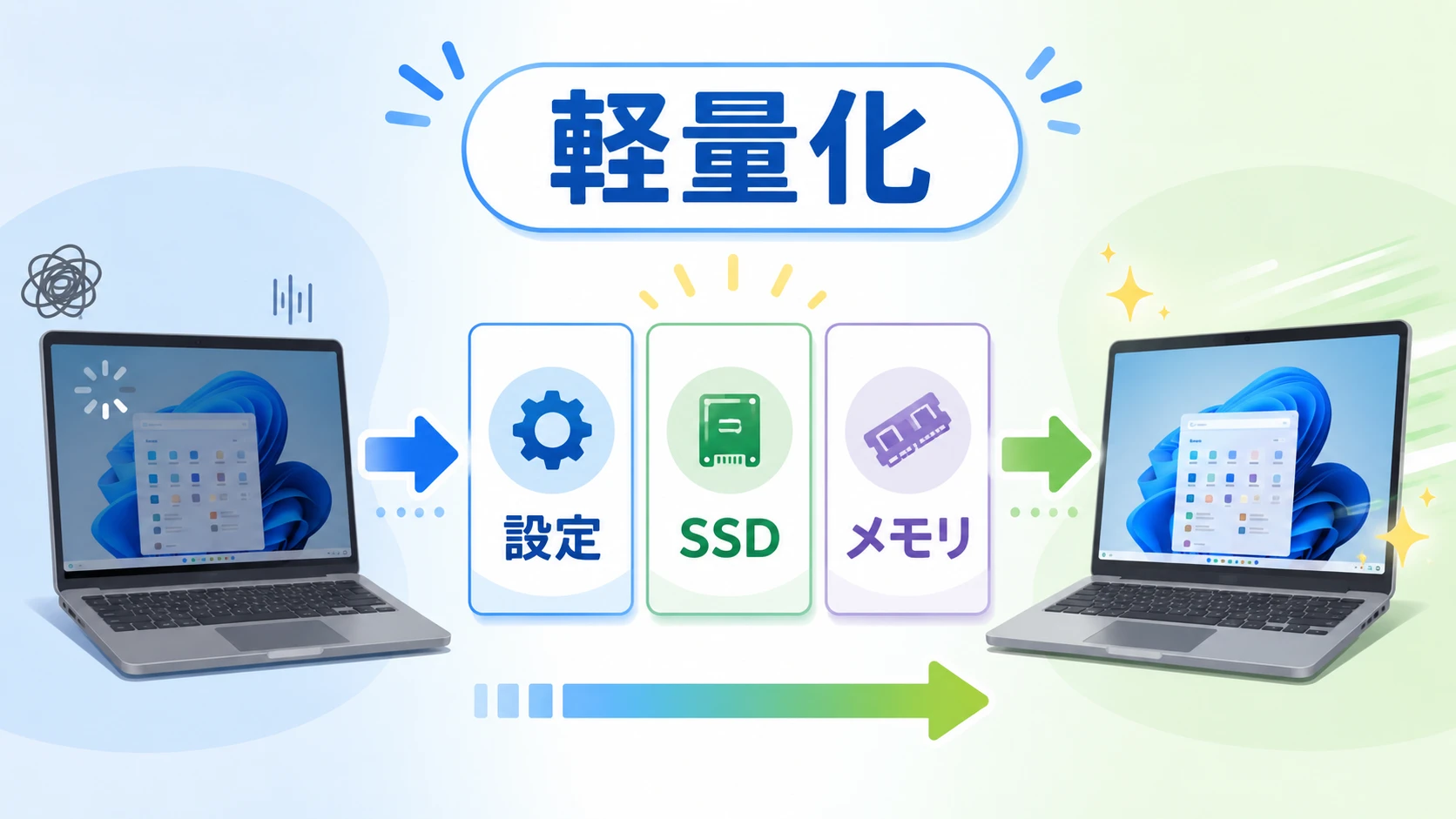
Windows 11が重い、動きが遅い、起動に時間がかかる、ブラウザを開くだけでカクつく。こうした症状は、Windows 11の設定を見直すだけで軽くなる場合があります。
ただし、すべてのPCが無料設定だけで快適になるわけではありません。特に、HDD搭載PC、メモリ8GB以下のPC、CPUが古いPC、Surface Go 2のような低消費電力CPUのPCは、軽量化設定だけでは限界があります。
この記事では、無料でできるWindows 11の軽量化設定から、効果が薄い場合に検討したいCrucial P310 1TB SSD、Crucial BX500 1TB SATA SSD、Crucial ノートPC用メモリ 16GB DDR4-3200、買い替え判断まで解説します。
- 結論。Windows 11を軽くする順番は設定、SSD、メモリ、買い替えです
- まずはタスクマネージャーで重い原因を確認する
- Windows 11を軽量化する無料設定
- ページングファイルやレジストリを無理に触らない
- 無料設定で改善しないならSSD化が最優先です
- メモリ使用率が高いなら8GBから16GB以上を検討する
- Surface Go 2や低スペックPCでWindows 11が重い場合
- 買い替えるならメモリ16GB、SSD 512GB以上が無難です
- 買い替えたくないならクラウドPCという選択肢もある
- Windows 11軽量化ツールや高速化フリーソフトは最後でいい
- Windows 11を軽くするおすすめ手順
- よくある質問
- まとめ。Windows 11の軽量化は原因別に対策するのが近道です
結論。Windows 11を軽くする順番は設定、SSD、メモリ、買い替えです
ただし、HDD、メモリ不足、古いCPUが原因の場合は、設定だけで劇的に改善する可能性は低いです。
体感速度を大きく変えたいなら、SSD化、メモリ増設、買い替えの順で確認するのがおすすめです。
Windows 11を軽くしたい場合、次の順番で確認してください。
- スタートアップアプリを減らす
- バックグラウンドアプリを止める
- 視覚効果を軽くする
- EdgeやChromeのタブ、拡張機能を整理する
- OneDriveの同期対象を見直す
- HDDならSSD化を検討する
- メモリ8GB以下なら16GB以上を検討する
- 古いPC、増設できないPCなら買い替えやクラウドPCを検討する
Windows 11が重い原因は1つではありません。無料設定だけで改善するPCもありますが、HDDやメモリ不足が原因の場合は、設定を細かく変更しても体感速度はあまり変わりません。
特に、タスクマネージャーでディスク使用率が100%近くになるPCは、Windows 11の軽量化設定よりもCrucial BX500 1TB SATA SSDのような2.5インチSATA SSDへの交換を検討した方が、効果を感じやすいです。
メモリ使用率が高いPCでは、不要アプリを減らすだけでなく、Crucial ノートPC用メモリ 16GB DDR4-3200のような増設用メモリが使えるか確認してください。
まずはタスクマネージャーで重い原因を確認する
Windows 11が重いと感じたら、最初にタスクマネージャーでCPU、メモリ、ディスクの使用率を確認します。
タスクマネージャーは、キーボードのCtrl + Shift + Escで開けます。
「プロセス」画面を開き、CPU、メモリ、ディスクの列を確認してください。どれかが常に80%から100%近い場合、そこが重さの原因になっている可能性があります。
Windows 11が重い原因別の対策は、次の通りです。
| よくある症状 | 原因の目安 | 最初に試すこと | 効果が薄い場合 | |
|---|---|---|---|---|
| 起動が遅い | 電源を入れてから使えるまで時間がかかる | スタートアップアプリ HDD Windows Update | スタートアップアプリを無効化 | Crucial BX500 1TB SATA SSDに交換 |
| 全体的に重い | クリックしても反応が遅い | メモリ不足 CPU不足 常駐アプリ | 不要アプリを停止 | Crucial ノートPC用メモリ 16GB DDR4-3200を検討 |
| ブラウザが重い | EdgeやChromeのタブを開くと遅い | タブの開きすぎ 拡張機能 メモリ不足 | スリープタブと拡張機能を整理 | Crucial デスクトップ用メモリ 16GB DDR4-3200を検討 |
| ファイル操作が遅い | エクスプローラー、コピー、展開が遅い | HDD 空き容量不足 外付けHDD | 一時ファイルと空き容量を確認 | Portable SSDにデータを退避 |
| 低スペックPCが重い | Surface Go 2などでWindows 11が重い | CPU性能 メモリ不足 ストレージ速度 | 無料の軽量化設定を実行 | 買い替えかクラウドPCを検討 |
Windows 11のライセンス認証やOffice付きPCの扱いも確認したい場合は、Office搭載PCの注意点も参考になります。
WindowsをMacやChromebookから使いたい場合は、クラウド上のWindows環境を使う方法を先に理解しておくと、買い替え以外の選択肢も見えてきます。

Windows 11を軽量化する無料設定
ここからは、無料でできるWindows 11の軽量化設定を順番に紹介します。
軽量化ツールや高速化フリーソフトを探す前に、まずはWindows標準機能だけでできる設定を試してください。
スタートアップアプリを無効化する
Windows 11の起動が遅い場合、最初に確認するのはスタートアップアプリです。
スタートアップアプリとは、Windowsの起動時に自動で立ち上がるアプリのことです。チャットアプリ、クラウドストレージ、プリンター関連ソフト、メーカー独自ツールなどが多いと、起動直後からPCが重くなります。
設定手順は次の通りです。
- Ctrl + Shift + Escでタスクマネージャーを開く
- 「スタートアップアプリ」を開く
- 使っていないアプリを選ぶ
- 「無効化」をクリックする
よく分からないアプリは、名前を検索してから判断するのがおすすめです。
起動直後だけ重い場合は、スタートアップアプリを減らすだけで改善することがあります。
バックグラウンドアプリを減らす
Windows 11では、画面に表示していないアプリも裏側で動いていることがあります。
通知、同期、更新確認、常駐処理が増えると、CPUやメモリを使います。低スペックPCでは、この積み重ねで全体の反応が遅くなります。
見直すポイントは次の通りです。
- 使っていないチャットアプリの自動起動を止める
- ゲームランチャーを常駐させない
- プリンター関連ソフトを必要なときだけ起動する
- メーカー独自アプリを整理する
- クラウド同期アプリの同期対象を減らす
「バックグラウンドアプリをオフにしていいもの」が分からない場合は、普段使っていないアプリから止めてください。いきなり全部オフにする必要はありません。
視覚効果をパフォーマンス優先にする
Windows 11は、透明効果、影、アニメーションなどの見た目がきれいです。ただし、低スペックPCでは視覚効果が重さの原因になることがあります。
設定手順は次の通りです。
- スタートボタンを右クリックする
- 「システム」を開く
- 「システムの詳細設定」を開く
- 「パフォーマンス」の「設定」を開く
- 「パフォーマンスを優先する」を選ぶ
すべての視覚効果をオフにすると、文字が読みにくくなる場合があります。見やすさを残したい場合は、次の項目だけ残すのがおすすめです。
- スクリーンフォントの縁を滑らかにする
- アイコンの代わりに縮小版を表示する
- ウィンドウの下に影を表示する
Windowsの文字を見やすくしたい場合は、Windowsでヒラギノを使う方法も参考になります。
ウィジェット、通知、不要なタスクバー項目を減らす
タスクバーのウィジェット、チャット、ニュース、不要な通知は、使っていないなら減らして構いません。
設定手順は次の通りです。
- タスクバーを右クリックする
- 「タスクバーの設定」を開く
- 使っていないタスクバー項目をオフにする
- 「設定」から「システム」、「通知」を開く
- 不要なアプリの通知をオフにする
通知自体は便利ですが、低スペックPCでは通知処理や常駐処理が重さの原因になることがあります。
一時ファイルを削除してCドライブの空き容量を増やす
Cドライブの空き容量が少ないと、Windows 11は重くなりやすいです。
特に、Windows Update後に空き容量が減ったPC、写真や動画でCドライブがいっぱいのPC、SSD容量が256GB以下のPCは、一時ファイルを確認してください。
設定手順は次の通りです。
- 「設定」を開く
- 「システム」を開く
- 「記憶域」を開く
- 「一時ファイル」を開く
- 不要な項目を選んで削除する
内容を確認せずに削除しないでください。
写真、動画、PDFなどでCドライブがいっぱいの場合は、Portable SSDのような外付けSSDに移す方法があります。
OneDrive同期が重い場合は同期対象を見直す
OneDriveの同期が重い場合、同期するフォルダを減らすと改善することがあります。
デスクトップ、ドキュメント、写真をすべて同期していると、大量のファイル確認でPCが重くなる場合があります。
見直すポイントは次の通りです。
- 同期対象フォルダを減らす
- 大容量の動画フォルダを同期対象から外す
- 一時的に同期を停止する
- 使っていないクラウド同期アプリを同時起動しない
Officeファイルの共同編集が中心ならOneDriveは便利です。ただし、写真、動画、PDFの長期保存が中心なら、pCloudやDropboxと使い分ける方が管理しやすい場合があります。
OneDriveやMicrosoft 365との違いを知りたい場合は、Microsoft 365 Personalとクラウドストレージの違いも確認してください。
EdgeやChromeを軽くする
Windows 11が重いと思っていても、実際にはブラウザが重いだけの場合があります。
EdgeやChromeでタブを開きすぎると、メモリ使用量が増えます。YouTube、Web会議、Googleドキュメント、クラウドストレージ、SNSを同時に開くと、8GBメモリのPCでは不足しやすいです。
ブラウザを軽くする方法は次の通りです。
- 使っていないタブを閉じる
- スリープタブを有効にする
- 不要な拡張機能を削除する
- 起動時に前回のタブを大量復元しない
- EdgeとChromeを同時に常用しない
Edgeのお気に入りやブックマークを整理したい場合は、Edgeのお気に入りフォルダの場所も参考になります。
電源モードをパフォーマンス優先にする
ノートPCでは、バッテリー持ちを優先するためにCPU性能が抑えられていることがあります。
電源につないで使う時間が長いなら、電源モードをパフォーマンス寄りに変更すると動作が軽くなる場合があります。
設定手順は次の通りです。
- 「設定」を開く
- 「システム」を開く
- 「電源とバッテリー」を開く
- 電源モードを確認する
- 必要に応じて「最適なパフォーマンス」を選ぶ
バッテリー駆動時は消費電力が増えます。外出先ではバランス重視、自宅ではパフォーマンス重視のように使い分けるのがおすすめです。
ページングファイルやレジストリを無理に触らない
Windows 11の高速化として、ページングファイル無効化、レジストリ変更、サービス停止などが紹介されることがあります。
しかし、初心者にはおすすめしません。
ページングファイルは、メモリが足りないときにストレージの一部を仮想メモリとして使う仕組みです。メモリ8GB以下のPCで無効化すると、アプリが落ちる、動作が不安定になる、メモリ不足エラーが出る可能性があります。
特にメモリ不足のPCでは、自動管理のままにするのが無難です。
コマンドで設定状態を確認したい場合は、必要な意味を理解してから実行してください。
compact /CompactOS:query
Compact OSを有効化するコマンドは次の通りです。
compact /CompactOS:always
ただし、SSD搭載PCでは効果を感じにくく、環境によっては逆に遅く感じることもあります。HDD搭載で空き容量が少ない古いPC向けの最終手段と考えてください。
無料設定で改善しないならSSD化が最優先です
Windows 11が重い原因がHDDの場合、スタートアップや視覚効果を見直しても限界があります。
HDDは、Windowsの起動、アプリの起動、ファイル検索、Windows Update、ウイルススキャンなど、あらゆる場面で待ち時間が長くなりやすいです。
HDD搭載PCを使っているなら、Windows 11の軽量化で一番体感しやすいのはSSD化です。
SSDの選び方は、PCが対応している規格で変わります。
| 向いているPC | 特徴 | おすすめ度 | 商品例 | |
|---|---|---|---|---|
| NVMe SSD | 比較的新しいノートPC 比較的新しいデスクトップPC | M.2スロット対応PC向け 読み書きが速い | 最優先 | Crucial P310 1TB SSD |
| 2.5インチSATA SSD | 古いノートPC 古いデスクトップPC HDD搭載PC | HDDからの交換向き 古いPCでも使いやすい | かなり良い | Crucial BX500 1TB SATA SSD |
| 外付けSSD | 分解したくない人 写真、動画、PDFを移したい人 | 工具不要 Cドライブの空き容量確保に便利 | 良い | Portable SSD |
比較的新しいPCでM.2 NVMeに対応しているなら、Crucial P310 1TB SSDのようなNVMe SSDが候補になります。
古いノートPCやHDD搭載PCなら、Crucial BX500 1TB SATA SSDのような2.5インチSATA SSDを確認してください。
分解したくない場合は、Portable SSDに大容量ファイルを移して、Cドライブの空き容量を増やす方法もあります。
M.2 NVMe、2.5インチSATA、メモリ規格は互換性がありません。
型番を間違えると取り付けできないため、メーカー仕様表や分解情報を確認してから購入してください。
Windowsの回復や初期化に不安がある場合は、SSD交換前にMicrosoftアカウントの作成方法やライセンス情報を確認しておくと安心です。

メモリ使用率が高いなら8GBから16GB以上を検討する
Windows 11でブラウザ、Office、Zoom、Teams、画像編集、動画視聴を同時に使うなら、メモリ8GBでは不足しやすいです。
「Windows 11 メモリ使用量 減らす」「メモリ使用率 下げる Windows 11」で検索している場合、設定だけでメモリ使用量を下げようとするより、そもそも容量が足りているか確認してください。
| 使い方 | 評価 | 対策 | |
|---|---|---|---|
| 4GB | 軽いWeb閲覧でも厳しい | Windows 11では厳しい | 買い替えを検討 |
| 8GB | Web Office 動画視聴 | 不足しやすい | 16GB以上へ増設を検討 |
| 16GB | 一般的な作業 ブラウザのタブ多め | 十分なことが多い | まずは設定見直しで対応 |
| 32GB | 動画編集 仮想環境 開発 | かなり余裕 | 重い作業向け |
ノートPCでメモリを増やせる場合は、Crucial ノートPC用メモリ 16GB DDR4-3200のようなSO-DIMMタイプを確認します。
デスクトップPCなら、Crucial デスクトップ用メモリ 16GB DDR4-3200のようなUDIMMタイプを確認してください。
メモリを買う前に確認することは次の通りです。
- ノートPC用かデスクトップPC用か
- DDR4かDDR5か
- 最大メモリ容量はいくつか
- 空きスロットがあるか
- オンボードメモリで増設不可ではないか
- メーカー保証に影響しないか
ノートPC用メモリとデスクトップPC用メモリも形が違います。
商品名だけで判断せず、必ずPCの型番から対応メモリを確認してください。
Surface Go 2や低スペックPCでWindows 11が重い場合
Surface Go 2のような小型、軽量、低消費電力のPCは、Windows 11を動かせても快適に使えるとは限りません。
軽いWeb閲覧、メール、メモ程度なら使えても、ブラウザのタブを多く開く、Windows Update中に作業する、TeamsやZoomを併用する、といった使い方では重くなりやすいです。
| 状態 | 判断 | おすすめ対策 | |
|---|---|---|---|
| ストレージがeMMC | 読み書きが遅くなりやすい | 設定だけでは限界あり | 外付けSSDにデータを逃がす |
| メモリ4GB | Windows 11では不足しやすい | 買い替え候補 | 軽作業専用にする |
| メモリ8GB | 用途を絞れば使える | タブを減らす必要あり | スタートアップとEdgeを整理 |
| CPU使用率が高い | 常に80%から100%近い | 性能不足の可能性 | 買い替えかクラウドPCを検討 |
低スペックPCを買い替えるなら、メモリ16GB、SSD 512GB以上を目安にすると失敗しにくいです。
ただし、PC本体はAmazonの商品ページが入れ替わりやすいため、この記事では特定のAmazon検索ページへ誘導しません。買い替え候補を探す場合は、メモリ16GB以上、SSD 512GB以上、Windows 11搭載の条件を満たすかを必ず確認してください。
安いPCを選ぶときは、Chromebookも候補になります。ただし、Windowsアプリを使いたい場合は、ChromebookでWindowsを使う方法やChromebookでOfficeを使う方法を確認してから選ぶのがおすすめです。
買い替えるならメモリ16GB、SSD 512GB以上が無難です
Windows 11用にPCを買い替えるなら、最低ラインはメモリ8GB、SSD 256GBでも動きます。
しかし、長く快適に使うなら、メモリ16GB、SSD 512GB以上を目安にした方が失敗しにくいです。
| 最低限 | おすすめ | 余裕あり | |
|---|---|---|---|
| メモリ | 8GB | 16GB | 32GB |
| SSD | 256GB | 512GB | 1TB |
| 用途 | Web メール 軽作業 | Office ブラウザ多め 動画視聴 | 動画編集 開発 仮想環境 |
| 向いている人 | 価格重視 | 普通に長く使いたい人 | 重い作業をする人 |
Office付きPCが必要な場合は、安さだけで選ぶ前にMicrosoft Office付きPCの選び方を確認してください。
買い替えたくないならクラウドPCという選択肢もある
古いPCを今すぐ買い替えたくない場合や、Chromebook、iPad、MacからWindowsを使いたい場合は、クラウドPCを使う方法もあります。
クラウドPCとは、手元のPCではなく、インターネット上にあるWindows環境をリモートデスクトップで操作する方法です。
手元のPCが軽い作業しかできなくても、Windowsアプリをクラウド側で動かせるため、用途によっては買い替えの代替になります。
クラウドPCの基本は、Windows VPSとクラウドPCの違いで詳しく解説しています。

Windows VPSやクラウドPCでOfficeを使う場合は、通常のOfficeライセンスとは別に注意点があります。Office利用まで考える場合は、Windows VPSでOfficeを使うライセンスの考え方も確認してください。
Windows 11軽量化ツールや高速化フリーソフトは最後でいい
「Windows 11 軽量化ツール」「Windows 11 高速化 フリーソフト」で検索すると、さまざまな高速化ソフトが見つかります。
しかし、最初から軽量化ツールに頼る必要はありません。
Windows 11の重さは、スタートアップ、バックグラウンドアプリ、視覚効果、ブラウザ、OneDrive、HDD、メモリ不足が原因になっていることが多いです。
軽量化ツールを使う前に、次のことを済ませてください。
- 不要なスタートアップアプリを止める
- 不要な常駐アプリを減らす
- 視覚効果をパフォーマンス優先にする
- 一時ファイルを削除する
- EdgeやChromeのタブを減らす
- HDDならSSD化を検討する
- メモリ8GB以下なら16GB以上を検討する
そのうえで、原因がHDDならSSD、原因がメモリ不足ならメモリ増設、原因が古いCPUなら買い替えを検討する方が自然です。
Windows 11を軽くするおすすめ手順
何から始めればいいか分からない場合は、次の順番で進めてください。
- STEP1タスクマネージャーで原因を確認するCPU、メモリ、ディスクの使用率を確認します。どこが80%から100%近いかで対策が変わります。
- STEP2無料の軽量化設定を試すスタートアップ、バックグラウンドアプリ、視覚効果、通知、Edge、OneDriveを見直します。
- STEP3ディスクが遅いならSSD化するHDD搭載PCなら、設定よりもSSD化の方が体感しやすいです。PCに合わせてNVMe SSDか2.5インチSATA SSDを選びます。
- STEP4メモリ不足なら16GB以上にするメモリ8GBでブラウザやOfficeが重い場合は、16GB以上を検討します。増設できないPCは買い替え候補です。
- STEP5古いPCなら買い替えかクラウドPCを検討するCPUが古い、増設できない、Surface Go 2のように性能に余裕がない場合は、Windows 11向けPCかクラウドPCを検討します。
よくある質問
スタートアップアプリ、バックグラウンドアプリ、視覚効果、ブラウザのタブが原因なら速くなることがあります。ただし、HDD、メモリ不足、古いCPUが原因の場合は、設定だけでは限界があります。
HDD搭載PCならSSD化です。起動、アプリ起動、ファイル操作、Windows Updateの待ち時間が変わりやすいです。比較的新しいPCならCrucial P310 1TB SSD、古いHDD搭載PCならCrucial BX500 1TB SATA SSDのような商品を確認してください。
Web閲覧やOfficeだけなら使えますが、ブラウザのタブを多く開く人、Teams、Zoom、OneDrive、画像編集を併用する人には不足しやすいです。長く使うなら16GB以上がおすすめです。
まずスタートアップ、Edge、視覚効果、OneDriveを見直してください。それでも重い場合は、CPUやメモリの限界が原因の可能性があります。軽作業専用にするか、買い替えやクラウドPCを検討してください。
最初から使う必要はありません。Windows標準の設定で十分に見直せます。高速化ソフトよりも、SSD化、メモリ増設、不要アプリ削除の方が効果を感じやすい場合があります。
外付けSSDにWindows本体を入れるより、写真、動画、PDFなどの大容量データを移してCドライブの空き容量を増やす使い方が現実的です。Windows本体の起動やアプリ起動を速くしたいなら、内蔵SSDへの交換が有効です。
まとめ。Windows 11の軽量化は原因別に対策するのが近道です
Windows 11を軽くしたいなら、やみくもに高速化設定を試すより、原因別に対策する方が効率的です。
- 起動が遅いなら、スタートアップアプリを止める
- 見た目の動きが重いなら、視覚効果をパフォーマンス優先にする
- EdgeやChromeが重いなら、タブと拡張機能を減らす
- OneDriveが重いなら、同期対象フォルダを見直す
- ディスク使用率が高いなら、SSD化を検討する
- メモリ使用率が高いなら、16GB以上を検討する
- 古いCPUや増設不可PCなら、買い替えやクラウドPCを検討する
設定だけで改善するPCもありますが、HDDやメモリ不足が原因の場合は、設定変更だけでは限界があります。
まず無料の軽量化設定を試し、それでも重いなら、Crucial P310 1TB SSD、Crucial BX500 1TB SATA SSD、Crucial ノートPC用メモリ 16GB DDR4-3200、Crucial デスクトップ用メモリ 16GB DDR4-3200の順で確認すると失敗しにくいです。
HDDならSSD、メモリ不足なら16GB以上、古いPCなら買い替えかクラウドPC。
原因に合わせて対策すると、無駄な作業を減らせます。
コメント
この設定は本当に役立ちました!特にスタートアップの軽量化が効いて、起動が速くなりました。詳しい解説をありがとうございます。引き続き他の設定も試してみます!
とても役立つ情報でした!設定方法が具体的で分かりやすかったです。これを試して、Windowsの快適さを実感してみます。ありがとうございます!