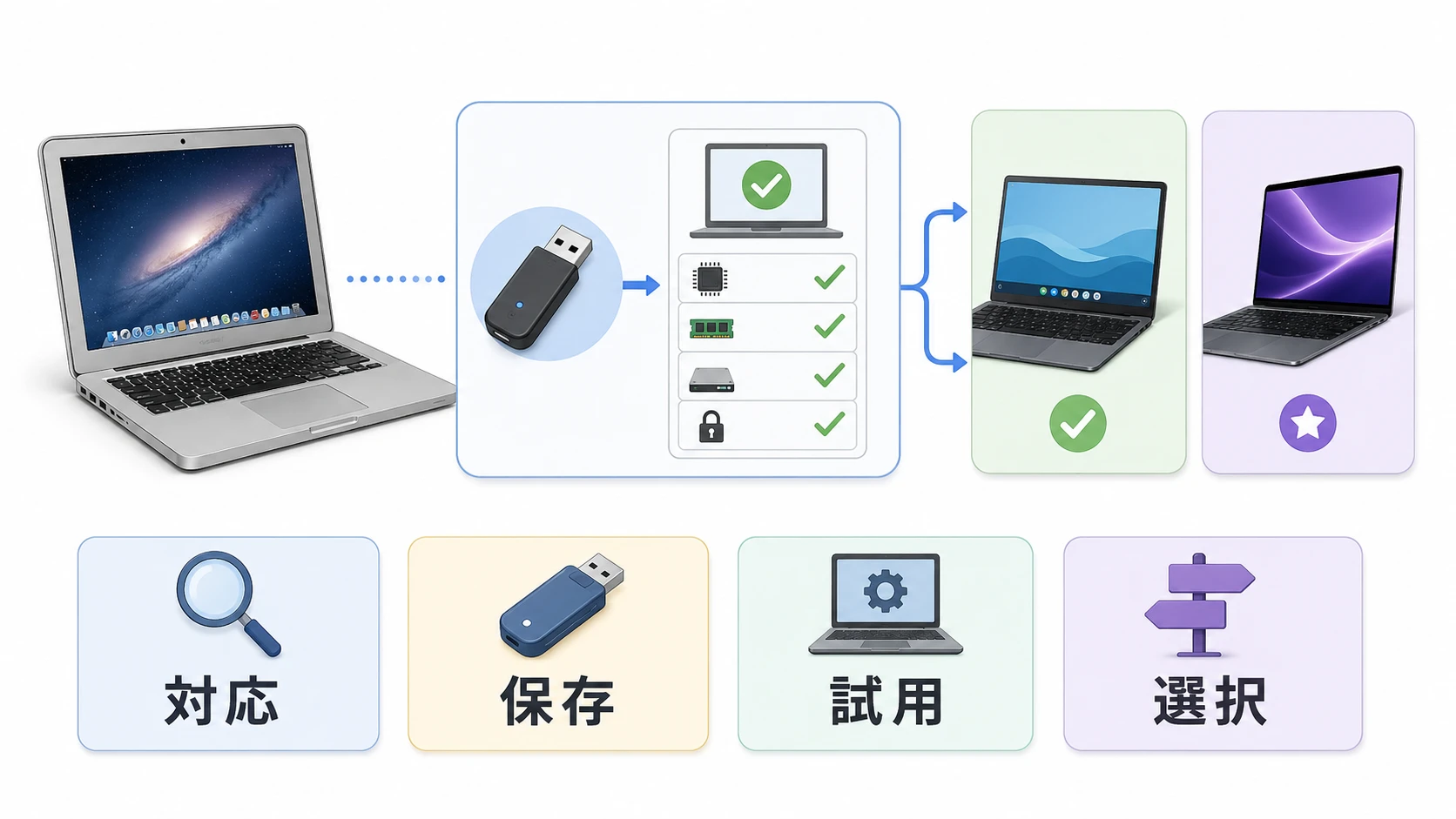
古いMacBookやMacBook Airを見て、「ChromeOS Flexを入れればChromebookのように使えるのでは」と考える人は多いです。
結論から言うと、一部のIntel MacではChromeOS Flexを使える可能性があります。ただし、すべてのMacBookで快適に使えるわけではありません。
特に注意したいのは、ChromeOS Flexは無料で試せる一方で、認定モデル以外ではWi-Fi、カメラ、スリープ、トラックパッドなどに問題が出る可能性があることです。さらに、ChromeOS FlexではAndroidアプリをGoogle Playからインストールできません。
しかし、長く快適に使うパソコンとして考えるなら、Chromebook、MacBook Neo、MacBook Air、クラウドPCなども比較してから決めるのがおすすめです。
この記事では、ChromeOS FlexをMacBookに入れる前に確認すること、インストール前に必要なもの、失敗しにくい代替案を初心者向けに解説します。
- ChromeOS FlexをMacBookで使えるか
- MacBook Air 2015など古いMacの注意点
- ChromeOS FlexとChromebookの違い
- インストール前に必要なUSBメモリとバックアップ
- 古いMacを売る、延命する、買い替える判断基準
- ChromeOS FlexはMacBookで使えるのか
- ChromeOS FlexをMacBookに入れる前に必ず確認すること
- ChromeOS FlexをMacBookに入れるために必要なもの
- ChromeOS FlexをMacBookで試す手順
- ChromeOS Flexを入れた古いMacでできること
- ChromeOS FlexとChromebookの違い
- 古いMacBookをChromebook化するより買い替えた方がよいケース
- 古いMacの使い道は3つに分けて考える
- Windowsアプリを使いたいならChromeOS FlexではなくクラウドPC
- 目的別のおすすめ選択肢
- よくある質問
- まとめ。ChromeOS Flexは無料で試し、長く使うなら買い替えも比較する
ChromeOS FlexはMacBookで使えるのか
ChromeOS Flexは、Googleが提供しているPC、Mac向けの軽量OSです。古いWindows PCやMacにインストールして、Chromeブラウザ中心のパソコンとして再利用できます。
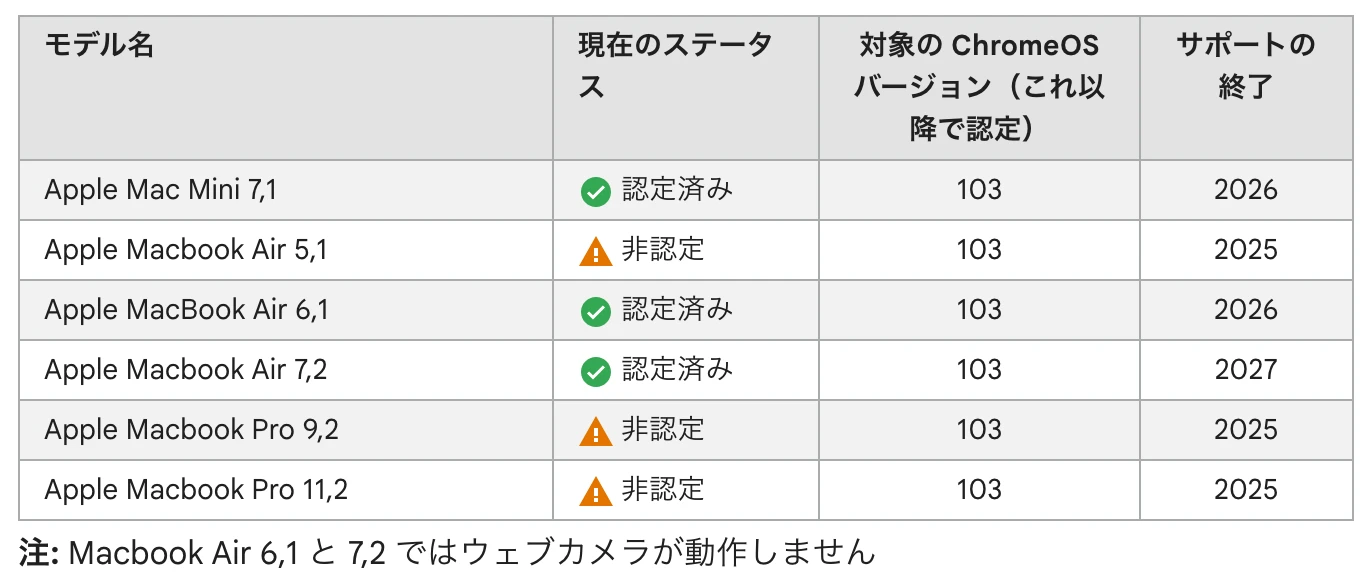
ただし、ChromeOS Flexは「どのMacでも確実に使えるOS」ではありません。Googleが動作を保証しているのは、公式の認定モデルリストに掲載されている機種です。
まず確認するべきなのは、手元のMacBookが以下の条件を満たしているかです。
| 確認項目 | 見るポイント | 判断 | |
|---|---|---|---|
| 1 | CPU | Intel Macかどうか | 重要 |
| 2 | メモリ | 4GB以上あるか | 重要 |
| 3 | ストレージ | 16GB以上あるか | 重要 |
| 4 | USB起動 | USBメモリから起動できるか | 重要 |
| 5 | 認定モデル | Google公式リストに掲載されているか | 確認推奨 |
AppleシリコンのM1、M2、M3、M4、M5などのMacにChromeOS Flexを入れる用途ではなく、基本的には古いIntel Macを再利用するための選択肢と考えると分かりやすいです。
MacBook Airの型番や年式が分からない場合は、以下の記事でA2337、A2179、A1932などの違いを確認してから判断すると失敗しにくくなります。
ChromeOS FlexをMacBookに入れる前に必ず確認すること
ChromeOS FlexをMacBookに入れる前に、次の3つは必ず確認してください。
- 認定モデルかどうか
- macOSを消してよいか
- Androidアプリを使わなくてもよいか
認定モデル以外では相性問題が出ることがある
ChromeOS Flexは、認定モデルなら基本機能の動作が期待できます。一方で、認定されていないMacBookでは、起動しない、Wi-Fiが使えない、スリープ復帰が不安定、カメラが使えない、キーボードやトラックパッドが正しく動かない、といった問題が起きる可能性があります。
特に古いMacBook Air、MacBook Pro、MacBook 12インチなどでは、年式と型番で結果が変わることがあります。
OSを軽くしても、ハードウェアそのものが古い点は変わりません。
MacBook 12インチ 2017のように、まだ使える用途と買い替え判断が分かれやすい機種は、以下の記事も参考になります。
本体にインストールするとmacOSのデータは消える
ChromeOS FlexはUSBメモリから試用できます。最初は本体にインストールせず、USB起動で動作確認するのがおすすめです。
本体にChromeOS Flexをインストールすると、Mac内のmacOS、アプリ、写真、書類などは消去されます。必要なデータがある場合は、必ず事前にバックアップしてください。
- 写真や書類を外付けSSDに保存する
- iCloudやGoogle Driveに必要なファイルを逃がす
- USB起動でWi-Fi、音、キーボード、トラックパッドを確認する
- 問題なければ本体インストールを検討する
バックアップ用に外付けSSDを用意するなら、Amazonの外付SSDの売れ筋ランキングから容量と価格を確認しておくと選びやすいです。
ChromeOS FlexではAndroidアプリを使えない
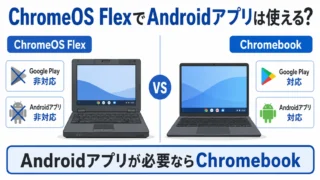
通常のChromebookでは、対応機種でGoogle PlayからAndroidアプリを使えます。しかし、ChromeOS FlexではAndroidアプリをGoogle Playからインストールできません。
つまり、ChromeOS Flexを入れたMacBookは「Chromebookに近い見た目のブラウザ用PC」にはなりますが、Androidアプリまで使える完全なChromebookになるわけではありません。
ChromeOS FlexとAndroidアプリの関係は、以下の記事でも詳しく解説しています。
ChromeOS FlexをMacBookに入れるために必要なもの
ChromeOS Flexを試すだけなら、高価な機材は必要ありません。最初に用意したいのは、USBメモリ、バックアップ先、インターネット環境です。
| 必要なもの | 用途 | おすすめ度 | |
|---|---|---|---|
| USBメモリ | USBメモリの売れ筋ランキング | ChromeOS Flexのインストーラ作成に使う | 必須 |
| 外付けSSD | 外付SSDの売れ筋ランキング | Mac内の写真、書類、動画を退避する | 強く推奨 |
| USB-C変換アダプタ | USB-AとUSB-C対応品を探す | USB-CのみのMacBookでUSBメモリを使う | 機種による |
| Googleアカウント | Gmail、Google Drive、Googleドキュメント | ChromeOS Flexでログインして使う | 推奨 |
ChromeOS FlexのUSBインストーラ用には、余っているUSBメモリではなく、信頼できるメーカーのUSBメモリを使う方が安心です。作成中にエラーが出ると原因の切り分けが面倒になります。
ChromeOS Flexのインストール作業そのものよりも、失敗したときに戻せる準備の方が重要です。写真、仕事の書類、ブラウザのブックマーク、パスワード管理アプリのデータは、先に確認しておきましょう。
ChromeOS FlexをMacBookで試す手順
ChromeOS FlexをMacBookで試す流れは、次のようになります。
- STEP1MacBookの型番を確認するAppleメニューから「このMacについて」を開き、年式、モデル名、メモリ容量を確認します。MacBook AirやMacBook Proの型番が分からない場合は、先に型番一覧を確認します。
- STEP2Google公式の認定モデルを確認するGoogle公式のChromeOS Flex認定モデルリストで、Appleの項目を確認します。掲載されていても、カメラなど一部機能に制限がある場合があります。
- STEP3必要なデータをバックアップする写真、書類、デスクトップ、ダウンロードフォルダ、ブラウザ設定などを外付けSSDやクラウドに保存します。
- STEP4USBインストーラを作成するChromeブラウザのChromebookリカバリユーティリティを使い、ChromeOS Flex用のUSBメモリを作成します。
- STEP5USB起動で動作確認するいきなり本体にインストールせず、USB起動でWi-Fi、音、キーボード、トラックパッド、スリープ復帰を確認します。
- STEP6問題なければ本体インストールを検討するUSB起動で問題がなく、macOSを消してもよい場合だけ本体インストールを検討します。
ChromeOS Flexの認定モデルリストは、Google公式ページで確認できます。古い情報を見て判断すると失敗しやすいため、作業前に最新の公式リストを開いて確認してください。
ChromeOS Flexの公式情報はGoogle公式の認定モデルリストで確認できます。
ChromeOS Flexを入れた古いMacでできること
ChromeOS Flexを入れた古いMacは、ブラウザ中心の作業なら十分使えることがあります。
- Web検索
- YouTubeなどの動画視聴
- Gmail
- Googleドキュメント
- Googleスプレッドシート
- オンライン授業
- ブログの下書き
- 軽い調べ物
特に、古いmacOSでChromeの更新が厳しくなっている場合は、ChromeOS Flexでブラウザ環境を新しくできる可能性があります。
ただし、動画編集、写真編集、Windows専用ソフト、重いブラウザ作業、ゲーム、Androidアプリ利用には向きません。
| 用途 | ChromeOS Flex | 注意点 | |
|---|---|---|---|
| Web検索 | 調べ物、ニュース、ブログ閲覧 | 向いている | ブラウザ中心なら使いやすい |
| 文章作成 | Googleドキュメント、WordPress下書き | 使える | オフライン作業は事前設定が必要 |
| 動画視聴 | YouTube、動画配信 | 使える | 古いCPUでは高画質再生が重い場合がある |
| Androidアプリ | Google Playアプリ | 不可 | 通常のChromebookとは違う |
| Windowsソフト | Excelマクロ、業務ソフト、会計ソフト | 不可 | クラウドPCやWindows PCが必要 |
| iPhone連携 | AirDrop、写真、メモ、iCloud連携 | 弱い | Macのまま使う方が便利 |
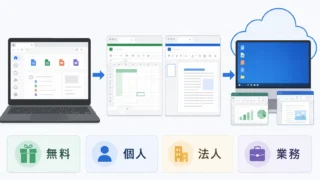
ChromebookでOfficeを使いたい場合は、Web版Office、Microsoft 365、WindowsクラウドPCの使い分けが重要です。以下の記事で詳しく解説しています。
ChromeOS FlexとChromebookの違い
ChromeOS Flexを入れたMacBookと、最初からChromeOSが入っているChromebookは似ています。しかし、完全に同じではありません。
| ChromeOS Flexを入れたMacBook | 新品Chromebook | おすすめする人 | |
|---|---|---|---|
| 価格 | 手元のMacなら無料で試せる | 安い機種なら買いやすい | まず無料で試したい人 |
| 安定性 | 機種によって差が出る | ChromeOS前提で作られている | 失敗したくない人 |
| Androidアプリ | 使えない | 対応機種なら使える | アプリも使いたい人 |
| バッテリー | 古いMacの劣化次第 | 新品なら安心しやすい | 外で使う人 |
| 保証 | 古いMacは保証切れが多い | 新品保証がある | 家族用、学習用に使う人 |
「とにかく無料で試したい」ならChromeOS Flexが向いています。一方で、「家族用に安定して使いたい」「子どもの学習用にしたい」「Androidアプリも使いたい」なら、最初からChromebookを選ぶ方が分かりやすいです。

古いMacBookをChromebook化するより買い替えた方がよいケース
ChromeOS Flexは無料で試せるのが魅力です。しかし、次の条件に当てはまる場合は、古いMacBookを延命するより買い替えた方が満足度が高くなりやすいです。
- バッテリーがすぐ減る
- キーボードに不具合がある
- トラックパッドの反応が悪い
- 画面のコーティングが劣化している
- ファンの音が大きい
- Web会議やブログ作業にも使いたい
- iPhoneやiPadとの連携を使いたい
これから数年使うメインPCが欲しいなら、Chromebook、MacBook Neo、MacBook Air、Windowsノートを比較した方が失敗しにくくなります。
MacBook NeoやMacBook Airなどの新しいMacを検討する場合は、Amazonの標準型ノートパソコンの売れ筋ランキングも確認しておくと、価格帯の目安が分かります。
MacBook Neoの容量選びで迷う場合は、以下の記事も参考になります。

古いMacの使い道は3つに分けて考える
古いMacBookをどうするかは、次の3つに分けて考えると判断しやすくなります。
| 選択肢 | 向いている人 | 収益化しやすい導線 | |
|---|---|---|---|
| 無料で延命 | ChromeOS FlexをUSBで試す | ブラウザ中心で使えればよい人 | USBメモリ 外付けSSD |
| 安定重視 | Chromebookに買い替える | 家族用、学習用、サブPCにしたい人 | Chromebook |
| 長期利用 | 新しいMacBookを検討する | iPhone連携や仕事にも使いたい人 | MacBook Neo MacBook Air |
| 処分 | Mac買取ネット | 古いMacを使わない人 | Mac買取 |
「使えるか分からないMacに時間をかけるより、売れるうちに売って新しい端末の予算にする」という考え方もあります。
MacBook Airの型番や買取前の確認ポイントは、以下の記事で解説しています。
Windowsアプリを使いたいならChromeOS FlexではなくクラウドPC
ChromeOS Flexを入れたMacBookでは、Windows専用ソフトをそのままインストールできません。
たとえば、次のような用途ではChromeOS Flexだけでは足りないことがあります。
- Windows版Excelのマクロを使う
- 会計ソフトや業務ソフトを使う
- Windows専用の周辺機器ソフトを使う
- 会社指定のWindowsアプリを使う
- ChromebookからWindows環境に接続したい
この場合は、ChromeOS Flexで無理にWindows化しようとするより、クラウドPCやWindows VPSを使う方が現実的です。
ChromebookでWindowsを使う方法は、以下の記事で詳しく解説しています。

クラウド上に自分専用のWindows環境を作りたい場合は、仮想デスクトップサービス『XServer クラウドPC』 も選択肢になります。
MacでWindowsを使いたい場合は、Parallels DesktopやWindows VPSの比較も重要です。

目的別のおすすめ選択肢
ChromeOS Flex、Chromebook、MacBook Neo、クラウドPCのどれを選ぶべきかは、目的で決めるのが一番分かりやすいです。
| おすすめ | 理由 | 次に見るもの | |
|---|---|---|---|
| 無料で試したい | ChromeOS Flex | 手元のMacBookをUSB起動で確認できる | USBメモリ |
| 家族用に安く使いたい | Chromebook | 最初からChromeOS用に作られている | Chromebookの価格 |
| iPhoneと連携したい | MacBook Neo MacBook Air | AirDrop、iCloud、メモ、写真連携が使いやすい | ノートパソコンの売れ筋 |
| Windowsアプリが必要 | クラウドPC Windows VPS | ChromebookやMacからWindows環境に接続できる | 仮想デスクトップサービス『XServer クラウドPC』
|
| もう使わない | 買取 | 古いMacを新しい端末の予算にできる | Mac買取ネット |
よくある質問
使える可能性はありますが、必ずGoogle公式の認定モデルリストで確認してください。年式が近くても、型番や構成によってカメラ、スリープ、Wi-Fiなどの動作が変わることがあります。
完全なChromebookにはなりません。Chromeブラウザ中心のChromeOS風環境として使えますが、ChromeOS FlexではAndroidアプリをGoogle Playからインストールできません。Androidアプリも使いたいなら、最初からChromebookを選ぶ方が分かりやすいです。
ChromeOS Flexはデュアルブートに対応していません。USB起動で試すことはできますが、本体にインストールすると既存のmacOSやデータは消去されます。
Web検索、動画視聴、Googleドキュメント程度なら試す価値があります。ただし、バッテリーが劣化している、キーボードやトラックパッドに不具合がある、iPhone連携を使いたい場合は、Chromebookや新しいMacへの買い替えも検討した方がよいです。
ChromeOS FlexではWindowsソフトをそのまま使えません。Windowsアプリが必要なら、Windows PC、Parallels Desktop、クラウドPC、Windows VPSを検討してください。
まとめ。ChromeOS Flexは無料で試し、長く使うなら買い替えも比較する
ChromeOS Flexは、古いMacBookやMacBook Airを再利用する方法として便利です。特に、Web検索、YouTube、Gmail、Googleドキュメント中心なら、無料で試す価値があります。
ただし、ChromeOS Flexは万能ではありません。
- 認定モデル以外は動作が不安定な場合がある
- AndroidアプリをGoogle Playからインストールできない
- 本体にインストールするとmacOSのデータが消える
- 古いMacのバッテリー劣化やハード不具合は直らない
- Windows専用ソフトは使えない
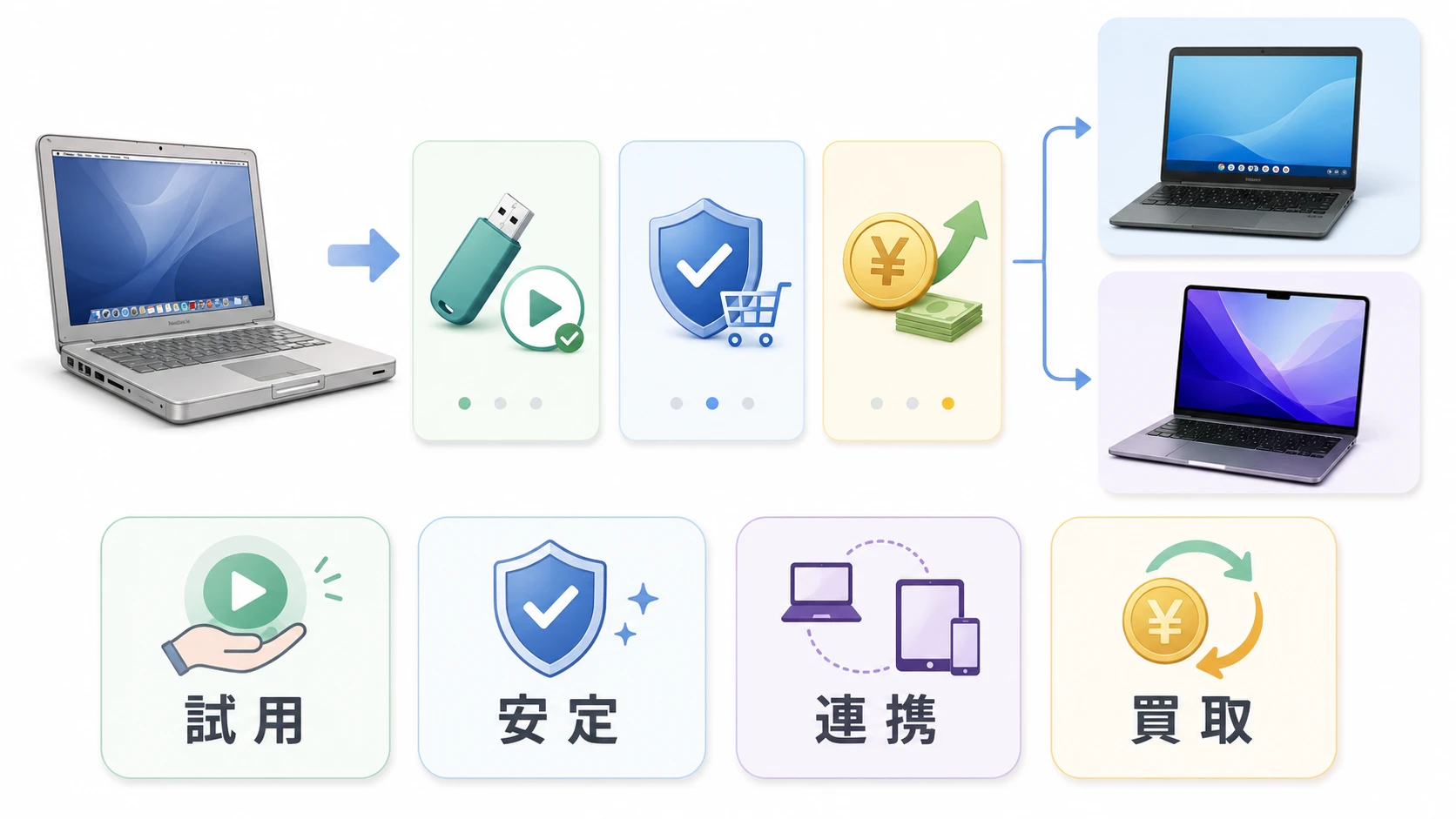
そのため、まずはUSBメモリでChromeOS Flexを試し、問題が多い場合はChromebook、MacBook Neo、MacBook Air、クラウドPC、Mac買取を比較するのがおすすめです。
- 無料で試したいならChromeOS Flex
- 安く安定して使いたいならChromebook
- iPhone連携や長期利用ならMacBook NeoやMacBook Air
- Windowsアプリが必要ならクラウドPC
- 使わない古いMacは買取で予算化
コメント