MacでWindowsを使いたいと思ったとき、まず候補に上がるのがParallels Desktopです。
Parallels DesktopはMacの中にWindows環境を作れる便利なソフトですが、「仮想化が難しそう」「Macの容量を使いたくない」「ARM版Windowsの互換性が不安」「年額料金が気になる」と感じる人もいるはずです。
その場合に検討したいのがWindows VPSです。
Windows VPSなら、Windows本体はクラウド上で動きます。Mac側ではリモートデスクトップ接続をするだけなので、MacにWindowsをインストールせずにWindows環境を使えます。
この記事では、MacでWindowsを使う方法として、Parallels DesktopとWindows VPSを比較し、Parallels Desktopに抵抗がある人がWindows VPSを選ぶメリットとデメリットを整理します。
- MacでWindowsを使う方法は大きく2つある
- Parallels Desktopとは?
- Windows VPSとは?
- Parallels DesktopとWindows VPSの違い
- Parallels DesktopではなくWindows VPSを選ぶメリット
- Windows VPSのデメリット
- Parallels Desktopが向いている人
- Windows VPSが向いている人
- Macユーザー向けの選び方
- 用途別おすすめ
- Windows VPSを選ぶときの注意点
- MacからWindows VPSを使うときのキーボード問題
- 結論: Parallels Desktopに抵抗があるならWindows VPSを先に試す価値がある
MacでWindowsを使う方法は大きく2つある
MacでWindowsを使う方法は、大きく分けると次の2つです。
- Parallels DesktopでMac上にWindowsを入れる
- Windows VPSにリモートデスクトップ接続する
そのため、MacでWindowsを使いたい場合は、Parallels Desktopのような仮想化ソフトを使うか、クラウド上のWindowsに接続するWindows VPSを使うか、という比較になります。
Boot Campについて詳しく知りたい場合は、以下の記事も参考になります。

Parallels Desktopとは?
Parallels Desktopは、Mac上に仮想的なWindows PCを作り、その中にWindows 11をインストールして使うソフトです。
Macの中でWindowsを動かすため、操作感はかなり自然です。MacアプリとWindowsアプリを同時に使える点も大きなメリットです。
たとえば、Macで作業しながら、Windows版Excel、Windows専用アプリ、Windows版ブラウザなどを同じ画面で使えます。
Parallels Desktopの詳しい解説は以下の記事でまとめています。
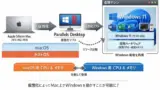
Parallels Desktopのメリット
- Mac上でWindowsをすぐ起動できる
- MacアプリとWindowsアプリを並べて使いやすい
- ローカル環境なので通信遅延の影響を受けにくい
- ファイル共有やコピー&ペーストがしやすい
- Windowsを頻繁に使う人には使い勝手がよい
Parallels Desktopに抵抗を感じる理由
一方で、Parallels Desktopに抵抗を感じる人もいます。
- MacにWindowsをインストールするのが不安
- 仮想化ソフトの設定が難しそう
- Macのストレージ容量を消費したくない
- MacのメモリやCPUに負荷をかけたくない
- Apple Silicon MacでARM版Windowsを使うことに不安がある
- WindowsライセンスやParallels Desktopの費用が気になる
- Mac環境とWindows環境を完全に分離したい
Mac側ではアプリを入れて接続するだけで、Windows本体はクラウド側にあります。

Windows VPSとは?
Windows VPSとは、クラウド上にあるWindows環境をレンタルし、Macからリモートデスクトップで操作するサービスです。
簡単に言えば、ネット上にあるもう1台のWindows PCをMacから操作する仕組みです。
Macの中でWindowsを動かすのではなく、Windows本体はVPS会社のサーバー上で動きます。Macは画面表示、キーボード入力、マウス操作を担当します。
Windows VPSの基本的な仕組みは以下の記事で詳しく解説しています。
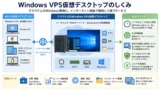
Windows VPSの仕組みをもう少し詳しく知りたい場合は、以下の記事も参考にしてください。
MacからWindows VPSを使う流れ
- Windows VPSを契約する
- 接続先IPアドレス、ユーザー名、パスワードを確認する
- MacにWindows Appまたはリモートデスクトップアプリを入れる
- 接続先情報を登録する
- Macからクラウド上のWindowsを操作する
Macからリモートデスクトップ接続するときのキーボード設定や操作のコツは、以下の記事も参考になります。
Parallels DesktopとWindows VPSの違い
| 比較項目 | Parallels Desktop | Windows VPS |
|---|---|---|
| Windowsの場所 | Mac内の仮想マシン | クラウド上のサーバー |
| Macへの負荷 | CPU、メモリ、ストレージを使う | 画面表示と入力が中心で軽め |
| ネット接続 | 基本的な操作はオフラインでも可能 | ネット接続が必須 |
| 操作感 | ローカルに近く快適 | 通信品質に左右される |
| Windows環境の分離 | Mac内にWindows環境を持つ | Macとは別のクラウド環境として分離できる |
| ストレージ消費 | Macの空き容量を大きく使う | Mac側の容量消費は少ない |
| 24時間稼働 | Macの電源とスリープ設定に依存 | 接続を切ってもクラウド上で動かし続けやすい |
| ARM版Windowsの影響 | Apple Silicon MacではARM版Windowsを使う | 契約するVPS側のWindows環境に依存 |
| 向いている人 | Mac上でWindowsアプリを頻繁に使いたい人 | MacにWindowsを入れたくない人、環境を分けたい人 |
まずは、Macから使えるクラウドPC型のWindows環境を確認してみるのがおすすめです。
Parallels DesktopではなくWindows VPSを選ぶメリット
1. MacにWindowsをインストールしなくてよい
Windows VPSの最大のメリットは、MacにWindowsをインストールしなくてよいことです。
Parallels Desktopの場合、Mac内にWindows仮想マシンを作ります。そのため、Windows本体、アプリ、更新ファイル、作業データなどでMacのストレージを消費します。
Windows VPSなら、Windows本体はクラウド側にあります。Mac側には接続用アプリを入れるだけなので、Macの中身を汚したくない人に向いています。
Macのストレージを使いたくない
Mac環境とWindows環境を分離したい
このような人はWindows VPSと相性がよいです。
2. Macのスペックに依存しにくい
Parallels DesktopでWindowsを快適に使うには、Mac側のメモリやストレージに余裕が必要です。
特に、MacBook Airのメモリが少ないモデルや、SSD容量が256GBのモデルでは、Windows仮想マシンの容量が気になることがあります。
Windows VPSでは、Windows側のCPU、メモリ、SSDは契約したVPSプランで決まります。Mac側はリモート接続するだけなので、古いMacや軽量なMacでも使いやすいのがメリットです。
Macの容量不足が気になる人は、WindowsをMac内に置かないWindows VPSのほうが安心です。
3. ARM版Windowsの互換性不安を避けやすい
Apple Silicon MacでParallels Desktopを使う場合、基本的にはARM版Windowsを使います。
ARM版Windowsはかなり実用的になっていますが、一部の古い業務ソフト、ドライバ依存ソフト、特殊な開発環境、周辺機器ソフトでは注意が必要です。
Windows VPSなら、クラウド側のWindows環境でアプリを動かします。そのため、「Apple Silicon Mac上のARM版Windowsで動くかどうか」が不安な場合の回避策になります。
ARM版Windowsのデメリットや回避方法は、以下の記事も参考になります。
4. Windows環境を完全に分離しやすい
Windows VPSは、Macとは別の場所にあるWindows環境です。
そのため、仕事用、検証用、投資用、自動処理用など、用途を分けたWindows環境を作りやすいです。
- Macは普段使い用
- Windows VPSはWindows専用作業用
- 重要なWindowsアプリはVPS側に集約
- Macを買い替えても同じWindows環境に接続
Macを買い替えた場合でも、Windows VPS側の環境はそのままです。新しいMacから同じ接続先にログインすれば、同じWindows環境を使えます。
5. 24時間動かし続ける用途に向いている
Windows VPSは、接続を切ってもクラウド上で動かし続けやすいのが特徴です。
Parallels Desktopの場合、WindowsはMac上で動きます。Macをスリープさせたり、電源を切ったりすると、Windows側の処理も止まります。
Windows VPSなら、Macを閉じても、外出しても、Windows側の処理を継続しやすくなります。
- Excelマクロを長時間動かす
- 自動処理を動かす
- MT4/MT5を稼働させる
- 岡三RSSを使う
- 夜間に処理を走らせる
FX自動売買や岡三RSSのような常時稼働用途では、Windows VPSのメリットが大きくなります。


6. 外出先でも同じWindows環境に戻れる
Windows VPSはクラウド上のWindows環境なので、接続元のMacが変わっても同じ環境を使えます。
自宅のMac mini、外出先のMacBook、会社の許可された端末など、複数の場所から同じWindows環境に戻れるのが便利です。
Mac本体にWindows仮想マシンを入れる方法だと、基本的にはそのMacでしか同じ環境を使えません。
一方、Windows VPSなら接続先はクラウド上の1台です。場所や端末が変わっても、同じデスクトップ、同じアプリ、同じファイルを使いやすくなります。
Windows VPSのデメリット
1. ネット接続がないと使えない
Windows VPSはリモートデスクトップ接続で使うため、ネット接続が必須です。
Parallels Desktopなら、Mac内でWindowsが動くため、オフラインでも使える場面があります。
一方、Windows VPSは通信できない場所では使えません。外出先で使うなら、自宅回線、モバイル回線、テザリング、ポケットWi-Fiなどの通信環境を考える必要があります。
新幹線、カフェ、ホテル、出張先などで使う場合は、通信品質によって操作感が変わります。
2. 操作感は通信品質に左右される
Windows VPSは、画面をネットワーク越しに転送して操作します。
そのため、通信が安定していれば快適ですが、回線が混雑していたり、Wi-Fiが不安定だったりすると、マウス操作や画面表示に遅延を感じることがあります。
文字入力、ブラウザ操作、Office作業、軽い業務アプリなら実用的ですが、動画編集や3Dゲームのような用途には向きません。
3. 高性能用途では月額料金が上がる
Windows VPSは、契約するプランによってCPU、メモリ、SSD容量が変わります。
軽いWindowsアプリを1つ使うだけなら低価格プランでも足りる場合がありますが、Office、ブラウザ、複数アプリ、開発環境などを同時に使うなら、メモリに余裕のあるプランを選びたいところです。
高性能なプランほど月額料金は上がります。
ただし、Mac本体の買い替えやWindows PCの追加購入と比べると、短期利用ではWindows VPSのほうが導入しやすい場合があります。
4. 周辺機器を直接使う用途には向かない
Windows VPSはクラウド上のWindows環境なので、Macに接続したUSB機器や特殊な周辺機器をWindows側で直接使う用途には向かないことがあります。
たとえば、以下のような用途は注意が必要です。
- USBドングルが必須のソフト
- 特殊なプリンターやスキャナー
- オーディオインターフェース
- ゲームコントローラー
- ローカルGPUを使う処理
このような用途では、Parallels Desktopのほうが扱いやすい場合があります。
5. ライセンスの確認が必要
Windows VPSでは、Windows Server、リモートデスクトップサービス、Officeなどのライセンス条件を確認する必要があります。
特に、Windows VPS上でデスクトップ版Officeを使いたい場合は、Office SALなどのライセンスが関係します。
Windows VPSでOfficeを使う場合は、以下の記事も確認してください。

Parallels Desktopが向いている人
Parallels Desktopは、Mac上でWindowsを頻繁に使いたい人に向いています。
- MacアプリとWindowsアプリを同時に使いたい
- Windowsを毎日使う
- 通信遅延なしで操作したい
- Mac内のファイルとWindowsアプリを密に連携したい
- 外出先でもオフラインでWindowsを使いたい
- 周辺機器をWindows側で使いたい
たとえば、MacでVisual Studioを使いたい場合や、WindowsアプリをMacの作業環境に組み込みたい場合は、Parallels Desktopのほうが使いやすいです。

Parallels Desktopを本格的に使いたい場合は、以下の記事も参考になります。
Windows VPSが向いている人
Windows VPSは、MacにWindowsを入れたくない人や、Windows環境をMacから分離したい人に向いています。
- MacにWindowsをインストールしたくない
- Parallels Desktopの仮想化に抵抗がある
- MacのSSD容量を使いたくない
- Macのメモリ消費を増やしたくない
- ARM版Windowsの互換性が不安
- Windows環境をクラウド側に分離したい
- 同じWindows環境を複数端末から使いたい
- 24時間動くWindows環境が欲しい
- 短期的にWindows環境を試したい
MacはMacのまま使い、必要なときだけクラウド上のWindowsを呼び出せます。
Macユーザー向けの選び方
たまにWindowsを使うだけならWindows VPS
毎日Windowsを使うわけではなく、特定のWindowsアプリを使うときだけ必要なら、Windows VPSを検討する価値があります。
MacにWindows環境を作り込む必要がなく、必要な期間だけ契約しやすいからです。
特に、次のような用途ならWindows VPSと相性がよいです。
- Windows専用ソフトを一時的に使いたい
- Windows版Officeを使いたい
- 古いWindowsアプリの動作確認をしたい
- Macでは動かない業務ソフトを使いたい
- Windows環境をサブPC代わりに使いたい
毎日Windowsを使うならParallels Desktopも比較する
毎日Windowsアプリを使い、Macアプリとの連携も重視するなら、Parallels Desktopのほうが快適な場合があります。
たとえば、Macの作業中に頻繁にWindowsアプリへ切り替える人は、ローカルで動くParallels Desktopのほうが自然です。
ただし、Macのメモリやストレージに余裕がない場合は、Windows VPSのほうが扱いやすいこともあります。
ARM版Windowsの互換性が心配ならWindows VPS
Apple Silicon MacでParallels Desktopを使う場合、ARM版Windowsの互換性を考える必要があります。
多くのアプリは動作しますが、すべてのWindowsソフトが完全に問題なく使えるとは限りません。
特に、古い業務ソフト、ドライバ依存ソフト、特殊なツールを使うなら、Windows VPSで通常のWindows環境を用意したほうが安心できる場合があります。
Macを買い替えても同じWindows環境を使いたいならWindows VPS
Parallels DesktopのWindows環境は、基本的にそのMacの中にあります。
Macを買い替える場合、仮想マシンの移行作業が必要です。
Windows VPSなら、Windows環境はクラウド側にあります。Macを買い替えても、接続情報を登録すれば同じWindows環境に戻れます。
用途別おすすめ
| 用途 | おすすめ | 理由 |
|---|---|---|
| Windowsをたまに使う | Windows VPS | MacにWindowsを入れずに済むため |
| Windowsアプリを毎日使う | Parallels Desktop | ローカル操作に近く、切り替えが速いため |
| Macの容量が少ない | Windows VPS | Windows本体をMacに保存しないため |
| 外出先でも同じWindows環境を使う | Windows VPS | 複数端末から同じ環境へ接続しやすいため |
| 通信できない場所でも使う | Parallels Desktop | ローカル環境で使えるため |
| 24時間処理を動かす | Windows VPS | Macを閉じてもクラウド側で動かしやすいため |
| Macアプリとの連携を重視する | Parallels Desktop | MacとWindowsを同じ作業環境で使いやすいため |
| ARM版Windowsが不安 | Windows VPS | Mac上のARM版Windowsに依存しにくいため |
Windows VPSを選ぶときの注意点
日本国内リージョンを選ぶ
Macからリモートデスクトップで使う場合、サーバーとの距離が操作感に影響します。
日本で使うなら、日本国内リージョンを選べるWindows VPSを優先したいところです。
海外サーバーでも使えないわけではありませんが、遅延が増えるとマウス操作や文字入力に違和感が出やすくなります。
メモリは余裕を持って選ぶ
Windows VPSをデスクトップ用途で使うなら、メモリは重要です。
最低限の軽作業なら低メモリプランでも使える場合がありますが、Office、ブラウザ、複数アプリを同時に使うなら、余裕のあるプランを選ぶほうが快適です。
Macの代わりにしっかりWindowsを使うなら、メモリに余裕を持たせるのが重要です。
Officeを使うならライセンス対応を確認する
Windows VPSでOfficeを使う場合、契約するVPS会社がOffice SALなどに対応しているか確認してください。
「Windows VPSならどのOfficeでも自由に入れられる」と考えると、ライセンス面で問題になる可能性があります。
Office目的でWindows VPSを契約するなら、以下の記事を先に確認しておくと失敗しにくいです。
最初は短期契約で試す
Windows VPSは通信環境や作業内容によって相性があります。
そのため、最初から長期契約にするより、短期契約やお試し期間で操作感を確認するのがおすすめです。
- 文字入力に遅延を感じないか
- マウス操作が自然か
- 画面サイズが使いやすいか
- Macのキーボード操作に慣れられるか
- 必要なWindowsアプリが快適に動くか
問題なければ、月額契約や長期契約に切り替えるとよいでしょう。
Windows VPSとして比較するならConoHa for Windows Serverも候補
Windows VPSとして比較するならConoHa for Windows Serverも候補になります。
ただし、MacにWindowsを入れずに使いたい一般ユーザーには、クラウドPCとして分かりやすい仮想デスクトップサービス『XServer クラウドPC』
 のほうが選びやすいです。
一方で、Windows Serverとして細かく使いたい人や、VPSの設定に慣れている人は、ConoHa for Windows Serverも比較対象になります。
MacからWindows VPSを使うときのキーボード問題
MacからWindowsを使う場合、キーボードの違いに注意が必要です。
MacキーボードにはWindowsキーやAltキーがありません。
リモートデスクトップ接続では、一般的に次のような対応で操作します。
| Windowsのキー | Macキーボードでの対応 |
|---|---|
| Windows | Command |
| Alt | Option |
| Ctrl | Control |
MacからWindowsを使う場合、Command + WでWindows側のウィンドウを閉じようとして、リモートデスクトップアプリ自体を閉じてしまうことがあります。
このあたりの設定は、以下の記事で詳しく解説しています。
結論: Parallels Desktopに抵抗があるならWindows VPSを先に試す価値がある
MacでWindowsを使う方法として、Parallels Desktopは非常に有力です。
Mac上でWindowsを快適に動かせるため、毎日Windowsアプリを使う人には向いています。
しかし、次のような不安があるなら、Windows VPSのほうが合う可能性があります。
- MacにWindowsを入れたくない
- Macの容量を使いたくない
- 仮想化ソフトの設定が不安
- ARM版Windowsの互換性が気になる
- MacとWindows環境を分離したい
- 同じWindows環境を複数端末から使いたい
- 24時間動くWindows環境が欲しい
Windows VPSは、MacをWindows化する方法ではありません。
MacはMacのまま使い、必要なときだけクラウド上のWindowsに接続する方法です。
この考え方に魅力を感じるなら、Parallels Desktopを導入する前にWindows VPSを試す価値があります。
Parallels DesktopでMac上にWindowsを入れる方法も比較したい場合は、以下の記事も参考にしてください。
コメント