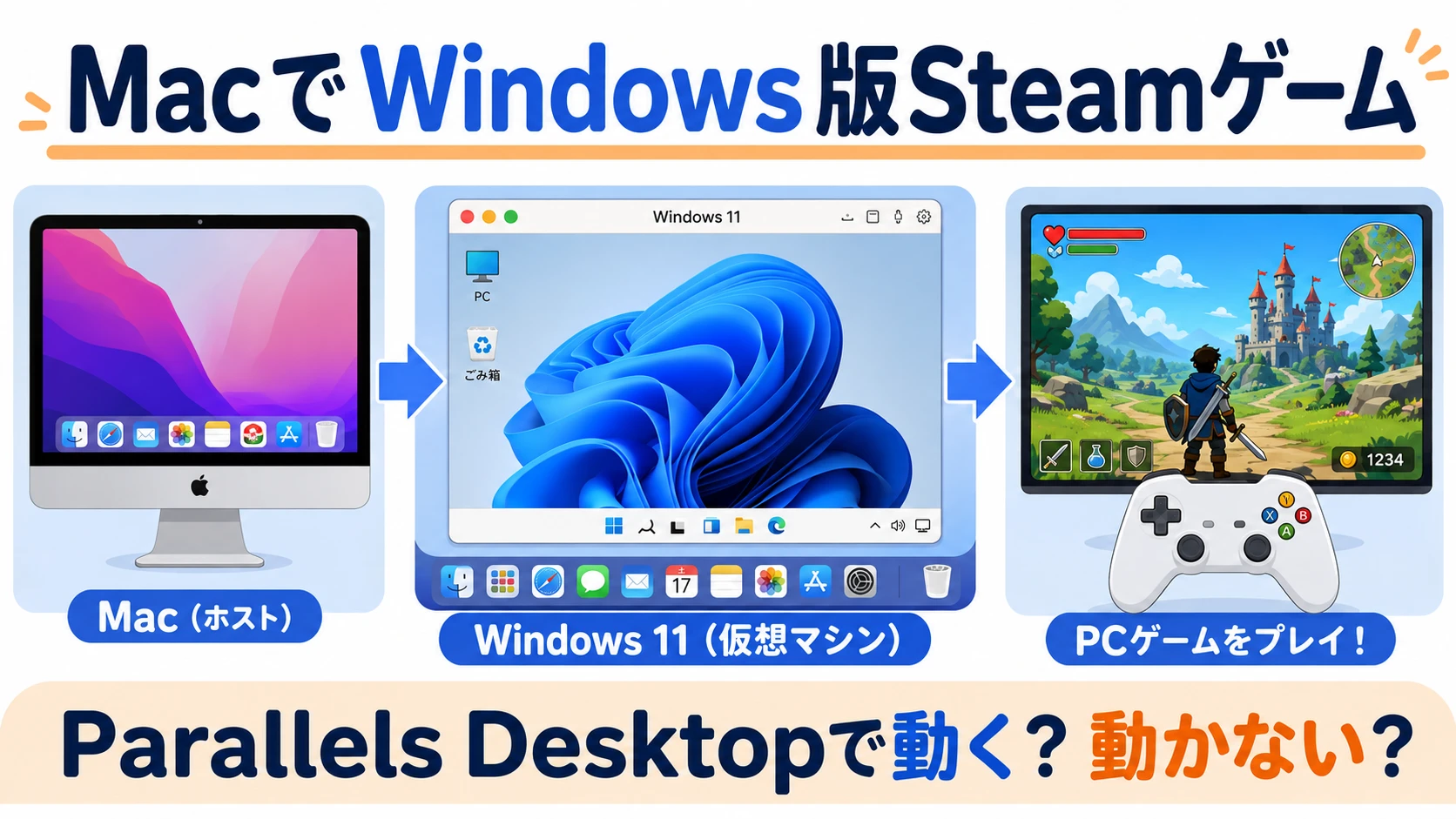
Parallels Desktopを使うと、Mac上のWindows 11へWindows版Steamをインストールし、Windows専用ゲームを遊べる場合があります。
ただし、Steamが起動することと、Steam内のすべてのゲームが動くことは別です。
Parallels DesktopでSteamは使える
基本的な流れは、MacにParallels Desktopを入れ、Windows 11を作成し、そのWindows内へWindows版Steamをインストールする形です。
- STEP1Parallels DesktopをインストールするMacへParallels Desktopを入れます。
- STEP2Windows 11をインストールするParallels DesktopからWindows 11仮想マシンを作ります。
- STEP3Windows版Steamを入れるWindows 11内でSteam公式サイトを開き、Windows版Steamをインストールします。
- STEP4ゲームをダウンロードするSteamへサインインし、目的のWindowsゲームをインストールします。
- STEP5実際に起動して確認するグラフィックス、入力、音、オンライン機能まで確認します。
Windows 11自体の導入方法はParallels DesktopでWindows 11をインストールする手順を確認してください。
動きやすいゲームと動きにくいゲーム
| 動きやすい傾向 | 動きにくい傾向 | |
|---|---|---|
| グラフィックス | 比較的軽い3D 古めのDirectX世代 | 最新API必須 最新AAA |
| ゲーム種類 | RPG ストラテジー シミュレーション インディー | 高負荷AAA VR |
| アンチチート | 不要 | 強いアンチチート必須 |
| Windows on Arm | 互換性あり | 非対応コンポーネントあり |
ゲームが動かない主な原因
DirectXなどグラフィックスAPIの要件
ゲームが要求するDirectXやグラフィックス機能にParallels Desktop側が対応していない場合、起動しない、表示が崩れる、著しく遅いなどの問題が起きます。
Steamのゲームページで「システム要件」を確認し、必要なDirectXやGPU要件を購入前に確認してください。
アンチチート
競技系オンラインゲームでは、アンチチートが仮想環境を制限する場合があります。
ゲーム本体の処理性能が足りていても、アンチチートが仮想マシンを許可しなければ起動やオンライン接続ができません。
Windows 11 Armとの互換性
M1、M2、M3、M4、M5などのAppleシリコンMacでは、Parallels Desktop上でWindows 11 Armを使います。
Windows 11 Armは多くのx86・x64アプリを実行できますが、ゲームで使うドライバやランチャー、アンチチートなどがArm環境に対応しない場合があります。
特定ゲームは無料体験で確認する
「原神」「VALORANT」などゲーム名でParallels Desktopの可否を検索する人もいますが、ゲーム側のアップデートで互換性は変化します。
特定ゲームだけを目的に購入するなら、次の順番がおすすめです。
- ゲーム公式のシステム要件を確認
- Parallels公式の互換性情報を確認
- 最近のユーザー報告も参考にする
- 14日間無料トライアルで実際に起動する
- 起動だけでなくオンライン機能やコントローラーも確認
StandardとProはゲームならどっち?
ゲームを起動できるかどうかは、StandardかProかだけでは決まりません。
ただし、ProはStandardより仮想マシンへ割り当てられるCPU・メモリ上限が高いため、高性能Macでより多くのリソースを使いたい場合に有利です。
| Standard | Pro | |
|---|---|---|
| 最大vRAM | 8GB | 128GB |
| 最大vCPU | 4vCPU | 32vCPU |
| 買い切り | 可能 | 不可 |
| ゲーム目的 | 軽いゲームなら候補 | 高負荷時の余裕を取りやすい |
エディションの詳しい違いはParallels Desktop StandardとProの比較を確認してください。
ゲーム用に設定するときのポイント
- Parallels Desktopを最新版にする
- Windows Updateを適用する
- Parallels Toolsを更新する
- 不要なMacアプリとWindowsアプリを閉じる
- ゲームの画質設定を最初は低めにする
- VMへメモリを割り当てすぎてmacOS側を圧迫しない
- ゲーム向け構成を選べる場合は試す
メモリとCPUは多く割り当てれば必ず速くなるわけではありません。Mac側に必要なリソースも残してください。
Windowsライセンスも別に必要
Steamを使うためにParallels Desktopを購入しても、Windows 11ライセンスが含まれるわけではありません。
AppleシリコンMacでWindows 11を継続利用する場合のライセンスは、Parallels DesktopのWindows 11ライセンスを確認してください。
ゲーム目的なら無料体験を優先する
ゲームはOfficeなど一般アプリより互換性差が大きいため、購入前の無料体験が特に重要です。
Parallels Desktop Proは14日間無料で試せます。目的のゲームを実際にインストールして、起動、描画、入力、音、オンライン機能まで確認してください。
無料体験の終了後の扱いはParallels Desktopの無料トライアルの仕組みで説明しています。
Parallelsが向かないゲームは別の方法を検討
最新グラフィックス機能必須、強いアンチチート、VRなどParallels Desktopと相性が悪い用途では、WindowsゲーミングPC、クラウドゲーミング、ほかの互換レイヤーなどを検討します。
Parallels Desktopは、すべてのWindowsゲームをMacで遊ぶための万能な互換手段ではありません。目的のゲームが動く場合に選ぶのが基本です。
よくある質問
できます。Windows 11仮想マシン内にWindows版Steamをインストールします。
いいえ。DirectXなどのグラフィックス要件、Windows on Arm、アンチチート、ゲーム固有の条件によって動かないタイトルがあります。
ゲーム側のアップデートや互換性条件が変わるため、現在の公式情報を確認し、14日間無料トライアルで実際に起動して確認するのが安全です。
ProはCPU・メモリ上限が高いですが、ゲームの互換性問題は解決できません。Macの性能とゲーム側の要件によって結果が変わります。
まとめ
- Steam自体はWindows 11へインストールできる
- ゲームごとに互換性が異なる
- DirectXなどグラフィックス要件を確認
- アンチチートで起動できない場合がある
- AppleシリコンではWindows 11 Armの互換性も確認
- 目的のゲームは14日間無料体験で実機確認