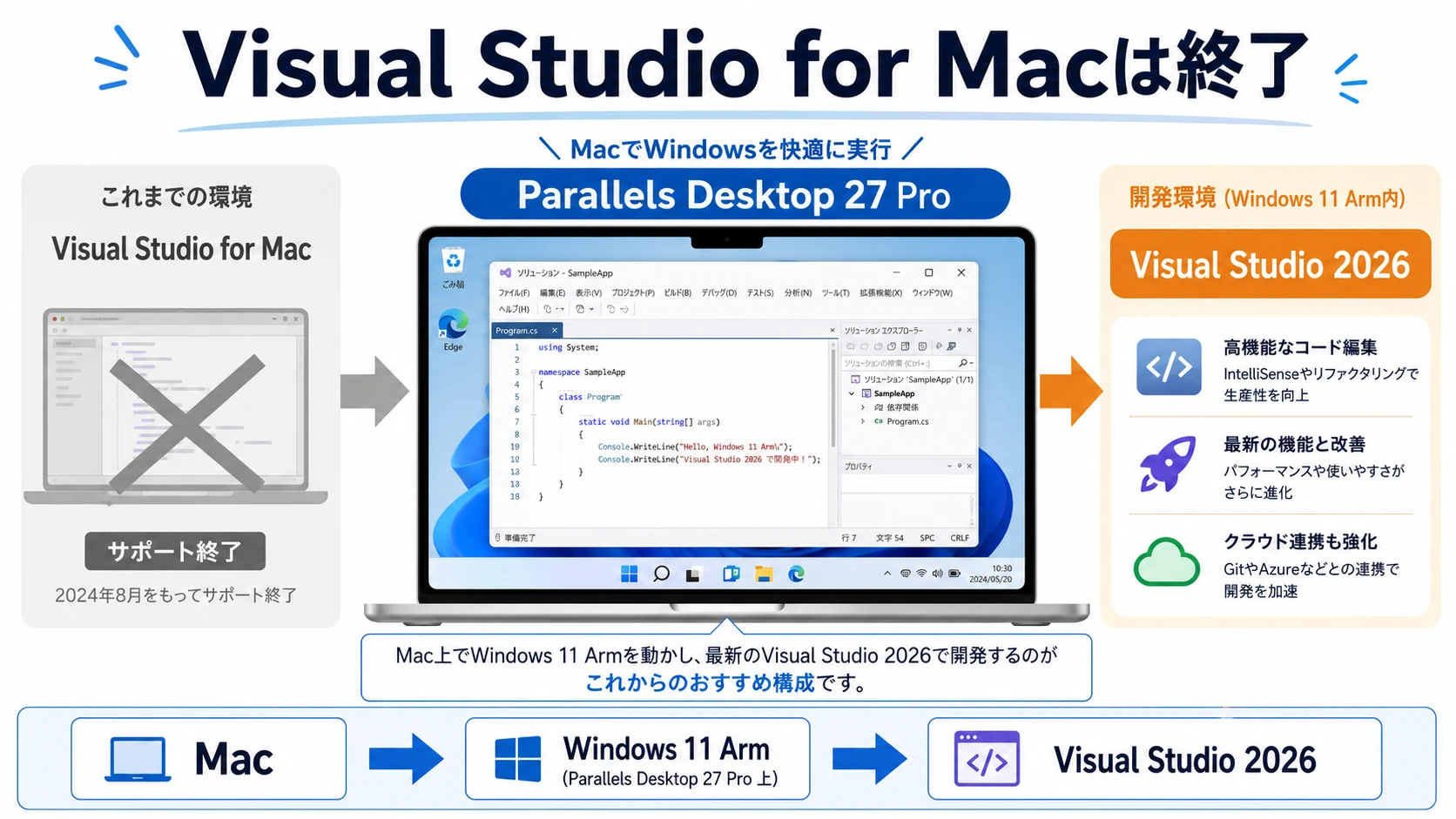
Visual Studio for Macは2024年8月にサポートを終了しました。2026年現在、Macで本家のVisual Studio 2026を使いたい場合は、Windows版Visual StudioをWindows環境で動かす必要があります。
AppleシリコンMacなら、Parallels Desktop 27 Pro + Windows 11 Arm + Visual Studio 2026の構成が最も扱いやすい選択肢です。
27 Proでは最大32 vCPU、128GB vRAMに加え、開発向けCLI、複数VM、OpenGL 4.3、M4以降のLinux AI高速化を利用できるため、開発用仮想環境としてStandardより余裕があります。
Parallels Desktop 27のセール価格を確認する
Visual Studio for Macは終了した
Visual Studio for Macはサポート終了済みです。現在のVisual Studio 2026はWindows向けIDEとして提供されています。
Macで使えるVisual Studio Codeとは別製品です。VS Codeは軽量なコードエディターで、Visual Studio 2026のWindowsデスクトップ開発、デザイナー、デバッグ機能などをそのまま置き換えるものではありません。
Visual Studio 2026自体のCommunity、Professional、Enterpriseの選び方はVisual Studio 2026の価格とエディション比較で確認して下さい。
MacでVisual Studio 2026を使う方法は3つ
| 特徴 | おすすめ | |
|---|---|---|
| Parallels Desktop 27 Pro | Mac内でWindows 11を動かす MacとWindowsを同時利用 | 日常的な開発 |
| Windows PC | ネイティブWindows ハードウェア互換性が高い | 特殊ドライバー 高負荷GPU |
| Windows VPS | クラウドのWindowsへ接続 Macの容量を使いにくい | リモート開発 複数端末 |
Parallels Desktop 27 ProがVisual Studio向けな理由
最大32 vCPU、128GB vRAMまで使える
Visual Studio 2026ではソリューションの規模、ビルド、テスト、Docker、エミュレーターなどでCPUとメモリを使います。ProはStandardよりVMのリソース上限が大きいため、高性能なMacを開発に生かしやすくなります。
CLI、自動化、複数VMを使える
開発、テスト用途ではWindows VMを複製したり、複数OSで検証したり、コマンドラインからVMを操作したい場面があります。Proはこうした開発者向け機能が充実しています。
OpenGL 4.3対応でグラフィックス互換性が広がる
Visual Studio自体だけでなく、開発対象アプリ、3Dツール、GIS、CADなどを同じWindows環境で扱う場合、27 ProのMetalベースOpenGL 4.3対応が有利です。
M4以降ならLinux AI環境も同じMacで高速化できる
Visual StudioのWindows VMとは別にUbuntuなどのLinux VMを作り、ローカルAIや機械学習を検証する場合、M4以降ではParallels Desktop 27 ProのAI高速化を利用できます。
MacでVisual Studio 2026を使う構成
| 推奨構成 | |
|---|---|
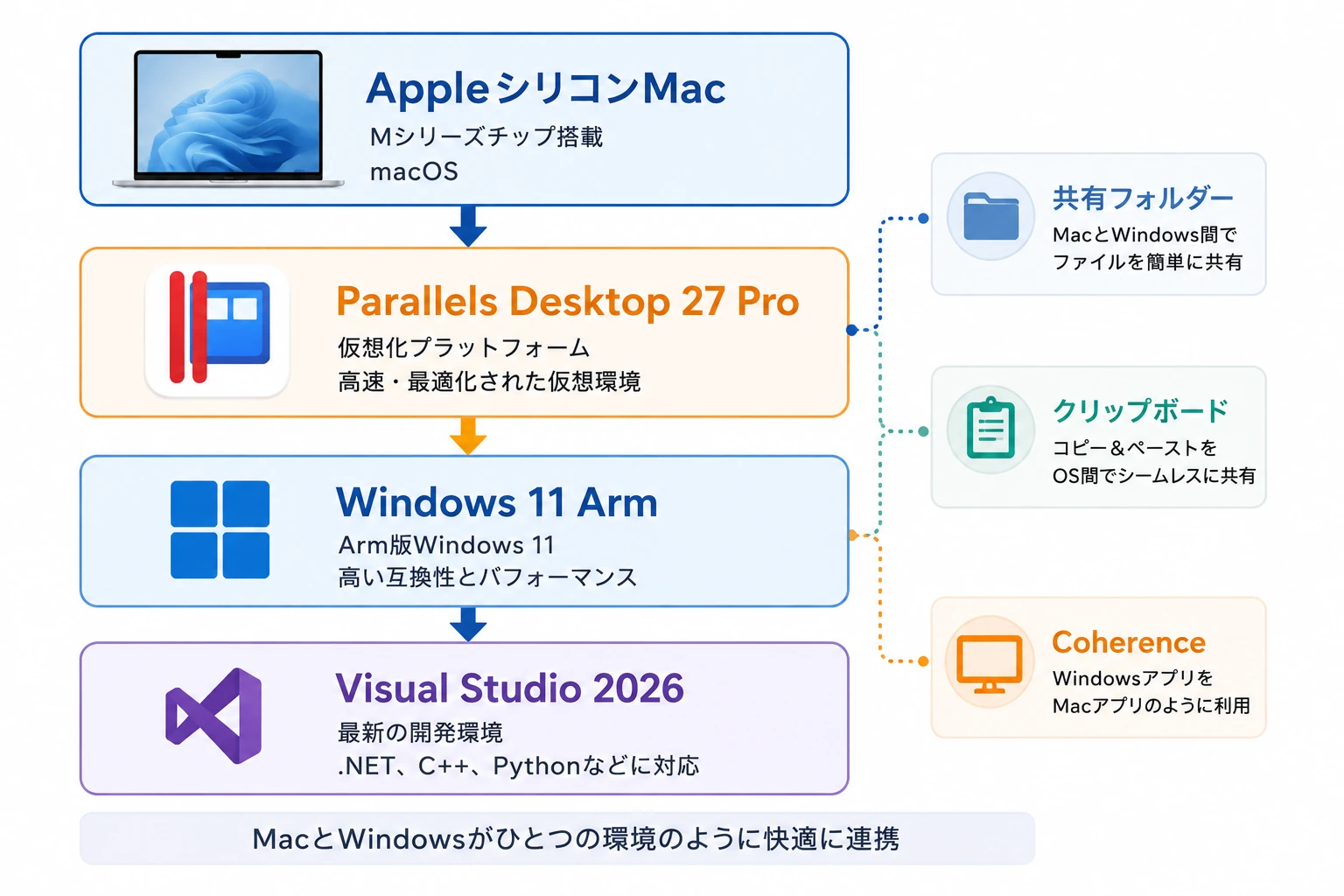
| Mac | Appleシリコン M1〜M5 開発用途はメモリに余裕のある構成を推奨 |
| 仮想化 | Parallels Desktop 27 Pro |
| Windows | Windows 11 Arm |
| IDE | Visual Studio 2026 |
| Macとの連携 | 共有フォルダー クリップボード Coherenceモード |
Visual Studio 2026をインストールする手順
- STEP1Parallels Desktop 27 Proを無料体験する14日間の無料体験をMacへインストールします。
- STEP2Windows 11 ArmをインストールするParallelsのインストールアシスタントからWindows 11を入手します。
- STEP3Windows Updateを完了するVisual Studioを入れる前にWindowsを最新状態にします。
- STEP4Visual Studio 2026をダウンロードするMicrosoft公式ダウンロードページからCommunity、Professional、Enterpriseのいずれかを選びます。
- STEP5必要なワークロードだけ入れる.NETデスクトップ、ASP.NET、C++など必要なワークロードを選択します。
- STEP6実際のプロジェクトをビルドする普段使うソリューションでビルド、デバッグ、テスト、Git、Dockerなどを確認します。
Parallels Desktop 27 Proを14日間無料で試す
Windows 11 Armで使えない開発用途には注意
Visual Studio 2026自体を使えても、開発対象や周辺ツールがArm版Windowsに対応しているとは限りません。
- 特定のx64ドライバーやカーネルドライバー
- 古いUSB機器用ドライバー
- 特殊なデバッガー、エミュレーター
- GPUやDirectXに強く依存する開発
- 会社独自の古い開発ツール
こうした用途ではWindows PCやWindows VPSの方が適することがあります。Arm版Windowsの注意点はARM版Windowsの互換性と回避方法を確認して下さい。
StandardではなくProを選ぶべきか
小さな.NETプロジェクトを1つ開くだけならStandardで足りる可能性もあります。しかし、Visual Studioを仕事で継続利用するなら、Proの高いvCPU、vRAM上限、CLI、自動化、複数VMを使える余裕が大きなメリットです。
StandardとProの全体比較はParallels Desktop 27 StandardとProの違いで確認して下さい。
購入前に無料体験で確認すること
- Visual Studio 2026を正常にインストールできる
- 必要なワークロードを追加できる
- 普段のソリューションをビルドできる
- デバッグ、単体テストが動く
- Git、Docker、エミュレーターなど必要ツールが動く
- Mac側のメモリプレッシャーが高くなりすぎない
- 外部ディスプレイやキーボード操作に問題がない
MacとWindowsのキー操作で迷う場合はParallels DesktopのWindowsキー対応を確認して下さい。
よくある質問
Visual Studio 2026 IDEはWindows向けです。MacではParallels DesktopなどでWindows環境を用意するか、Visual Studio Codeを使います。
Visual StudioのエディションとParallelsのエディションは別です。Communityでも大規模ビルド、複数VM、CLIを使うならParallels Proが向きます。
Parallels Desktop 27はM1〜M5のAppleシリコンMacに対応します。実際の快適さはMacのメモリ、ストレージ、プロジェクト規模に左右されます。
使えません。27はAppleシリコン専用です。Intel Macでは26以前の対応版か、Windows PC、Windows VPSを検討して下さい。
まとめ
MacでVisual Studio 2026を本格的に使うなら、Parallels Desktop 27 Pro + Windows 11 Armが扱いやすい構成です。
特に複数VM、高いCPU・メモリ上限、CLI、OpenGL 4.3、M4以降のAI開発を使う人はProの価値が高くなります。
ただし、Arm版Windowsとの互換性はアプリごとに異なるため、購入前に14日間無料体験で実際のプロジェクトをビルドして確認して下さい。