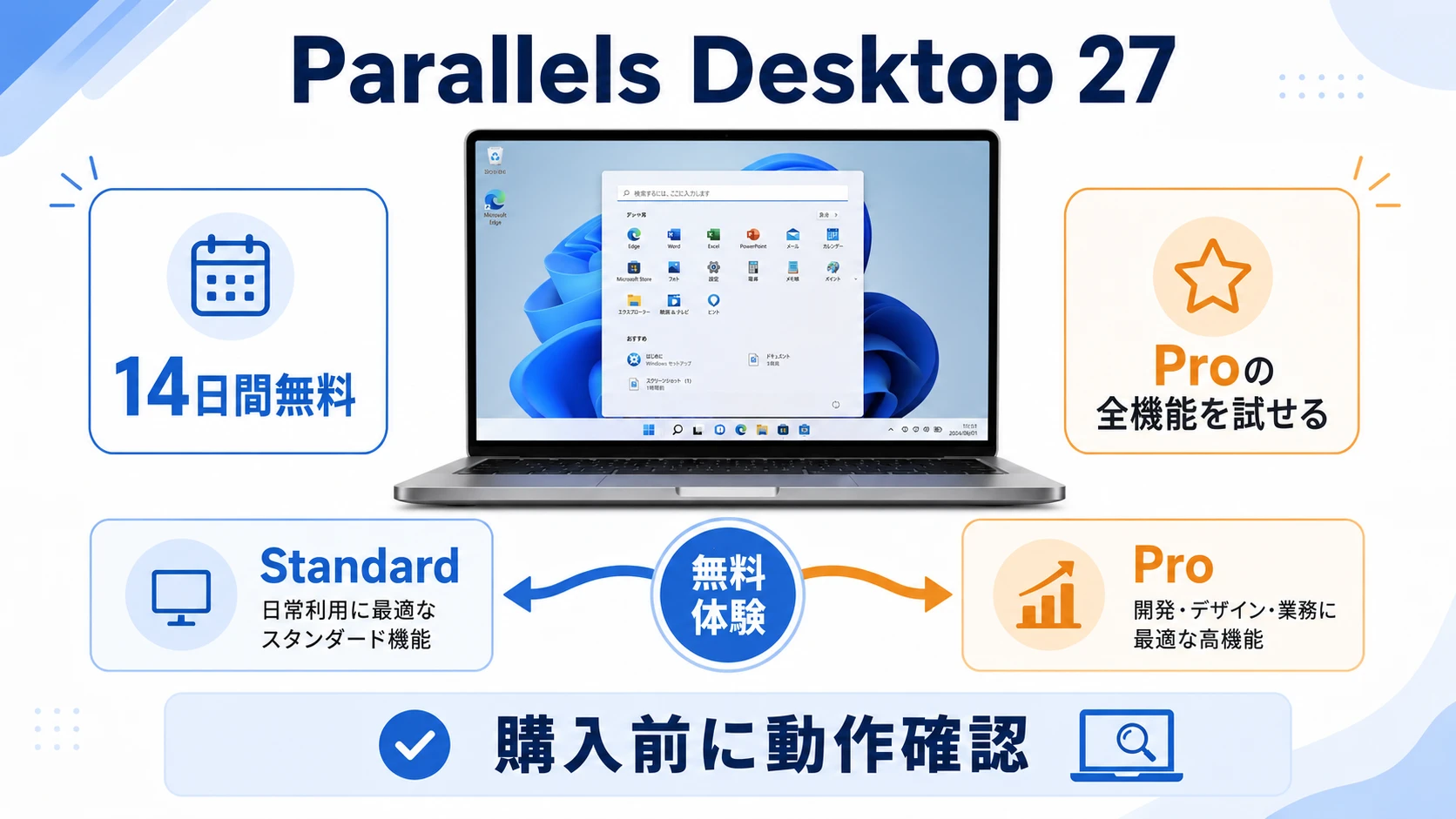
Parallels Desktop 27は有料ソフトですが、購入前に14日間無料で試せます。
無料トライアルで利用できるのはParallels Desktop Proで、WindowsやLinuxの起動、Windowsアプリの動作、複数VM、開発用途などを実際のMacで確認できます。
特に、AppleシリコンMacではWindows 11 Arm版を利用するため、購入前に普段使うWindowsアプリや周辺機器が問題なく動くか確認しておくと安心です。
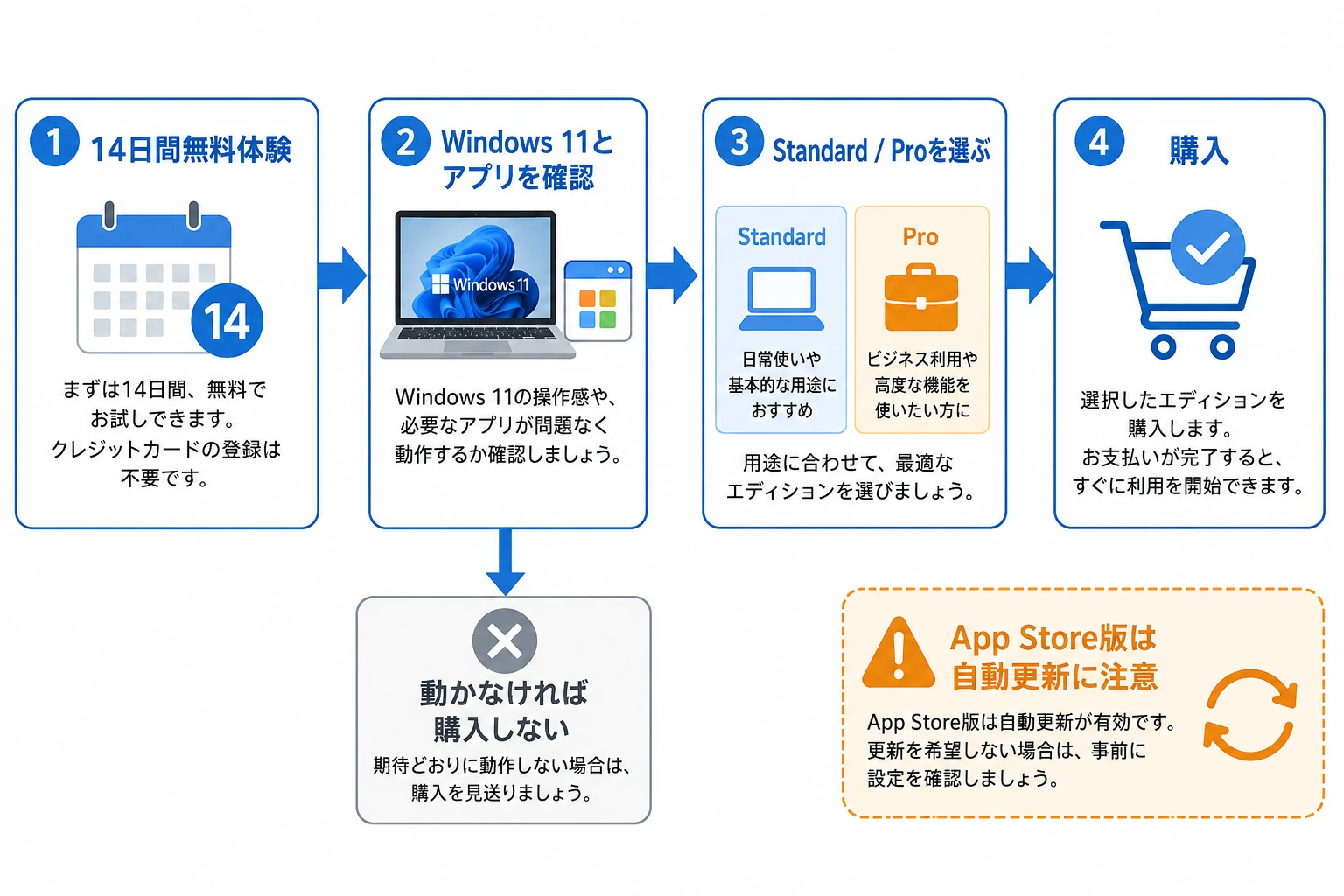
トライアル終了後にStandardまたはProを選んで購入できます。
すでに購入を決めている場合は、無料体験を経由せず現在の割引価格を確認しても構いません。
割引率や対象プランは変更される場合があるため、購入画面で最新価格を確認して下さい。
Parallels Desktop 27は無料で使える?
Parallels Desktop 27そのものは有料ソフトです。ただし、Parallels公式ではParallels Desktop Proを14日間無料で試せるトライアルを提供しています。
無料トライアルは有効化してから14日間で、期間を延長することはできません。
試用中はProの機能を利用できるため、購入前の動作確認としてはStandardより広い範囲を確認できます。
| 14日間無料トライアル | Standard | Pro | |
|---|---|---|---|
| 料金 | 14日間無料 | 有料 | 有料 |
| 利用できる機能 | Proの機能を試用 | 一般用途向け | 開発 高負荷用途向け |
| 主な用途 | 購入前の動作確認 | Office Access 会計ソフト | Visual Studio 複数VM 3D AI開発 |
| 利用期間 | 有効化から14日間 | 契約または購入条件による | サブスクリプション期間 |
| おすすめ | 初めて使う人 | 一般用途 | 開発・高負荷用途 |
無料トライアルでProを試したからといって、購入時にProを選ぶ必要はありません。試用後に一般用途ならStandardを選べます。
StandardとProの違いは一般用途と開発用途でエディションを選ぶ方法で詳しく比較しています。
無料トライアルはProの全機能を14日間試せる
Parallels公式の無料トライアルでは、Pro Editionの機能を使って実際の作業を確認できます。
- Mac上でWindows 11を起動する
- Windows専用アプリをインストールする
- Linuxの仮想マシンを利用する
- 複数の仮想マシンを使う
- Visual Studioなどの開発環境を試す
- Windowsアプリの速度や安定性を確認する
- MacとWindows間のファイル共有を確認する
WindowsをMacで使うための基本操作だけならStandardで十分な場合がありますが、無料体験中はProの機能まで確認できます。
Visual Studioを使う場合はMac上でWindows版Visual Studioを使う構成、キーボード操作が気になる場合はParallelsでWindowsキーや半角/全角を使う設定も無料期間中に確認しておくと判断しやすくなります。
Parallels Desktop 27の無料トライアルを始める方法
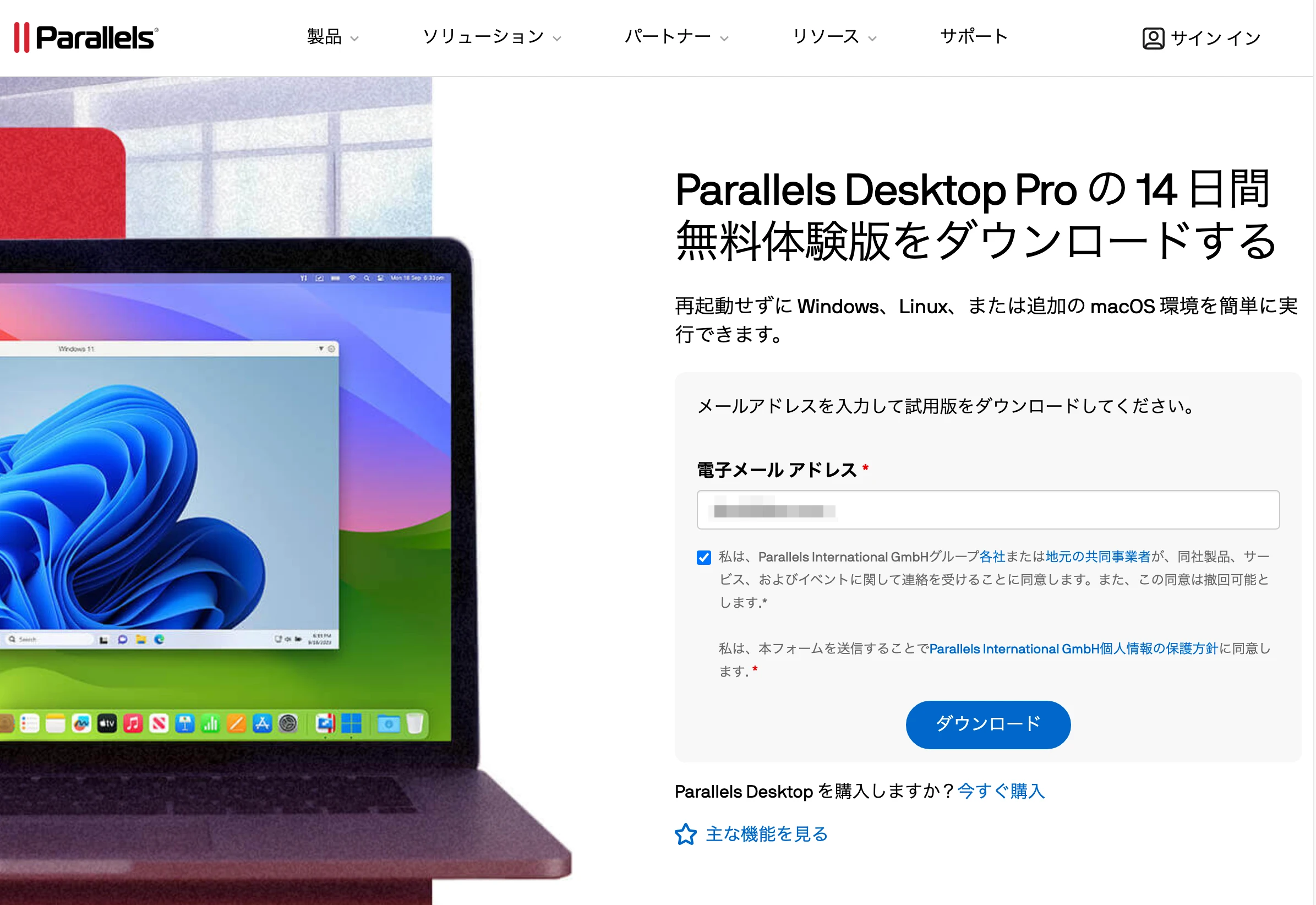
- STEP1Parallels公式の無料トライアルページを開くParallels Desktop Proの14日間無料トライアルページを開きます。
- STEP2試用版をダウンロードする画面の案内に従ってメールアドレスを入力し、Parallels Desktopの試用版をダウンロードします。
- STEP3Macへインストールするダウンロードしたインストーラーを開き、Parallels DesktopをMacへインストールします。
- STEP4ParallelsアカウントへサインインするParallelsアカウントを作成するか、既存のアカウントへサインインします。
- STEP514日間の無料トライアルを有効化するParallels Desktopを起動し、14日間の無料トライアルを選択して有効化します。
- STEP6Windows 11と必要なアプリを試す普段使うWindowsアプリ、周辺機器、日本語入力、ファイル共有、速度などを確認します。
無料体験中に確認するべき7項目
無料体験は、Windowsが起動しただけで終わらせず、購入後に使う予定の環境をできるだけ再現して確認するのがおすすめです。
- 必要なWindowsアプリをインストールできるか
- アプリの起動速度と操作速度に問題がないか
- 日本語入力とキーボードショートカットを使えるか
- USB機器、プリンター、カードリーダーなどを使えるか
- MacとWindows間でファイルを共有できるか
- スリープ復帰後も安定して動くか
- 仮想マシンへ必要なメモリとCPUを割り当てられるか
AppleシリコンMacへWindows 11を入れるところから確認したい場合は、Mac miniでWindows 11を無料体験からセットアップする手順も参考にして下さい。
Parallels DesktopとWindows 11は別の製品です。Windows 11を継続利用する場合はWindows側のライセンスも確認して下さい。ライセンス認証しない場合の制限はWindows 11を未認証で使った場合の制限で解説しています。
無料トライアルの解約は必要?
「Parallels Desktop 無料トライアル 解約」で検索する人が迷いやすいのが、公式サイトから入れる通常版とMac App Store版では扱いが異なる点です。
| 公式サイトの通常版トライアル | Mac App Store Edition | 購入済みサブスク | |
|---|---|---|---|
| 無料期間 | 14日間 | 14日間 | 契約期間 |
| 開始方法 | Parallels側で試用版を有効化 | App Storeのサブスクとして開始 | Parallelsから購入 |
| 自動更新への注意 | 購入せず試用可能 | トライアル後の自動更新あり | 自動更新設定を確認 |
| 止める場所 | 試用だけなら購入済みサブスクの解約操作は不要 | MacのApp Store | Parallelsアカウント |
公式サイト版の無料トライアルだけなら基本的に解約操作は不要
Parallels公式サイトの14日間無料トライアルは、購入しなくても開始できます。
通常版の試用ライセンスは14日間の期限付きで、期間終了後にそのまま有料サブスクリプションを購入したことになる手順ではありません。
そのため、公式サイト版を無料体験しただけなら、購入済みサブスクリプションの自動更新を止めるための解約操作は基本的に不要です。
使わない場合は、トライアル終了後にParallels DesktopをMacから削除できます。
すでに有料版を購入している場合は、無料トライアルではなくサブスクリプションの自動更新設定を確認して下さい。
Mac App Store Editionの無料トライアルは自動更新に注意
Mac App Store Editionは扱いが異なります。Parallels公式KBでは、2週間の無料トライアル後にサブスクリプションが自動更新される条件が表示されると案内されています。
App Store版を試していて継続しない場合は、無料期間が終わる前にApple側でサブスクリプションをキャンセルして下さい。
Appleは無料または割引価格のトライアルを自動更新したくない場合、終了日の少なくとも24時間前までの解約を案内しています。
- STEP1MacでApp Storeを開くサブスクリプションに使ったApple Accountでサインインします。
- STEP2自分の名前をクリックするApp Store左下の自分の名前をクリックします。
- STEP3アカウント設定を開く画面上部の「アカウント設定」を開きます。
- STEP4登録の管理を開く「管理」セクションにある「登録」の横の「管理」をクリックします。
- STEP5Parallelsのサブスクリプションをキャンセルする対象サブスクリプションの「編集」から「サブスクリプションをキャンセルする」を選びます。
購入済みParallelsサブスクリプションの自動更新を止める方法
Parallels公式サイトからStandardまたはProのサブスクリプションを購入済みの場合は、Parallelsアカウントから自動更新を停止します。
- STEP1ParallelsアカウントへサインインするParallelsアカウントのダッシュボードを開きます。
- STEP2アクティブなサブスクリプションを開く対象製品のアクティブなサブスクリプションを選びます。
- STEP3管理するサブスクリプションを選ぶ自動更新を止めたい契約を開きます。
- STEP4サブスクリプションの管理を開く「Manage Subscription」に相当する項目から管理画面へ進みます。
- STEP5Cancel subscriptionを選ぶキャンセル手続きを完了し、自動更新がOFFになったことを確認します。
購入済みサブスクを継続しない場合は、ParallelsアカウントまたはApp Store側で自動更新を停止して下さい。
無料体験が終わったらStandardとProのどちらを買う?
14日間試して問題なければ、実際の用途に合わせてStandardまたはProを選びます。
| Standard | Pro | |
|---|---|---|
| Office | おすすめ | 利用可能 |
| Access | おすすめ | 利用可能 |
| 会計ソフト | おすすめ | 利用可能 |
| Visual Studio | 用途による | おすすめ |
| 複数VM | 制限を確認 | おすすめ |
| 高負荷な3D・開発 | 用途による | おすすめ |
| 買い切り | 選択可能 | サブスクのみ |
一般的なWindowsアプリ、Office、Access、会計ソフトが中心ならStandardから検討すると分かりやすいです。
Visual Studio、複数VM、ArcGIS Pro、3D、AI開発などを使う場合はProが候補です。詳しい差はStandardとProを用途別に比較した記事を確認して下さい。
買い切りとサブスクのどちらにするか迷う場合は、Parallelsの買い切りとサブスクを比較する方法で整理しています。
Parallels Desktop 27へアップグレードする場合
すでにParallels Desktop 20、26などを使っている場合は、新規購入だけでなくアップグレードも確認して下さい。
Parallels Desktop 27では対応macOSやPro向け機能が更新されています。旧版のままで十分か、27へ上げるべきかはParallels Desktop 27と旧バージョンの違いで判断できます。
旧版が現在のMacやmacOSで問題なく動いている場合は、無理に更新する必要はありません。一方、新しいmacOS、開発機能、グラフィックス機能などが必要なら27への更新を検討します。
無料体験後にParallels Desktopを削除する方法
無料体験後に使わない場合はParallels Desktopアプリを削除できます。
- STEP1Windowsをシャットダウンする仮想マシンを終了し、Parallels Desktopも終了します。
- STEP2アプリケーションフォルダを開くFinderから「アプリケーション」を開きます。
- STEP3Parallels Desktopをゴミ箱へ移動するParallels Desktopをゴミ箱へ移動します。
- STEP4必要なら仮想マシンも削除するアプリを削除しても.pvm形式の仮想マシンは残ります。Windows環境も不要なら、必要なデータを確認してから仮想マシンを削除します。
また、アプリのアンインストールと有料サブスクリプションの解約は別の操作です。
よくある質問
いいえ。Parallels Desktop 27は有料ソフトです。ただし、Parallels Desktop Proを14日間無料で試せます。
有効化から14日間です。Parallels公式ではトライアル期間を延長できないと案内しています。
現在の公式トライアルページではParallels Desktop Proの14日間無料トライアルが提供されています。無料期間中にProの機能を試し、終了後にStandardを購入することもできます。
Parallels公式サイトの通常版トライアルは、購入しなくても開始できます。Mac App Store Editionはサブスクリプションの無料トライアルとして扱われるため、通常版と仕組みが異なります。
Parallels公式サイトから入れる通常版トライアルは、購入しなくても14日間試せる期限付き試用です。一方、Mac App Store Editionは無料期間後の自動更新が案内されるため、継続しない場合はApple側でサブスクリプションをキャンセルして下さい。
いいえ。アプリの削除とサブスクリプションの解約は別です。有料版を購入済みならParallelsアカウント、App Store版ならApple側で自動更新設定を確認して下さい。
Parallels Desktopの無料トライアルとWindowsのライセンスは別です。Windows 11を継続利用する場合はMicrosoft側のライセンス条件も確認して下さい。
はい。Proの無料トライアルを利用しても、終了後にStandardを選べます。Office、Access、会計ソフトなど一般用途が中心ならStandardが候補です。
使いたいWindowsアプリや周辺機器が確実に動くと分かっているなら、そのまま購入しても構いません。AppleシリコンMac、古いWindowsアプリ、特殊なUSB機器、開発環境、3Dアプリなどを使う場合は、14日間の無料体験で動作確認してから購入する方が安全です。
まとめ
Parallels Desktop 27は有料ですが、Parallels Desktop Proを14日間無料で試せます。
- 無料期間は有効化から14日間
- 無料体験ではProの機能を試せる
- 購入前にWindowsアプリや周辺機器を実機確認できる
- 無料体験後にStandardを購入してもよい
- 公式サイト版とMac App Store版では自動更新の扱いが異なる
- アプリ削除と有料サブスク解約は別
初めてParallels Desktopを使う場合は、いきなり購入するより、まず14日間の無料体験で必要なWindowsアプリが問題なく使えることを確認するのがおすすめです。