
KOReaderは、PDF、CBZ、EPUB、TXTなどを読める無料の電子書籍リーダーです。特に、自分でスキャンした漫画や本をAndroid端末で読みたい場合に便利です。
Android版KOReaderはGoogle Playストアからインストールするのではなく、F-Droidまたは公式GitHubからAPKを入れて使用します。
すでにAndroidスマートフォンやタブレットを持っているなら、まず手持ちの端末で無料で試せます。一方、KOReaderを使うために新しく端末を買うなら、長時間の読書にはAndroid搭載の電子ペーパー端末が向いています。
自炊漫画なら7インチ前後、PDF資料なら8インチ以上を目安にすると選びやすくなります。
例えば、Androidを搭載したBigme B6をAmazonで確認できます。
Android電子ペーパー端末を比較してから決めたい場合は、E-Ink Android端末5機種の比較も参考にしてください。
- 結論。KOReaderを使うならAndroid端末が一番簡単
- KOReaderをAndroidにインストールする2つの方法
- 方法1。F-DroidからKOReaderをインストールする
- 方法2。公式GitHubからKOReaderのAPKをインストールする
- KOReaderでPDF・CBZ・EPUBのどれを使う?
- KOReaderは日本語の縦書きに向いている?
- KOReader用に端末を買うならAndroid電子ペーパーがおすすめ
- microSD対応端末なら大量の自炊本を保存しやすい
- KindleにKOReaderをインストールできる?
- KoboにKOReaderをインストールできる?
- 普通のAndroidタブレットでもKOReaderは使える
- 紙の本をKOReaderで読むにはスキャンが必要
- KOReaderのよくある質問
- まとめ。まずAndroidで試してから電子ペーパー端末を選ぶ
結論。KOReaderを使うならAndroid端末が一番簡単
KOReaderはAndroid、Kindle、Koboなど複数の端末に対応していますが、これからKOReader用端末を選ぶなら、Android搭載端末が導入しやすいです。
| Android電子ペーパー | Kindle | 楽天Kobo | |
|---|---|---|---|
| KOReader導入 | APKをインストール | 追加作業が必要 | 追加作業が必要 |
| 自炊CBZ | 読みやすい | 工夫が必要 | 標準でも対応しやすい |
| 読みやすい | 読める | 読める | |
| ストア本 | 複数アプリを使える | Kindle本向け | Kobo本向け |
| 導入の簡単さ | 比較的簡単 | KOReader目的では複雑 | KOReader目的では複雑 |
Kindle本を中心に読むならKindle、楽天Koboの本と自炊本を読むならKobo、KOReaderや複数の読書アプリを使うならAndroid電子ペーパーという分け方が分かりやすいです。
Kindleで自炊本を読む場合は、Kindleへ漫画やPDFを入れる方法と端末の選び方で詳しく解説しています。
Koboを使いたい場合は、Koboで自炊PDFを読む方法とKOReader導入時の注意点も確認してください。
KOReaderをAndroidにインストールする2つの方法
Android版KOReaderは、主に次の2つの方法でインストールできます。
- F-Droidからインストールする
- KOReader公式GitHubからAPKをダウンロードする
Google Playストアで「KOReader」と検索してインストールする方法ではありません。
| F-Droid | GitHubのAPK | |
|---|---|---|
| 手軽さ | 簡単 | 比較的簡単 |
| 更新 | 管理しやすい | 自分で確認 |
| APK選択 | 意識しにくい | CPUに合うAPKを選ぶ |
| 向いている人 | 簡単に使いたい人 | 公式最新版を直接入れたい人 |
方法1。F-DroidからKOReaderをインストールする
「koreader f droid」で探している場合は、F-Droid経由でインストールできます。
F-Droidは、オープンソースのAndroidアプリを配布しているアプリストアです。KOReader公式WikiでもF-Droidからのインストール方法が案内されています。
- STEP1F-DroidをインストールするAndroid端末にF-Droidをインストールします。
- STEP2KOReaderを検索するF-Droidを開き、「KOReader」と検索します。
- STEP3KOReaderをインストールする表示されたKOReaderを選び、インストールします。
- STEP4自炊本のフォルダーを開くKOReaderを起動し、PDF、CBZ、EPUBなどを保存しているフォルダーを開きます。
F-DroidのKOReader配布ページから現在の配布状況を確認できます。
方法2。公式GitHubからKOReaderのAPKをインストールする
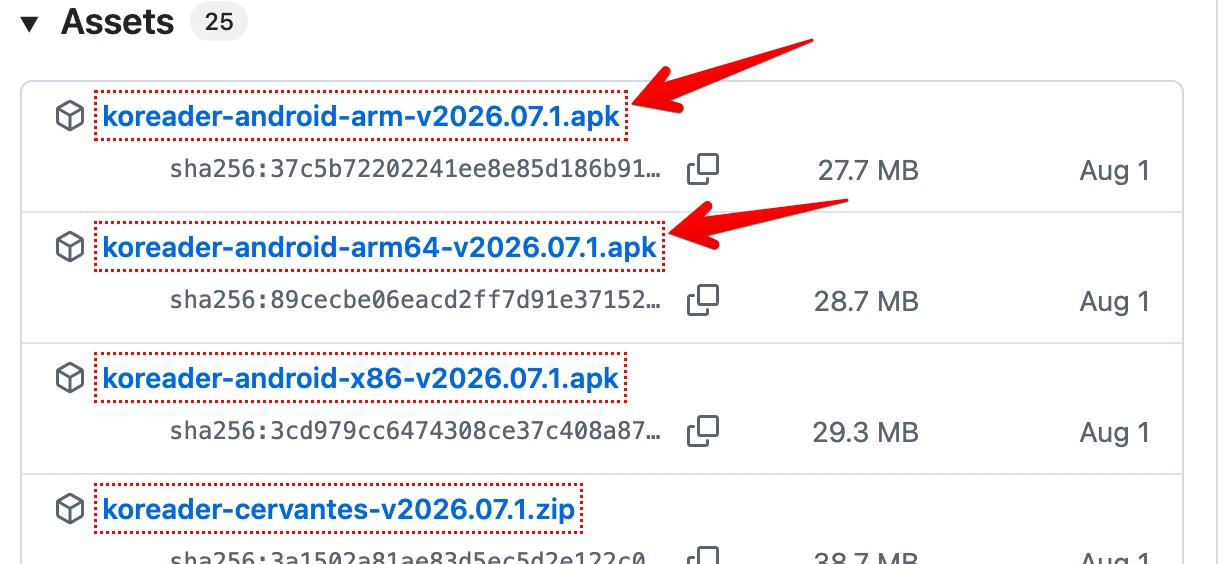
F-Droidを入れたくない場合は、KOReaderの公式GitHub ReleasesからAPKを直接ダウンロードできます。
Androidでは端末のCPUアーキテクチャに合うAPKを選びます。
KOReaderのリリースではAndroid向けとして、arm、arm64、x86などのAPKが配布される場合があります。一般的なAndroid端末ではARM系が使われていますが、端末によって異なるため、不明な場合は端末仕様を確認してください。
- STEP1KOReader公式リリースページを開くAndroid端末のブラウザでKOReader公式GitHub Releasesを開きます。
- STEP2Android用APKをダウンロードする端末のCPUに対応するAndroid用APKを選択してダウンロードします。
- STEP3提供元不明のアプリを許可するAndroidの設定画面が表示された場合は、APKを開いたブラウザやファイルアプリからのインストールを許可します。
- STEP4APKをインストールするダウンロードしたAPKを開き、画面の案内に従ってKOReaderをインストールします。
- STEP5必要なら許可を戻すインストール後、不要であれば「不明なアプリのインストール」の許可をOFFに戻します。
KOReader公式GitHub Releasesから最新リリースを確認できます。
KOReaderでPDF・CBZ・EPUBのどれを使う?
KOReaderは複数の電子書籍形式に対応していますが、自炊本の種類によって使いやすい形式が異なります。
| 向いている用途 | 特徴 | |
|---|---|---|
| CBZ | 漫画 画像中心の自炊本 | ページ画像をそのまま管理しやすい |
| 資料 技術書 固定レイアウト | レイアウトを維持しやすい | |
| EPUB | 小説 文章中心の本 | 文字サイズを変更しやすい |
| TXT | 文章 メモ | シンプルで扱いやすい |
自炊漫画ならCBZが扱いやすいです。CBZの仕組みや端末ごとの読み方は、CBZファイルをAndroidやKoboで読む方法で解説しています。
PDFとEPUBの違いが分からない場合は、EPUBとPDFをどのように使い分けるかも参考にしてください。
KOReaderは日本語の縦書きに向いている?
検索では「koreader 縦書き」「koreader tategumi」「epubリーダー android 縦書き」といった疑問もあります。
KOReaderはPDFやCBZなどの自炊本を読む用途には便利ですが、日本語EPUBの縦書きを最優先する場合は、表示を実際に確認してから使うことをおすすめします。
日本語小説をストアから購入して縦書きで読むことが中心なら、Kindleや楽天Koboの純正読書環境の方が手間が少ない場合があります。
購入した日本語小説が中心ならKindleやKobo。
このように読む本で分けると端末を選びやすくなります。
KOReader用に端末を買うならAndroid電子ペーパーがおすすめ
すでにAndroidスマートフォンやタブレットを持っているなら、まずKOReaderをインストールして使い勝手を確認するのが無駄のない方法です。
そのうえで長時間読書するなら、Android搭載電子ペーパー端末を検討できます。
電子ペーパーは液晶と表示方式が異なり、ページを固定表示する読書との相性がよいのが特徴です。また、Android搭載機ならKOReaderだけでなく、端末が対応している電子書籍アプリも利用できます。
6インチ前後。小説や持ち歩き重視
6インチ前後はコンパクトで、片手で持ちやすいサイズです。
- 小説を読む
- TXTを読む
- 外出先へ持ち歩く
- 片手で読む
一方、細かい文字が多いPDFや漫画では画面が小さく感じることがあります。
7インチ前後。自炊漫画とのバランスが良い
KOReaderで自炊漫画を読むなら、7インチ前後は画面サイズと持ち運びやすさのバランスを取りやすいサイズです。
Android電子ペーパーをこれから購入する場合の候補として、Bigme B6の商品詳細をAmazonで確認できます。
ほかの機種も比較したい場合は、Android電子ペーパー端末のおすすめ比較で、画面サイズやmicroSD対応などを確認してください。
10インチ前後。PDFや技術資料重視
A4サイズに近いPDF、技術書、資料、雑誌などを読むなら、大きな画面の方が文字を確認しやすくなります。
ただし、大画面になるほど持ち運びや片手読みには不利になるため、漫画や小説中心なら必ずしも10インチ以上を選ぶ必要はありません。
自炊本向け端末全体を比較したい場合は、Kindle、Kobo、iPad、Android電子ペーパーの違いも参考にしてください。
microSD対応端末なら大量の自炊本を保存しやすい
漫画を高画質でスキャンすると、CBZやPDFの容量が大きくなります。
自炊本を何十冊、何百冊と持ち歩きたい場合は、端末の内蔵ストレージだけでなく、microSDカードに対応しているかも確認してください。
- 漫画を大量に保存するならmicroSD対応を確認する
- 端末が対応する最大容量を確認する
- PCとのファイル転送方法を確認する
- 自宅には元データのバックアップも残す
KindleにKOReaderをインストールできる?
KOReaderにはKindle向けパッケージも存在します。
ただし、AndroidのようにAPKをタップするだけでインストールする仕組みではありません。Kindle側の機種、ファームウェア、導入方法などを確認する必要があるため、KOReaderを使うために新しく端末を買うならAndroid端末の方が分かりやすいです。
一方、KOReaderではなくAmazonで購入したKindle本や自炊PDFを読むことが目的なら、Kindleをそのまま使用する方が簡単です。
KindleとPaperwhiteのサイズや容量の違いを確認して、用途に合うモデルを選んでください。
自炊漫画やPDFをKindleへ転送する具体的な方法は、Kindleで自炊漫画とPDFを読む手順で解説しています。
KoboにKOReaderをインストールできる?
KOReaderにはKobo向けパッケージも用意されています。
ただし、KoboはAndroid端末ではないためAndroid版APKを入れる方法ではありません。
Koboの場合、そもそも自炊PDFやCBZを標準機能で読めるため、まず標準状態で使ってみて、不足する機能がある場合にKOReaderを検討する方法もあります。
KOReader、Kindleアプリ、Koboアプリなどを1台で使いたいならAndroid電子ペーパーが選びやすくなります。
Koboへ自炊本を入れる方法やKOReaderを導入する前の注意点は、KoboでPDFや自炊本を読む方法で詳しく解説しています。
普通のAndroidタブレットでもKOReaderは使える
KOReaderを使うために、最初から電子ペーパー端末を購入する必要はありません。
すでにAndroidスマートフォンやタブレットがあるなら、まずF-DroidまたはAPKでKOReaderをインストールして試してください。
| 液晶Android | Android電子ペーパー | |
|---|---|---|
| 初期費用 | 手持ちなら0円 | 端末購入が必要 |
| カラー表示 | 得意 | 機種による |
| 動画 | 向いている | 向かない |
| 長時間読書 | 使用できる | 読書向き |
| KOReader | 対応 | 対応 |
まず手持ちのAndroidで試し、KOReaderを頻繁に使うようになってから電子ペーパー端末を購入すると失敗しにくくなります。
紙の本をKOReaderで読むにはスキャンが必要
KOReaderは本を電子化するアプリではありません。
紙の本しか持っていない場合は、先にスキャナーなどでPDFや画像データを作成する必要があります。
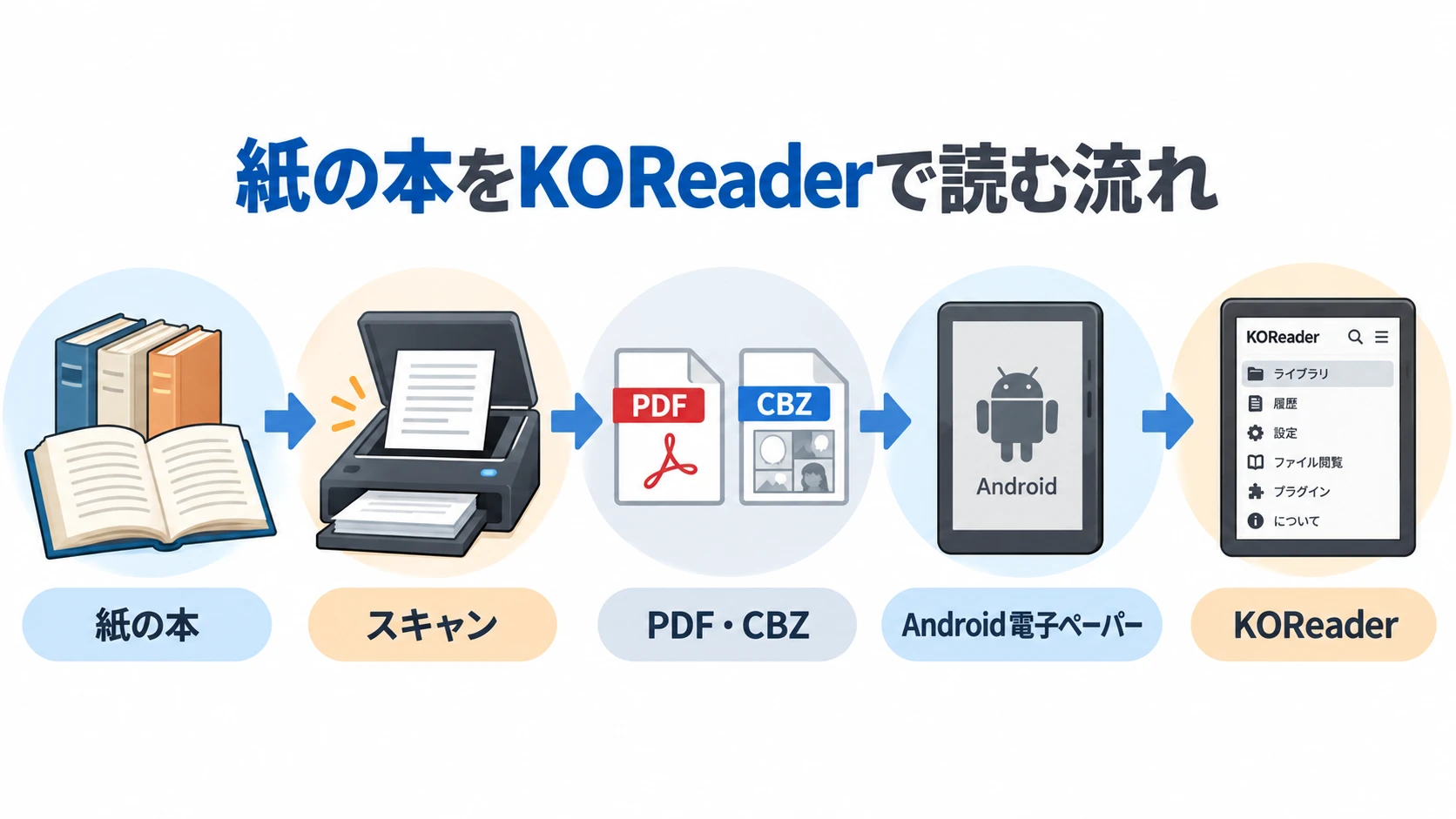
- STEP1紙の本をスキャンするドキュメントスキャナーなどでページを画像化します。
- STEP2PDFまたはCBZにする資料ならPDF、漫画ならCBZなど、読む本に合った形式に整理します。
- STEP3Android端末へ転送するUSB、microSD、クラウドストレージなどを使ってファイルをAndroid端末へコピーします。
- STEP4KOReaderで開くKOReaderのファイルブラウザから保存した本を開きます。
KOReaderのよくある質問
Google Playストアではなく、F-DroidまたはKOReader公式GitHubからインストールします。公式Wikiでもこの2通りが案内されています。
KOReader公式GitHub Releasesからダウンロードしてください。非公式のAPK配布サイトをあえて使用する必要はありません。
日本語UIを利用できます。ただし、本のファイル形式やフォントによって表示の状態は異なります。
読めます。PDF資料や固定レイアウトの本はKOReaderと相性のよい用途の1つです。画面が小さい端末では文字も小さくなるため、PDF中心なら大きめの画面も検討してください。
ページ画像中心の漫画ならCBZで管理しやすい場合があります。資料や固定レイアウトを維持したい場合はPDFが便利です。
Kindle PaperwhiteはAndroidタブレットではありません。Android用APKをそのままインストールする使い方ではありません。KOReaderを簡単に使うことが目的ならAndroid搭載端末を選ぶ方が分かりやすいです。
Android用APKをiPadへインストールすることはできません。iPadで自炊本を読む場合は、iPadOSに対応した電子書籍リーダーアプリを使用します。
自炊漫画やPDFを長時間読むならAndroid電子ペーパー端末が候補になります。漫画なら7インチ前後、PDF資料ならより大きな画面を選ぶと読みやすくなります。
機種選びは、Android電子ペーパー5機種の比較も確認してください。
まとめ。まずAndroidで試してから電子ペーパー端末を選ぶ
KOReaderは、PDF、CBZ、EPUB、TXTなどの自炊本をAndroidで読む場合に便利な電子書籍リーダーです。
- Android版はF-Droidまたは公式APKからインストールする
- Google Playストアから入れるアプリではない
- 自炊漫画はCBZ、資料はPDFが使いやすい
- 日本語EPUBの縦書きを重視する場合はKindleやKoboも比較する
- KindleやKoboへのKOReader導入はAndroidより手順が複雑
- これからKOReader用端末を買うならAndroid電子ペーパーが選びやすい
- 大量の自炊本を保存するならmicroSD対応も確認する
まだKOReaderを使ったことがないなら、最初に手持ちのAndroid端末へインストールして試すのが最も低コストです。
実際に使ってみて、漫画やPDFを長時間読むことが増えたら、Android電子ペーパー端末へ移行すると無駄がありません。
ほかのサイズや機種も比較する場合は、E-Ink Android端末の比較記事を確認してください。