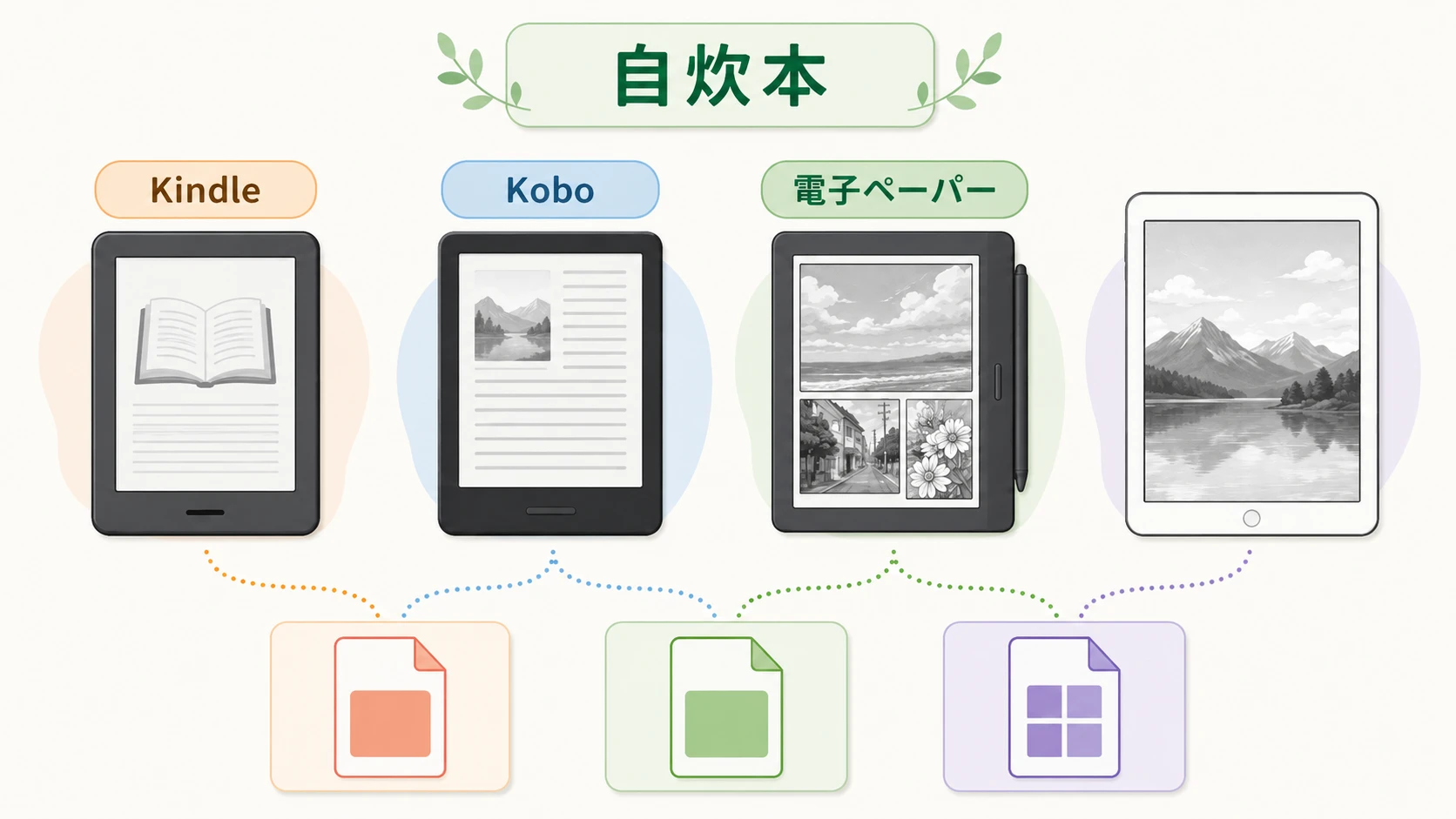
紙の本や漫画をスキャンして自炊本にしたあと、どの端末で読むか迷う人は多いです。
結論から言うと、Kindleで読みたい人はKindle専用記事、楽天KoboやCBZ、PDF、Androidアプリまで含めて選びたい人はこの記事で比較するのが分かりやすいです。
この記事では、自炊本を読む電子書籍リーダーとして、Kindle、Kobo、Android電子ペーパー、iPad、Windowsを比較し、PDF、EPUB、CBZの扱いやすさ、必要なスキャナー、裁断機、クラウド保存までまとめます。
自炊本を読む端末は用途で選ぶ
自炊本を読む端末は、安さだけで選ぶと失敗しやすいです。
小説中心なのか、漫画中心なのか、カラー雑誌を読むのか、PDF教材に書き込みたいのかで、選ぶべき端末は変わります。
白黒漫画中心ならKindle Paperwhite
楽天Kobo本と自炊PDFならKobo Libra Colour
Kindleアプリや複数ストアを使うならAndroid電子ペーパー
カラー雑誌や動画も見るならiPad
大量の自炊本を管理するならWindows PC
| 向いている人 | 自炊本との相性 | |
|---|---|---|
| Kindle | Kindle本と自炊漫画を読みたい人 | 良い |
| Kobo | 楽天Kobo本と自炊PDFを読みたい人 | とても良い |
| Android電子ペーパー | Kindle、Kobo、DMMブックス、自炊アプリを1台で使いたい人 | とても良い |
| iPad | カラー雑誌、動画、学習アプリも使いたい人 | 良い |
| Windows PC | 自炊本の作成、管理、閲覧を1台で済ませたい人 | 良い |
Kindleで自炊本を読むなら専用記事へ
Kindleは、白黒漫画や小説を電子ペーパーで読みたい人に向いています。
ただし、KindleはCBZをそのまま読む用途には向きません。自炊漫画をKindleで読む場合は、PDFやEPUBにしてからSend to Kindleで転送する流れが分かりやすいです。
Kindle Paperwhite、Kindle Colorsoft、Kindle Scribeの違いや、Send to KindleでPDFを送る手順は以下の記事で詳しく解説しています。
Koboは自炊PDFとCBZに強い
楽天Koboの電子書籍も読み、自炊PDFやCBZも扱いたいなら、Koboは有力候補です。
特にKobo Libra Colourは、7インチ画面、カラー表示、ページめくりボタン、32GBストレージがあり、漫画、雑誌、技術書、PDF資料を読む用途に向いています。
楽天Koboの電子書籍も読む
PDF、EPUB、CBZを扱いたい
カラー表紙や図解も確認したい
ページめくりボタンが欲しい
Koboで自炊PDFを読む方法や、Kobo Libra ColourとKOReaderの関係は以下の記事で詳しく解説しています。
Android電子ペーパーは複数アプリ派に向く
Kindleアプリ、楽天Koboアプリ、DMMブックス、BOOK☆WALKER、自炊ビューアを1台で使いたいなら、Android電子ペーパー端末が候補になります。
KoboやKindleは、それぞれの電子書籍ストアに最適化された端末です。一方、Android電子ペーパーはGoogle Play対応モデルを選べば、複数の読書アプリを使える可能性があります。
Android電子ペーパー端末の選び方は以下の記事で詳しく比較しています。
KOReaderをAndroid電子ペーパー端末にインストールして自炊本を読む方法は以下の記事が参考になります。
KOReaderの基本的な使い方や、KoboとAndroid電子ペーパー端末の違いは以下の記事でまとめています。
iPadはカラーとアプリの自由度が強い
カラー雑誌、図解本、教材、動画、ノートアプリまで使うなら、iPadは非常に使いやすいです。
ただし、長時間の読書では電子ペーパーより目が疲れやすいと感じる人もいます。読書専用にするなら電子ペーパー、読書以外にも使うならiPadという分け方が現実的です。
iPhoneでCBZ、ZIP、PDFの漫画を読む場合は、画面が狭いためアプリ選びが重要です。
Windows PCは自炊本の作成と管理に強い
Windows PCは、読む端末というより、自炊本を作成、変換、管理する中心として便利です。
ScanSnapでスキャンし、PDF編集ソフトで整理し、CBZやEPUBへ変換し、Dropboxや外付けSSDに保存する作業は、Windows PCがあると進めやすくなります。
自炊本のファイル形式はPDF、EPUB、CBZを理解する
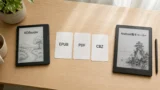
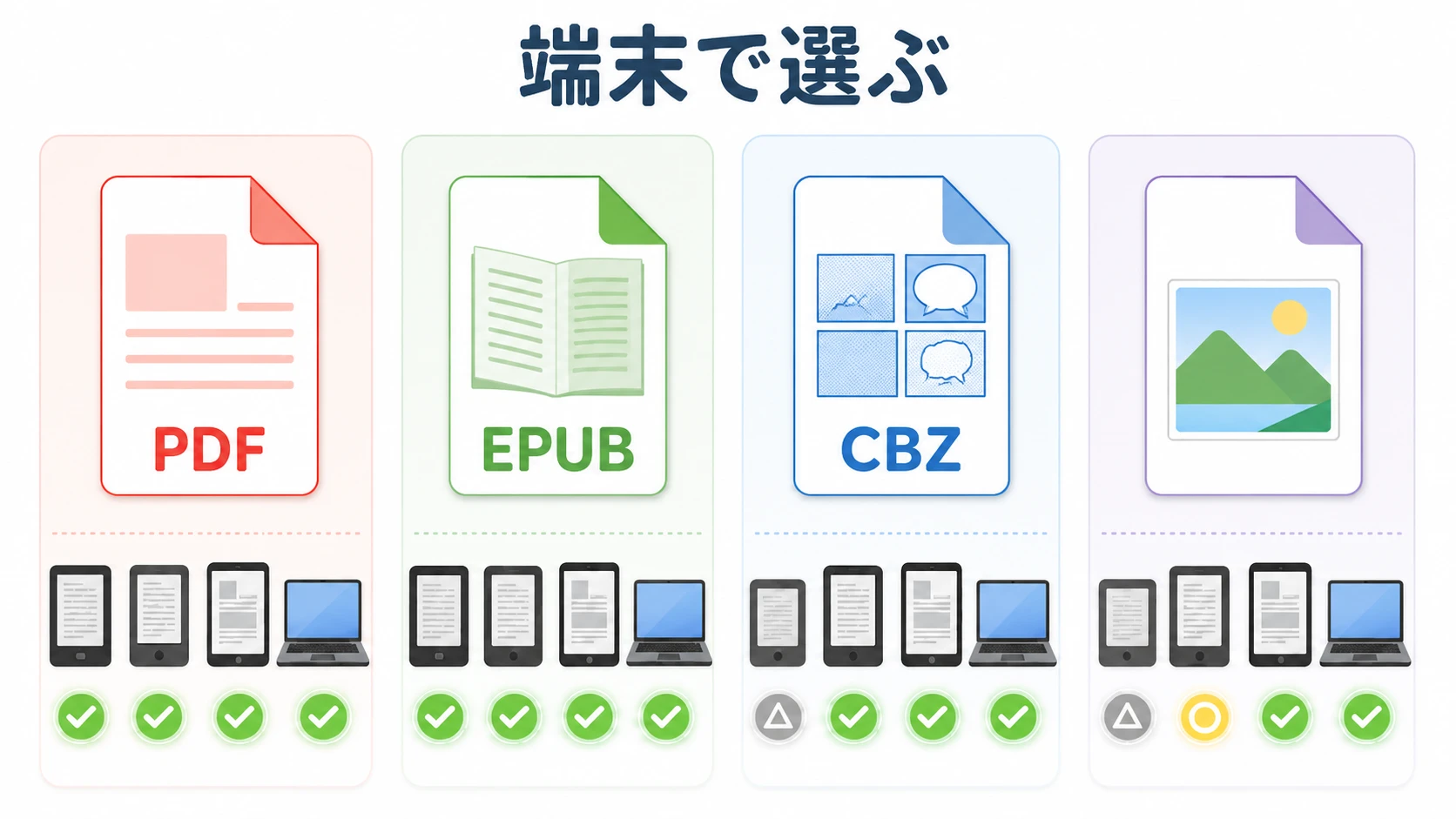
自炊本では、PDF、EPUB、CBZをよく使います。
どれが絶対に正解というより、読む端末に合わせて選ぶのが重要です。
| 特徴 | 向く端末 | 注意点 | |
|---|---|---|---|
| 紙面をそのまま保存しやすい | Kindle Scribe Kobo iPad Windows | 画面が小さいと読みにくい | |
| EPUB | Kindleへ送信しやすい | Kindle Kobo | 固定レイアウト本は調整が必要 |
| CBZ | 画像をZIPにまとめた漫画向け形式 | Kobo Android Windows iPhone | Kindleではそのまま読みにくい |
| JPEG/PNG | ページごとの画像ファイル | 変換前の素材 | そのままだと管理しにくい |
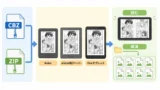
CBZの正体や、変換せずに読むメリットは以下の記事で解説しています。
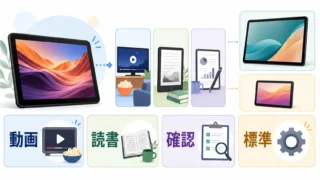
PDFから画像を取り出して整理したい場合は、以下の記事も参考になります。
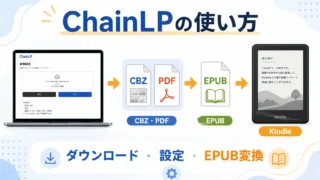
Kindle向けにEPUBを作る場合は、ChainLPの設定を確認しておくと失敗しにくいです。
紙の本を自炊するならスキャナーと裁断機が重要
すでにPDFやEPUBを持っている人は、端末を選ぶだけで始められます。
しかし、紙の本や漫画を自分で電子化するなら、電子書籍リーダーより先に、スキャナーと裁断機を考えた方がよいです。
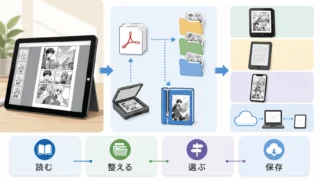
- STEP1紙の本を用意する漫画、小説、技術書、雑誌など、電子化したい本を用意します。
- STEP2裁断する裁断機で本の背を落とし、スキャナーに通しやすい状態にします。
- STEP3スキャンするScanSnapなどのドキュメントスキャナーでPDFまたは画像ファイルとして取り込みます。
- STEP4形式を整える読む端末に合わせてPDF、EPUB、CBZへ整理します。
- STEP5端末に転送するKindle、Kobo、Android電子ペーパー、iPad、Windowsへ転送して読みます。
自炊本の保存はDropboxや外付けSSDも考える
自炊本は一度作るとファイル数が増えやすく、PC内だけに保存していると管理が大変です。
Dropbox、pCloud、外付けSSDなどに保存しておけば、PC、iPad、スマホ、Android電子ペーパー端末から読みやすくなります。
Dropbox Plusは2TBの容量があるため、自炊PDF、漫画、写真、仕事用ファイルをまとめて保存したい人に向いています。
迷ったときのおすすめ構成
どの端末を選ぶか迷う場合は、以下のように用途で決めるのが分かりやすいです。
| おすすめ構成 | 理由 | |
|---|---|---|
| 白黒漫画中心 | Kindle Paperwhite | 電子ペーパーで読みやすく、Kindle本も読める |
| カラー漫画、雑誌、図解本 | Kobo Libra Colour | カラー表示、CBZ、PDFとの相性が良い |
| 複数ストアを使う | Android電子ペーパー | Kindle、Kobo、自炊アプリを使い分けやすい |
| 動画やノートも使う | iPad | 読書以外の用途にも強い |
| 作成と管理を重視 | Windows PC | スキャン、変換、保存、閲覧をまとめやすい |
よくある質問
Kindle本も読みたいならKindle、楽天Kobo本とPDF、CBZを読むならKoboが選びやすいです。Kindle自炊の詳しい手順は以下の記事で解説しています。
CBZをそのまま扱いやすいのは、Kobo、Android電子ペーパー、Windows、iPhoneの漫画ビューアです。Kindleで読む場合はEPUBやPDFに変換する流れが現実的です。
カラー雑誌、教材、動画、ノートアプリも使うならありです。ただし、読書専用で長時間使うなら、電子ペーパー端末の方が合う人もいます。
数ページの書類だけなら必須ではありません。しかし、漫画や本を何冊も自炊するなら、スキャナーと裁断機がある方が圧倒的に楽です。
まとめ。自炊本リーダーはKindleだけで考えない方がよい
自炊本を読む端末は、Kindleだけで考えると選択肢が狭くなります。
- Kindle本と白黒漫画中心ならKindle Paperwhite
- カラー漫画や楽天Kobo本も読むならKobo Libra Colour
- 複数の電子書籍アプリを使うならAndroid電子ペーパー
- カラー雑誌、動画、ノートも使うならiPad
- 自炊本の作成と管理を重視するならWindows PC
Kindleで自炊漫画やPDFを読む方法は、以下の記事で詳しく解説しています。
一方で、Kobo、Android電子ペーパー、iPad、Windowsも含めて考えると、自炊本の読み方はかなり広がります。