
Windowsで自炊本や自炊マンガを読むなら、まずは無料ビューアのNeeViewやCoverを試すのが分かりやすいです。
ただし、自炊PDFが重い、見開きがズレる、ページ順が合わない、クラウド保存したい、長時間読むと目が疲れる、という悩みがある場合は、単にリーダーアプリを変えるだけでは解決しないことがあります。
結論からいうと、Windowsで自炊本を読む環境は、次の順番で考えると失敗しにくいです。
- まず無料ビューアで読むなら、NeeViewまたはCover
- PDFを整理してから読みたいなら、PDFelement
またはいきなりPDF
- 長時間読むなら、楽天Kobo電子書籍リーダー、Kindle、Android電子ペーパー、Fireタブレット
- 自炊本の保存先を増やすなら、pCloud LifetimeプランまたはDropbox Plus 3年版
この記事では、Windowsで自炊本を読むためのリーダーアプリ、PDFを整える方法、端末選び、クラウド保存までまとめて解説します。
一方で、自炊PDFを今後も増やすなら、PDF編集ソフト、電子書籍リーダー、クラウド保存先まで一緒に考えた方が快適になります。
- Windowsで自炊本を読む前に、ファイル形式を確認する
- Windowsで自炊本を読む無料ビューアはNeeViewとCoverが候補
- 自炊PDFが読みづらい原因は、ビューアではなくPDF側にあることが多い
- 自炊PDFを整えるならPDFelementといきなりPDFを比較する
- Windowsタブレットで読むメリットと注意点
- 自炊本を読む端末は、用途別に選ぶ
- Koboで自炊PDFやCBZを読む
- Kindleで読むなら自炊本とKindle本を分けて考える
- BOOK☆WALKERやDMMブックスもWindowsで読める電子書籍の候補
- 自炊本が増えたら保存先も見直す
- おすすめの選び方。無料ビューアだけで終わらせない
- よくある質問
- まとめ。Windowsで自炊本を読むなら、無料ビューア、PDF整理、端末、保存先を分けて考える
Windowsで自炊本を読む前に、ファイル形式を確認する
自炊本といっても、実際のファイル形式は人によって違います。
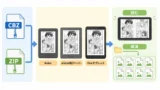
Windows用の電子書籍リーダーを探す前に、まず自分のファイルがPDF、CBZ、ZIP、画像フォルダ、EPUBのどれなのか確認してください。
| 特徴 | Windowsで読む方法 | 対策 | |
|---|---|---|---|
| スキャン本、書類、自炊漫画で多い形式 | NeeView Cover Adobe Acrobat Reader | PDFelementで整理する いきなりPDFで編集する | |
| CBZ | 画像をZIP圧縮した漫画向け形式 | NeeView Comic系ビューア | CBZをそのまま読める端末を選ぶ |
| ZIP | 画像フォルダを圧縮しただけの形式 | NeeView 解凍して画像ビューア | CBZとして整理 クラウドに保存 |
| EPUB | 電子書籍向けの汎用形式 | EPUB対応リーダー Kobo Kindle変換 | Kobo端末 Kindle Unlimited |
| 画像フォルダ | JPG、PNGをフォルダに並べた状態 | NeeView 画像ビューア | CBZ化 PDF化 バックアップ |
自炊本を読むだけなら無料ビューアで十分なことも多いです。
しかし、PDFのページ削除、結合、回転、圧縮、OCR、画像抽出が必要になるなら、リーダーアプリではなくPDF編集ソフトを用意した方が早いです。
Windowsで自炊本を読む無料ビューアはNeeViewとCoverが候補
Windowsで自炊本を読むなら、まず候補になるのはNeeViewとCoverです。
どちらも無料で試せるため、いきなり有料ソフトや端末を買う必要はありません。
NeeViewはCBZや画像フォルダに強い
NeeViewは画像ビューアですが、CBZやZIP形式の自炊マンガを読む用途にも向いています。
- CBZ、ZIP、画像フォルダを開きやすい
- 右開きの見開き表示に対応しやすい
- マウスとキーボード操作に向いている
- Windows PCで自炊本を確認する用途に使いやすい
特に、スキャンした漫画をCBZで保存している場合は、NeeViewを最初に試す価値があります。
ただし、タッチ操作だけで読むWindowsタブレットでは、すべての操作が直感的とは限りません。
CoverはWindowsタブレットで読みやすい
Coverは、Windowsタブレットで自炊本を読む場合に使いやすいリーダーです。
- タッチ操作に向いている
- 本棚表示で管理しやすい
- 漫画の見開き表示に向いている
- Windowsタブレットで読みやすい
無料版で足りる人もいますが、たくさんの本を本棚に登録したい場合は課金が必要になることがあります。
Windowsタブレットを読書専用に近い形で使うなら、Coverも確認しておきましょう。
自炊PDFが読みづらい原因は、ビューアではなくPDF側にあることが多い
自炊PDFをWindowsで開いたときに読みにくい場合、リーダーアプリを変えるだけでは直らないことがあります。
次のような症状がある場合は、PDFそのものを整理した方が快適です。
余白が広すぎる
ページの向きが混ざっている
見開きの左右がズレる
ファイルサイズが大きすぎる
ページ順が違う
表紙だけ1ページで本文が見開きになっている
画像としてスキャンされていて文字検索できない
この場合は、PDFリーダーではなく、PDF編集ソフトで読みやすい状態に整えるのが近道です。
PDFから画像を取り出したい場合は、以下の記事も参考になります。
PDFを圧縮、結合、分割したい場合は、以下の記事も参考になります。
自炊PDFを整えるならPDFelementといきなりPDFを比較する
自炊PDFを長く管理するなら、PDF編集ソフトを1つ用意しておくと作業がかなり楽になります。
無料ビューアは読むためのソフトです。一方で、PDF編集ソフトは読む前の整理に向いています。
自炊PDFをきれいに管理したいなら、まずはPDFelementといきなりPDFを比較すると選びやすいです。

| 向いている人 | 主な用途 | おすすめ度 | |
|---|---|---|---|
| PDFelement | PDF編集を分かりやすい画面で済ませたい人 OCRや変換も使いたい人 | PDF編集 OCR 結合 圧縮 変換 | 自炊PDFの整理に使いやすい |
| いきなりPDF | 買い切り型でPDF編集をしたい人 国内ソフトを選びたい人 | PDF編集 結合 分割 圧縮 画像抽出 | 低コストで導入しやすい |
| 無料PDFリーダー | 読むだけでよい人 | 閲覧 簡単な注釈 | 無料で十分な場合もある |
PDFの編集、OCR、変換、結合をまとめて使いたい人。
自炊PDFだけでなく、仕事用PDFも扱う人。
自炊本の読みやすさは、ビューアの性能だけでは決まりません。
ページ順、余白、ファイルサイズ、OCRの有無を整えるだけで、同じビューアでもかなり読みやすくなります。
Windowsタブレットで読むメリットと注意点
Windowsタブレットで自炊本を読むメリットは、作成、保存、閲覧を1台で済ませやすいことです。
- スキャン後のPDFやCBZをそのまま確認できる
- 外付けSSDやUSBメモリを使いやすい
- 大容量の自炊本データを保存しやすい
- PDF編集ソフトも同じ端末で使える
- 画面が大きい2in1ノートを選べる
一方で、読書専用端末としては注意点もあります。
- iPadや電子ペーパー端末より重くなりやすい
- バッテリー持ちは読書専用端末に負けやすい
- タッチ操作だけでは使いにくいアプリもある
- Windows Updateやセキュリティ対策が必要
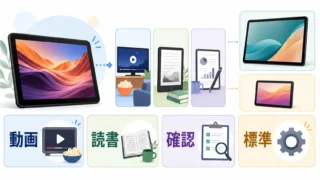
ただし、読むだけならKobo、Kindle、Fireタブレット、Android電子ペーパーの方が快適な場合もあります。
自炊本を読む端末は、用途別に選ぶ
自炊本をWindowsだけで読む必要はありません。
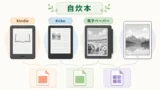
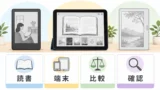
作成と整理はWindows、読むのは電子書籍リーダーやタブレット、保存はクラウド、という分け方にすると快適です。
| 向いている用途 | メリット | 注意点 | |
|---|---|---|---|
| Windowsタブレット | 作成と閲覧を1台で済ませる | PDF編集 大容量保存 外部ストレージ | 重い 読書専用にはやや面倒 |
| 楽天Kobo電子書籍リーダー | 自炊PDFと楽天Kobo本を読む | 読書に集中しやすい 電子ペーパーで目が疲れにくい | Kindleアプリは使えない |
| Android電子ペーパー | 複数の読書アプリを使う | Kindle Kobo BOOK☆WALKER DMMブックス KOReaderを使いやすい | 価格が高め |
| Fireタブレット | 安くカラーで読む | 価格が安い カラー漫画に向く 動画も見られる | 電子ペーパーではない Google Play非対応が注意点 |
| Kindle端末 | Kindle本中心で読む | Kindle本に強い 読書専用で軽い | CBZをそのまま読む用途には弱い |
端末選びで迷う場合は、以下の記事も参考になります。
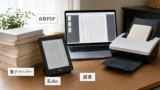
Koboで自炊PDFやCBZを読む
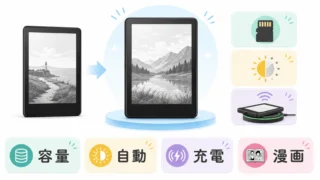
自炊PDFやCBZを読む端末として、楽天Koboは有力候補です。
Kindle端末はKindle本には強いですが、CBZや自炊ファイルをそのまま扱う用途では工夫が必要です。
一方で、Koboは自炊PDFやEPUB、CBZを読む用途と相性がよい場合があります。
自炊本中心なら、Kobo端末とKOReaderの組み合わせも候補です。
Koboで自炊PDFを読む方法は、以下の記事でも詳しく解説しています。
Kindleで読むなら自炊本とKindle本を分けて考える
Kindle端末やKindleアプリは、Kindle本を読むには非常に便利です。
ただし、自炊本やCBZをそのまま読む用途では、KoboやAndroid電子ペーパーの方が扱いやすい場面があります。
そのため、Kindleは次のように考えると分かりやすいです。
- Kindle本を読むなら、Kindle端末、Fireタブレット、Kindleアプリ
- 自炊PDFも読みたいなら、Kindle ScribeやSend to Kindleを検討
- CBZをそのまま読みたいなら、KoboやAndroid電子ペーパーも比較
- 本をたくさん読むなら、Kindle Unlimitedも候補
WindowsでKindle本を読む場合は、KindleアプリやWeb版Kindleも確認しておきましょう。
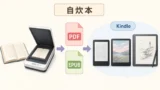
Kindleで自炊PDFを読む場合は、以下の記事も参考になります。
BOOK☆WALKERやDMMブックスもWindowsで読める電子書籍の候補
検索している人の中には、自炊本だけでなく、Windowsで読める電子書籍ストアを探している人もいます。
その場合は、Kindle、楽天Kobo、BOOK☆WALKER、DMMブックスを比較すると分かりやすいです。
| 向いている人 | 読み方 | おすすめ度 | |
|---|---|---|---|
| Kindle Unlimited | Kindle本をたくさん読みたい人 | Kindleアプリ Fireタブレット Kindle端末 | 読み放題を試しやすい |
| 楽天Kobo電子書籍ストア | 楽天ポイントを使いたい人 Kobo端末も使う人 | Koboアプリ Kobo端末 | 楽天ユーザー向き |
| ラノベ、漫画、KADOKAWA系の本をよく読む人 | ブラウザ アプリ | 漫画とラノベ向き | |
| DMMブックス | 漫画やセールを重視する人 | ブラウザ アプリ | セール時に強い |
BOOK☆WALKERをKindleやFireタブレットで読みたい場合は、以下の記事も参考になります。
DMMブックスを使う場合は、DMMの各サービスをまとめて使えるDMMプレミアムも確認しておくと、動画や電子書籍をまとめて使いたい人には分かりやすいです。
自炊本が増えたら保存先も見直す
自炊本は、最初は少なくても、PDFやCBZを増やしていくとすぐに容量が大きくなります。
Windows PCの内蔵ストレージだけに保存していると、容量不足や故障時のリスクがあります。
自炊本を長く保存するなら、次の3つを組み合わせると安心です。
- Windows PCの内蔵SSD
- 外付けSSDやUSBメモリ
- クラウドストレージ

| 向いている人 | メリット | 注意点 | |
|---|---|---|---|
| pCloud Lifetimeプラン | 買い切り型のクラウドを選びたい人 | 長期保存向き 自炊本やPDFの保管に使いやすい | 海外サービスに抵抗がある人は確認が必要 |
| Dropbox Plus 3年版 | Dropboxをそのまま使いたい人 | 使い慣れたDropboxを続けやすい 3年分をまとめて使える | Dropbox以外へ乗り換えたい人には不向き |
| 外付けSSD | オフラインで大容量保存したい人 | 転送が速い 月額料金がない | 故障や紛失に注意 |
おすすめの選び方。無料ビューアだけで終わらせない
Windowsで自炊本を読む方法は、目的によっておすすめが変わります。
無料で読むだけなら、NeeViewやCoverで問題ありません。
しかし、自炊PDFをきれいに整理したい、電子ペーパーで長時間読みたい、クラウドに保存したい、という場合は、次のように選ぶのがおすすめです。
| おすすめ | 理由 | |
|---|---|---|
| 無料で読みたい | NeeView Cover | まず費用をかけずに試せるため |
| PDFを整理したい | PDFelement いきなりPDF | ページ整理、結合、圧縮、OCRに使えるため |
| 電子ペーパーで読みたい | 楽天Kobo電子書籍リーダー Android電子ペーパー | 長時間の読書に向いているため |
| Kindle本も読みたい | Kindle Unlimited Kindle端末 Fireタブレット | Kindle本と読み放題を使いやすいため |
| 漫画やラノベも買いたい | DMMブックス | 電子書籍ストアのセールを使いやすいため |
| 保存先を増やしたい | pCloud Lifetimeプラン Dropbox Plus 3年版 | 自炊PDFやCBZをまとめて保管しやすいため |
よくある質問
読むだけなら無料アプリで十分な場合が多いです。CBZや画像フォルダならNeeView、タッチ操作中心ならCoverが候補になります。ただし、PDFのページ整理、結合、圧縮、OCRが必要なら、PDFelementやいきなりPDFを使った方が早いです。
書類や検索性を重視するならPDF、漫画のページ画像をそのまま読むならCBZが扱いやすいです。CBZについては、CBZの開き方を解説した記事も参考にしてください。
自炊本の作成やPDF編集も同じ端末で行うならWindowsタブレットが便利です。読むことに集中するなら、楽天Kobo電子書籍リーダーやAndroid電子ペーパー端末の方が快適な場合があります。
Kindle本を中心に読むならおすすめです。自炊PDFも読めますが、CBZをそのまま読む用途ではKoboやAndroid電子ペーパーの方が合う場合があります。Kindleで自炊PDFを読む方法は、Kindleで自炊PDFを読む解説も参考になります。
クラウドだけに頼るより、PC、外付けSSD、クラウドの3か所に分ける方が安全です。買い切り型ならpCloud Lifetimeプラン、Dropboxを使い続けるならDropbox Plus 3年版が候補になります。
まとめ。Windowsで自炊本を読むなら、無料ビューア、PDF整理、端末、保存先を分けて考える
Windowsで自炊本を読むなら、最初は無料ビューアのNeeViewやCoverで十分です。
ただし、自炊PDFが増えてくると、読むアプリだけでなく、PDFの整理、読む端末、保存先の選び方が重要になります。
PDFが読みにくいなら、PDFelementやいきなりPDFで整える。
長時間読むなら、Kobo、Kindle、Android電子ペーパー、Fireタブレットを比較する。
自炊本が増えたら、pCloudやDropbox Plus 3年版で保存先を見直す。
自炊本を作るのはWindows、整理するのはPDF編集ソフト、読むのは電子書籍リーダー、保存するのはクラウド、という形にすると、1つのアプリに無理をさせずに済みます。
無料ビューアで不満が出てきたら、次はPDF整理と端末選びを見直してみてください。