いきなりPDFでPDFをJPEGに変換する場合は、スタートパネルの「変換」を開き、PDFを読み込んで出力形式に「JPEG」を選びます。
一方、PDFページ全体ではなく、PDF内の写真や図だけを取り出したい場合は「抽出」を使います。いきなりPDF Ver.13では、変換した画像はJPEG、抽出した画像はPNGとして扱えます。
いきなりPDFはWindows用の買い切り型PDF編集ソフトです。JPEG変換だけでなく、圧縮、結合、分割、パスワード設定なども同じソフトで行えます。
いきなりPDFでPDFをJPEG/JPGに変換する方法
PDFページ全体を画像として保存したい場合は「抽出」ではなく「変換」を使います。いきなりPDF Ver.13の速攻マニュアルでは、JPEGとBMPへの画像変換に対応しています。
- STEP1スタートパネルで「変換」を開くいきなりPDFを起動し、スタートパネルの「変換」をクリックします。
- STEP2変換したいPDFを読み込む変換画面へPDFファイルをドラッグ&ドロップします。複数ファイルをまとめて読み込むこともできます。
- STEP3出力形式にJPEGを選ぶ出力形式から「JPEG」を選び、保存先を確認します。初期設定では元ファイルと同じ場所が保存先になります。
- STEP4「実行」をクリックする「実行」をクリックし、変換されたJPEGファイルを保存先で確認します。
1. スタートパネルで「変換」をクリックする
いきなりPDF Ver.13を起動し、スタートパネルから「変換」をクリックします。
2. JPEGにしたいPDFを読み込む
変換画面が開いたら、JPEGにしたいPDFを画面へドラッグ&ドロップします。
3. 出力形式で「JPEG」を選ぶ
出力形式の一覧から「JPEG」を選びます。PDFをWord、Excel、PowerPointなどへ変換する項目と同じ画面にJPEGがあります。
保存先もここで確認します。元のPDFと画像を分けて管理したい場合は、JPEG用のフォルダを作って指定すると後から探しやすくなります。
4. 「実行」をクリックしてJPEGを確認する
設定を確認したら「実行」をクリックします。変換が終わったら、指定した保存先を開いてJPEGファイルを確認します。
JPEG変換と画像抽出は何が違う?
「PDFを画像にしたい」という目的でも、ページ全体を画像化するのか、PDF内の素材だけを取り出すのかで使う機能が変わります。
| JPEG変換 | 画像抽出 | |
|---|---|---|
| 保存するもの | PDFページ全体 | PDF内の画像や写真 |
| 主な形式 | JPEG | PNG |
| 向いている用途 | 資料や申請書をページ単位で画像にする | 写真や図だけを再利用する |
| 使う機能 | 変換 | 抽出 |
ページ全体をSNSやWebページへ掲載したい、資料の1ページをそのまま画像として送りたい場合はJPEG変換が分かりやすいです。
自炊PDFや写真入りPDFから元の画像データに近い形で素材を取り出したい場合は、画像抽出を先に試します。
PDF内の写真や図だけをPNGで抽出する方法
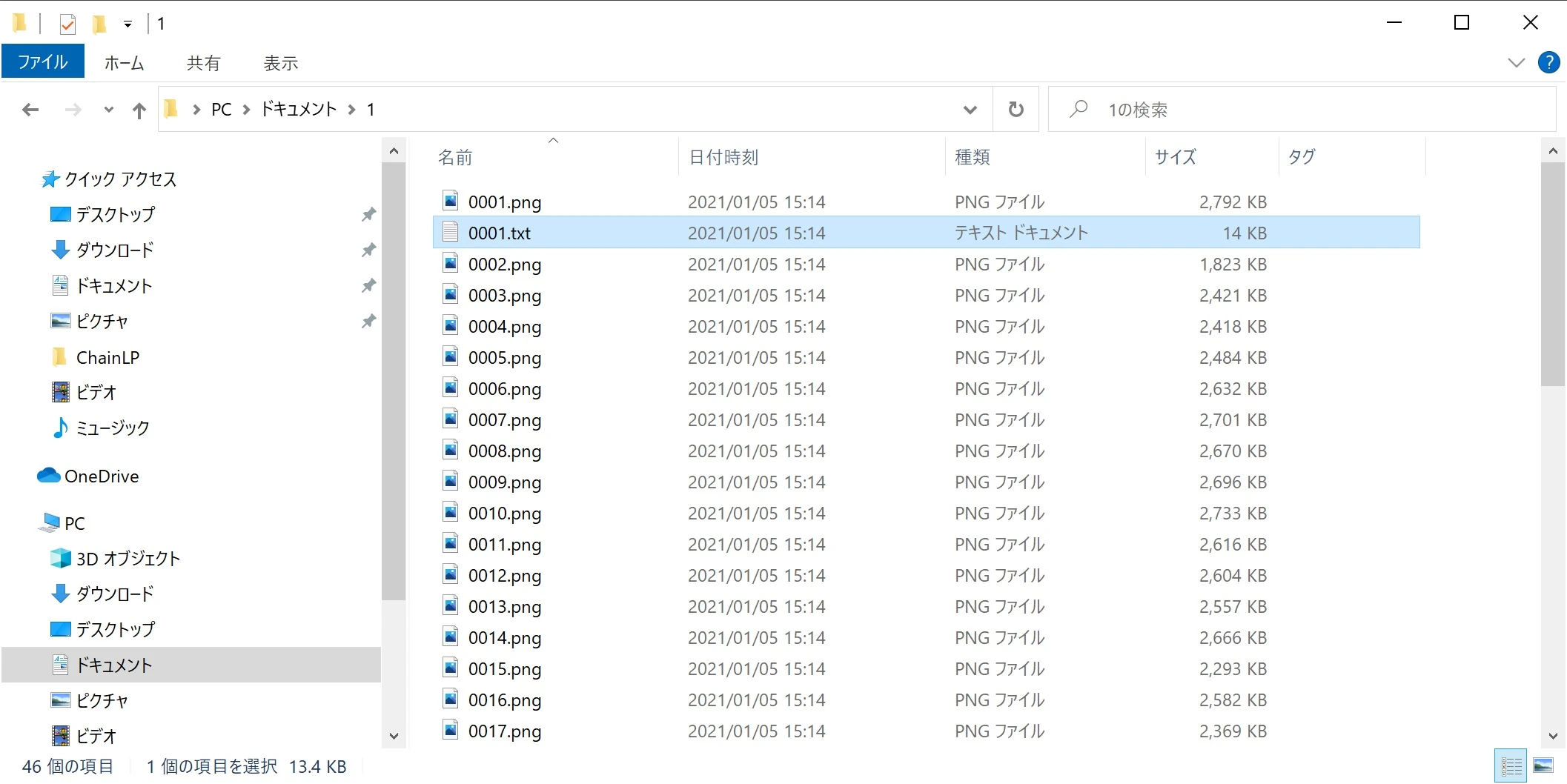
ページ全体ではなく、PDF内の画像とテキストを取り出したい場合は「抽出」を使います。公式の機能説明では、画像はPNG、テキストはTXTとして書き出されます。
- STEP1スタートパネルで「抽出」を開くいきなりPDFを起動し、スタートパネルの「抽出」をクリックします。
- STEP2対象のPDFを選ぶ写真や図を取り出したいPDFファイルを指定します。
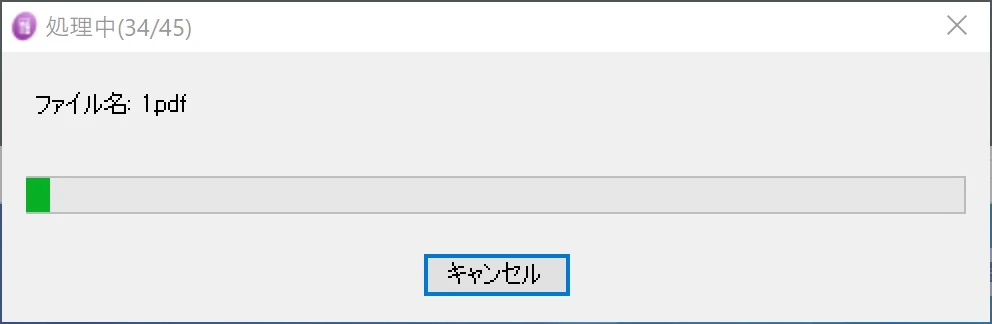
- STEP3抽出を実行する処理を実行し、完了するまで待ちます。
- STEP4PNGとTXTを確認する出力先フォルダを開き、PNGの画像ファイルとTXTのテキストファイルを確認します。
1. スタートパネルで「抽出」を選ぶ
いきなりPDFを起動し、スタートパネルの「抽出」をクリックします。
2. 画像を取り出したいPDFを選ぶ
対象ファイルを指定して抽出を実行します。PDFの作り方によって、取り出される画像の数や内容は変わります。
3. 出力されたPNGを確認する
処理が完了すると、画像とテキストが1つのフォルダに保存されます。PNGが画像、TXTがPDF内から抽出されたテキストです。
いきなりPDF STANDARDとCOMPLETEはどちらを選ぶ?
PDFのJPEG変換や基本的なPDF作業が目的なら、まずSTANDARDで必要な機能を満たすか確認します。PDF内の文字や画像を直接編集するなど、上位の編集機能まで必要ならCOMPLETEを比較します。
2026年9月18日時点のダウンロード版の標準価格は、STANDARDが5,390円、COMPLETEが12,980円です。キャンペーンなどで販売価格が変わる場合があるため、購入時は公式サイトで確認してください。
| STANDARD | COMPLETE | |
|---|---|---|
| 標準価格 | 5,390円 | 12,980円 |
| 向いている人 | JPEG変換や基本的なPDF作業をしたい | PDFの内容を直接編集したい |
| 選び方 | まず確認 | 上位編集が必要なら確認 |
JPEG変換や画像抽出がうまくいかない場合
| 症状 | 考えられる原因 | 対処 |
|---|---|---|
| 写真だけ取り出せない | 写真ではなく図形や背景として作られている | ページ全体をJPEGへ変換する |
| 画像が粗い | 元のPDFですでに低解像度になっている | 元PDF以上の画質には戻らないため原本を確認する |
| 操作できない | PDFに編集やコピーの制限が設定されている | 正しい権限やパスワードを確認する |
| 変換結果が想定と違う | 文字、画像、図形が複雑に配置されている | JPEG変換と画像抽出を両方試して目的に近い方を使う |
正しいパスワードを知っているPDFで、毎回の入力をなくして保存したい場合は、パスワード設定を外して保存する手順も確認してください。
JPEG変換した後に圧縮、結合、パスワード設定もできる
いきなりPDFを使うメリットは、JPEG変換だけで作業が終わらない場合にあります。
- PDFの容量を小さくする
- 複数のPDFを1つにまとめる
- 必要なページを分ける
- PDFにパスワードを設定する
- PDF内の写真や図を抽出する
メールやWebフォームへ送るためにファイルサイズを小さくしたい場合は、いきなりPDFで容量を小さくする具体的な手順で説明しています。
複数ファイルをまとめたい場合は、複数のPDFを結合する方法を確認してください。
重要なPDFを開くときにパスワードを求めるようにしたい場合は、PDFに閲覧用パスワードを付ける方法が参考になります。
いきなりPDF Ver.13を使う前に対応PCを確認する
いきなりPDF Ver.13のデスクトップ版はWindows用です。公式の動作環境ではWindows 11とWindows 10に対応し、ARMプロセッサには対応していません。
MacでPDF編集を行う方法は、MacでPDFを編集するときの選択肢も参考になります。
よくある質問
できます。スタートパネルの「変換」からPDFを読み込み、出力形式に「JPEG」を選んで実行します。
一般的な利用では同じJPEG画像形式を指すものとして扱えます。いきなりPDFの画面では「JPEG」を選択します。
PDF内の画像だけを取り出したい場合は「抽出」が適しています。いきなりPDFの画像抽出ではPNGとして書き出されます。JPEGが必要なら、抽出後に画像形式を変換する方法を検討してください。
JPEG変換や基本的なPDF作業が中心なら、まずSTANDARDで必要な機能を満たすか確認します。PDF内の文字や画像そのものを直接編集したい場合はCOMPLETEを比較してください。
PDFページを画像化するため、元PDFの内容や変換条件によって見え方が変わる場合があります。写真や図そのものを取り出したい場合は、JPEG変換ではなく画像抽出も試してください。
まとめ。ページ全体ならJPEG変換、写真や図だけなら画像抽出
いきなりPDFでPDFを画像にする場合は、目的によって「変換」と「抽出」を使い分けます。
- PDFページ全体を画像にするなら「変換」でJPEGを選ぶ
- PDF内の写真や図だけを取り出すなら「抽出」を使う
- 抽出した画像はPNG、テキストはTXTとして保存される
- JPEG変換や基本的なPDF作業が中心ならSTANDARDを先に確認する
- PDF本文の直接編集まで必要ならCOMPLETEを比較する
JPEG変換だけでなく、圧縮、結合、分割、パスワード設定まで繰り返し使うなら、買い切り型のいきなりPDFを1本用意するとPDF作業をまとめやすくなります。