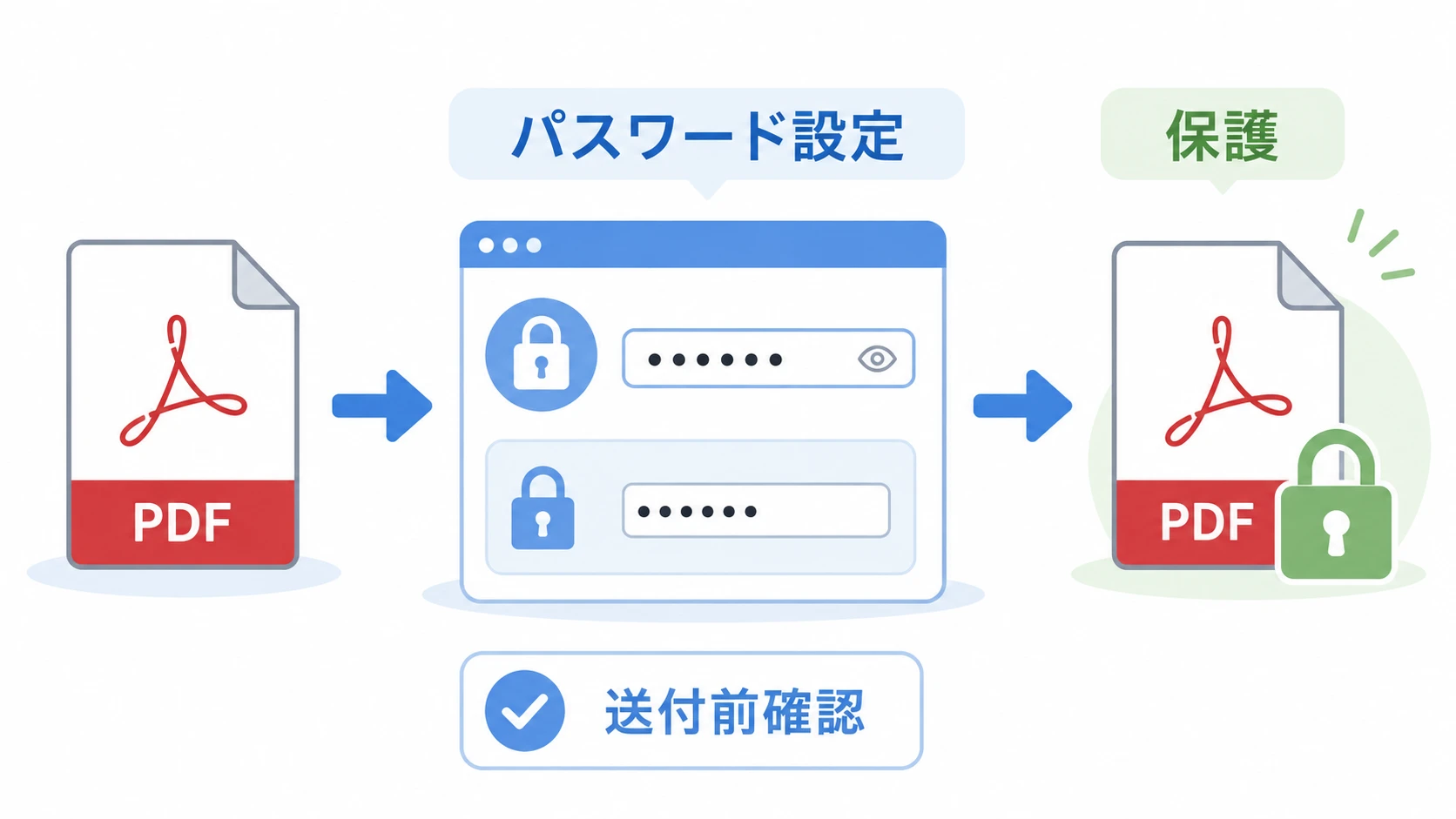
PDFをメールで送る前に、他の人に勝手に開かれないようにしたい場合は、PDFにパスワードを設定しておくと安心です。
いきなりPDFを使えば、PDFを開くときにパスワード入力を求める設定ができます。
この記事では、いきなりPDFでPDFにパスワードを設定する方法、保存時の注意点、パスワード解除との違いを初心者向けに解説します。
すでに設定されているパスワードを解除して保存したい場合は、以下の記事を参考にしてください。
PDFにパスワードを設定する目的
PDFにパスワードを設定する目的は、PDFを開ける人を制限することです。
見積書、請求書、申込書、個人情報を含む書類、社内資料などを送る場合、誰でも開ける状態のまま送るのは不安があります。
そのようなときに、PDFを開くパスワードを設定しておくと、最低限の保護になります。
| パスワード設定が向いているPDF | 理由 | |
|---|---|---|
| 請求書 | 向いている | 取引先以外に見られたくないため |
| 見積書 | 向いている | 金額や条件を含むため |
| 申込書 | 特に向いている | 個人情報を含むことがあるため |
| 公開資料 | 場合による | 誰でも見てよい資料なら不要なこともある |
いきなりPDFでパスワードを設定する手順
いきなりPDFでPDFにパスワードを設定する流れは、PDFを開き、セキュリティ設定でパスワードを指定し、保存するだけです。
保存後にもう一度PDFを開いて、パスワード入力画面が表示されるか確認してください。
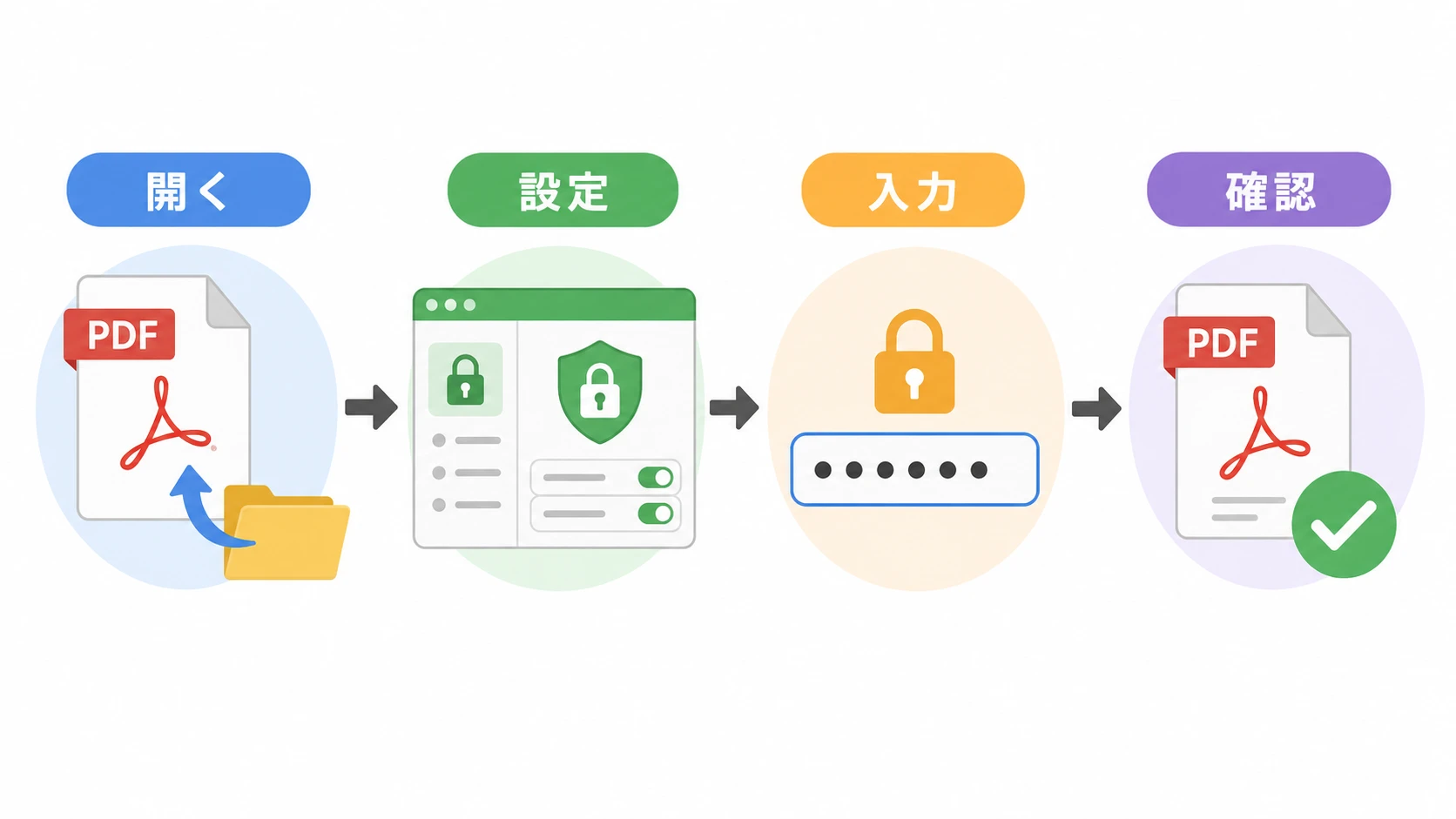
- STEP1PDFを開くいきなりPDFでパスワードを設定したいPDFを開きます。
- STEP2セキュリティ設定を開くドキュメントプロパティやセキュリティ設定を開きます。
- STEP3パスワードセキュリティを選ぶセキュリティ方法で、パスワードを使う設定を選びます。
- STEP4開くパスワードを入力するPDFを開くときに必要なパスワードを入力します。入力ミスを避けるため、再入力画面も慎重に確認します。
- STEP5保存して確認する設定後にPDFを保存します。いったん閉じてから再度開き、パスワード入力画面が表示されるか確認します。
開くパスワードと編集制限の違い
PDFのセキュリティには、PDFを開くためのパスワードと、印刷や編集を制限する設定があります。
初心者がまず覚えるべきなのは、「開くパスワード」です。
PDFを開いた時点でパスワード入力を求めたい場合は、開くパスワードを設定します。
| 役割 | 使う場面 | |
|---|---|---|
| 開くパスワード | PDFを開く人を制限する | 請求書、申込書、個人情報入りPDF |
| 編集制限 | 編集や印刷を制限する | 改変されたくない資料 |
| パスワード解除 | 既存の保護を外す | 自分用に毎回の入力をなくしたい場合 |
すでにパスワードが付いているPDFを解除したい場合は、以下の記事で説明しています。
パスワードの決め方
PDFに設定するパスワードは、簡単すぎるものを避けてください。
会社名、誕生日、電話番号、連番だけのパスワードは推測されやすいです。
長めの英数字を組み合わせ、送信先ごとに変えると安全性を高めやすくなります。
- 123456
- password
- 会社名だけ
- 誕生日だけ
- 電話番号だけ
- 8文字以上にする
- 英字と数字を混ぜる
- 送信先ごとに変える
- 別の連絡手段で伝える
- 使い回しを避ける
パスワード設定後に確認すること
PDFにパスワードを設定したあとは、保存して終わりにしないでください。
送信前に、以下のチェックを行うとミスを減らせます。
- PDFを閉じてから再度開く
- パスワード入力画面が表示されるか確認する
- 正しいパスワードで開けるか確認する
- 送信先に渡すパスワードを間違えていないか確認する
- 元ファイルを別に保存しているか確認する
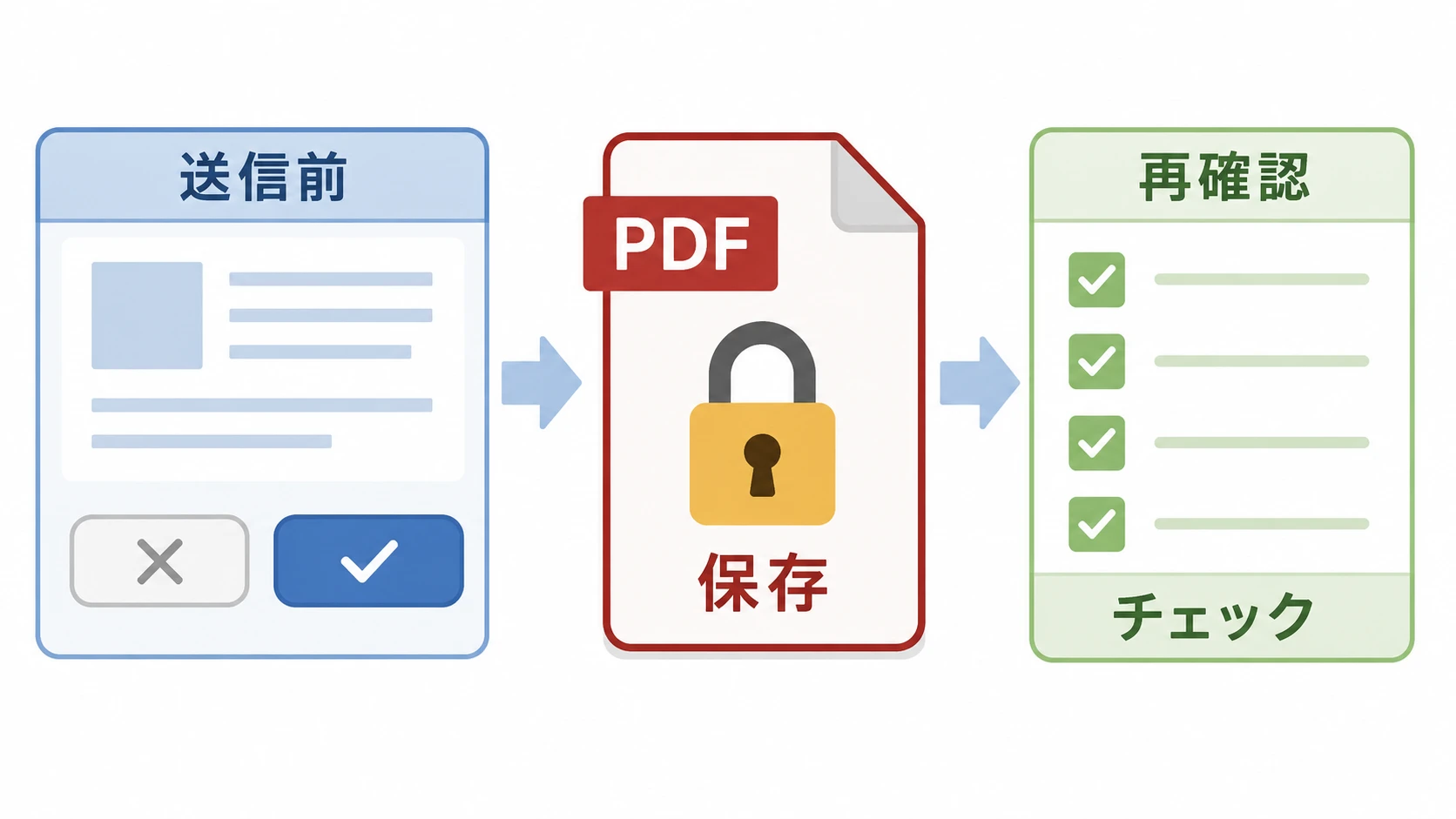
パスワード付きPDFは、相手に送る前に自分で一度開き直すのが重要です。
パスワード付きPDFを結合する場合
パスワード付きPDFを結合したい場合、先に開けるかどうかを確認してください。
パスワードが必要なPDFは、結合処理の前に解除した方が作業しやすい場合があります。
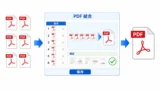
PDFの結合方法は、以下の記事で詳しく解説しています。
PDFの容量が大きい場合は圧縮も検討
パスワードを設定したPDFをメールで送る場合、容量が大きすぎると添付できないことがあります。
その場合は、画質を確認しながらPDFを圧縮してください。
個人で使うか、複数人で使うかで選び方が変わる
自分だけがPDFにパスワードを設定するなら、通常のいきなりPDFが候補になります。
部署やチームでPDFにパスワードを設定するなら、いきなりPDFオンラインも検討できます。
複数人でPDFを扱う場合、誰が設定し、誰が確認し、誰が送信するのかを決めておくとミスを減らせます。
PDFのパスワード設定と一緒に読みたい記事
PDFにパスワードを設定する人は、解除、結合、圧縮、Macでの編集可否もあわせて確認しておくと作業しやすくなります。
よくある質問
できます。PDFを開き、セキュリティ設定からパスワードを設定し、保存後に開き直して確認してください。
保存が完了していない可能性があります。設定後にPDFを保存し、いったん閉じてから再度開いて確認してください。
できません。パスワードを忘れると自分でも開けなくなる可能性があります。元ファイルを別に保存し、パスワード管理にも注意してください。
できれば避けた方が安全です。PDFとパスワードは別の連絡手段で送る方が安心です。
違います。開くパスワードはPDFを開ける人を制限する設定です。編集制限は、PDFを開いた後の編集や印刷などを制限する設定です。
まとめ
いきなりPDFを使えば、PDFにパスワードを設定して、開ける人を制限できます。
パスワード設定後は、必ず保存してからPDFを開き直し、正しく保護されているか確認してください。
請求書、申込書、見積書、個人情報入りPDFなどを送る場合は、パスワード設定だけでなく、送信方法や保存場所にも注意が必要です。
PDFのパスワード設定、解除、結合、圧縮までまとめて扱うなら、いきなりPDFを用意しておくと作業が楽になります。