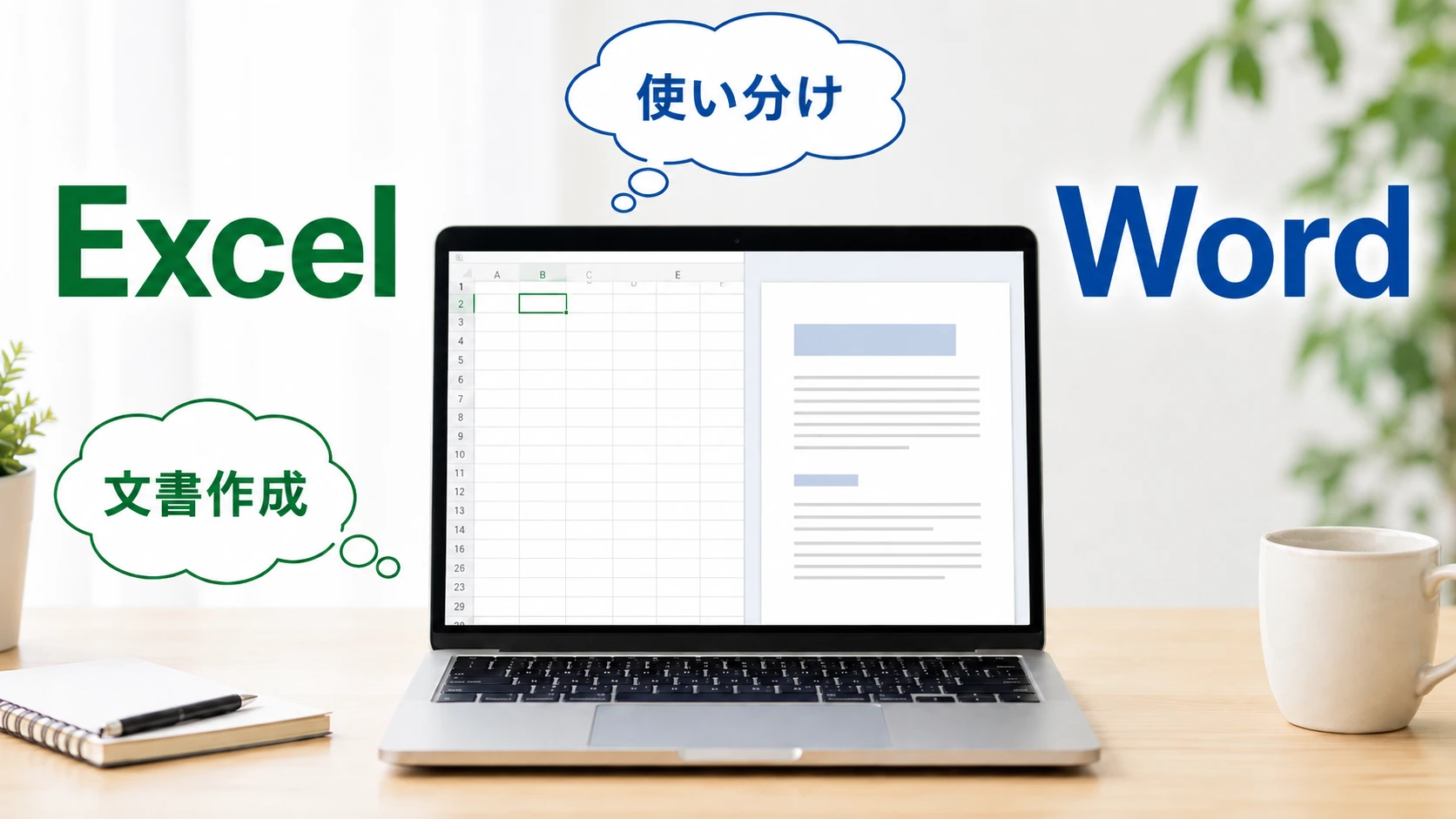
エクセルをワードのように使いたい、エクセルをWord代わりに使って文書を作りたい、という場面は意外と多いです。
結論から言うと、1枚ものの案内文、申請書、チェック表、簡単な社内資料なら、ExcelをWordのように使うことは可能です。
ただし、長文の報告書、目次付きの文書、文章の修正が多い書類、外部提出する正式文書は、ExcelよりWordのほうが向いています。
Wordは文章、段落、見出し、ページ単位の文書に強いソフトです。
つまり、ExcelをWordのように使うなら、「文章を書く」より「表付きの文書を作る」と考えると失敗しにくいです。
この記事では、ExcelをWordみたいに使う具体的な設定、Word代わりに使える場面、逆にWordを使ったほうがいい場面を整理します。
- エクセルをワードのように使うことはできる?
- ExcelをWord代わりに使いやすい文書
- ExcelをWord代わりに使わないほうがいい文書
- Excel、Word、PowerPoint、OneNoteの使い分け
- ExcelをWordのように使う基本設定
- ExcelでWordのように文章を書く方法
- Excel方眼紙で文書を作るときの注意点
- ExcelをWordみたいに使う手順
- Wordの代わりにExcelを使うメリット
- Wordの代わりにExcelを使うデメリット
- Word、Excel、PowerPointのどれで作るべきか
- ExcelをWord代わりに使うならPDF化も考える
- Wordがない場合の代替手段
- Excelで作るより専用ソフトのほうが楽なもの
- ExcelをWordのように使うときのチェックリスト
- よくある質問
- まとめ。ExcelをWord代わりに使うなら文書の種類で判断する
エクセルをワードのように使うことはできる?
Excelは表計算ソフトですが、セルの幅や高さを調整し、文字の折り返し、罫線、印刷範囲、ページレイアウトを設定すれば、Wordのような文書を作成できます。
特に、日本の職場ではExcelを方眼紙のように使い、申請書、チェックシート、議事録、作業手順書、見積書、スケジュール表などを作ることがあります。
このような使い方は「Excel方眼紙」「神エクセル」などと呼ばれることもあります。
問題は、Wordのほうが向いている文書まで、無理にExcelで作ってしまうことです。
ExcelをWord代わりに使いやすい文書
ExcelをWordのように使いやすいのは、文章よりも「枠」「項目」「表」「チェック欄」が重要な文書です。
- 申請書
- チェックリスト
- 作業手順書
- 議事録
- 簡単な報告書
- 見積書の下書き
- スケジュール表
- 住所録
- 備品管理表
- 点検表
これらは文章を長く書くよりも、項目を揃えて記入することが多いため、Excelのセル構造と相性が良いです。
ExcelをWord代わりに使わないほうがいい文書
一方で、以下のような文書はExcelよりWordのほうが向いています。
- 長文の報告書
- 論文
- 契約書
- 社外向けの正式文書
- 目次が必要な文書
- 脚注や注釈が多い文書
- 文章の修正が何度も入る文書
- ページ番号やヘッダー、フッターが重要な文書
Excelはセルを基準に文書を作るため、文章量が増えるとレイアウト調整が面倒になります。文章を追加しただけで改ページ位置がずれたり、印刷時に一部が切れたりすることもあります。
Excel、Word、PowerPoint、OneNoteの使い分け
Microsoft Officeのアプリは、それぞれ得意分野が違います。ExcelをWordのように使う前に、どのアプリが向いているかを確認しておくと効率的です。
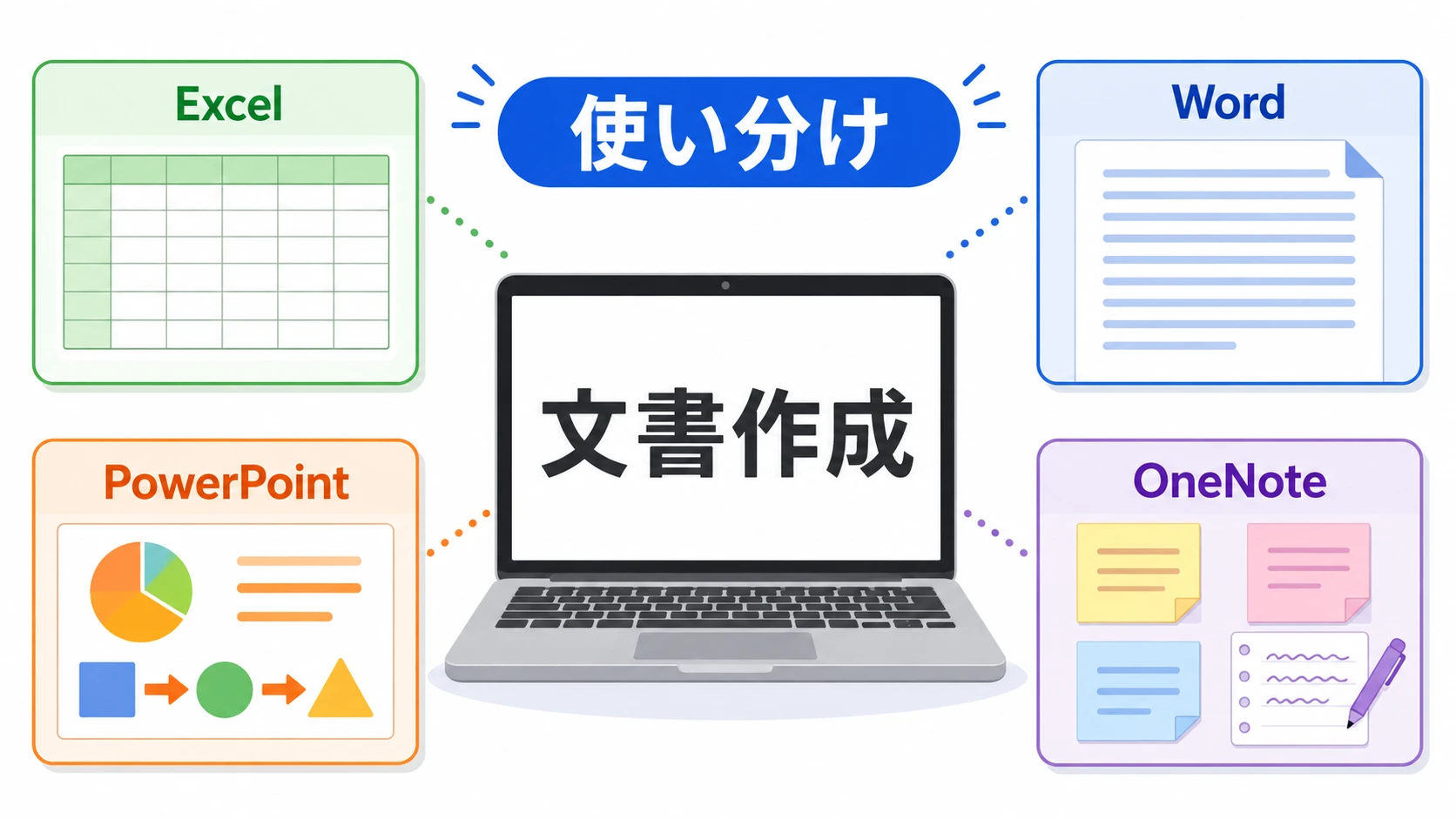
| アプリ | 向いている文書 | 苦手な文書 |
|---|---|---|
| Excel | 表付き文書 チェック表 計算が必要な資料 | 長文 契約書 文章中心の報告書 |
| Word | 長文 報告書 契約書 社外文書 | 複雑な表計算 データ集計 |
| PowerPoint | 図解資料 プレゼン資料 1枚ものの説明資料 | 長文 細かい計算表 |
| OneNote | メモ 議事録 社内共有用の情報整理 | 印刷前提の正式文書 |
文書を作る目的が「印刷して提出すること」ならWord、「表や計算を入れること」ならExcel、「見せながら説明すること」ならPowerPoint、「あとで検索するメモを残すこと」ならOneNoteが向いています。
WebブラウザでOfficeを使いたい場合は、Microsoft Office Onlineについての記事も参考になります。
ExcelをWordのように使う基本設定
ExcelをWordみたいに使う場合、まず以下の設定を押さえると作りやすくなります。
- ページレイアウト表示に切り替える
- 用紙サイズをA4にする
- 余白を調整する
- 印刷の向きを縦または横にする
- 列幅と行の高さを調整する
- セル内で文字を折り返す
- 必要に応じてセルを結合する
- 印刷範囲を設定する
ページレイアウト表示に切り替える
ExcelをWordのように使うなら、通常表示ではなくページレイアウト表示に切り替えると、印刷時の見た目を確認しながら作業できます。
画面上部の「表示」タブから「ページレイアウト」を選択します。
ページ単位で文書を作る感覚に近くなるため、Excelで文書を作るときは最初に切り替えておくと便利です。
用紙サイズをA4にする
社内文書や一般的な提出書類であれば、用紙サイズはA4にすることが多いです。
「ページレイアウト」タブから「サイズ」を選び、A4を指定します。
最初にA4を指定しておかないと、あとで印刷したときに文字や罫線がずれる原因になります。
余白を狭くする
Excelで文書を作ると、初期設定の余白では使える範囲が狭く感じることがあります。
「ページレイアウト」タブの「余白」から「狭い」を選ぶと、1ページ内に入る情報量を増やせます。
ただし、余白を狭くしすぎると印刷時に端が切れる場合があるため、印刷プレビューで確認しましょう。
ExcelでWordのように文章を書く方法
Excelで文章を書く場合は、セルに文章を直接入力する方法と、テキストボックスを使う方法があります。
セルに文章を入力する
短い説明文や項目名なら、セルに直接入力するのが簡単です。
セル内で文章を複数行にしたい場合は、WindowsではAlt + Enter、Macでは環境によってcontrol + option + returnなどでセル内改行できます。
折り返して全体を表示する
セルに長い文章を入力する場合は、「折り返して全体を表示する」を使います。
セルを選択し、「ホーム」タブの「折り返して全体を表示する」をクリックすると、セル幅に合わせて文章が自動で折り返されます。
テキストボックスを使う
文章を自由な位置に配置したい場合は、セルに直接入力するよりテキストボックスが便利です。
「挿入」タブから「テキストボックス」を選ぶと、好きな場所に文章を配置できます。
ただし、テキストボックスを多用すると、後から位置調整が大変になります。定型文書ならセル、自由なレイアウトならテキストボックス、という使い分けがおすすめです。
Excel方眼紙で文書を作るときの注意点
ExcelをWordのように使う場合、よく行われるのが「Excel方眼紙」です。列幅と行の高さを小さくし、方眼紙のようにして文書を作る方法です。
Excel方眼紙は、紙の申請書や帳票を再現するには便利です。しかし、やりすぎると編集しにくい文書になります。
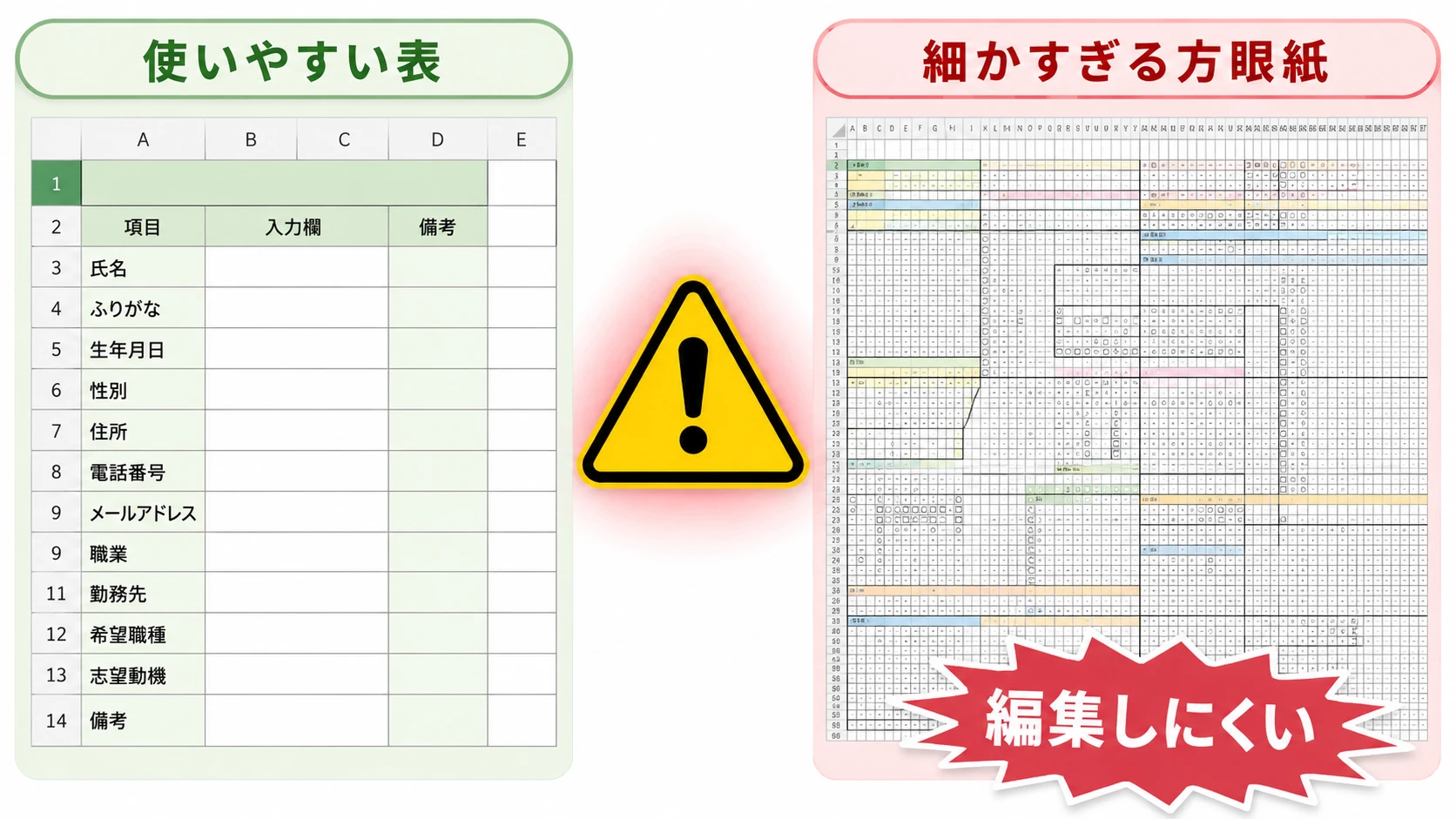
申請書、点検表、チェックリスト、記入欄が決まっている帳票
長文の報告書、何度も修正する文書、ほかの人が再利用するテンプレート
セルの結合を使いすぎない
Excelで文書を作ると、見た目を整えるためにセルの結合を多用したくなります。
しかし、セルの結合を使いすぎると、行や列の追加、コピー、並べ替えがしにくくなります。
見た目だけを整えるなら、セルの結合ではなく「選択範囲内で中央」を使える場面もあります。
印刷プレビューをこまめに確認する
Excelは画面上ではきれいに見えても、印刷すると改ページ位置や余白がずれることがあります。
ExcelをWord代わりに使うなら、作業の途中で何度か印刷プレビューを確認しましょう。
特に、ページの下端、右端、文字の切れ、罫線の欠けは確認しておきたいポイントです。
共有する文書では見た目より編集しやすさを優先する
自分だけが使う文書なら、多少クセのあるExcel方眼紙でも問題になりにくいです。
しかし、複数人で使う文書では、次の人が編集しやすいことが重要です。
- セルの結合を減らす
- 入力欄をわかりやすくする
- 保護するセルと入力するセルを分ける
- 入力例を入れる
- 印刷範囲を固定する
このようにしておくと、ExcelをWordのように使ってもトラブルを減らせます。
ExcelをWordみたいに使う手順
ここでは、Excelで簡単なA4文書を作る流れを整理します。
1. 用紙サイズを決める
2. 余白を決める
3. タイトルを作る
4. 本文や入力欄を作る
5. 罫線を引く
6. 印刷範囲を設定する
7. PDFで確認する
1. 用紙サイズと向きを決める
まず、A4縦、A4横など、完成形の用紙サイズを決めます。
横長の表が多いならA4横、文章や申請書ならA4縦が使いやすいです。
2. タイトル欄を作る
文書の上部にタイトル欄を作ります。
タイトルは太字にし、文字サイズを少し大きくするとWord文書のように見えます。
セルを横方向に広く使う場合は、必要最小限のセル結合で整えるとよいです。
3. 入力欄を作る
日付、氏名、部署、件名、内容などの入力欄を作ります。
Excelは表形式の入力欄を作りやすいため、Wordよりも定型フォームには向いています。
4. 本文欄を作る
本文欄は、複数行をまとめて使えるように行の高さを広げます。
文章を入れるセルには「折り返して全体を表示する」を設定しておきます。
5. 印刷範囲を設定する
文書が完成したら、印刷したい範囲を選択し、「ページレイアウト」から「印刷範囲の設定」を行います。
最後に印刷プレビューで、1ページに収まっているかを確認します。
Wordの代わりにExcelを使うメリット
Wordの代わりにExcelを使うメリットは、表や入力欄を作りやすいことです。
- 罫線で枠を作りやすい
- 入力欄を揃えやすい
- 数値計算を入れやすい
- チェック欄を作りやすい
- 列幅や行の高さでレイアウトを調整しやすい
- ほかのExcelデータを貼り付けやすい
特に、計算や集計が必要な文書では、WordよりExcelのほうが効率的です。
Excelの無料版やWeb版については、Excelの無料版にできないことも参考になります。
Wordの代わりにExcelを使うデメリット
一方で、ExcelをWordのように使うデメリットもあります。
- 文章の流し込みが苦手
- ページをまたぐ長文に弱い
- 見出しや段落の管理がしにくい
- 目次を作りにくい
- 印刷時にずれやすい
- セル結合が多いと編集しにくい
- スマホでは見づらい場合がある
Wordは文章を書くためのソフトなので、長い文章、見出し、段落、ページ番号、目次、校閲には強いです。
Excelで無理に長文を書こうとすると、かえって作業時間が増えることがあります。
Word、Excel、PowerPointのどれで作るべきか
迷ったときは、文書の目的で選ぶとわかりやすいです。
| 作りたいもの | おすすめ | 理由 |
|---|---|---|
| 長文の報告書 | Word | 見出し、段落、ページ番号、目次に強い |
| 申請書 | Excel | 入力欄や表を作りやすい |
| チェック表 | Excel | チェック欄、項目、集計に強い |
| プレゼン資料 | PowerPoint | 図解、スライド、投影に強い |
| 1枚ものの説明資料 | PowerPoint | 図や文字を自由に配置しやすい |
| 社内メモ | OneNote | 検索、共有、追記に強い |
| 表付きの文書 | Excel | 表と文章を一緒に扱いやすい |
ExcelをWord代わりに使うならPDF化も考える
Excelで作った文書を相手に渡す場合は、Excelファイルのまま渡すか、PDFにして渡すかを考えましょう。
相手に編集してもらうならExcelファイルのまま渡します。見てもらうだけならPDFのほうが安全です。
- レイアウトが崩れにくい
- 印刷結果を固定しやすい
- 誤編集を防ぎやすい
- Excelを持っていない人にも見せやすい
Wordがない場合の代替手段
Wordが手元にない場合でも、文書作成の方法はいくつかあります。
- Excelで簡単な文書を作る
- Web版のWordを使う
- Googleドキュメントを使う
- LibreOffice Writerを使う
- OneNoteでメモ文書を作る
- PowerPointで1枚資料を作る
ただし、仕事でやり取りする文書では、相手がWord形式を前提としていることがあります。その場合は、最初からWordで作るほうが安全です。
Officeの買い切り版についてはOfficeのCD版やDVD版の代わりに選ぶべきOfficeの記事も参考になります。
Excelで作るより専用ソフトのほうが楽なもの
Excelは万能に見えますが、何でもExcelで作るのが正解とは限りません。
次のようなものは、Excelより専用ソフトや専用アプリのほうが楽な場合があります。
スケジュール表
Excelでスケジュール表を作ることはできますが、日付変更、担当者変更、期間変更があるたびに手作業で修正するのは面倒です。
スケジュール管理については、スケジュール管理はExcelよりも専用アプリが向いている理由も参考になります。
家計簿
Excel家計簿は自由度が高いですが、入力が面倒で続かないことがあります。
家計簿アプリとの違いは、家計簿アプリとExcel家計簿の比較で解説しています。
請求書や見積書
請求書、見積書、納品書、領収書はExcelで作れます。
ただし、番号管理、取引先管理、消費税、インボイス、入金管理まで考えると、会計ソフトや請求書ソフトのほうが管理しやすくなります。
ホームページ
WordやExcelでHTMLファイルを出力することはできますが、Webサイトとして使いやすい形にするのは簡単ではありません。
ホームページやブログを作るなら、WordPressなどのCMSを使うほうが一般的です。
ExcelをWordのように使うときのチェックリスト
ExcelをWordみたいに使う前に、以下を確認しておくと失敗しにくくなります。
- 長文ではなく、短い文書か
- 表や入力欄が中心の文書か
- 印刷範囲を設定しているか
- 余白と用紙サイズを先に決めたか
- セル結合を使いすぎていないか
- 印刷プレビューで確認したか
- 配布用にPDF化する必要があるか
このチェックに多く当てはまるなら、ExcelをWord代わりに使っても問題になりにくいです。
よくある質問
間違いではありません。申請書、チェック表、簡単な社内文書のように、表や入力欄が中心の文書ならExcelでも作りやすいです。ただし、長文や正式文書はWordのほうが向いています。
ページレイアウト表示、A4用紙、余白、印刷範囲、文字の折り返し、セル内改行、罫線を設定すると、Wordのような文書を作りやすくなります。
WindowsではAlt + Enterでセル内改行できます。
印刷できます。ただし、画面上の見た目と印刷結果がずれる場合があります。印刷範囲、余白、改ページ位置を確認してから印刷しましょう。
用途によります。紙の帳票を再現するだけなら便利ですが、長文文書や共有テンプレートには向いていません。編集しやすさを考えるなら、セル結合を減らし、表として扱いやすい形にしたほうがよいです。
簡単な文書なら可能です。ただし、文章中心の文書はWeb版Word、Googleドキュメント、LibreOffice Writerなども候補になります。OfficeのWeb版についてはMicrosoft Office Onlineの記事も参考になります。
まとめ。ExcelをWord代わりに使うなら文書の種類で判断する
エクセルをワードのように使うことはできます。
ただし、ExcelとWordは得意分野が違います。
- 表や入力欄が中心ならExcel
- 文章が中心ならWord
- 図解や説明資料ならPowerPoint
- メモや共有ならOneNote
Excelは、申請書、チェック表、簡単な報告書、定型フォーマットには向いています。一方で、長文、契約書、正式文書、目次付きの資料には向いていません。
ExcelをWord代わりに使う場合は、最初に用紙サイズ、余白、印刷範囲を決め、セルの結合を使いすぎず、最後に印刷プレビューやPDFで確認しましょう。