いきなりPDFでPDFの容量を小さくする場合は、PDFを開いて「IkinariPDF」メニューから「最適化して保存」を選び、「圧縮」タブで設定を変更して保存します。
「いきなりPDF 圧縮」「いきなりPDF サイズ縮小」「いきなりPDF 容量を小さくする」といった操作を探している場合は、この方法でPDFのファイルサイズを縮小できます。
PDF圧縮を繰り返すなら、いきなりPDFを用意しておくと、圧縮だけでなく結合、分割、JPEG変換、画像抽出、パスワード設定まで同じソフトで作業できます。
いきなりPDFでPDFを圧縮する方法
いきなりPDFでは「最適化して保存」を使ってPDFの容量を小さくします。すでに最適化されているPDFでは、サイズがあまり変わらない場合があります。
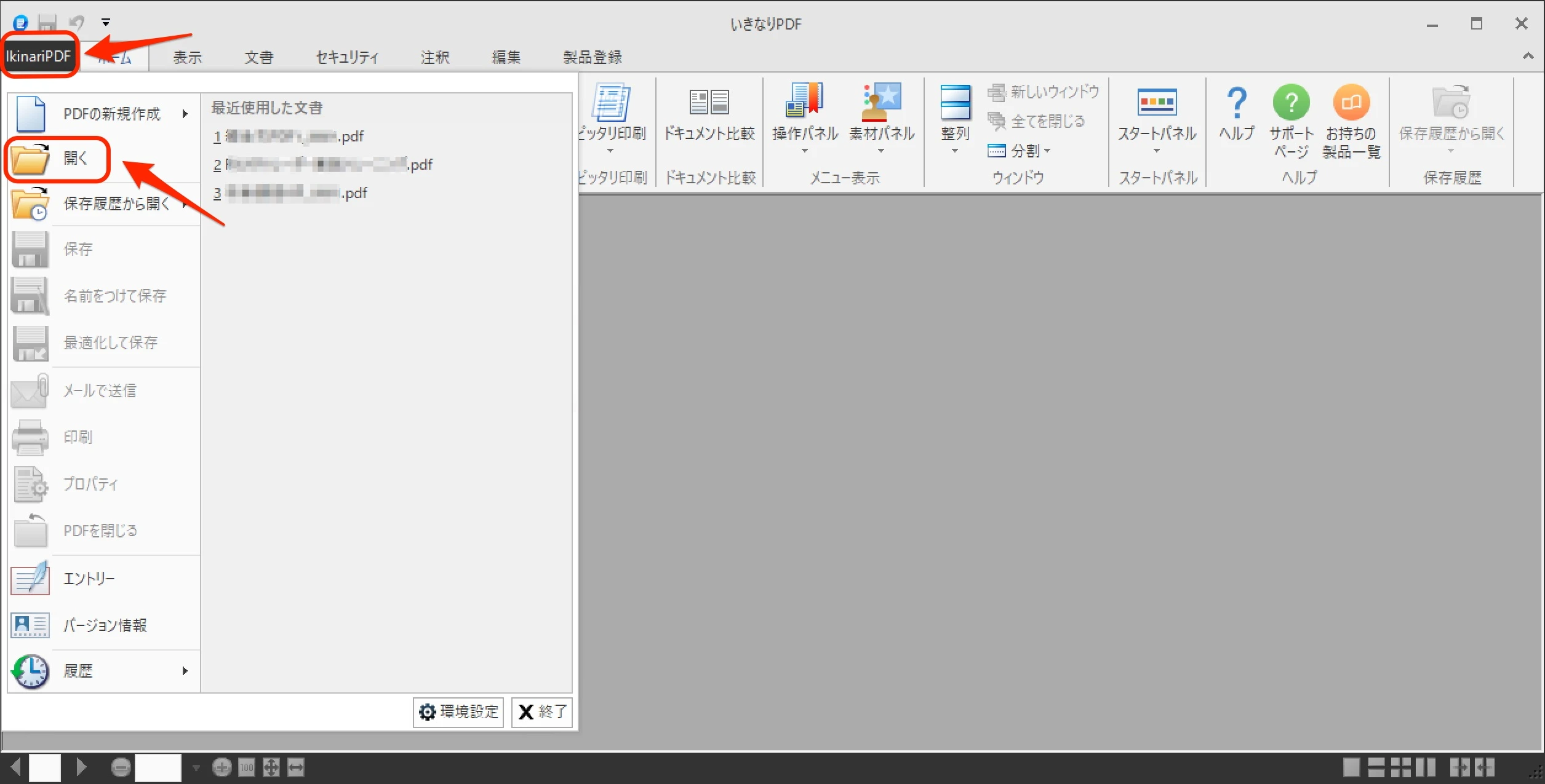
- STEP1圧縮したいPDFを開くいきなりPDFを起動し、容量を小さくしたいPDFを開きます。
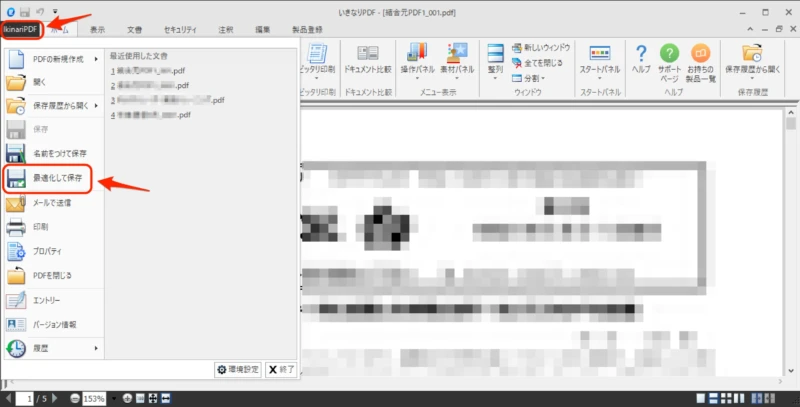
- STEP2「最適化して保存」を選ぶ「IkinariPDF」メニューから「最適化して保存」を選びます。
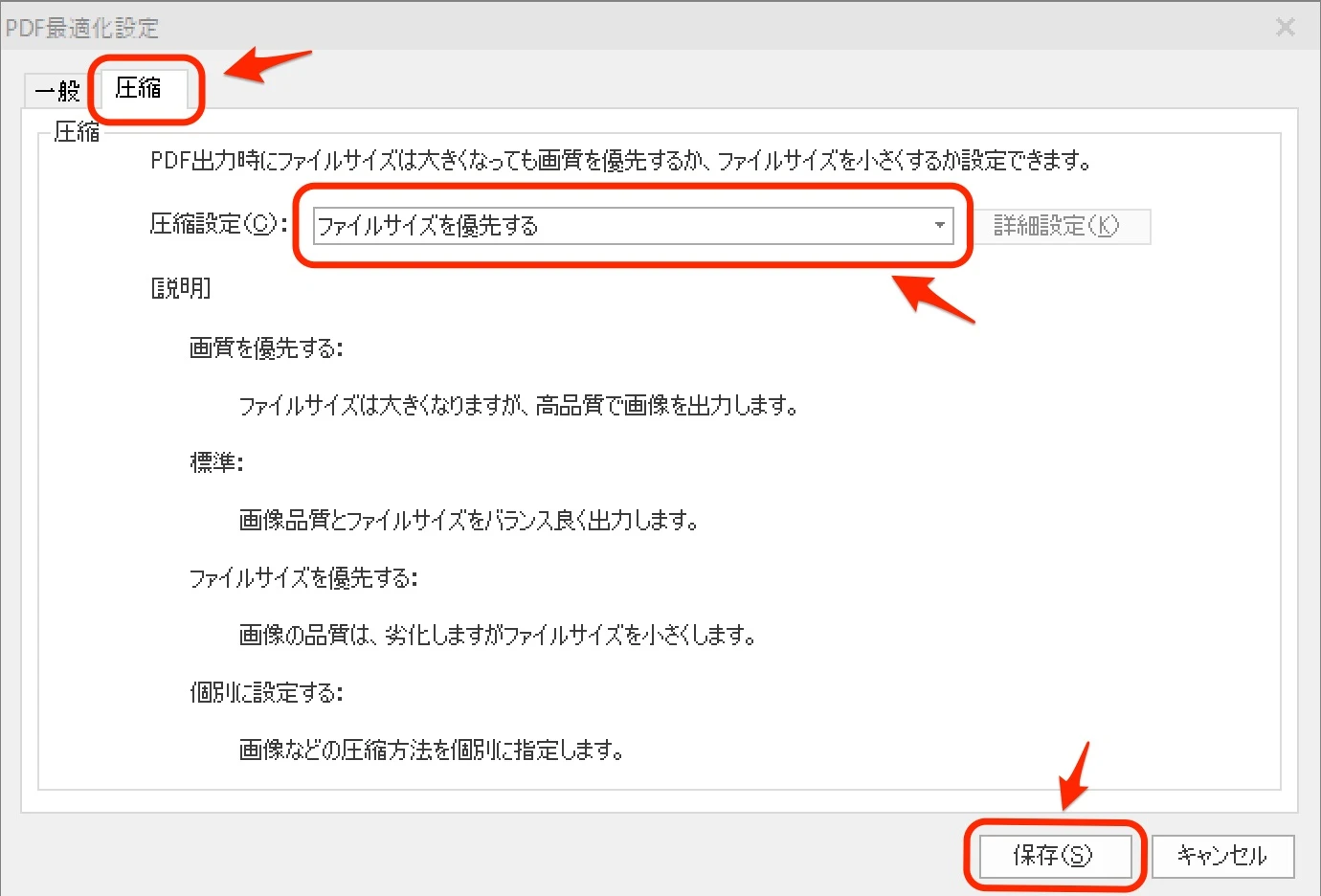
- STEP3圧縮設定を選ぶ「圧縮」タブを開き、容量を優先する場合は「ファイルサイズを優先する」を選びます。
- STEP4別名で保存する元PDFを残すため、圧縮後のPDFを別のファイル名で保存します。
- STEP5容量と画質を確認するWindowsのエクスプローラーでファイルサイズを比較し、文字や画像が読めることも確認します。
1. 圧縮したいPDFを開く
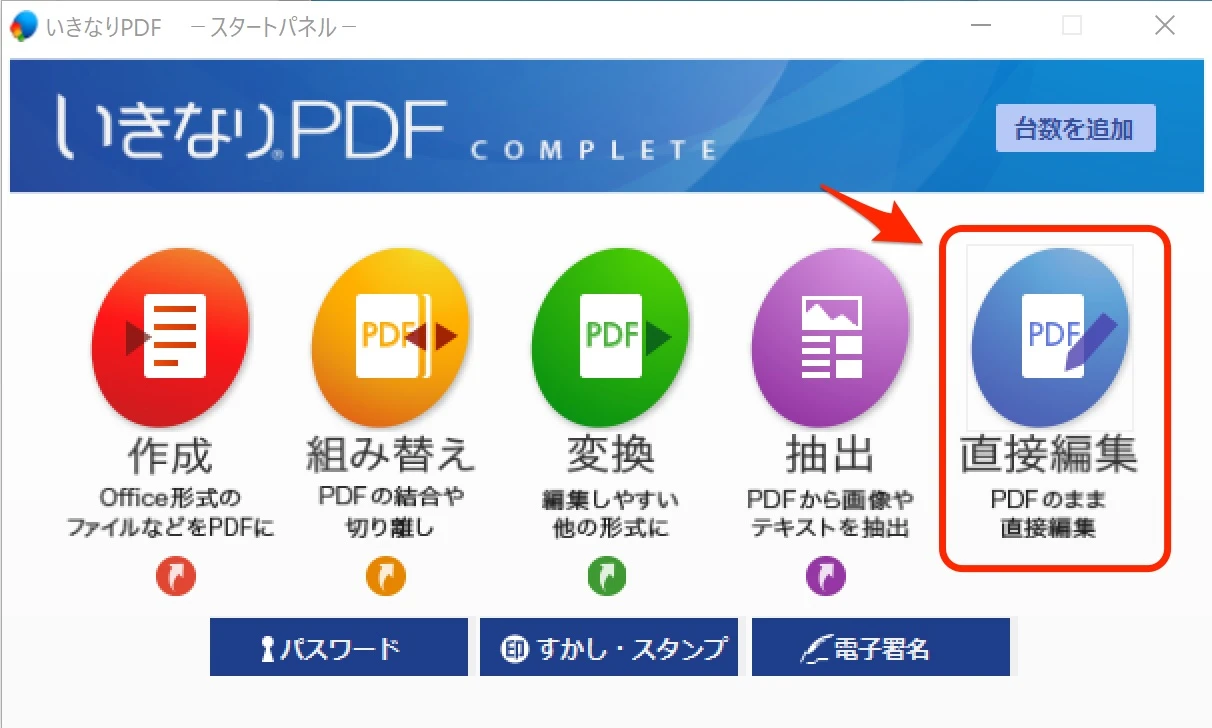
いきなりPDFを起動し、圧縮するPDFを開きます。現在の画面で「直接編集」が表示される場合は、スタートパネルから「直接編集」を開いてPDFを読み込みます。
2. 「最適化して保存」を選ぶ
PDFを開いたら、「IkinariPDF」メニューから「最適化して保存」を選択します。
「最適化して保存」が見つからない場合は、使っているいきなりPDFのバージョンやエディションを確認してください。
3. 「圧縮」タブでファイルサイズを調整する
「圧縮」タブを開き、容量を小さくしたい場合は「ファイルサイズを優先する」を選びます。
ただし、ファイルサイズを小さくするほど、PDF内の写真やスキャン画像が粗くなる場合があります。最初から極端に圧縮するのではなく、保存後の容量と画質を確認しながら調整します。
4. 圧縮したPDFを別名で保存する
設定が決まったら保存します。元のPDFを残すため、圧縮したファイルには別の名前を付けます。
- 元ファイルの例: document.pdf
- 圧縮後の例: document_compressed.pdf
保存後はWindowsのエクスプローラーでファイルサイズを比較し、PDFを開いて文字、画像、図表が読めることを確認します。
圧縮したPDFをページ単位のJPEGにしたい場合や、PDF内の写真や図だけを取り出したい場合は、PDFをJPEGに変換する方法と画像抽出の違いも確認してください。
画質を落としすぎずにPDFの容量を小さくするコツ
PDFの圧縮では、容量と画質の両方を確認します。特に写真、スキャン画像、細かい文字が多いPDFは、圧縮率を上げると見づらくなる場合があります。
| 用途 | 優先すること |
|---|---|
| メール添付 | 送信できる容量まで小さくする |
| Webフォームへ提出 | 上限容量を下回り、文字が読める状態にする |
| 印刷 | 容量より画質を優先する |
| 写真中心のPDF | 画像が粗くなりすぎない設定にする |
圧縮してもPDFのファイルサイズが小さくならない原因
すでに最適化済みのPDFや、圧縮できる画像データが少ないPDFでは、いきなりPDFで最適化しても容量がほとんど変わらない場合があります。
| 原因 | 対処 |
|---|---|
| すでに最適化されている | それ以上の圧縮効果が小さい場合がある |
| 高解像度の写真が多い | 必要な画質を確認して画像の圧縮を調整する |
| スキャン画像が多い | 文字が読める範囲で圧縮設定を調整する |
| ページ数が多い | 不要ページを削除するかPDFを分割する |
| 一部のページしか使わない | 必要なページだけを抽出する |
複数のPDFをまとめたい場合は、PDFを1つに結合する具体的な手順も参考になります。
PDF圧縮ならSTANDARDとCOMPLETEのどちらを選ぶ?
PDFの圧縮が主目的なら、まずSTANDARDで必要な機能を満たすか確認します。PDF内の文字や画像そのものを直接編集したい場合はCOMPLETEを比較します。
2026年9月18日時点のダウンロード版の標準価格は、STANDARDが5,390円、COMPLETEが12,980円です。販売価格はキャンペーンなどで変わる場合があるため、購入時は公式サイトで確認してください。
| STANDARD | COMPLETE | |
|---|---|---|
| 標準価格 | 5,390円 | 12,980円 |
| 向いている人 | 圧縮や基本的なPDF作業が中心 | PDF本文を直接編集したい |
| 圧縮目的の選び方 | まず確認 | 直接編集も必要なら確認 |
圧縮した後に結合、JPEG変換、パスワード設定もできる
PDFを軽くするだけでなく、その前後で別の作業が必要になることがあります。
- 複数のPDFを1つに結合する
- 必要なページだけ分ける
- PDFページをJPEGに変換する
- PDF内の画像だけを抽出する
- PDFにパスワードを設定する
PDFを画像として使いたい場合は、JPEG変換と画像抽出を使い分ける方法を確認してください。
重要なPDFを開くときにパスワードを求めるようにしたい場合は、PDFに開くパスワードを設定する手順があります。
自分が正しいパスワードを知っているPDFから毎回の入力をなくしたい場合は、パスワード設定を外して保存する方法を参考にしてください。
いきなりPDF Ver.13を購入する前に対応PCを確認する
いきなりPDF Ver.13のデスクトップ版はWindows用です。公式の動作環境ではWindows 11とWindows 10に対応し、ARMプロセッサには対応していません。
- Windows 11
- Windows 10
- ARMプロセッサは非対応
- メモリは最低8GB、16GB以上を推奨
MacでPDFを編集する方法については、MacでPDF編集するときの選択肢も参考になります。
無料のPDF圧縮サイトで十分な人
PDFを1回だけ小さくしたい場合まで、有料ソフトを購入する必要はありません。
- 今回だけPDFを圧縮できればよい
- PDFを編集する予定がない
- 結合や分割を使わない
- 重要な書類や個人情報を扱わない
一方、仕事のPDFや個人情報を含むファイルを繰り返し扱う場合や、圧縮後に結合、変換、パスワード設定まで行う場合は、PC上で使えるPDF編集ソフトを用意すると作業をまとめやすくなります。
よくある質問
できます。「最適化して保存」を開き、「圧縮」タブで設定を変更して保存します。
すでに最適化されているPDFや、圧縮できる画像が少ないPDFでは、容量がほとんど変わらない場合があります。不要ページの削除や分割も検討してください。
画質をまったく変えずに大幅に容量だけを小さくできるとは限りません。特に写真やスキャン画像が多いPDFは、圧縮後に文字や画像の見え方を確認してください。
元のファイルサイズ、ページ数、写真や画像の量によって結果が変わるため、必ず1MB以下にできるとは限りません。圧縮しても大きい場合は、不要ページの削除やPDFの分割も検討します。
PDF圧縮や基本的なPDF作業が中心で、本文の直接編集が不要なら、まずSTANDARDで必要な機能を満たすか確認してください。PDF内の文字や画像を直接編集する場合はCOMPLETEを比較します。
いきなりPDF Ver.13のデスクトップ版はWindows用です。Macでは別のPDF編集方法を検討してください。
まとめ。いきなりPDFで容量を小さくするなら「最適化して保存」を使う
いきなりPDFでPDFのファイルサイズを縮小する基本手順は、「最適化して保存」を開き、「圧縮」タブで設定を変更して別名で保存する流れです。
- 圧縮前のPDFは残す
- 「ファイルサイズを優先する」で容量を調整する
- 圧縮後は容量だけでなく文字や画像の画質も確認する
- 圧縮しても大きい場合は不要ページの削除や分割を検討する
- 圧縮が中心ならSTANDARDを先に確認する
- PDF本文の直接編集まで必要ならCOMPLETEを比較する
圧縮だけでなく、結合、JPEG変換、画像抽出、パスワード設定まで繰り返し行うなら、いきなりPDFを1本用意しておくとPDF作業をまとめやすくなります。