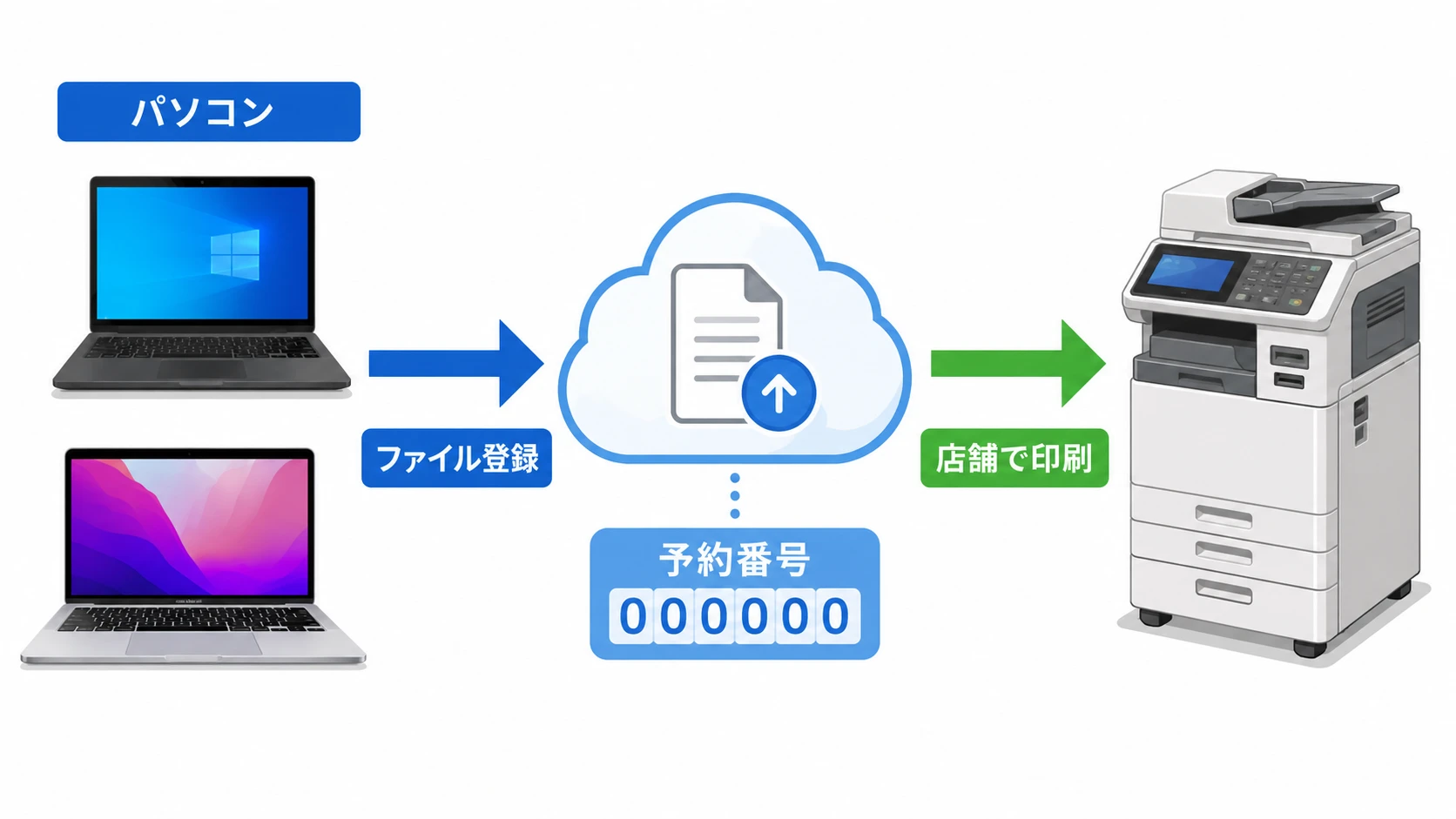
セブンイレブンのマルチコピー機を使えば、自宅にプリンターがなくても、パソコンからPDF、Word、Excel、写真などを印刷できます。
やり方は難しくありません。パソコンのブラウザでネットプリントにファイルを登録し、表示されたプリント予約番号をセブンイレブンのマルチコピー機に入力するだけです。
この記事では、WindowsやMacのパソコンからセブンイレブンで印刷する方法、印刷できるファイル、料金、失敗しやすいポイントをわかりやすく解説します。
一方で、毎月何度も印刷する人は、自宅用の安いプリンターやPDF編集ソフトを用意した方が、手間も印刷代も抑えやすくなります。
- パソコンからセブンイレブンで印刷する方法の全体像
- セブンイレブンで印刷できるファイル
- セブンイレブンのネットプリントの料金
- パソコンからネットプリントにファイルを登録する
- セブンイレブンのマルチコピー機で印刷する
- PDFにまとめてから印刷すると楽
- WordやExcelはPDFに変換してから登録すると失敗しにくい
- MacBookからセブンイレブンで印刷できる?
- コンビニ印刷と自宅プリンターはどちらがいい?
- ふるさと納税でプリンターを選ぶ方法もある
- 会社や仕事用の印刷ならAmazonビジネスも候補
- セブンイレブンのネットプリントで失敗しやすいポイント
- よくある質問
- まとめ。パソコンからセブンイレブン印刷は簡単だが、頻繁に使うなら自宅環境も見直そう
パソコンからセブンイレブンで印刷する方法の全体像
パソコンからセブンイレブンで印刷する流れは、次の4ステップです。
- STEP1印刷したいファイルを用意するPDF、Word、Excel、PowerPoint、写真など、印刷したいファイルをパソコンに保存します。
- STEP2ネットプリントにファイルを登録するパソコンのブラウザでネットプリントを開き、印刷したいファイルをアップロードします。
- STEP3プリント予約番号を確認する登録が完了すると、セブンイレブンのマルチコピー機で使うプリント予約番号が発行されます。
- STEP4セブンイレブンで印刷する店舗のマルチコピー機でプリント予約番号を入力し、料金を支払って印刷します。
自宅のパソコンでファイルを登録し、店舗ではプリント予約番号を入力して印刷します。
スマホやiPadからセブンイレブンで印刷したい場合は、以下の記事も参考にしてください。

ファミリーマートやローソンで印刷したい場合は、セブンイレブンとは使うアプリや操作方法が異なります。

セブンイレブンで印刷できるファイル
セブンイレブンのネットプリントでは、主に以下のファイルを印刷できます。
| ファイルの種類 | 主な拡張子 | 向いている用途 | |
|---|---|---|---|
| PDFファイル | 書類 申込書 資料 | ||
| Office文書 | Word Excel PowerPoint | .docx .xlsx .pptx | 履歴書 表 プレゼン資料 |
| 画像 | 写真 画像ファイル | .jpg .jpeg .png | 写真 スクリーンショット 画像資料 |
迷った場合は、印刷したいファイルをPDFに変換してから登録するのがおすすめです。
WordやExcelのまま登録できる場合でも、重要な書類はPDFに変換してから印刷する方が安心です。
MacでPDFを編集したい場合や、PDFファイルをうまく扱えない場合は、以下の記事も参考になります。
PDFから画像を取り出したい場合は、以下の記事も参考にしてください。
セブンイレブンのネットプリントの料金
セブンイレブンの印刷料金は、印刷する用紙サイズとカラーか白黒かで変わります。
| 白黒 | カラー | おすすめ用途 | |
|---|---|---|---|
| A4 | 安い | 普通 | 申込書 履歴書 資料 |
| B5 B4 | 安い | 普通 | 学校書類 業務書類 |
| A3 | 普通 | やや高い | 大きな資料 掲示物 |
| 写真 | 対象外 | 写真向き | Lサイズ 2Lサイズ |
1枚だけ印刷するなら、コンビニ印刷はとても便利です。
ただし、何度も印刷する場合は、コンビニまで行く手間と印刷料金が積み上がります。月に数回以上印刷する人は、自宅用プリンターも比較しておくとよいです。
パソコンからネットプリントにファイルを登録する
まず、パソコンのブラウザでネットプリントを開きます。
急ぎで印刷する場合は、アカウント登録なしで使える「かんたんnetprint」を選ぶと簡単です。
基本的な流れは、以下の通りです。
- ネットプリント公式サイトを開く
- アカウント登録なしでプリントする画面を開く
- 利用規約に同意する
- 印刷したいファイルを選択する
- 用紙サイズやカラー設定を選ぶ
- メールアドレスを入力する
- ファイルを登録する
- プリント予約番号を確認する
セブンイレブンのマルチコピー機では、このプリント予約番号を使って印刷します。
ネットプリントの登録画面では、暗証番号を設定できる場合があります。自分だけが印刷できるようにしたい書類は、暗証番号を設定しておくと安心です。
パソコンから登録したファイルは、期限内にセブンイレブンで印刷する必要があります。アカウント登録なしの場合は印刷期限が短いため、登録したら早めに店舗へ行きましょう。
登録だけ済ませて放置すると、印刷期限切れで再登録が必要になることがあります。
セブンイレブンで印刷する流れを画像で説明する場合は、以下のような画像を入れるとわかりやすくなります。
パソコンからネットプリントにファイルを登録する画面
セブンイレブンのマルチコピー機で印刷する
ファイルを登録したら、スマホでメールを確認できる状態にしてセブンイレブンへ行きます。
店舗では、マルチコピー機の画面からネットプリントを選び、プリント予約番号を入力します。
- セブンイレブンのマルチコピー機を操作する
- ネットプリントを選ぶ
- プリント予約番号を入力する
- 必要に応じて暗証番号を入力する
- 印刷内容を確認する
- 料金を支払う
- 印刷する
店舗で慌てないように、メール画面をすぐ開ける状態にしておくとスムーズです。
印刷料金は、マルチコピー機で支払います。店舗や機種によって支払い方法が異なる場合があるため、現金や電子マネーを用意しておくと安心です。
マルチコピー機での操作を画像で説明するなら、以下の画像を本文中に入れると読者が迷いにくくなります。
セブンイレブンのマルチコピー機で予約番号を入力する
PDFにまとめてから印刷すると楽
複数のファイルを1つずつ登録すると、ファイルごとにプリント予約番号を確認する必要があります。
たとえば、申込書、本人確認書類の画像、説明資料などを別々に登録すると、店舗で何度も番号を入力することになります。
そのため、複数の書類をまとめて印刷したい場合は、事前に1つのPDFにまとめておくと楽です。
店舗での操作時間も短くなるため、急いでいるときほどPDF化してから登録するのがおすすめです。
無料機能だけで足りる場合もありますが、PDFの結合、分割、圧縮、ページ削除、並び替えをよく使うなら、PDF編集ソフトを用意しておくと便利です。
| 向いている人 | できること | リンク | |
|---|---|---|---|
| いきなりPDF | PDF編集を安く始めたい人 | PDF作成 結合 編集 変換 | いきなりPDFを確認する |
| PDFelement | PDF編集を本格的に使いたい人 | PDF編集 OCR 変換 圧縮 | PDFelementを確認する |
| Dropbox Plus | 印刷用データをクラウドに保管したい人 | ファイル保管 共有 バックアップ | Dropbox Plusを確認する |
PDFをよく扱うなら、いきなりPDFのようなPDF編集ソフトを用意しておくと、コンビニ印刷前の下準備が楽になります。
AmazonでPDF編集ソフトを購入したい場合は、PDFelementも候補になります。
WordやExcelはPDFに変換してから登録すると失敗しにくい
WordやExcelのファイルをそのままネットプリントに登録できる場合でも、レイアウト崩れが心配な場合はPDFに変換してから登録するのがおすすめです。
特に、以下のようなファイルはPDF化しておくと安心です。
- 履歴書
- 申込書
- 請求書
- 見積書
- Excelの表
- PowerPointの資料
- 画像を貼り付けたWord文書
パソコン画面で見たとおりに印刷したい場合は、WordやExcelのままではなく、PDFにしてから登録しましょう。
MacBookからセブンイレブンで印刷できる?
MacBookからでも、セブンイレブンのネットプリントで印刷できます。
Windows専用ソフトをインストールする必要はありません。SafariやChromeなどのブラウザからネットプリントを開き、印刷したいファイルを登録します。
Macで作ったPDF、Pagesから書き出したPDF、スクリーンショット画像なども、PDFや画像ファイルとして登録すれば印刷できます。
ファイル名に機種依存文字や記号を多く使っている場合は、シンプルな名前に変更してから登録するとトラブルを減らせます。
MacやiPhoneで自宅プリンターを使う場合は、AirPrint対応プリンターを選ぶと設定が簡単です。
コンビニ印刷と自宅プリンターはどちらがいい?
たまに1枚だけ印刷するなら、セブンイレブンのネットプリントは便利です。
しかし、毎月のように印刷する人、家族で印刷する人、学校書類や仕事書類をよく印刷する人は、自宅プリンターも比較しておく価値があります。
| セブンイレブン印刷 | 自宅プリンター | |
|---|---|---|
| 初期費用 | 不要 | 本体代が必要 |
| 1枚だけ印刷 | 便利 | 便利 |
| 何度も印刷 | 店舗に行く手間がある | 自宅ですぐ印刷できる |
| A3印刷 | 使いやすい | A3対応機は大きい |
| 写真印刷 | 少量なら便利 | 自宅で何度も印刷できる |
| インク管理 | 不要 | インク交換が必要 |
自宅プリンターを選ぶなら、まずはA4対応の安い複合機で十分です。
文書印刷が中心なら、低価格のインクジェット複合機でも使えます。写真印刷や大量印刷が多い場合は、ランニングコストも確認しましょう。
現在の候補としては、キヤノンのA4対応インクジェット複合機のような、Wi-Fi対応の家庭用モデルが選びやすいです。
プリンターを買う場合は、本体だけでなくインクも確認しておきましょう。プリンター本体が安くても、インク代が高いと長期的な負担が増えます。
キヤノン純正インク BC-365、BC-366セットのように、対応インクを一緒に確認しておくと、届いた日から印刷しやすくなります。
自宅プリンターの導入イメージ画像を入れるなら、以下のような画像が向いています。
コンビニ印刷と自宅プリンターの比較
ふるさと納税でプリンターを選ぶ方法もある
急ぎでプリンターが必要ない場合は、ふるさと納税の返礼品でプリンターやPC周辺機器を探す方法もあります。
特に、年末にふるさと納税の寄付先を探している人は、日用品だけでなくPC周辺機器も確認しておくとよいです。
ただし、今すぐ必要でなければ、ふるさと納税の返礼品も確認してから選ぶと無駄がありません。
会社や仕事用の印刷ならAmazonビジネスも候補
仕事用のプリンター、コピー用紙、インク、文房具をまとめて購入する場合は、個人向けのAmazonだけでなく、Amazonビジネスも候補になります。
個人事業主や法人で、領収書管理や備品購入を分けたい場合は、Amazonビジネスを確認しておくと便利です。
セブンイレブンのネットプリントで失敗しやすいポイント
セブンイレブンのネットプリントは便利ですが、以下の点でつまずくことがあります。
- 印刷期限が切れている
- プリント予約番号を忘れた
- ファイルサイズが大きすぎる
- ファイル名が複雑すぎる
- WordやExcelのレイアウトが崩れる
- カラーと白黒の選択を間違える
- 用紙サイズを間違える
- 暗証番号を忘れる
ファイル登録後は、メールに届いたプリント予約番号と有効期限を必ず確認しましょう。
重要な書類を印刷するときは、いきなり本番の部数を印刷せず、1部だけ印刷して仕上がりを確認すると安心です。
よくある質問
必要ありません。自宅や職場のパソコンからネットプリントにファイルを登録し、店舗ではプリント予約番号を入力して印刷します。
使えます。ブラウザからネットプリントにアクセスできれば、WindowsでもMacでも利用できます。
店舗のマルチコピー機でUSBメモリから印刷できる場合もありますが、この記事ではパソコンからネットプリントにファイルを登録して印刷する方法を紹介しています。USBメモリを使わないため、パソコンだけで事前準備できます。
対応しているファイル形式であれば登録できます。ただし、レイアウト崩れを防ぎたい場合は、PDFに変換してから登録するのがおすすめです。
期限切れになると、その予約番号では印刷できません。もう一度ファイルを登録し直してください。
たまに1枚だけ印刷するならコンビニが便利です。毎月何度も印刷するなら、自宅プリンターを置いた方が楽になる場合があります。
まとめ。パソコンからセブンイレブン印刷は簡単だが、頻繁に使うなら自宅環境も見直そう
パソコンからセブンイレブンで印刷する方法は簡単です。
- パソコンで印刷したいファイルを用意する
- ネットプリントにファイルを登録する
- プリント予約番号を確認する
- セブンイレブンのマルチコピー機で印刷する
PDF、Word、Excel、写真などを印刷できるため、自宅にプリンターがない人には便利な方法です。
ただし、何度も印刷する人は、毎回セブンイレブンに行く手間がかかります。
たまに印刷するだけならネットプリント、頻繁に印刷するなら自宅プリンター、PDFをよく扱うならPDF編集ソフトも合わせて検討するとよいです。
スマホやiPadから印刷したい場合は、以下の記事も参考にしてください。
ファミマやローソンで印刷したい場合は、以下の記事で別の手順を確認できます。
コメント