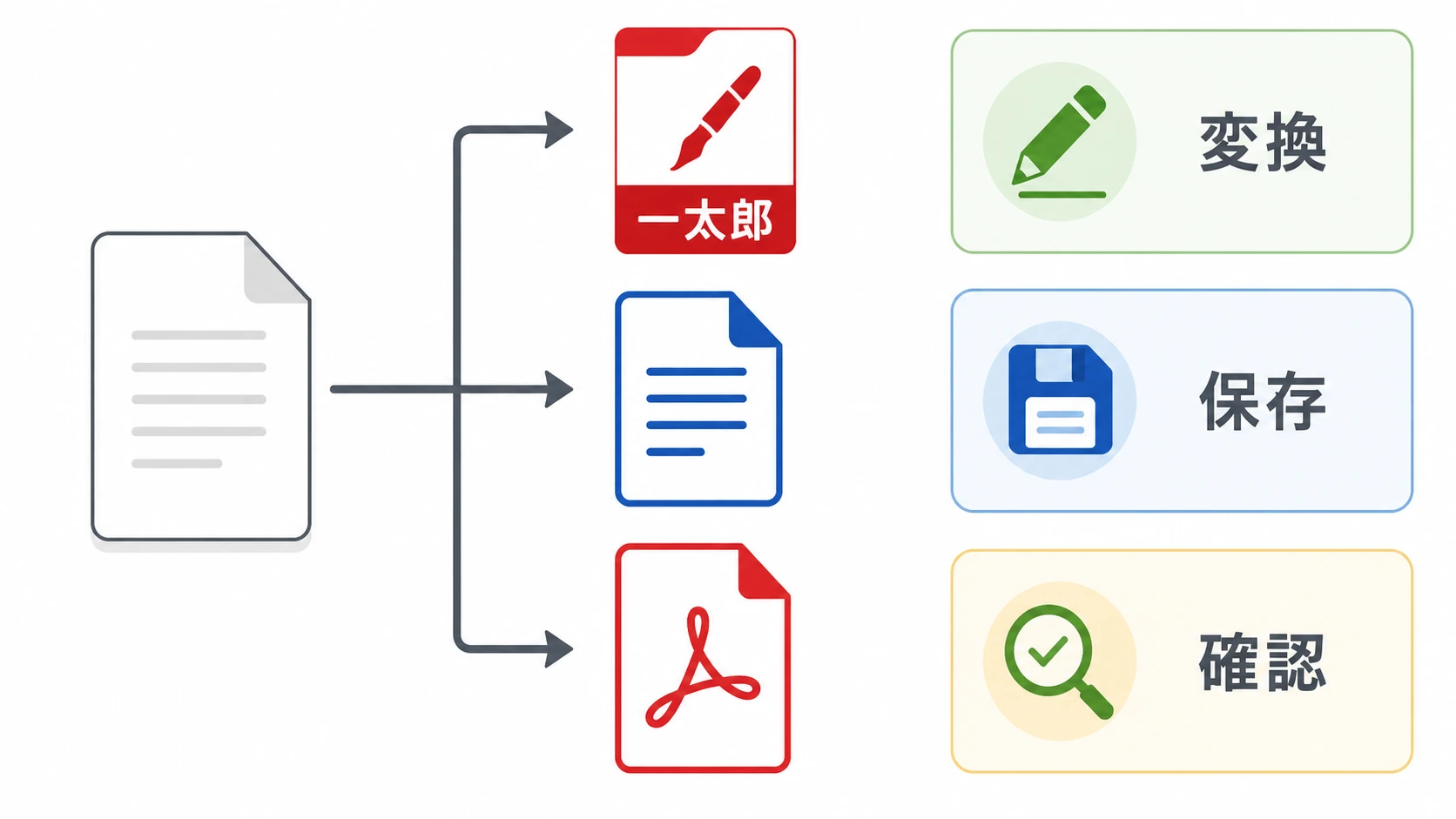
一太郎で作成された.jtdファイルを受け取ると、Wordでそのまま開けずに困ることがあります。
結論から言うと、JTDファイルを確実にWord形式へ変換したいなら、一太郎で開いてWord形式で保存するのが最も安全です。
一太郎を持っていない場合は、まず無料の一太郎ビューアで中身を確認し、編集が必要なら一太郎2026、変換後のWord編集が目的ならMicrosoft Office Home 2024やMicrosoft 365を検討すると失敗しにくくなります。
PDFにして保存、印刷、共有するだけなら、無料ビューアとWindowsのPDF印刷で対応できる場合もあります。ただし、PDFをあとから編集、結合、圧縮したい場合はいきなりPDFやPDFelementのようなPDF編集ソフトを用意しておくと作業が楽になります。
編集やWord変換が必要なら一太郎。
変換後にWordで編集するならOffice。
PDF配布が目的ならPDF編集ソフト。
この順番で考えると無駄な出費を避けやすくなります。
JTDファイルとは
JTDファイルは、日本語ワープロソフトの一太郎で作成された文書ファイルです。
昔の官公庁、学校、士業、医療、建設、団体資料などでは、一太郎で作られた文書が残っていることがあります。
現在のWordやWeb版OfficeだけでJTDファイルをそのまま開こうとしても、開けない、文字化けする、レイアウトが崩れる、ということがあります。
WordやExcelなどOffice全体の選び方は、Microsoft 365をどう選ぶかやOffice 2024の買い切り版も参考にしてください。
JTDをWordに変換する方法の結論
| 向いている人 | 編集 | おすすめ度 | |
|---|---|---|---|
| 一太郎2026 | JTDを確実に開きたい人 Word形式に変換したい人 レイアウト崩れを減らしたい人 | できる | 最優先 |
| 一太郎ビューア | 中身の確認だけしたい人 印刷したい人 PDF化したい人 | できない | 確認用 |
| Office Home 2024 | 変換後のdocxを編集したい人 買い切り版のWordを使いたい人 | できる | Word編集用 |
| いきなりPDF | PDFを編集したい人 結合や圧縮もしたい人 Word化よりPDF管理を重視する人 | PDF編集向き | PDF用途 |
| Word 2007 | 古い一太郎コンバーターを試したい人 | 条件付き | 非推奨 |
迷ったら、JTDを編集するなら一太郎、変換後のWordファイルを使うならOffice、PDFで管理するならPDF編集ソフトと考えるのが分かりやすいです。
方法1。一太郎でJTDをWord形式に変換する
最も確実なのは、一太郎でJTDファイルを開き、Word形式で保存する方法です。
一太郎はJTDファイルの本来の作成ソフトなので、文字、段落、表、レイアウトを確認しながら変換できます。
- STEP1JTDファイルを一太郎で開くまず、一太郎でJTDファイルを開きます。古い文書の場合は、文字化けやレイアウト崩れがないか確認します。
- STEP2名前を付けて保存を選ぶファイルメニューから名前を付けて保存を選びます。
- STEP3Word形式を選ぶ保存形式でWord形式を選びます。必要に応じてdocまたはdocx形式で保存します。
- STEP4Wordで開いて確認する保存したWordファイルをWordで開き、改行、表、画像、ページ番号を確認します。
一太郎を持っていない場合は、Amazonで一太郎2026 通常版を確認できます。

表計算、プレゼン、PDF関連機能までまとめて使いたい場合は、上位版の一太郎2026 プラチナも候補になります。

方法2。一太郎なしで中身だけ確認する
一太郎を購入する前に、中身だけ確認したい場合は一太郎ビューアを使う方法があります。
一太郎ビューアは、JTDファイルを表示、印刷するためのソフトです。
つまり、一太郎ビューアは無料で中身を見るための入口としては便利ですが、JTDをWord文書として編集したい場合は一太郎本体が必要になります。
編集やWord変換が必要なら一太郎本体。
PDFとして保存、配布するならPDF編集ソフトを検討。
方法3。JTDをPDFに変換して保存する
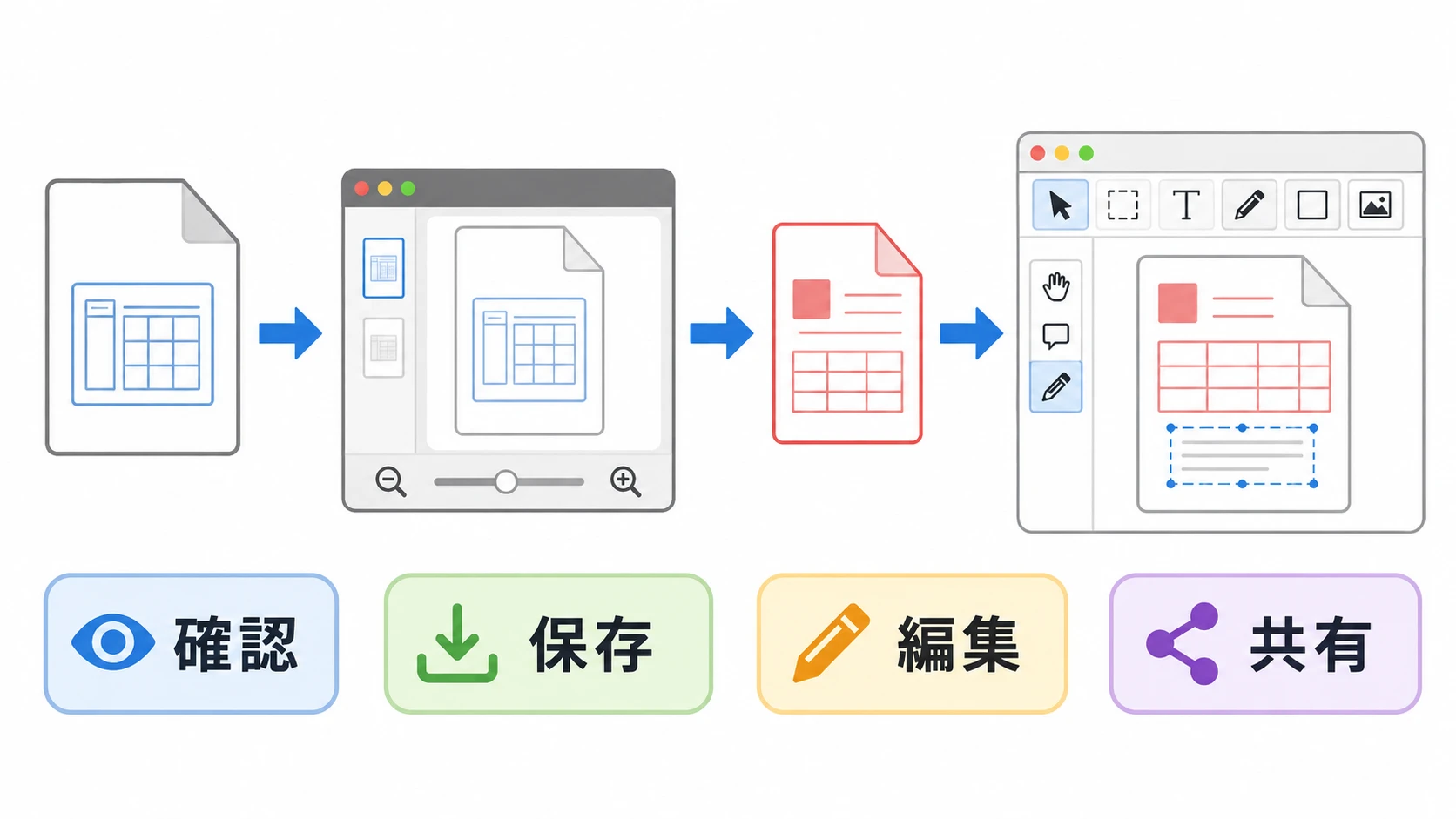
JTDファイルをWordで編集する必要がなく、印刷や共有だけが目的なら、PDFに変換する方法もあります。
一太郎ビューアでJTDファイルを開き、Windowsの印刷機能からPDFとして保存すれば、見た目を保ったまま共有しやすくなります。
ただし、PDFにした後でページを結合したい、不要ページを削除したい、容量を小さくしたい、パスワードを設定したい場合は、PDF編集ソフトがあると便利です。
PDFの加工をよく行うなら、いきなりPDFを確認しておくとよいでしょう。PDFの圧縮や編集については、PDFから画像を抜き出す方法やPDFをまとめる手順も参考になります。
複数人でPDF作業を共有する場合は、ブラウザで使えるいきなりPDFオンラインも候補になります。
AmazonでPDF編集ソフトを探すならPDFelementも選択肢です。
方法4。Word 2007で変換する方法は今からは非推奨
古いWord 2007には、一太郎文書を読み込むための一太郎コンバーターが含まれていた時期があります。
そのため、古いJTDファイルをWord 2007で開き、docx形式で保存してから新しいWordで開く方法が紹介されることがあります。
ただし、Office 2007はすでにサポートが終了しています。MicrosoftもOffice 2007のサポート終了を案内しており、セキュリティ面のリスクがあります。
検証用として古い環境を使う場合でも、インターネット接続や重要ファイルの扱いには注意が必要です。
古いOfficeを探すより、現在使うWord環境としてはOffice Home 2024やMicrosoft 365を検討した方が安全です。買い切り型の考え方は、Office 2024の選び方でも解説しています。
変換後のWordファイルを編集するならOfficeも必要
JTDファイルをdocxに変換できても、その後に編集、校正、再保存するにはWord環境が必要です。
Web版Wordでも軽い編集はできますが、ローカルファイルを直接扱う作業、細かいページ設定、表の調整、差し込み印刷などではデスクトップ版Wordの方が安心です。Web版Officeの制限は、ブラウザで使うOfficeの違いも参考になります。
| 向いている人 | 特徴 | 選びやすさ | |
|---|---|---|---|
| Office Home 2024 | 買い切りでWordを使いたい人 | Word Excel PowerPoint | 長く使うなら良い |
| Microsoft 365 Business | 仕事用 法人用 会社アカウントで使いたい人 | Office 法人向け管理 クラウド連携 | 仕事用なら良い |
| Web版Office | 無料で軽く確認したい人 | ブラウザで利用 機能制限あり | 確認用 |
法人や個人事業主として業務文書を扱うなら、家庭向けOfficeよりMicrosoft 365 Businessを選んだ方が管理しやすい場合があります。

MacでJTDファイルを扱いたい場合
一太郎ビューアや古いOffice環境は、基本的にWindows環境で考えた方が分かりやすいです。
MacでJTDファイルを扱う場合は、次のどちらかを検討します。
- Windows PCを用意して一太郎やWordを使う
- Mac上にWindows環境を用意する
- クラウドPCでWindows環境を使う
MacにWindows環境を作る方法はMac miniにWindowsを入れる考え方やMacでWindowsを使う選び方も参考になります。

クラウドPCの考え方は、Windows VPSを使う方法やXServerクラウドPCでWindows環境を作る方法も参考になります。
JTDをWordに変換するときの注意点
JTDからWordに変換できても、完全に同じ見た目になるとは限りません。
特に、古い文書、縦書き、表、罫線、画像、特殊なフォント、ページ番号、脚注がある文書は、変換後に崩れやすくなります。
相手に提出する文書なら、Word形式だけでなくPDF版も一緒に保存しておくと安心です。
- 変換前のJTDファイルは必ずバックアップする
- Word変換後はdocx形式で保存する
- 表や画像の位置を確認する
- 相手に渡す前にPDFでも保存する
- 業務文書ならOfficeのライセンスも確認する
JTD変換でよくある質問
完全に無料で、レイアウトを保ったままWord形式へ変換するのは難しい場合があります。中身の確認だけなら一太郎ビューア、編集や確実な変換が必要なら一太郎2026を使うのが現実的です。
一太郎ビューアは表示や印刷が中心で、編集用ではありません。JTDを修正したい場合は一太郎本体を使う方が安全です。
現在のWordだけでJTDファイルを直接開けないことがあります。古いWord 2007の一太郎コンバーターを使う方法もありますが、サポート終了済みのため、今からメインの方法として使うのはおすすめしません。
一太郎ビューアで開ける文書なら、印刷機能を使ってPDF保存できる場合があります。ただし、PDFを編集、結合、圧縮、パスワード設定したい場合は、いきなりPDFなどのPDF編集ソフトがあると便利です。
軽い編集ならWeb版Wordでも可能です。ただし、細かいレイアウト調整や業務文書の編集ではデスクトップ版Wordの方が安心です。詳しくはWeb版Officeの制限も確認してください。
まとめ。JTDをWordに変換するなら一太郎、編集にはOffice、PDF管理にはPDFソフト
JTDファイルをWordに変換する方法は、目的によって選び方が変わります。
| 最初に選ぶもの | 理由 | |
|---|---|---|
| JTDを確実にWord化したい | 一太郎2026 | JTD本来の作成ソフトで開けるため |
| 変換後のWordを編集したい | Office Home 2024 | 買い切りでWordを使えるため |
| 仕事用にOfficeを使いたい | Microsoft 365 Business | 業務用アカウントとして管理しやすいため |
| PDFで保存、編集したい | いきなりPDF | PDFの編集、結合、圧縮まで扱いやすいため |
| MacでWindowsソフトを使いたい | Parallels Desktop | Mac上でWindows環境を使えるため |
まずは無料で中身を確認し、編集が必要か、Word形式で提出する必要があるか、PDFで十分かを判断しましょう。
JTDファイルを確実に扱うなら一太郎2026、変換後のWord編集にはOffice Home 2024、PDFで整理するならいきなりPDFを比較すると選びやすくなります。