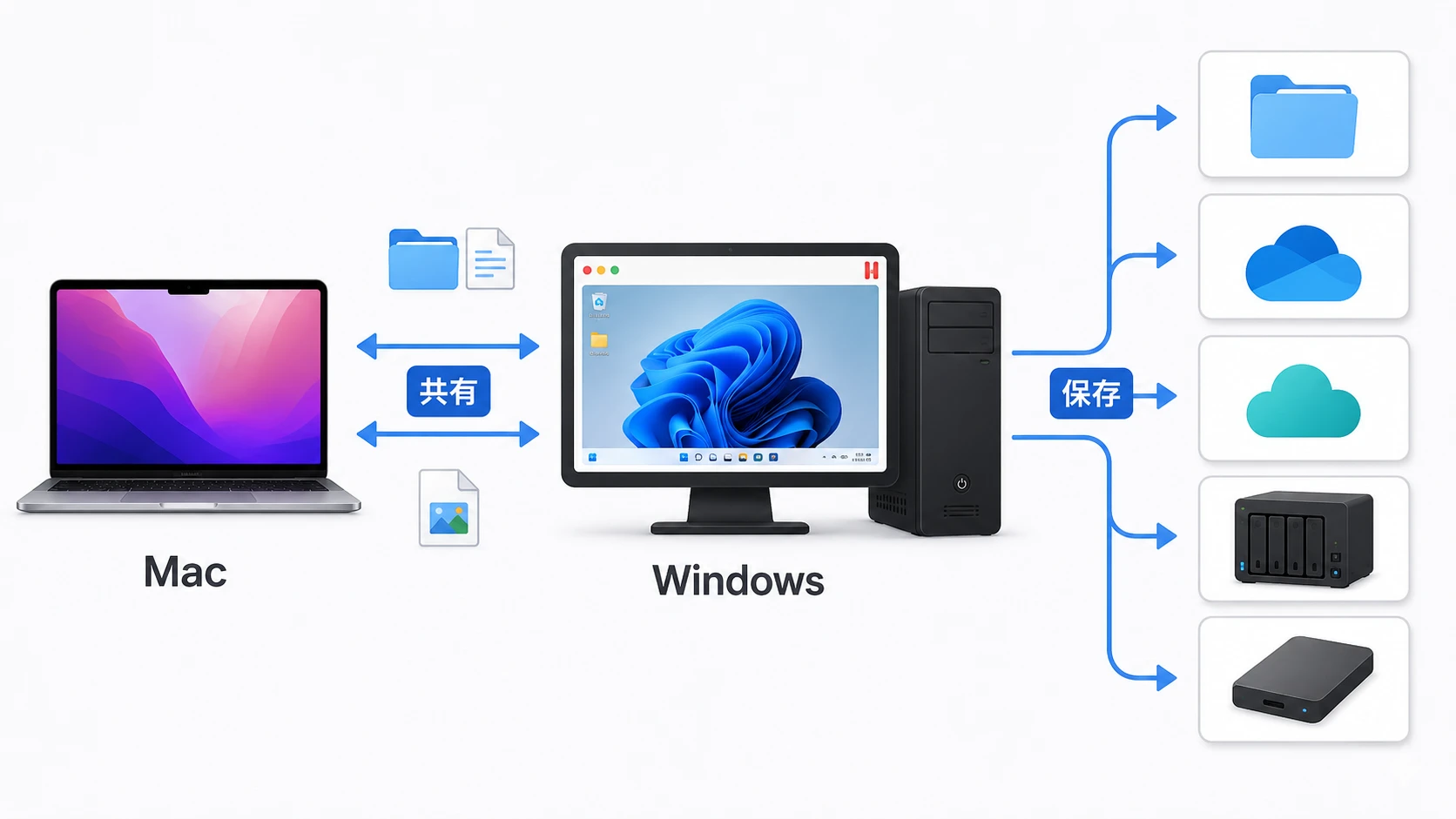
MacとWindowsの間でファイルを共有する方法は、1つではありません。
Intel MacのBootCamp、Parallels DesktopのWindows、LAN上のWindows PC、外付けSSD、NAS、Dropbox、OneDrive、pCloudなど、使っている環境によって最適な方法が変わります。
結論から言うと、Parallels DesktopでWindowsを使っているなら、まずParallelsの共有機能を使うのが一番簡単です。BootCampとMacを切り替えて使っている場合や、別のWindows PCと共有したい場合は、SMB、外付けSSD、NAS、クラウドストレージを使い分けます。
- MacとWindowsのファイル共有は用途で選ぶ
- 結論: Parallelsなら共有機能、面倒ならクラウドストレージ
- Parallels DesktopならMacとWindowsの共有が一番簡単
- SMBは無料だが、設定で詰まりやすい
- BootCampのWindowsはMacから読めても、共有用途には弱い
- exFATの外付けSSDは一時的なファイル移動に便利
- NASは家庭内や事務所内で複数PCから共有したい人向け
- Dropbox Plus 3年版はMacとWindowsの同期に使いやすい
- OneDriveはOfficeも使う人に向いている
- pCloudは長期保存と買い切り重視の人に向いている
- クラウドストレージの選び方
- 目的別のおすすめ
- MacでWindowsを使うならファイル共有だけでなく作業環境も考える
- よくある質問
- まとめ: MacとWindowsの共有はParallels、クラウド、NAS、外付けSSDを使い分ける
MacとWindowsのファイル共有は用途で選ぶ
MacとWindowsでファイル共有する方法は、大きく分けると次の8種類です。
| 向いている人 | メリット | 注意点 | おすすめ度 | |
|---|---|---|---|---|
| Parallels Desktopの共有機能 | Mac上でWindowsを使っている人 BootCampからParallelsへ移行したい人 | MacとWindowsを同時に使える フォルダ共有が簡単 再起動が不要 | Parallels Desktopの購入が必要 | 最優先 |
| SMB | MacとWindows PCを同じLANで使う人 | 無料で使える 標準機能だけで設定できる | ネットワーク設定が苦手だと詰まりやすい | 良い |
| BOOTCAMPボリューム | Intel MacでBootCampを使っている人 | MacからWindows側のファイルを読める | 基本的に読み出し用 BitLocker環境では読めない場合がある | 限定的 |
| exFATの外付けSSD | 手元で大容量ファイルを移したい人 | MacとWindowsの両方で読み書きできる 動画や写真の移動に向く | 紛失や故障に注意 常時同期はできない | 良い |
| NAS | 家庭内や事務所内で複数PCから共有したい人 | 複数端末で共有しやすい PCを起動しなくても使える | 初期費用と設定の手間がある | 良い |
| Dropbox Plus 3年版 | Mac、Windows、スマホで同じファイルを使いたい人 | 同期が簡単 2TBを確保できる 共有リンクを使いやすい | 3年版はソースネクストで条件を確認してから購入する | おすすめ |
| OneDrive | Officeも使いたい人 | Windowsと相性が良い Microsoft 365に1TBが付く | Office不要なら割高に感じる場合がある | Office利用者向け |
| pCloud | 写真、動画、PDFを長期保存したい人 | Lifetimeプランを選べる サブスクを増やしたくない人に向く | Dropboxから乗り換える場合は移行作業が必要 | 長期保存向け |
結論: Parallelsなら共有機能、面倒ならクラウドストレージ
最初に結論を整理します。
- Mac上でWindowsを使うなら、Parallels Desktopの共有機能が最も簡単
- LAN内のMacとWindows PCで共有するならSMBを使う
- SMB設定が面倒なら、Dropbox Plus 3年版やOneDriveを使う
- Officeも必要なら、Microsoft 365 Personal 1年版を候補にする
- 写真、動画、PDFを長期保存するなら、pCloud Lifetimeプランも比較する
- 家族や事務所内の複数PCで共有するならNASを使う
- 一時的に大容量ファイルを移すだけなら外付けSSDが簡単
Parallels DesktopならMacとWindowsの共有が一番簡単
Parallels Desktopは、Mac上でWindowsを動かすための仮想化ソフトです。
Macを再起動してWindowsに切り替えるBootCampとは違い、Parallels DesktopならMacの画面上でWindowsアプリを開けます。そのため、Mac側のフォルダ、Windows側のフォルダ、クラウドストレージのファイルを行き来しやすくなります。
特に、次のような人にはParallels Desktopが向いています。
- Macを再起動せずにWindowsを使いたい
- MacとWindowsの間でファイルを何度も移動する
- Excel、Access、Visual StudioなどWindowsアプリをMacで使いたい
- BootCampのWindowsからParallelsへ移行したい
- MacとWindowsのコピー、貼り付け、ドラッグ操作をまとめたい
また、Parallels Desktopを買い切りで使うか、サブスクで使うか迷う場合は、Parallelsの購入方法を比較した記事も参考になります。
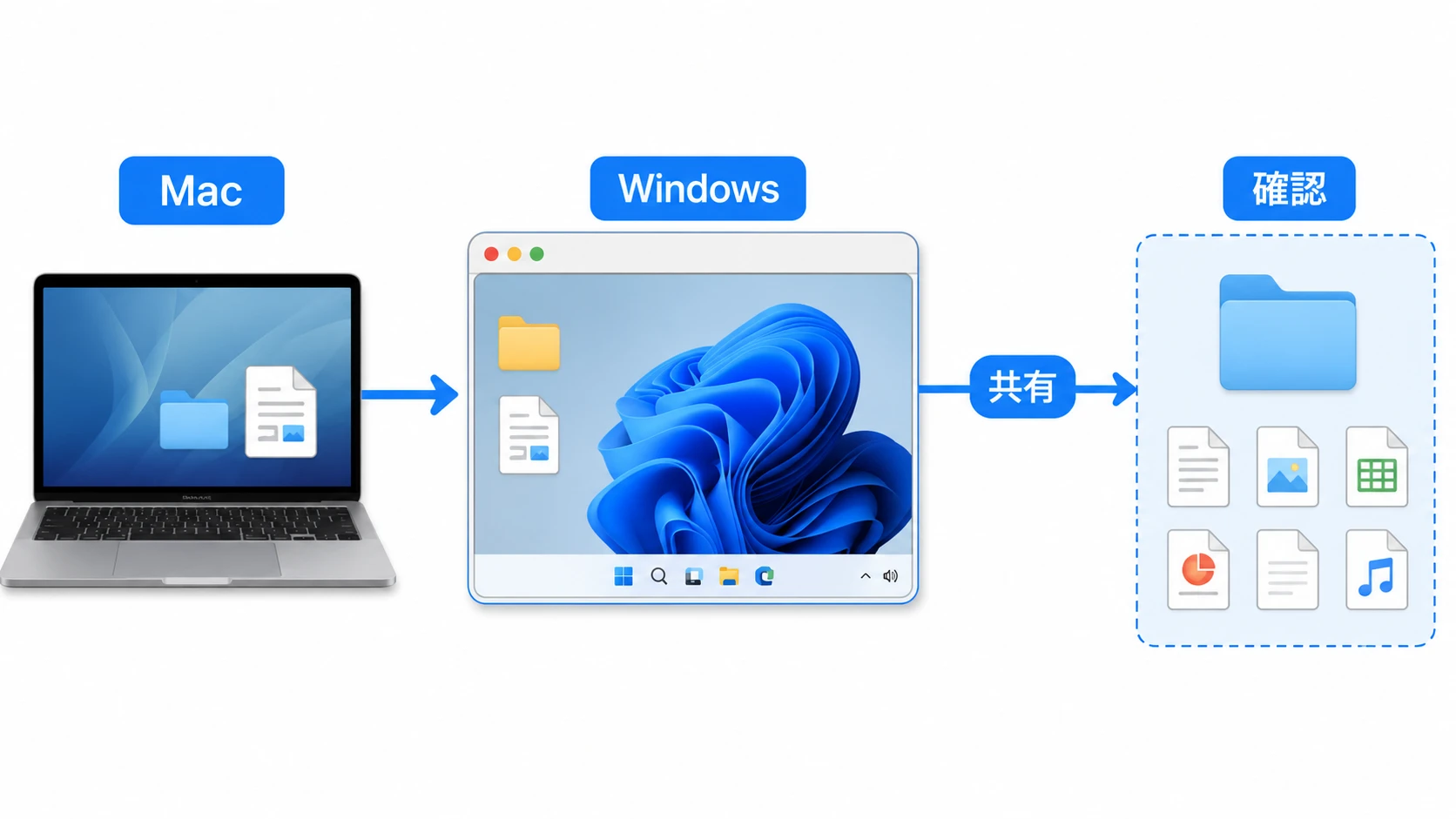
Mac上でWindowsアプリを使いたい
MacとWindowsを同時に使いたい
共有フォルダを簡単に使いたい
BootCampから移行したい
Windows PCを別に持っているだけ
ファイルを1回だけ移したい
クラウド同期だけで足りる
仮想化ソフトを増やしたくない
SMBは無料だが、設定で詰まりやすい
SMBは、Windowsでファイル共有に使われる標準的な仕組みです。MacもSMBに対応しているため、同じLANにあるMacとWindows PCの間でフォルダを共有できます。
SMBが向いているのは、次のようなケースです。
- MacとWindows PCが同じWi-Fiや有線LANに接続されている
- 無料でファイル共有したい
- 家の中や事務所内だけで共有できればよい
- クラウドにアップロードしたくないファイルを扱う
ただし、SMBは無料で使える反面、ユーザー名、パスワード、共有権限、ワークグループ、IPアドレス、ファイアウォールなどで詰まることがあります。
BootCampのWindowsはMacから読めても、共有用途には弱い
Intel MacでBootCampを使っている場合、MacからBOOTCAMPボリュームを開けることがあります。
ただし、BOOTCAMPボリュームは基本的に読み出し用途です。MacからWindows側へ自由に書き込む共有フォルダとして考えると、使い勝手はよくありません。
また、Windows側でBitLockerなどの暗号化を使っている場合、MacからWindows側のボリュームを読めないことがあります。USBメモリや外付けSSDの暗号化まで含めて考えるなら、USB暗号化とpCloudの使い分けも参考になります。
BootCampとParallelsのどちらを使うか迷っている場合は、BootCampが使いにくくなっている理由もあわせて確認してください。
exFATの外付けSSDは一時的なファイル移動に便利
外付けSSDやUSBメモリをexFATでフォーマットすると、MacとWindowsの両方で読み書きできます。
動画、写真、ZIPファイル、PDF、自炊本、バックアップ用データなどを一時的に移動するなら、exFATの外付けSSDはわかりやすい方法です。
たとえば、Amazonの外付けSSDランキングを確認すると、MacとWindowsの両方で使いやすいポータブルSSDを探しやすいです。具体例としては、SanDiskの外付けSSD 1TBや、BUFFALOの外付けSSD 1TBが候補になります。
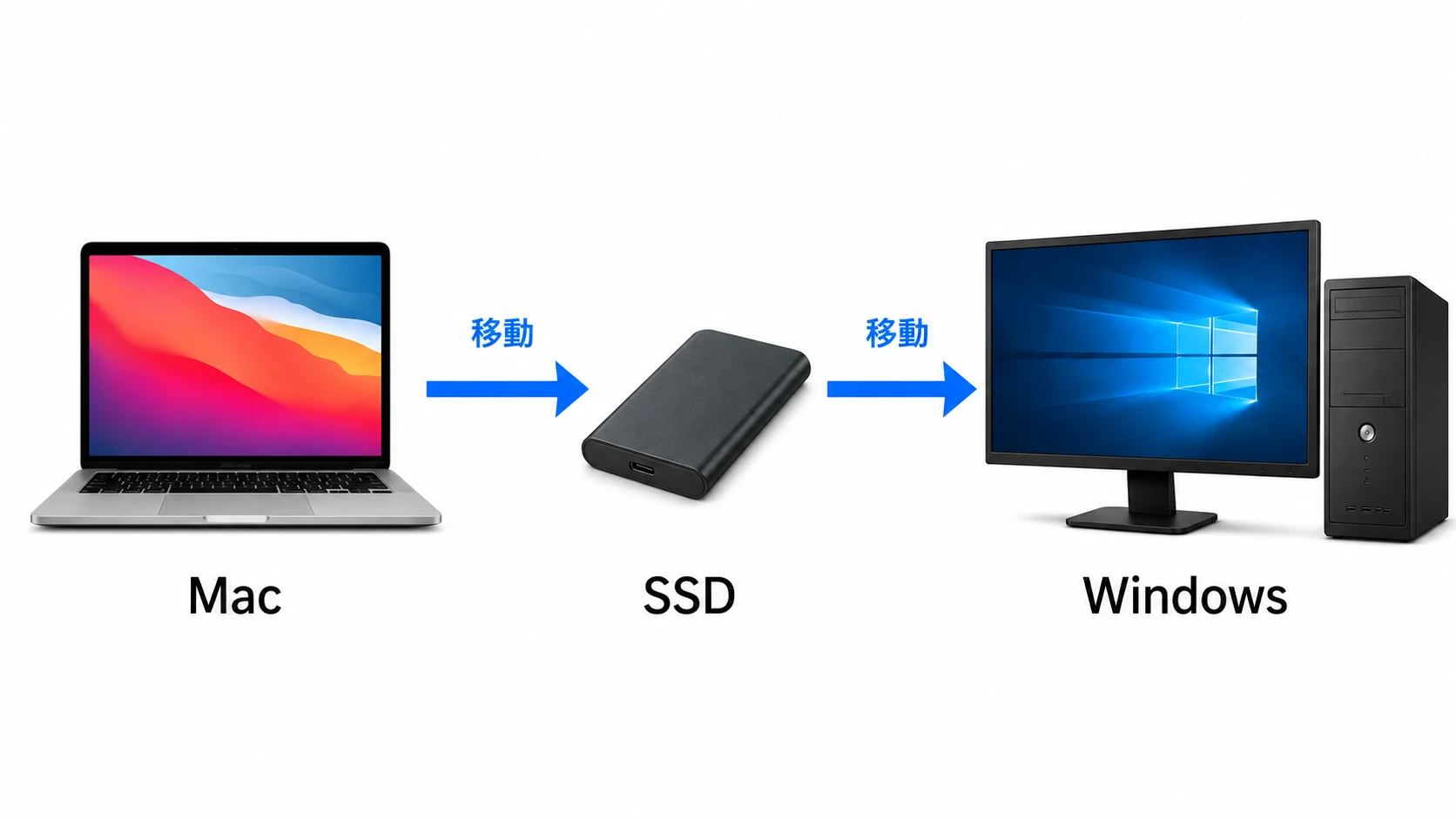
| 外付けSSD | Dropbox/OneDrive/pCloud | NAS | |
|---|---|---|---|
| 初期費用 | 本体代のみ | 月額、年額、買い切りなど | 本体代とHDD代が必要 |
| 大容量ファイルの移動 | 速い | 回線速度に左右される | LAN速度に左右される |
| 常時同期 | できない | 得意 | 設定すれば可能 |
| 外出先からアクセス | できない | 得意 | 設定が必要 |
| 初心者向け | 挿すだけで分かりやすい | 同期アプリで簡単 | 設定が必要 |
NASは家庭内や事務所内で複数PCから共有したい人向け
NASは、ネットワーク上に置く共有ストレージです。Mac、Windows PC、スマホ、タブレットなど、複数の端末から同じ保存先にアクセスできます。
MacとWindowsを1対1でつなぐだけならSMBや外付けSSDで足ります。しかし、家族のPC、仕事用PC、サブPC、スマホ、タブレットなど複数端末で同じファイルを使いたいならNASが便利です。
Amazonで探す場合は、まずNASランキングを確認すると、現在売れているネットワークストレージを比較しやすいです。手軽な完成品なら、BUFFALO NAS 2TB LS210D0201NのようなネットワークHDDが候補になります。
家族や事務所で共有したい
複数PCから同じファイルを開きたい
PCを起動せず共有したい
クラウドに置きたくないファイルがある
1台のMacと1台のWindowsだけでよい
設定が苦手
外出先から簡単に使いたい
初期費用を抑えたい
NASは便利ですが、初期設定、ユーザー管理、バックアップ、HDD故障時の対応を自分で考える必要があります。初心者がファイル同期だけをしたいなら、Dropbox、OneDrive、pCloudの方が簡単です。
Dropbox Plus 3年版はMacとWindowsの同期に使いやすい
MacとWindowsの両方で同じファイルを使うなら、Dropboxは定番の選択肢です。
特に、すでにDropboxを使っている人は、別サービスへ移行するより、Dropbox Plus 3年版で容量を増やす方がわかりやすいです。
Dropbox Plus 3年版は、ソースネクストで購入できるDropbox Plusの3年分ライセンスです。写真、動画、PDF、Officeファイル、自炊本、仕事用ファイルをMac、Windows、スマホ、タブレットで使い回したい人に向いています。
OneDriveはOfficeも使う人に向いている
OneDriveは、Windowsと相性の良いクラウドストレージです。
Microsoft 365 Personalを契約すると、OneDrive 1TBに加えて、Word、Excel、PowerPoint、Outlookなどを使えます。MacとWindowsの両方でOfficeファイルを扱うなら、OneDriveは有力な候補です。
OneDriveの個人用と法人向けで迷う場合は、OneDriveの個人用とBusinessの違いを先に確認してください。Microsoft 365 Personalの自動更新版、通常版、Office 2024との違いは、Microsoft 365 Personalの選び方で詳しく解説しています。
| Microsoft 365 Personal | Microsoft 365 Family | Dropbox Plus 3年版 | |
|---|---|---|---|
| 向いている人 | 1人でOfficeとOneDriveを使いたい人 | 家族でOfficeとOneDriveを使いたい人 | Dropboxを使い続けたい人 |
| クラウド容量 | 1TB | 最大6TB 1人あたり1TB | 2TB |
| Office | 使える | 使える | 付属しない |
| 購入先 | Microsoft 365 Personal 1年版 | Microsoft 365 Family 1年版 | Dropbox Plus 3年版 |
pCloudは長期保存と買い切り重視の人に向いている
pCloudは、買い切り型のLifetimeプランを選べるクラウドストレージです。
DropboxやOneDriveのように毎年払い続けるより、写真、動画、PDF、自炊本、バックアップ用データを長期保存したい人に向いています。
- サブスクを増やしたくない
- 写真や動画を長く保存したい
- 自炊PDFやCBZファイルをまとめて置きたい
- Mac、Windows、スマホでファイルにアクセスしたい
- Dropboxから新しい保存先へ移行したい
暗号化やバックアップを重視する場合は、pCloud 暗号化やpCloud バックアップも選択肢になります。
クラウドストレージの選び方
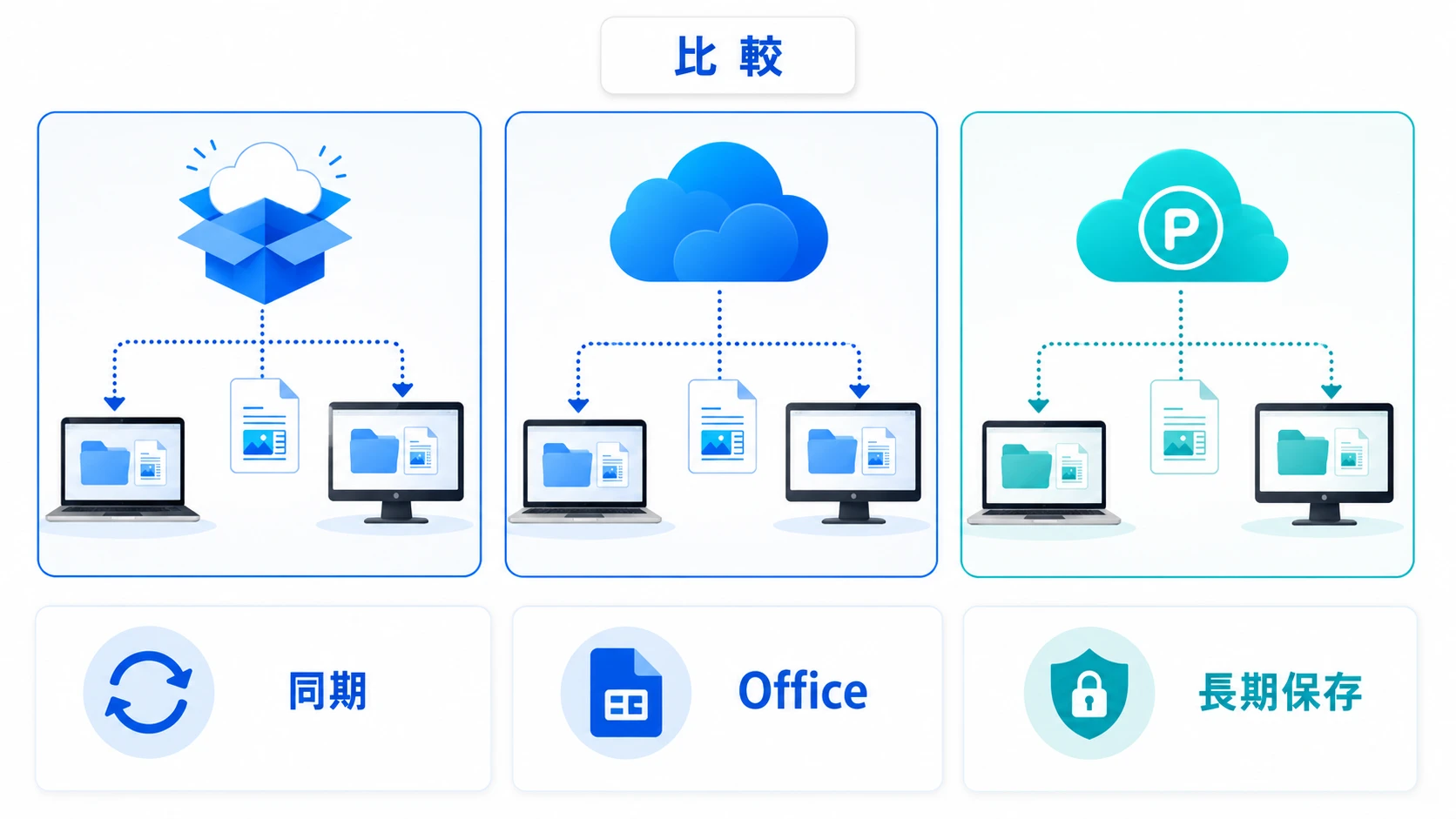
MacとWindowsのファイル共有に使うクラウドストレージは、容量だけで選ばない方がよいです。Officeを使うか、共有リンクを使うか、長期保存か、買い切りにしたいかで選び方が変わります。
| Dropbox Plus 3年版 | OneDrive | pCloud | |
|---|---|---|---|
| おすすめの人 | Dropboxを使い続けたい人 共有リンクを変えたくない人 | Officeも使いたい人 Windows中心の人 | 長期保存したい人 買い切り型を選びたい人 |
| MacとWindowsの同期 | 使いやすい | Windows中心なら便利 | 長期保存向き |
| Office連携 | 保存先として使う | Officeと相性が良い | 保存先として使う |
| 長期保存 | 3年単位で管理しやすい | Microsoft 365の継続が前提 | Lifetimeプランを選べる |
| 購入先 | ソースネクストのDropbox Plus 3年版 | Microsoft 365 Personal Microsoft 365 Family | pCloud pCloud Lifetimeプラン |
目的別のおすすめ
MacとWindowsのファイル共有方法は、目的別に選ぶと迷いにくくなります。
| おすすめ | 理由 | リンク | |
|---|---|---|---|
| MacでWindowsアプリを使いたい | Parallels Desktop | MacとWindowsを同時に使える ファイル共有も簡単 | Parallels Desktopの購入ページ |
| 無料でLAN共有したい | SMB | MacとWindowsの標準機能で共有できる | |
| クラウドで簡単に同期したい | Dropbox Plus 3年版 | Mac、Windows、スマホで同じファイルを扱いやすい | Dropbox Plus 3年版 |
| Officeも必要 | Microsoft 365 Personal | OfficeとOneDrive 1TBをまとめて使える | Microsoft 365 Personal 1年版 |
| 長期保存したい | pCloud | Lifetimeプランを選べる | pCloud Lifetimeプラン |
| 家庭内で複数PCから共有したい | NAS | PCを起動しなくても共有ストレージとして使える | NASランキング |
| 一時的に大容量ファイルを移したい | 外付けSSD | exFATならMacとWindowsの両方で読み書きできる | 外付けSSDランキング |
MacでWindowsを使うならファイル共有だけでなく作業環境も考える
ファイル共有だけなら、外付けSSD、SMB、クラウドストレージで解決できます。
しかし、MacでWindowsアプリを日常的に使うなら、ファイル共有だけでなく、Windows環境そのものをどう用意するかが重要です。
たとえば、Parallels DesktopのPro Editionを検討する場合は、MacでWindowsを本気で使う構成も参考になります。
一方で、Mac本体にWindows環境を入れたくない場合は、Windows VPSやクラウドPCを使う選択肢もあります。MacからリモートデスクトップでWindowsを使う場合は、MacからWindowsリモートデスクトップを使う設定も確認してください。
よくある質問
Parallels DesktopでWindowsを使っているなら、Parallels Desktopの共有機能が一番簡単です。別々のMacとWindows PCで共有する場合は、初心者ならDropbox Plus 3年版やOneDrive、無料で済ませたいならSMBが候補になります。
MacとWindowsの両方で読み書きしたいなら、exFATが分かりやすいです。ただし、重要なファイルを外付けSSDだけに保存するのは危険です。Dropbox、OneDrive、pCloud、NASなどにもバックアップしておくと安心です。
この記事では、Dropbox Plus 3年版のリンク先をAmazonではなく、ソースネクストのDropbox Plus 3年版ページにしています。購入前に価格、利用条件、ライセンス登録方法を確認してください。
Officeを使う人ならOneDriveは便利です。ただし、Dropboxの共有リンク、フォルダ構成、共同作業の相手がすでにDropbox前提なら、Dropbox Plus 3年版を使い続けた方が楽な場合があります。
使えます。pCloudはMac、Windows、スマホなど複数端末でファイルを扱えます。特に、写真、動画、PDF、自炊本などを長期保存したい人は、pCloud Lifetimeプランを比較候補にできます。
家庭内や事務所内で複数PCから共有したいならNAS、外出先やスマホからも簡単に使いたいならクラウドストレージが向いています。設定が苦手なら、まずDropbox、OneDrive、pCloudを検討した方が分かりやすいです。
まとめ: MacとWindowsの共有はParallels、クラウド、NAS、外付けSSDを使い分ける
MacとWindowsのファイル共有は、環境によって最適解が変わります。
- MacでWindowsを動かすなら、Parallels Desktopが最優先
- 無料でLAN共有するならSMB
- 同期を簡単にしたいなら、Dropbox Plus 3年版
- Officeも使うなら、Microsoft 365 Personal
- 長期保存なら、pCloud Lifetimeプラン
- 家庭内や事務所内で共有するなら、NAS
- 一時的な大容量移動なら、外付けSSD
MacとWindowsを同時に使うなら、ファイル共有だけでなく作業環境そのものを整えることが重要です。MacでWindowsアプリを使う機会が多いなら、まずParallels Desktopを確認してください。ファイル保存先を整理したいなら、Dropbox Plus 3年版、OneDrive、pCloud、NASを目的別に選ぶのがおすすめです。
コメント