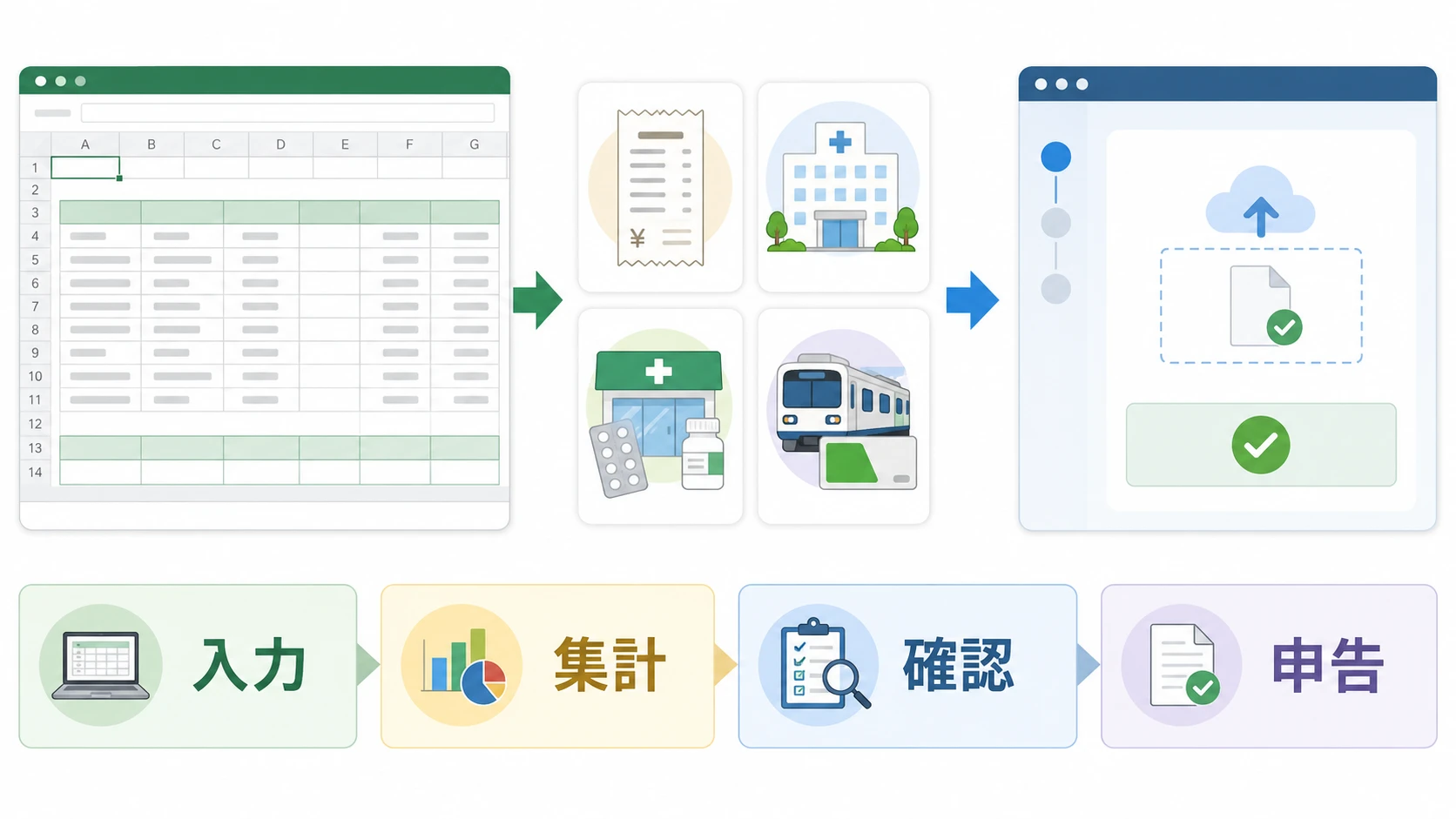
医療費控除を受けたいときに便利なのが、国税庁が配布している「医療費集計フォーム」です。
医療費集計フォームは、病院、薬局、通院交通費などをエクセルで入力し、確定申告書等作成コーナーに読み込ませるためのファイルです。
領収書が多い場合でも、先にエクセルで整理しておけば、確定申告の画面で1件ずつ入力する手間を減らせます。
この記事では、医療費集計フォームのダウンロード方法、入力する項目、合計欄の見方、スマホやiPhoneで使う場合の注意点、Excelがない場合の選び方をまとめます。
- 医療費控除をエクセルで集計するなら国税庁の医療費集計フォームを使う
- 医療費集計フォームのダウンロード方法
- 医療費集計フォームを使うために必要なもの
- 医療費集計フォームに入力する項目
- 医療費集計フォームの書き方の例
- 医療費控除の対象になるもの、なりにくいもの
- スマホやiPhoneで医療費集計フォームは使えるか
- Chromebookで医療費集計フォームを使う場合
- Excelがない人はMicrosoft 365 PersonalかOffice 2024を選ぶ
- 医療費集計フォームだけでなく確定申告全体を楽にしたい場合
- 医療費控除とふるさと納税を併用する場合の注意点
- 医療費集計フォームでよくある失敗
- 医療費控除のエクセル入力を楽にするコツ
- 医療費集計フォームのQ&A
- まとめ。医療費控除はエクセルの医療費集計フォームで先に整理する
医療費控除をエクセルで集計するなら国税庁の医療費集計フォームを使う
医療費控除の集計は、自分でエクセル表を作ることもできます。
ただし、確定申告書等作成コーナーで読み込ませたい場合は、国税庁の医療費集計フォームを使うのが安全です。
医療費集計フォームは、医療費の領収書の内容を表計算ソフトで入力、集計するためのフォーマットです。
入力したファイルは、確定申告書等作成コーナーの医療費控除の入力画面で読み込んで反映できます。
自己流のエクセル表は家計管理には便利ですが、確定申告書等作成コーナーへ読み込めるとは限りません。
医療費集計フォームのダウンロード方法
医療費集計フォームは、国税庁の確定申告特集ページからダウンロードできます。
- 国税庁の医療費集計フォームのダウンロードページを開く
- ページ内の「医療費集計フォーム」をクリックする
- Excelファイルをパソコンに保存する
- 保存したファイルをExcelで開く
検索で「医療費 エクセルテンプレート 無料」と探すと、いろいろな表が見つかります。
しかし、確定申告で使うなら、まずは国税庁の公式ファイルを使う方が無難です。
医療費控除の入力全体の流れは、国税庁の確定申告書等作成コーナーから進めます。
医療費の領収書が多い人は、確定申告書等作成コーナーで直接入力するより、先にエクセルで医療費集計フォームへ入力しておく方が整理しやすくなります。
医療費集計フォームを使うために必要なもの
医療費集計フォームは、Excelブック形式のファイルです。
国税庁の案内では、Excel 2021、Excel 2024、Excel for Mac 2021、Excel for Mac 2024、LibreOfficeなどで動作確認されています。
そのため、確実に使いたいなら、Microsoft Excelが使える環境を用意するのが分かりやすいです。
| 向いている人 | メリット | 注意点 | |
|---|---|---|---|
| Microsoft 365 Personal | Windows Mac iPhone iPad AndroidでもExcelを使いたい人 | Excelを含むOfficeアプリを複数端末で使いやすい | サブスクリプションなので継続費用が必要 |
| Office Home 2024 | 自宅のパソコンで長くExcelを使いたい人 | 買い切りでExcelを使える | 次期バージョンへの更新やクラウド機能はMicrosoft 365より弱い |
| LibreOffice | 無料で表計算ソフトを使いたい人 | 無料で使える | 環境によって表示や操作感がExcelと異なる場合がある |
| スマホだけ | パソコンを持っていない人 | 入力確認だけなら使える場合がある | 国税庁は推奨環境を満たしたPCで編集、保存してからスマホへ移行する案内 |
自宅のパソコンで年1回の確定申告だけに使うなら、買い切りのOffice Home 2024が候補になります。
一方で、iPhone、iPad、Android、Mac、Windowsなど複数の端末でExcelを使うなら、Microsoft 365 Personalの方が使いやすいです。

Microsoft 365 PersonalとOffice 2024の違いは、Microsoft 365 Personalを自動更新版で買う場合の注意点と、Office 2024を買い切りで選ぶときの比較でも詳しくまとめています。
購入後のセットアップで迷いそうな場合は、Officeのプロダクトキー入力とインストール手順もあわせて確認してください。
Microsoft製品をまとめて探す場合は、AmazonのMicrosoftストアから確認できます。
医療費集計フォームに入力する項目
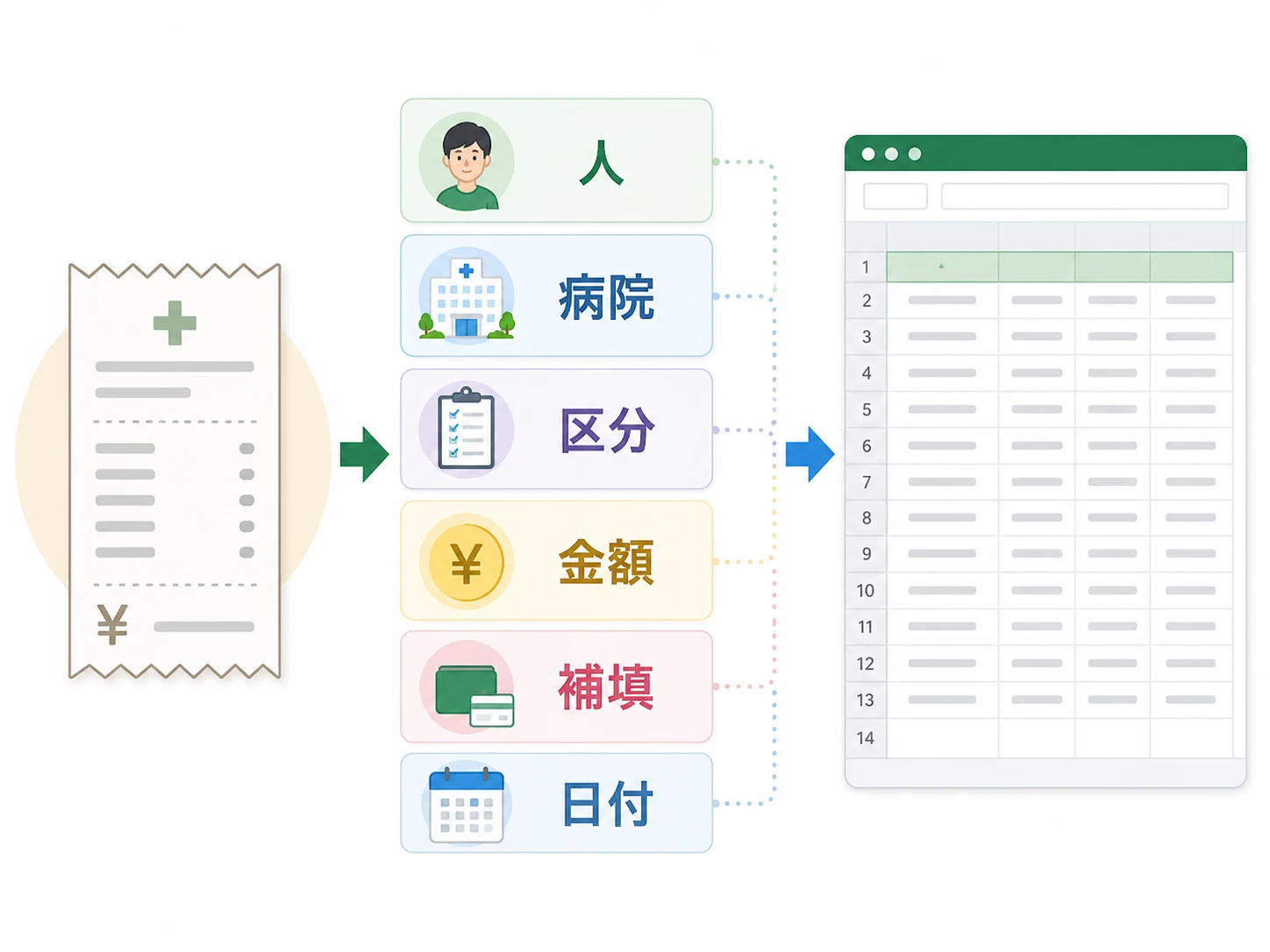
医療費集計フォームでは、主に以下の項目を入力します。
- 医療を受けた人
- 病院、薬局などの名称
- 医療費の区分
- 支払った医療費の金額
- 左のうち、補填される金額
- 支払年月日
難しそうに見えますが、領収書を見ながら1行ずつ入力すれば問題ありません。
大切なのは、金額欄を間違えないことと、保険金などで補填された金額を分けて入力することです。
医療を受けた人
医療費控除は、自分だけでなく、生計を一にする家族の医療費もまとめて申告できます。
この欄には、実際に医療を受けた人の名前を入力します。
家族の分をまとめる場合は、父、母、子どもなど、誰の医療費か後から分かるように入力しておくと確認が楽です。
病院、薬局などの名称
病院や薬局で支払った場合は、その名称を入力します。
通院のために電車やバスを使った場合は、交通機関名や利用区間が分かるように入力します。
医療費の区分
医療費の区分は、診療、治療、医薬品購入、介護保険サービス、その他などの分類です。
病院で診察を受けた場合は診療、治療に該当します。
薬局で薬を買った場合は、医薬品購入に該当します。
通院交通費を入力する場合は、その他として整理すると分かりやすいです。
支払った医療費の金額
この欄には、実際に支払った医療費の金額を入力します。
領収書の金額を見ながら、半角数字で入力してください。
フォームの上部に表示される合計欄に直接入力するのではなく、明細行の金額欄に入力します。
いいえ。合計欄は、明細に入力した金額をもとに自動で集計される欄です。
領収書ごとの金額は、明細行の「支払った医療費の金額」に入力します。
左のうち、補填される金額
医療保険、入院給付金、高額療養費、出産育児一時金などで補填された金額がある場合は、この欄に入力します。
支払った医療費の全額をそのまま控除できるわけではありません。
補填された金額がある場合は、その分を差し引いて計算する必要があります。
支払年月日
支払年月日は任意項目ですが、入力しておくのがおすすめです。
あとで領収書を見直すとき、日付がある方が確認しやすくなります。
医療費の領収書は、自宅で5年間保管する必要があります。
医療費集計フォームの書き方の例
例えば、家族3人分の医療費を入力する場合は、以下のように整理します。
| 入力例 | ポイント | |
|---|---|---|
| 病院の診察代 | 医療を受けた人 病院名 診療、治療 支払金額 | 領収書の金額をそのまま入力する |
| 薬局の薬代 | 医療を受けた人 薬局名 医薬品購入 支払金額 | 病院名ではなく薬局名で入力する |
| 通院交通費 | 医療を受けた人 交通機関名 その他 支払金額 | 日付、区間、金額をメモしておく |
| 保険金で補填された医療費 | 支払金額 補填される金額 | 補填額を忘れずに入力する |
領収書が多い場合は、先に家族ごと、病院ごと、薬局ごとに分けてから入力すると楽です。
Excelの並べ替えやコピーを使うと、同じ病院名や同じ家族名を繰り返し入力する手間を減らせます。
医療費控除の対象になるもの、なりにくいもの
医療費控除では、治療のために支払った費用が中心になります。
一方で、美容目的、健康維持目的、予防目的の費用は対象外になりやすいです。
| 医療費控除の対象になりやすい例 | 注意点 | |
|---|---|---|
| 病院の診察代 | 対象になりやすい | 治療目的の診療費 |
| 処方薬 | 対象になりやすい | 薬局の領収書も保管する |
| 通院交通費 | 対象になる場合がある | 公共交通機関の利用が基本 |
| 美容目的の費用 | 対象外になりやすい | 治療目的かどうかを確認する |
| 健康診断 | 条件による | 診断結果から治療に進んだ場合などは扱いが変わることがある |
判断に迷う費用は、国税庁のタックスアンサーや税務署、税理士などに確認してください。
この記事は、医療費集計フォームの使い方とExcel環境の選び方を説明するもので、個別の税務判断を確定するものではありません。
スマホやiPhoneで医療費集計フォームは使えるか
医療費集計フォームをiPhoneやAndroidスマホだけで編集するのは、あまりおすすめしません。
国税庁の案内でも、スマートフォンで医療費集計フォームを利用する場合は、推奨環境を満たしたPCで編集、保存し、スマートフォンに移行して利用する流れになっています。
つまり、スマホだけで完結させるより、パソコンでExcelファイルを作ってから、必要に応じてスマホ申告へ進む方が安全です。
iPhoneやiPadでExcelの代わりになるアプリを探している場合は、iPhoneやiPadでExcelファイルを扱う場合の注意点も参考にしてください。
AndroidスマホやタブレットでOfficeを使いたい場合は、AndroidでOfficeを無料で使える範囲も確認しておくと、Microsoft 365が必要なケースを判断しやすくなります。
Chromebookで医療費集計フォームを使う場合
Chromebookでも、ブラウザ版のOfficeや表計算ソフトを使える場合があります。
ただし、医療費集計フォームはExcelブック形式のファイルなので、WindowsやMacのExcelと同じ感覚で使えるとは限りません。
ChromebookでOfficeを使う方法は、ChromebookでMicrosoft Officeを使う方法で詳しくまとめています。
医療費控除の申告だけなら、家族のWindows PCやMacで医療費集計フォームを編集し、完成したファイルを使って申告する方が分かりやすいです。
どうしてもChromebook中心で作業する場合は、入力後に確定申告書等作成コーナーで正しく読み込まれるか、早めに確認してください。
Excelがない人はMicrosoft 365 PersonalかOffice 2024を選ぶ
医療費控除のためにExcelを用意するなら、選択肢は大きく2つです。
- 毎年更新で複数端末でも使いやすいMicrosoft 365 Personal
- 買い切りで自宅PCに入れて使うOffice Home 2024
どちらがよいかは、医療費集計フォーム以外にもExcelを使うかどうかで決めると分かりやすいです。
| Microsoft 365 Personal | Office Home 2024 | |
|---|---|---|
| 支払い方 | サブスクリプション | 買い切り |
| 向いている人 | 複数端末でExcelを使う人 OneDriveも使いたい人 | 自宅PCで長く使いたい人 サブスクを避けたい人 |
| スマホ、タブレット | 使いやすい | 利用範囲に注意 |
| クラウド保存 | OneDriveを使いやすい | 別途クラウドを考える必要がある |
| 医療費控除との相性 | 毎年の申告や家計管理にも使いやすい | 年1回の申告用として分かりやすい |
個人利用でExcelを使うなら、まずはMicrosoft 365 Personalを確認してください。
サブスクを避けたい場合は、Office Home 2024が候補になります。

仕事や副業でOfficeを使う場合は、家庭用ライセンスでよいかどうかも確認してください。Officeの商用利用については、Officeを仕事で使う場合のライセンスの考え方で整理しています。
医療費集計フォームだけでなく確定申告全体を楽にしたい場合
会社員が医療費控除だけを申告するなら、国税庁の確定申告書等作成コーナーで十分な場合が多いです。
一方で、副業、個人事業主、フリーランス、一人法人の経理もある場合は、医療費控除だけでなく、売上、経費、青色申告、電子申告までまとめて管理したくなります。
その場合は、確定申告ソフトも候補になります。
| 向いている人 | 医療費控除との関係 | |
|---|---|---|
| マネーフォワード クラウド確定申告 | 副業 個人事業主 フリーランス | 確定申告全体をクラウドで進めたい人に向く |
| freee会計 | 会計処理を簡単にしたい人 会計ソフトに慣れていない人 | 事業の確定申告と一緒に整理しやすい |
やよいの白色申告オンライン
| 白色申告の個人事業主 | 白色申告を中心に整理したい人向け |
やよいの青色申告オンライン
| 青色申告の個人事業主 | 帳簿、決算書、申告書まで管理したい人向け |
医療費控除だけのために会計ソフトを契約する必要はありません。
しかし、副業や個人事業の申告もある人は、医療費控除の時期にあわせて確定申告ソフトを見直す価値があります。
医療費控除とふるさと納税を併用する場合の注意点
医療費控除のために確定申告をする場合、ふるさと納税のワンストップ特例を使っていた人は注意が必要です。
医療費控除で確定申告をすると、ふるさと納税の寄附金控除も確定申告に含めて入力する必要があります。
つまり、医療費控除だけを入力して、ふるさと納税を入力し忘れると、ふるさと納税の控除が反映されない可能性があります。
ふるさと納税を併用する場合は、寄附金受領証明書や各サイトの寄附履歴も確認しておきましょう。
Amazonで返礼品を探す場合はAmazonふるさと納税、楽天をよく使う場合は楽天ふるさと納税も候補になります。
ふるさと納税の制度変更やポイント還元廃止後の選び方は、Amazonふるさと納税を使う前の注意点でもまとめています。
医療費集計フォームでよくある失敗
医療費集計フォームでよくある失敗は、以下のようなものです。
- 合計欄に直接入力してしまう
- 補填される金額を入力し忘れる
- セルフメディケーション税制と混同する
- 去年の古いフォームをそのまま使う
- スマホだけで編集して保存形式が崩れる
- 確定申告書等作成コーナーに読み込んだ後の確認をしない
特に多いのは、合計欄と明細欄の混同です。
医療費集計フォームでは、明細行に入力した内容が集計されます。
上部の合計欄は確認用と考えて、領収書ごとの金額は明細に入力してください。
医療費控除のエクセル入力を楽にするコツ
医療費控除の入力は、領収書を集めてから一気にやると大変です。
次のように準備しておくと、医療費集計フォームへの入力が楽になります。
- 領収書を月別に分ける
- 家族ごとに分ける
- 病院、薬局、交通費で分ける
- 保険金や給付金の通知を別にまとめる
- Excelのコピー、貼り付けを使って同じ名前や病院名をまとめる
- 入力後に金額の合計と領収書の合計を照合する
ExcelファイルをOneDriveに保存しておくと、パソコンを買い替えてもファイルを探しやすくなります。
OneDriveの個人用と法人用の違いは、OneDriveを個人利用と仕事用で分ける考え方で解説しています。
医療費集計フォームのQ&A
はい。国税庁の公式ページから無料でダウンロードできます。
Excelブック形式のファイルなので、Microsoft Excelがあると分かりやすいです。国税庁はExcel 2021、Excel 2024、LibreOfficeなどで動作確認していると案内しています。確実に使いたい場合は、Microsoft 365 PersonalやOffice Home 2024を検討してください。
iPhoneでファイルを開ける場合はありますが、スマホだけで編集するより、推奨環境を満たしたPCで編集、保存してからスマホへ移行する方が安全です。
明細行の金額、補填される金額、入力する列を確認してください。上部の合計欄ではなく、明細行に入力しているかも確認しましょう。
セルフメディケーション税制の適用を受ける場合、医療費集計フォームは利用できません。通常の医療費控除とセルフメディケーション税制は選択適用なので、どちらを使うか確認してください。
会社員の医療費控除だけなら、国税庁の確定申告書等作成コーナーで十分な場合が多いです。副業、個人事業、フリーランスの申告もあるなら、マネーフォワード クラウド確定申告やfreee会計を使うと、申告全体を整理しやすくなります。
まとめ。医療費控除はエクセルの医療費集計フォームで先に整理する
医療費控除の領収書が多い場合は、国税庁の医療費集計フォームを使って、先にエクセルで整理するのがおすすめです。
- 医療費集計フォームは国税庁の公式ページからダウンロードする
- Excelブック形式なので、Excelが使える環境を用意する
- 合計欄ではなく明細行に領収書ごとの金額を入力する
- 保険金などで補填された金額は別に入力する
- スマホだけで編集せず、PCで編集、保存してから使う方が安全
- 医療費控除とふるさと納税を併用する場合は、寄附金控除も入力する
Excelがない人は、複数端末で使いやすいMicrosoft 365 Personal、または買い切りで使えるOffice Home 2024を検討すると分かりやすいです。
副業や個人事業の確定申告もある人は、医療費控除だけでなく、申告全体を整理できるマネーフォワード クラウド確定申告やfreee会計も候補になります。