Outlookを開くのが遅い、検索に時間がかかる、メールの受信がなかなか終わらない。このようなときは、まずOutlookの種類と、どの操作が遅いのかを分けて確認しましょう。
メールの量だけでなく、アドイン、検索インデックス、同期設定、通信やPCの状態が関係することがあります。キャッシュを削除したり、PCを買い替えたりする前に試せる対処法があります。
この記事では、無料で確認できる順に対処法を紹介します。操作に不安がある人や、自力で改善しない人向けに、有料サポートに相談する際の確認点もまとめています。



Outlookを軽くするには、遅い場面を先に分ける
同じ「重い」でも、起動、検索、送受信では調べる場所が違います。複数の設定を一度に変えず、1つ変更するたびに改善したか確認してください。
| 先に確認すること | |
|---|---|
| 起動や操作が遅い | アドイン PCの負荷 データ量 |
| 検索だけ遅い | 検索範囲 インデックスの状態 |
| 受信や同期が遅い | 通信 接続状態 メールサービスの障害 |
| 特定のメールだけ重い | 添付ファイルの大きさ メールの内容 |
| PC全体が遅い | メモリ ディスク使用率 空き容量 |
OutlookとPCの再起動、Outlook・Windowsの更新状況を確認し、更新や初回同期の処理中なら完了まで待ちます。会社で更新を管理している場合は、その運用に従ってください。
classicと新しいOutlookでは手順が異なる
この記事のExchangeキャッシュモードやPSTの圧縮などは、主にWindows版Outlook classic向けです。新しいOutlookに同じ設定があるとは限りません。
画面上のアプリ名や設定を確認し、新しいOutlookとclassicの機能の違いも参考にしてください。新しいOutlookへ移行すれば必ず軽くなるとは限らず、利用アカウントや業務で必要な機能への対応も確認が必要です。
Outlook classicの起動・操作が重いときはアドインを確認
アドインはOutlookへ機能を追加する仕組みです。便利な一方、不具合や動作の遅さに関係する場合があります。
個人のPCでは、Outlookを終了してからセーフモードで起動し、通常起動と動作を比べる方法があります。
- Windows+Rで「ファイル名を指定して実行」を開く。
- 下のコマンドを入力して実行する。
- Outlookが起動したら、通常時と操作の重さを比べる。
outlook.exe /safe
セーフモードで改善する場合は、「ファイル」「オプション」「アドイン」からCOMアドインの状態を確認し、不要なものを1つずつ無効にして通常起動で試します。設定を戻せるよう、変更前の状態を記録してください。
Outlookの検索が遅いときはインデックスを確認
起動やメール表示は問題ないのに検索だけ遅い場合は、検索対象を狭めて試します。最近のメールだけ見つからない場合は、検索の準備が完了していない可能性もあります。
classicでは、検索欄を選択すると表示される検索ツールから、インデックスの状態を確認できる場合があります。処理中なら電源と通信を確保し、完了を待って再度検索してください。
改善しない場合は、Microsoft公式の検索トラブル対処法に沿って確認します。インデックスの再構築には時間がかかるため、作業中に何度も繰り返さないようにしましょう。
新しいOutlookの場合はclassicのインデックス設定をそのまま適用せず、公式案内で該当するOutlookの項目を選んでください。
受信・同期が遅いときは通信とキャッシュ期間を確認
まず、Outlookの接続状態や同期エラーを確認します。同じメールをWeb版で確認できるか、ほかの端末や同僚にも同じ症状があるかを調べると、PC側とサービス側を切り分けやすくなります。
Web版でも受信できない場合や複数人で同じ症状がある場合は、メールサービスの提供元や社内管理者へ相談してください。
Exchangeキャッシュモードは、いきなりOFFにしない
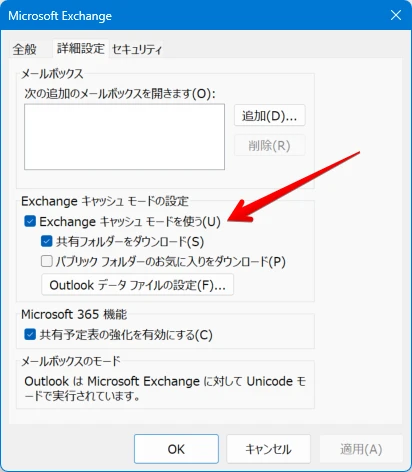
Exchangeキャッシュモードは、サーバーのメールをPCへ保存して使う仕組みです。MicrosoftはMicrosoft 365のアカウントでは、このモードの使用を推奨しています。
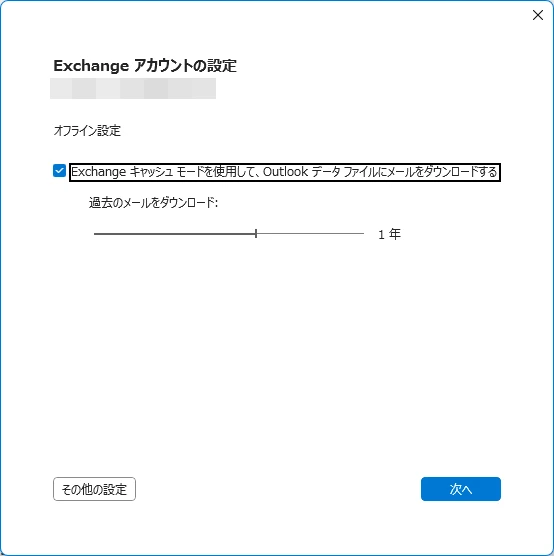
メールをすべて同期している場合は、業務に必要な範囲で同期期間を短くする方法があります。例えば、過去3ヶ月にすると、その期間のメールをローカルのOSTへ同期する設定になります。
- classicの「ファイル」「アカウント設定」「アカウント設定」を開く。
- ExchangeまたはMicrosoft 365の対象アカウントの設定を開く。
- 「過去のメールをダウンロード」などの期間設定を確認する。
- 必要な期間へ変更し、案内に従って再起動する。
表示名や設定場所はバージョンで異なります。期間外のメールをオフラインで利用できなくなる点と、古いメールをオンラインで確認できるかも試してください。これはサーバーのメールを削除する操作とは別です。
公式手順はExchangeキャッシュモードの設定案内を参照できます。
キャッシュ削除の前に、PSTとOSTの違いを確認
「キャッシュ」と呼ばれるものにも種類があります。検索のインデックス、メールのローカルデータ、アプリの一時データは同じではありません。
| 主な役割 | 注意点 | |
|---|---|---|
| PST | POPのメール ローカル保管 | 唯一のコピーの可能性 |
| OST | サーバーと同期する ローカルデータ | 未同期のデータを確認 |
PSTにはPCだけに保存されたメールなどが含まれる場合があります。OSTも、サーバーに保存されている内容と完全に一致するとは限りません。削除や再作成に進む前に、未送信・未同期の内容と、元のアカウントへ接続できることを確認する必要があります。
データの破損が疑われる場合は、受信トレイ修復ツールの注意点と対処も確認してください。
メールと添付ファイルを整理して容量を減らす
容量が大きい場合は、不要なメールや大きな添付を確認します。classicの「ファイル」「ツール」からメールボックスの整理機能を開くと、サイズや古いメールを確認できる場合があります。
整理では、保存が必要なメールを先に確認し、削除済みアイテムを空にする前にも内容を見直します。メールを削除しても、PST・OSTのファイルサイズがすぐ小さくなるとは限りません。
必要に応じてデータファイルの圧縮も検討できます。具体的な手順はMicrosoft公式のメールボックス整理・圧縮手順を参照してください。
添付資料は保存して開けることを確認する
必要な添付資料を別の場所へ保管するなら、次の順で進めます。
- 保存する資料と、その資料が付いていたメールを記録する。
- 許可された保存先へコピーする。
- 保存した資料が開けることを確認する。
- 必要なバックアップを用意する。
- 元の添付やメールを削除してよいか確認する。
保存だけではメールボックス容量は減りません。元の添付やメールを残す場合は、その分の容量も残ります。重要な契約・経理・業務記録は、保存義務や社内ルールを優先してください。
個人の添付資料の保管先としてpCloudを検討する
自分の資料を複数端末から扱いたい、添付資料をメールとは別に整理したい人には、クラウドストレージという選択肢があります。
pCloudの容量と料金を確認するときは、保存量、契約期間、使う端末に合うかを比べてください。長期利用を考えている場合は、Lifetimeプランの条件も候補になりますが、サービスの永久存続を保証するものとは考えないようにしましょう。
会社の資料は個人向けクラウドへ勝手に移さず、承認された保存先を使ってください。個人用と法人用OneDriveの使い分けも参考になります。
フォルダーのクリーンアップは対象を確認して使う
classicのスレッドやフォルダーのクリーンアップは、重複する内容を含むメールを整理する機能です。ただし、後の返信に引用されているからといって、添付や業務上の記録も含めて削除してよいとは限りません。
対象、設定、削除先を確認し、必要な保存を終えてから使いましょう。フォルダを大量に増やすことも万能な解決策ではないため、メール数とフォルダ数の両方を見直してください。

改善しない場合は、メールを消す前に相談する
設定を確認しても改善しない、エラーが出る、メールを失わずに対応したい場合は、原因の調査を相談する方法があります。
会社のPCやExchangeは、まず社内管理者に相談してください。個人のPCで相談先が必要なら、メール設定や送受信トラブルを扱うPCホスピタルも候補になります。
- Outlookの種類とバージョン。
- メールサービスとアカウントの種類。
- どの操作が遅いか、いつから始まったか。
- すでに試した対処法とエラーの内容。
- 消したくないメールやローカル保存データの有無。
問い合わせでは、Outlookの動作不良の調査に対応できるか、訪問・持込みなどの対応方法、診断費・作業費、改善しなかった場合の料金を確認してください。相談や修理で必ず改善するとは限りません。
PC全体が遅い場合はメモリとSSDを確認する
Outlook以外のアプリも遅い場合は、タスクマネージャーでメモリやディスクの使用状況を確認します。メモリ不足やディスクの負荷が続くなら、PC側の改善も検討します。
買い替える場合は、メモリ16GB以上とSSD搭載を比較の出発点にし、画面サイズ、キーボード、持ち運びやすさ、Officeの契約も確認してください。16GBなら必ず解決するという意味ではありません。
通常の文書・メール作業に合うPCを選ぶなら、Lenovo公式のPCでメモリとSSD構成を比較する方法があります。会社のメールは、新しいPCでの認証や管理設定が必要になる場合もあります。
個人でclassic版Outlookを含むOfficeの契約が必要な場合は、Microsoft 365 Personalの契約内容を確認できます。ただし、契約変更だけで現在の重さが解消するわけではありません。Personalの購入方法と自動更新の違いも確認しましょう。
Outlookを軽くするときのよくある質問
原因によります。データ量、アドイン、検索、通信を先に切り分け、PSTや未同期データを誤って消さないようにしてください。OSTを再作成する場合も再同期に時間がかかります。
一律にOFFを勧めることはできません。Microsoft 365では利用が推奨されています。同期期間や共有メールボックスの設定などを、管理者と確認しましょう。
必ずとはいえません。通信、メールサービス、PCの状態も関係します。移行前に必要な機能とアカウントへの対応を確認してください。
コピーしただけでは減りません。元の添付やメールの整理が別途必要です。必要な記録を保存し、開けることを確認してから判断してください。
Outlookだけが遅く原因が分からない場合は、設定の確認や相談を先に検討します。PC全体の性能不足が確認できた場合は、修理・増設・買い替えの費用を比較しましょう。
原因を確認し、必要な対処だけを選ぼう
Outlookを軽くするには、起動・検索・同期のどこが遅いかを分け、無料でできる確認から始めるのが近道です。キャッシュ削除や買い替えを最初の選択にせず、必要なメールを保護しながら進めてください。
個人の添付資料を別に保管したい場合は、pCloudの容量と料金を確認できます。自力で改善せず操作に不安がある場合は、有料サポートの対応範囲と費用を確認してから相談しましょう。