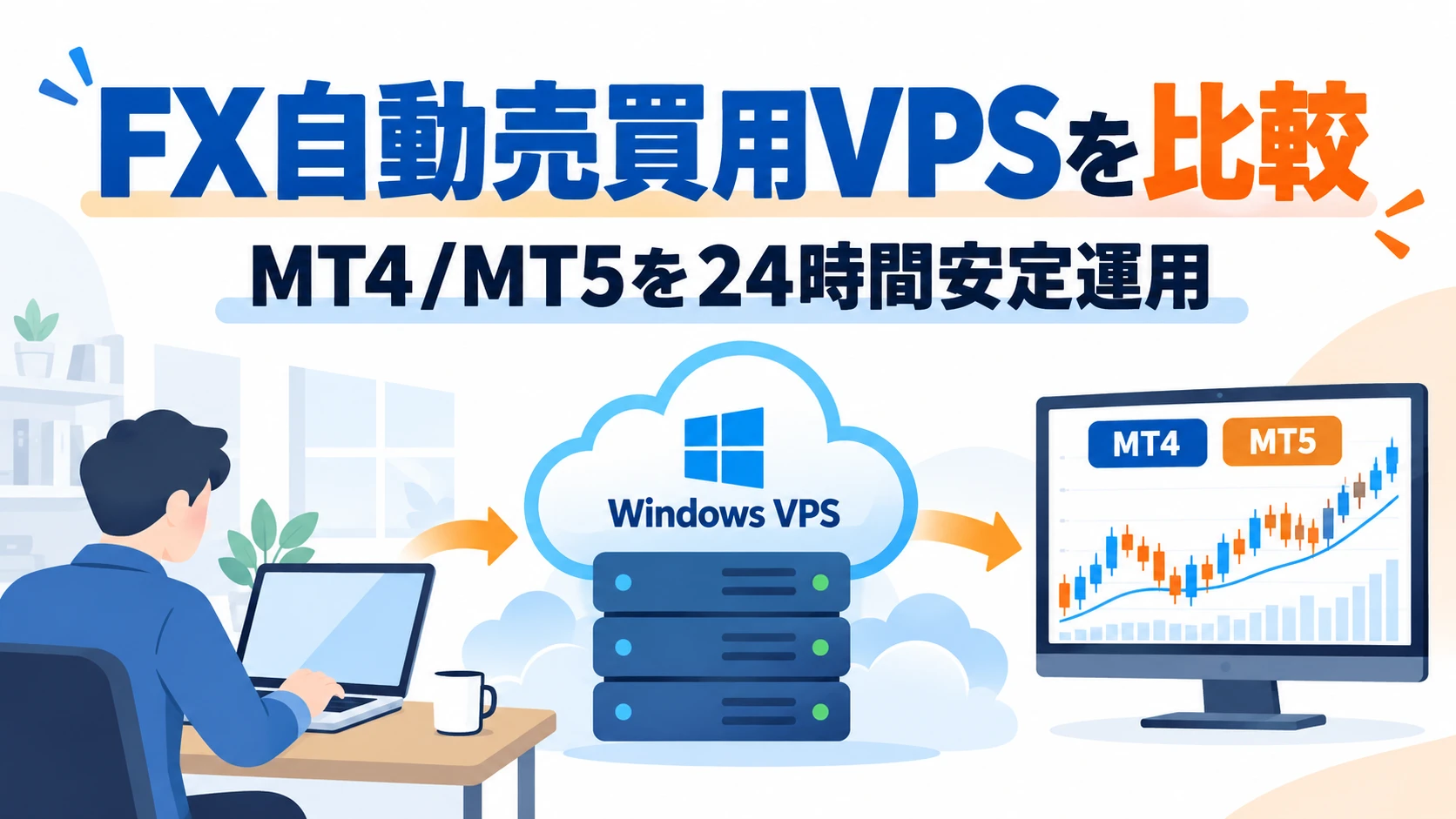
FX自動売買でMT4/MT5のEAを24時間動かす場合、自宅PCをつけっぱなしにする方法と、クラウド上のWindows VPSを使う方法があります。
自宅PCでも動かせますが、停電、回線切断、Windows Update、PC故障、誤操作で停止する可能性があります。本番運用では、EAを動かす環境を手元のPCから切り離せるFX用VPSを検討すると管理しやすくなります。




FX自動売買にVPSは必要?
VPSは必須ではありません。短時間の検証やデモ運用なら、自宅のWindows PCでMT4/MT5を動かすこともできます。
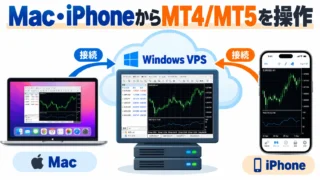
一方、実際のポジションをEAに任せて24時間動かすなら、EAを動かすWindows環境が止まらないようにする必要があります。VPSを使うと、MacやiPhoneの電源を切っても、クラウド側のWindowsは稼働を続けられます。
| 自宅PC | FX用VPS | |
|---|---|---|
| 24時間稼働 | 自宅の電源、回線、PC状態に左右される | データセンター側で稼働 |
| 停電 | UPSなどを自分で用意 | 自宅側の停電の影響を受けにくい |
| 外出先から確認 | 遠隔操作の設定が必要 | リモートデスクトップで接続しやすい |
| 端末の電源OFF | EAも停止 | 手元の端末を切ってもVPSは継続 |
| 費用 | PC本体と電気代 | 月額料金 |
2026年に比較したいFX用Windows VPS
FX用途が明確なサービスとして、XServer VPS for FX プレミアム、シンクラウドデスクトップ for FXを比較できます。一般用途のWindows Serverも候補ですが、FX専用機能の有無を確認する必要があります。
| XServer VPS for FX | シンクラウド for FX | XServer Windows Server | |
|---|---|---|---|
| 位置づけ | FX専用、リソース専有 | FX専用、低容量から選べる | 汎用Windows Server |
| MT4/MT5監視 | 対応 | 対応 | FX専用監視なし |
| 停止時の自動復旧 | 対応 | 対応 | 自分で運用設計 |
| 14日間無料トライアル | あり | あり | なし |
| 最低利用期間 | 3ヶ月 | 3ヶ月 | なし |
| 向いている人 | 安定稼働と専有リソースを重視 | 小さく始めたい | FX以外にもWindows Serverを使う |
XServer VPS for FX プレミアムはリソース専有と復旧機能が特徴
XServer VPS for FX プレミアムは、CPU、メモリ、ストレージをユーザー専用に固定して割り当てるFX自動売買向けVPSです。公式には、MT4/MT5監視、プロセス停止時の自動再起動とメール通知、自動メモリ解放、自動バックアップが案内されています。
最小のLightでもメモリ10GB、4コアで、公式のMT4/MT5推奨個数は5-7個です。少数のMT4だけを低価格で動かす用途より、複数ターミナルを長時間運用し、停止時の復旧まで重視したい人に向きます。
| Light | Standard | Premium | Business | |
|---|---|---|---|---|
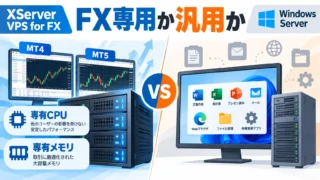
| MT4/MT5推奨個数 | 5-7個 | 10-15個 | 20-25個 | 30個以上 |
| メモリ | 10GB | 24GB | 48GB | 64GB |
| vCPU | 4コア | 4コア | 8コア | 12コア |
| NVMe SSD | 100GB | 200GB | 400GB | 600GB |
| 自動バックアップ | 1世代 | 3世代 | 4世代 | 4世代 |
| 12ヶ月契約の月額 | 9,016円 | 14,720円 | 29,440円 | 44,160円 |
| 30%還元後の実質月額 | 6,311円 | 10,304円 | 20,608円 | 30,912円 |
シンクラウドデスクトップ for FXは低容量から始めやすい
シンクラウドデスクトップ for FXは、MT4/MT5を動かすWindows環境を低容量プランから選びやすいFX専用サービスです。MT4/MT5監視や停止時の自動復旧にも対応しており、まず費用を抑えてEAを動かしてみたい場合の候補になります。
同じFX専用でも、XServer VPS for FXは専有リソースと10GB以上のメモリを重視し、シンクラウドは小さな構成から選べる点で方向性が異なります。

XServer VPS for Windows ServerはFX専用ではない
XServer VPS for Windows ServerでもMT4/MT5をインストールできますが、FX専用サービスではありません。一般的なWindows Serverとして使える代わりに、FX専用のMT4/MT5監視、自動復旧、自動メモリ解放を前提としたサービスではありません。
FX専用か、汎用Windows Serverかで迷う場合は次の記事で比較しています。
MT4/MT5の個数でメモリを選ぶ
VPSのメモリは、EAの本数だけで決められません。MT4/MT5の起動数、チャート数、インジケーター、ヒストリカルデータ、同時バックテストなどで負荷が変わります。
XServer VPS for FXでは、公式がプランごとのMT4/MT5推奨個数を示しているため、迷ったら実際に動かすターミナル数を基準にします。
EA停止に備えるなら監視だけでなく再起動後の復旧も確認する
EAが止まる原因はMT4/MT5のプロセス停止だけではありません。Windowsの再起動、メモリ不足、アプリの設定、ネットワーク、ブローカー側の接続なども確認が必要です。
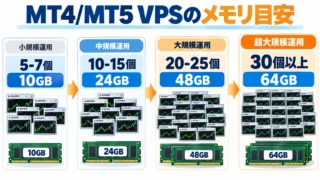
XServer VPS for FXの監視機能はMT4/MT5のプロセス停止を検知して再起動できますが、Windows自体が再起動したときに必要なアプリが立ち上がるかもテストしておくと安心です。
MacやiPhoneからもVPSのMT4/MT5を操作できる
MT4/MT5が動くのはVPS側のWindowsです。MacやiPhoneはリモートデスクトップの操作端末として使います。接続を切ってもWindowsをシャットダウンしなければ、VPS側のMT4/MT5は動作を続けます。
MacとiPhoneからの具体的な接続方法は次の記事で解説しています。
一般的なMacからWindowsへのリモートデスクトップ接続は、既存のMacからWindowsへリモートデスクトップ接続する方法も参考になります。
14日間無料トライアルで必ず確認すること
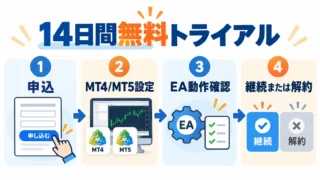
XServer VPS for FX プレミアムには、初回利用者向けの14日間無料トライアルがあります。無料期間中はプラン変更できず、期間が終わると申込時に選択した契約期間で自動的に本契約へ移行します。最低利用期間は3ヶ月です。
- 実際に使うMT4/MT5をすべて起動する
- EAとインジケーターを入れる
- CPUとメモリ使用量を確認する
- MacやiPhoneから接続する
- MT4/MT5を意図的に終了し、監視と自動復旧を確認する
- Windows再起動後の復旧手順を確認する
VPSを使ってもFXの利益は保証されない
よくある質問
必須ではありません。検証なら自宅PCでも可能です。ただし、24時間運用で自宅の停電、回線、PC故障の影響を避けたい場合はVPSが便利です。
1個だけなら必要スペックは小さくなるため、シンクラウドなど低容量プランも比較してください。複数ターミナル、復旧機能、専有リソースを重視するならXServer VPS for FXを比較する意味があります。
止まりません。Macは遠隔操作端末です。VPS側のWindowsをシャットダウンしなければ、Macの接続を切ってもVPS側は動作を続けます。
まとめ
MT4/MT5を24時間動かすなら、VPSは自宅PCの電源や回線からEAの稼働環境を切り離せる方法です。低価格で小さく始めるならシンクラウドデスクトップ for FX、CPU、メモリ、ストレージの専有とMT4/MT5の停止対策まで重視するならXServer VPS for FX プレミアムを比較すると選びやすくなります。
まずは実際に使うEA、チャート、ターミナルを無料トライアルで動かし、必要なメモリと操作性を確認してください。