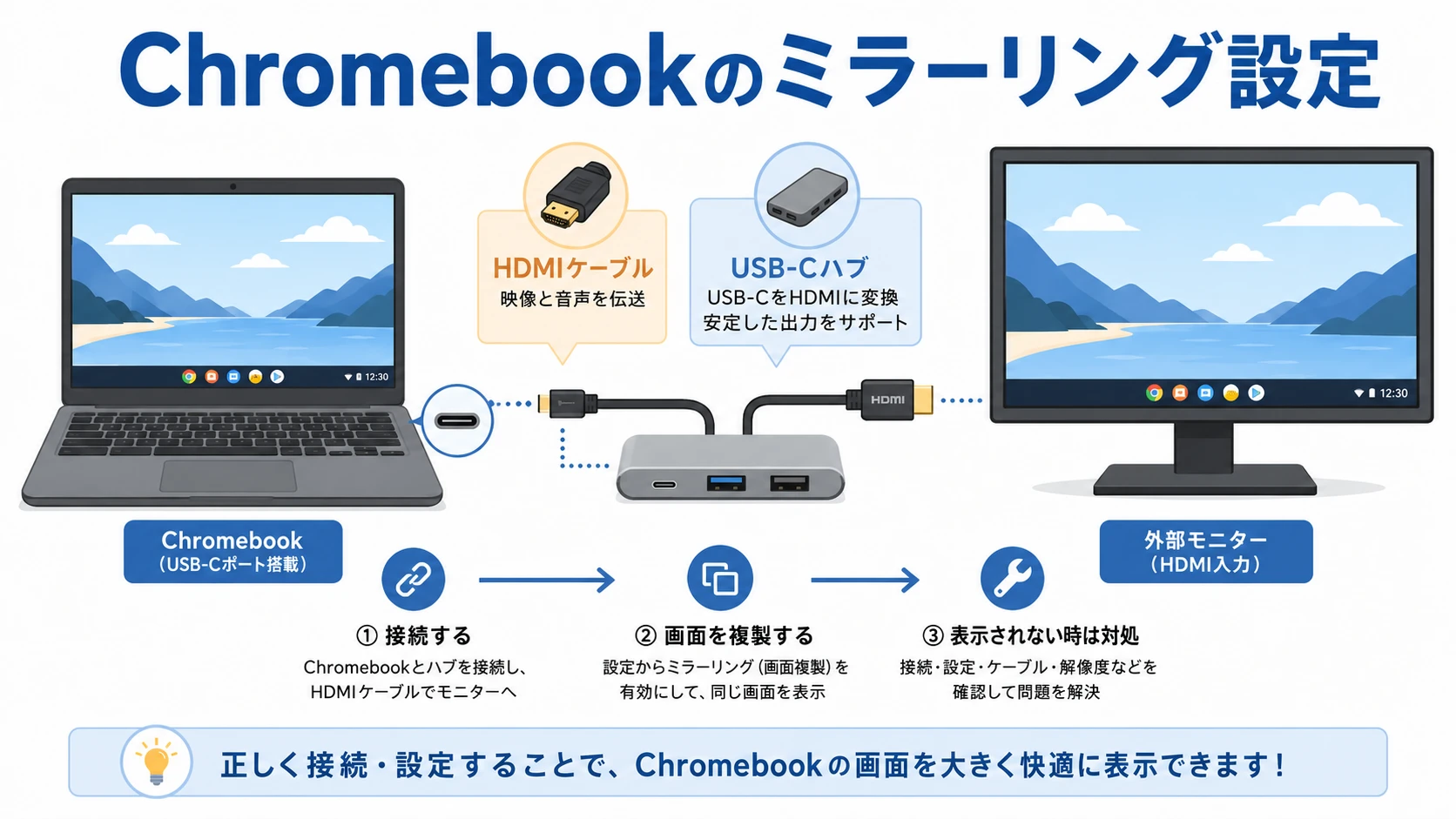
Chromebook(クロームブック)は、HDMIやUSB-Cを使って外部モニターやテレビに画面を映せます。
同じ画面を表示するミラーリング(画面複製)だけでなく、作業領域を広げる拡張表示にも対応しています。
外部モニターを接続したのに「内蔵ディスプレイをミラーリングする」が表示されない場合は、設定より先に、モニターの入力切り替え、ケーブル、USB-C端子の映像出力対応を確認することが重要です。
- HDMI端子があるChromebookは、HDMIケーブルで直接接続する
- USB-C端子しかない場合は、映像出力対応のUSB-C端子と変換アダプターを使う
- 同じ画面を表示する場合は、設定の「内蔵ディスプレイをミラーリングする」をONにする
- 別々の画面として使う場合は、ミラーリングをOFFにして画面の配置を調整する
- 画面が映らない場合は、モニターの入力、ケーブル、変換アダプター、USB-C端子の仕様を順に確認する
ChromebookにHDMI端子がない場合は、HDMI出力とUSB機器の接続をまとめられるAnker 332 USB-Cハブのような変換ハブを使うと接続しやすくなります。

Chromebookのミラーリングと拡張表示の違い
Chromebookを外部モニターに接続すると、主に次の3通りの使い方ができます。
| 表示方法 | 向いている用途 | |
|---|---|---|
| ミラーリング | Chromebookと外部モニターに同じ画面を表示 | 説明 授業 会議 テレビへの画面複製 |
| 拡張表示 | 2つの画面を別々の作業領域として使用 | Web閲覧 資料作成 動画を見ながら作業 |
| 外部モニターのみ | 内蔵画面を消して外部モニターだけに表示 | 机上での据え置き利用 大画面での作業 |
同じ画面を表示したい場合はミラーリング、画面を広く使いたい場合は拡張表示を選びます。
Chromebookを外部モニターに接続する方法
最初に、Chromebookと外部モニターの端子を確認します。
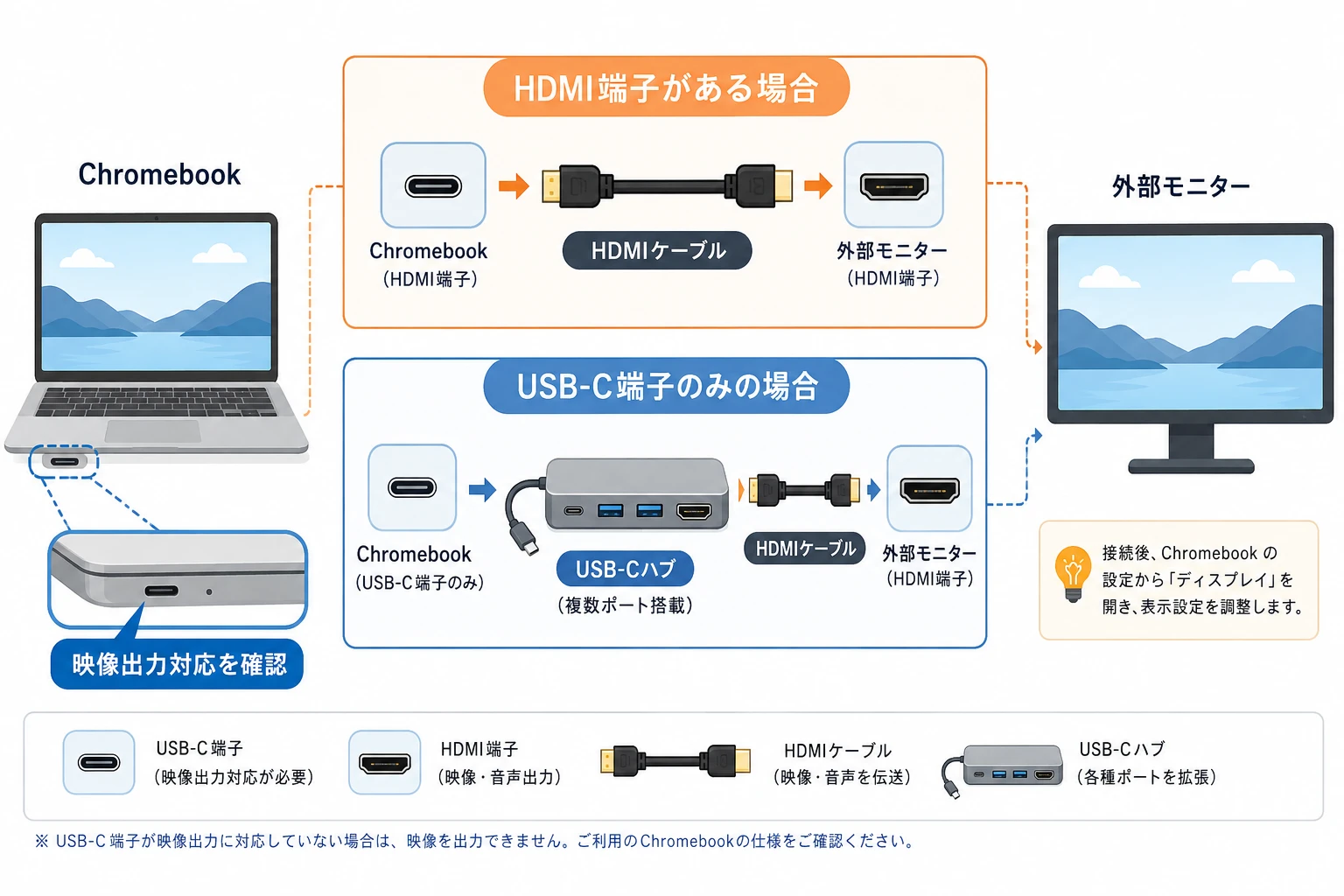
HDMI端子がある場合
ChromebookにHDMI出力端子がある場合は、ChromebookとモニターをHDMIケーブルで接続します。
- STEP1Chromebookとモニターの電源を確認する接続作業を始める前に、Chromebookとモニターを使える状態にします。
- STEP2HDMIケーブルを接続するHDMIケーブルの一方をChromebook、もう一方をモニターのHDMI入力端子へ接続します。
- STEP3モニターの入力をHDMIに切り替えるモニターの入力切り替えボタンで、接続したHDMI端子を選択します。
- STEP4Chromebookのディスプレイ設定を開く右下の時刻から「設定」-「デバイス」-「ディスプレイ」を開きます。
USB-C端子しかない場合
ChromebookにHDMI端子がない場合は、USB-CからHDMIへ変換できるアダプターまたはUSB-Cハブを使用します。
USB-Cハブを選ぶ場合は、次の点を確認します。
- HDMI出力端子がある
- 使用する解像度とリフレッシュレートに対応している
- ChromebookのUSB-C端子が映像出力に対応している
- 充電しながら使う場合はUSB-C PD入力に対応している
Anker 332 USB-Cハブは、HDMI、USB-A、USB-C PD入力などをまとめて接続したい場合の候補です。
Chromebookで内蔵画面をミラーリングする設定
外部モニターがChromebookに認識されると、「内蔵ディスプレイをミラーリングする」を選択できます。
- STEP1外部モニターを接続するHDMIケーブルまたはUSB-C変換アダプターを使って、Chromebookとモニターを接続します。
- STEP2設定を開く画面右下の時刻を選択し、歯車の「設定」を開きます。
- STEP3ディスプレイを開く「デバイス」-「ディスプレイ」の順に選択します。
- STEP4ミラーリングをONにする「内蔵ディスプレイをミラーリングする」をONにします。
Google公式の手順は、Chromebookをモニターに接続する方法でも確認できます。
Chromebookのミラーリングが表示されない時の対処
「Chromebookをモニターに映せない」「ミラーリングの設定が表示されない」という場合は、次の順番で確認します。
| 確認する場所 | 対処方法 | |
|---|---|---|
| 1 | モニターの入力 | 接続したHDMI1 HDMI2 USB-Cなどへ切り替える |
| 2 | ケーブル | 抜き差しする 別のケーブルで試す |
| 3 | USB-Cハブ | 電源やPD接続を確認する 別の変換アダプターで試す |
| 4 | USB-C端子の仕様 | 映像出力対応か仕様表で確認する |
| 5 | ChromeOS | 再起動する アップデートする |
モニターやテレビの入力を切り替える
HDMIケーブルを接続しただけでは、モニター側の入力が自動で切り替わらないことがあります。
モニターやテレビのリモコン、または本体ボタンで「入力」「Source」「Input」などを選び、接続したHDMI端子へ切り替えて下さい。
HDMIケーブルを抜き差しする
Chromebookとモニターの両方からHDMIケーブルを抜き、奥まで差し直します。
別のHDMIケーブルや別のHDMI入力端子で映る場合は、ケーブルまたは端子が原因です。
USB-C端子が映像出力に対応しているか確認する
充電やデータ通信だけに対応したUSB-C端子では、USB-CからHDMIへ変換しても画面を出力できません。
Chromebookの製品仕様や取扱説明書で、USB-C端子がDisplayPort Alt Modeなどの映像出力に対応しているか確認して下さい。
USB-Cハブへ給電する
USB-Cハブに外部モニター、USBメモリ、キーボードなどを同時接続すると、電力不足で動作が不安定になることがあります。
PD入力に対応したハブの場合は、Chromebookの充電器をハブのPD入力端子へ接続してから試します。
Chromebookとモニターを再起動する
ケーブルを接続したまま、モニターとChromebookを再起動します。
認識しない場合は、いったん両方の電源を切り、先にモニターを起動してからChromebookを起動すると改善することがあります。
ChromeOSをアップデートする
画面右下の時刻から「設定」-「ChromeOSについて」を開き、アップデートを確認します。
学校や会社から支給されたChromebookでは、管理者によって周辺機器や設定が制限されている場合があります。
「内蔵ディスプレイをミラーリングする」が表示されない場合は、Chromebookが外部モニターを認識できていない可能性が高いため、設定を探し続けるより接続機器を確認する方が近道です。
Chromebookを拡張ディスプレイとして使う設定
外部モニターをサブディスプレイとして使う場合は、「内蔵ディスプレイをミラーリングする」をOFFにします。
ディスプレイ設定に表示された2つの画面をドラッグし、実際の机上と同じ左右関係に並べます。
外部モニターをChromebookの右側に置いている場合は、設定画面でも外部モニターを右側へ配置します。位置が逆になっていると、マウスポインターが意図しない方向へ移動します。
メインディスプレイを変更する
ディスプレイ設定で外部モニターを選択し、メインディスプレイとして設定すると、シェルフや新しく開くウィンドウを外部モニター側へ配置しやすくなります。
ウィンドウを別の画面へ素早く移動する場合は、検索またはランチャー+Alt+Mを使用できます。
ほかのキー操作は、Chromebookでよく使うショートカットも参考にして下さい。
解像度とリフレッシュレートを変更する
文字が小さすぎる、画面がぼやける、映像がちらつく場合は、外部モニターの解像度とリフレッシュレートを確認します。
- 右下の時刻から「設定」を開く
- 「デバイス」-「ディスプレイ」を開く
- 設定したい外部モニターを選ぶ
- 表示サイズ、解像度、リフレッシュレートを変更する
選択できる解像度とリフレッシュレートは、Chromebook、USB-Cハブ、HDMIケーブル、外部モニターの組み合わせによって異なります。
Chromebookの画面をテレビへ無線でミラーリングする
HDMIケーブルを使わずテレビへ映したい場合は、Google Cast対応テレビ、Chromecast、Google TV Streamerなどを利用します。
Chromebookとテレビ側の機器を同じWi-Fiへ接続し、Chromeのメニューからキャストします。
- STEP1Chromeを開くChromebookでChromeを開きます。
- STEP2キャストを開く右上のメニューから「キャスト、保存、共有」-「キャスト」を選択します。
- STEP3画面を選ぶ必要に応じてソースを開き、タブまたは画面全体を選択します。
- STEP4テレビ側の機器を選ぶ一覧からGoogle Cast対応テレビやストリーミング端末を選択します。
無線キャストは配線が不要ですが、Wi-Fi環境によって遅延や画質低下が発生することがあります。作業用モニターには有線接続、写真やWebページをテレビで見せる用途には無線キャストが向いています。
Google TV StreamerやHDMI接続との違いは、テレビへミラーリングする接続方法の比較で詳しく解説しています。
ChromebookをWindows PCのサブモニターとして使えるか
ChromebookとWindows PCをHDMIケーブルやUSB-Cケーブルで接続するだけでは、ChromebookをWindows PCのサブモニターにはできません。
ChromebookのHDMI端子やUSB-C映像端子は、基本的にChromebookの映像を外へ出すための出力端子であり、Windows PCからの映像を受け取る入力端子ではないためです。
HDMIキャプチャーボードを使ってWindows PCの映像をChromebookに表示する方法はありますが、遅延があるため、マウス操作を伴う常用のサブディスプレイには向きません。
キャプチャーボードで映像を取り込む仕組みは、Chromebookをゲーム機の画面として使う方法と同じです。
Chromebookを閉じて外部モニターだけで使う
Chromebookに外部モニター、キーボード、マウスを接続すると、本体の画面を閉じた状態でも外部モニターで操作できます。
MacBookではクラムシェルモードと呼ばれる使い方ですが、Chromebookではドック接続時の利用方法として扱われます。
- 外部モニターを接続する
- 外付けキーボードとマウスを接続する
- 必要に応じて充電器を接続する
- 外部モニターに映ったことを確認してから本体を閉じる
Chromebookの画面だけを消して外部モニターへ表示する場合は、明るさを下げるキーを長押しする方法もあります。
ノートパソコンを閉じて使う構成については、外部モニターとキーボードで使うクラムシェル環境も参考になります。
Chromebookの外部モニターに関するよくある質問
右下の時刻から「設定」-「デバイス」-「ディスプレイ」を開き、「内蔵ディスプレイをミラーリングする」をONにします。この項目は外部モニターが認識されている時だけ表示されます。
必ず映せるわけではありません。USB-C端子がDisplayPort Alt Modeなどの映像出力に対応している必要があります。Chromebookの製品仕様を確認して下さい。
できます。ChromebookにHDMI端子がある場合は直接接続し、USB-C端子しかない場合は映像出力対応のUSB-C変換アダプターを使います。テレビ側では接続したHDMI入力へ切り替えて下さい。
Chromebookと外部モニターの縦横比や解像度が異なると、余白が表示されたり、画面サイズが合わなかったりすることがあります。ディスプレイ設定で解像度と表示サイズを調整して下さい。
右下の時刻を選択し、音量設定の出力先がHDMIまたは外部モニターになっているか確認します。モニターにスピーカーが内蔵されていない場合は、Chromebook本体や外付けスピーカーから音を出します。
基本的な外部モニター設定は利用できますが、インストールしたパソコンの端子やドライバーとの組み合わせで動作が異なる場合があります。ChromeOS Flexの特徴は、通常のChromebookとの違いも確認して下さい。
まとめ。Chromebookのミラーリングは接続確認から始める
Chromebookは、外部モニターやテレビへ画面をミラーリングしたり、拡張ディスプレイとして使ったりできます。
- HDMI端子があればHDMIケーブルで直接接続する
- USB-C端子しかない場合は映像出力対応を確認する
- 同じ画面を映す場合は「内蔵ディスプレイをミラーリングする」をONにする
- 作業領域を広げる場合はミラーリングをOFFにして配置を調整する
- 表示されない場合はモニター入力、ケーブル、USB-Cハブ、端子の仕様を順に確認する
- テレビへ無線で映す場合はGoogle Castを使う
HDMI端子がないChromebookでは、Anker 332 USB-CハブのようなHDMI出力付きハブを用意すると、外部モニター、充電器、USB機器をまとめて接続できます。
外部モニターを仕事で活用し、ChromebookからWindows版ソフトも使いたい場合は、ChromebookからWindows環境を利用する方法も選択肢になります。
コメント