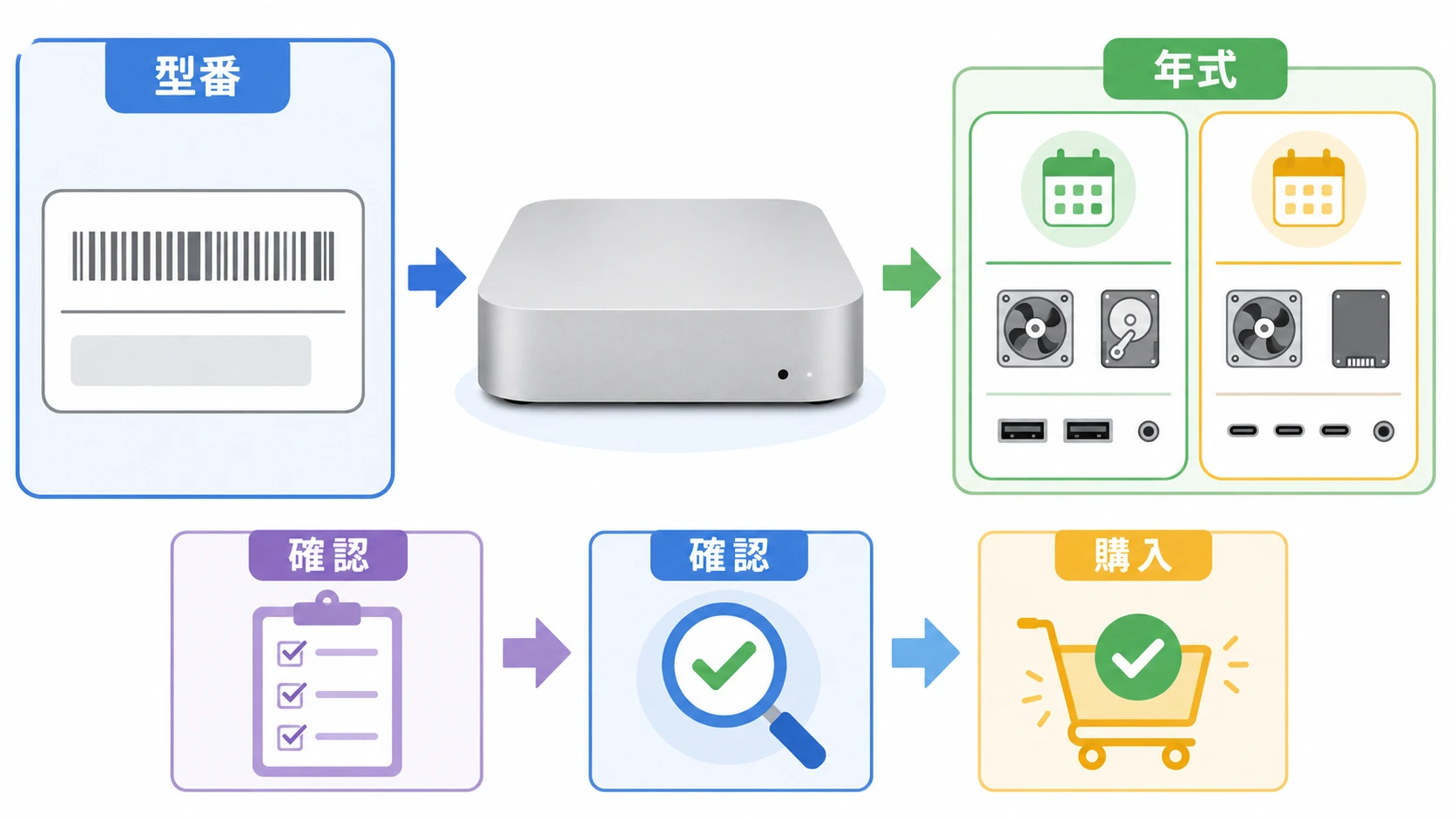
Mac miniの型番で「A1347」と書かれている場合、1種類のMac miniを指しているとは限りません。
Mac mini A1347には、主にLate 2012とLate 2014があります。見た目が似ているため、中古購入前、売却前、メモリ増設前、macOSの対応確認前に年式と仕様を確認することが大切です。
この記事では、Mac mini A1347の見分け方、Late 2012とLate 2014の違い、中古で買う場合の注意点、今から買うならどのモデルを選ぶべきかを初心者向けに整理します。
- Mac mini A1347は1種類ではない
- Mac mini A1347の主な違い
- 中古でMac mini A1347を買う前に確認すること
- Mac mini A1347を今から買うのはありか
- A1347を買うよりM1以降を選んだ方がよいケース
- Mac mini A1347を売る前にも型番確認が必要
- Mac mini A1347の型番を確認する方法
- Mac mini A1347で使う周辺機器
- Mac miniでOfficeを使うなら
- Mac miniでWindowsを使いたい場合
- Mac mini A1347のおすすめ判断
- AmazonでMac miniを買う場合の注意点
- よくある質問
- まとめ。Mac mini A1347は型番だけで判断しない
Mac mini A1347は1種類ではない
Mac mini A1347は、古いMac miniでよく見かけるモデル番号です。
ただし、A1347という番号だけでは、Late 2012なのかLate 2014なのかを正確に判断できません。
中古ショップ、フリマ、オークションなどで「Mac mini A1347」とだけ書かれている場合は、必ず年式と詳細スペックを確認しましょう。
Mac mini A1347の主な違い
| Late 2012 A1347 | Late 2014 A1347 | |
|---|---|---|
| 主な型番 | MD387J/A MD388J/A MD389J/A | MGEM2J/A MGEN2J/A MGEQ2J/A |
| CPU | Core i5 Core i7 | Core i5 一部Core i7構成 |
| メモリ | 交換できるモデルがある | 購入後の増設は基本的に難しい |
| ストレージ | HDD SSD換装されている中古もある | HDD Fusion Drive SSD構成もある |
| 対応macOSの目安 | macOS Catalinaまで | macOS Montereyまで |
| 今からのおすすめ度 | 延命目的なら確認して選ぶ | 安ければ用途限定で検討 |
| 買い替え候補 | Mac mini M4 16GB 256GB | Mac mini M4 16GB 512GB |
中古のMac mini A1347は安く買えることがありますが、古いmacOSまでしか使えない点には注意が必要です。
特に、ネットバンキング、クラウドサービス、ブラウザ、Office、セキュリティを重視する場合は、古いMac miniを無理に使い続けるより新しいMac miniに買い替える方が安全です。
中古でMac mini A1347を買う前に確認すること
中古でMac mini A1347を買う場合は、価格だけでなく、次の項目を確認しましょう。
- 年式がLate 2012かLate 2014か
- CPUがCore i5かCore i7か
- メモリが4GB、8GB、16GBのどれか
- ストレージがHDD、SSD、Fusion Driveのどれか
- インストールされているmacOSのバージョン
- Wi-Fi、Bluetooth、有線LANが正常か
- HDMI、USB、Thunderbolt端子が使えるか
- 初期化済みか、アクティベーションロックがないか
HDDモデルは動作が遅い
古いMac mini A1347で注意したいのが、HDDモデルです。
HDDのままだと、起動、アプリの立ち上げ、ブラウザの表示、Office作業などでかなり遅く感じる場合があります。
中古で買うなら、できればSSD搭載済みの個体を選ぶ方が快適です。
メモリ4GBは厳しい
Mac mini A1347の中古には、メモリ4GBの個体もあります。
軽いブラウザ利用やファイルサーバー用途なら使えることもありますが、今から普段使い用に買うなら4GBはおすすめしにくいです。
複数タブを開く、Officeを使う、写真を整理する、動画を見るなどの用途では、最低でも8GB、できれば16GBを選びたいところです。
Mac mini A1347を今から買うのはありか
Mac mini A1347は、用途を限定すればまだ使えます。
ただし、誰にでもおすすめできる機種ではありません。
| 向いている人 | 向いていない人 | |
|---|---|---|
| A1347中古 | 安くMacを試したい ローカル用途で使う 古い周辺機器を使う | 長く安全に使いたい 最新macOSを使いたい メインPCにしたい |
| M1 Mac mini中古 | 安く快適なMacが欲しい 普段使い中心 静かなデスクトップが欲しい | メモリ増設したい Intel専用アプリを重視する |
| M4 Mac mini | 長く使いたい 快適に作業したい Windowsも使いたい | とにかく初期費用を抑えたい |
安さ重視ならA1347も候補になりますが、これから数年使う予定ならMac mini M4 16GBモデルを基準に考える方が安心です。
ストレージ容量に余裕が欲しい場合は、最初からMac mini M4 512GBモデルも比較しましょう。
A1347を買うよりM1以降を選んだ方がよいケース
次のような使い方をするなら、Mac mini A1347よりM1以降のMac miniを選ぶ方がおすすめです。
- メインPCとして毎日使う
- ブラウザを長時間使う
- Microsoft Officeを使う
- 写真や動画を扱う
- 最新に近いmacOSを使いたい
- セキュリティを重視したい
- MacでWindowsも使いたい
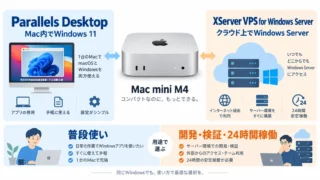
特に、MacでWindowsを使いたい場合、古いIntel MacではBoot Campを使えることがありますが、Windows 11まで含めて考えると、現在はParallels Desktopで使う方が現実的です。
Mac mini A1347を売る前にも型番確認が必要
Mac mini A1347を持っている場合、売却前にも型番確認は重要です。
買取価格は、年式、CPU、メモリ、ストレージ、状態、付属品によって変わります。
同じA1347でも、Core i5かCore i7か、HDDかSSDか、メモリ容量はいくつかで評価が変わります。
年式
CPU
メモリ
ストレージ
起動可否
付属品
初期化済みかどうか
古いMac miniを処分するだけなら無料回収も選択肢ですが、まだ動く個体なら買取査定を先に確認した方がよいです。
Mac mini A1347の型番を確認する方法
Mac miniの型番や年式は、macOSの画面、底面の表記、シリアル番号などから確認できます。
- STEP1このMacについてを開く画面左上のAppleメニューから「このMacについて」を開き、モデル名、年式、メモリ、ストレージを確認します。
- STEP2底面の表記を確認するMac mini本体の底面や裏側にあるモデル番号を確認します。A1347と書かれていても、年式までは別途確認が必要です。
- STEP3ストレージとメモリを見るHDDかSSDか、メモリが4GB、8GB、16GBのどれかを確認します。中古購入ではここが重要です。
- STEP4対応macOSを確認する使いたいアプリが現在のmacOSで動くか、今後も安全に使えるかを確認します。
Mac mini A1347で使う周辺機器
Mac miniは本体だけでは使えません。
ディスプレイ、キーボード、マウス、ケーブルが必要です。
A1347世代はUSB-Cではなく、HDMI、USB、Thunderbolt 2、Mini DisplayPort系の確認が重要です。
新しいMac mini M4に買い替える場合は、USB-CやThunderbolt中心の構成になるため、周辺機器もあわせて見直しましょう。
| A1347で確認するもの | 買い替え時に確認するもの | |
|---|---|---|
| ディスプレイ | HDMI Mini DisplayPort変換 | USB-C HDMI 4K対応 |
| キーボード | USBキーボード Bluetoothキーボード | Mac対応キーボード JIS配列 US配列 |
| マウス | USBマウス Bluetoothマウス | Mac対応マウス 戻るボタン対応 |
| ストレージ | USB外付けHDD USB外付けSSD | USB-C外付けSSD クラウド保存 |
MacでWindowsキーボードを使う場合はcommandキーやoptionキーの対応を知っておくと使いやすくなります。
Mac miniでOfficeを使うなら
Mac miniを仕事や学習に使うなら、Officeの利用も確認しておきましょう。
古いMac mini A1347では、対応macOSの古さが原因で最新のOfficeを使いにくくなる場合があります。
これからMac miniを買うなら、Officeの互換性も含めて、新しいMac miniを選ぶ方が安心です。
Microsoft 365を使う場合は、Microsoft 365も選択肢になります。
Mac miniでWindowsを使いたい場合
Intel Mac mini A1347では、Boot CampでWindowsを使える場合があります。
ただし、古いIntel Macで使えるWindows環境は今後のサポートやセキュリティ面で不安が残ります。
これからMacでWindowsを使うなら、M1以降のMac miniとParallels Desktopの組み合わせを検討した方が現実的です。
古いIntel Macが前提
Windows 10中心
今後の安全性に注意
動作は構成次第
Parallels Desktopを使う
ARM版Windowsを利用
新しいMacで使いやすい
長く使いやすい

Mac mini A1347のおすすめ判断
Mac mini A1347は、安くMacを試したい人、古い周辺機器を活用したい人、ローカル用途で使いたい人には候補になります。
一方で、メインPCとして長く使うなら、A1347を無理に選ぶよりM1以降やM4のMac miniを選ぶ方が失敗しにくいです。
| おすすめ判断 | 理由 | |
|---|---|---|
| Mac mini A1347中古 | 安ければ用途限定であり | 古いmacOSまで メイン用途には注意 SSDとメモリ容量を確認 |
| Mac mini M4 16GB 256GB | 今から買うなら本命 | 新しい 省電力 普段使いに十分 |
| Mac mini M4 16GB 512GB | 長く使うならおすすめ | ストレージに余裕 外付けSSD依存を減らせる 買い替え後の満足度が高い |
| Mac買取ネット | 手放す前に確認 | 古いMac miniの売却前に 査定額を確認できる |
AmazonでMac miniを買う場合の注意点
AmazonでMac miniを買う場合は、商品名だけでなく、型番、メモリ、ストレージ、販売元、整備済み品か新品かを確認しましょう。
特に、整備済み品や中古品は、同じMac miniでも構成が異なる場合があります。
- 新品か整備済み品か
- メモリ容量
- SSD容量
- 年式
- 付属品
- 保証
- 販売元
- 返品条件
Amazonのセール時にMac miniや周辺機器を探す場合は、セール対象商品もあわせて確認するとお得に買える場合があります。
よくある質問
Mac mini A1347は、主にLate 2012とLate 2014で使われているモデル番号です。A1347という表記だけでは年式を断定できないため、型番、CPU、メモリ、ストレージをあわせて確認しましょう。
用途を限定すれば使えます。ただし、最新のmacOSには対応しないため、メインPCとして長く使うならM1以降やM4のMac miniを選ぶ方がおすすめです。
Late 2012はメモリ交換できるモデルがあります。一方、Late 2014は購入後のメモリ増設が基本的に難しいため、中古購入前にメモリ容量を必ず確認しましょう。
安さだけならA1347も候補ですが、快適さ、対応macOS、省電力性、今後の使いやすさを考えるとM1以降のMac miniの方が無難です。予算が許すならMac mini M4 16GBモデルも比較しましょう。
年式、CPU、メモリ、ストレージ、起動可否、付属品、初期化状況を確認しましょう。同じA1347でも構成によって査定額が変わるため、売却前にMac買取ネットなどで確認しておくと安心です。
まとめ。Mac mini A1347は型番だけで判断しない
Mac mini A1347は、中古市場でよく見かける古いMac miniです。
ただし、A1347という表記だけでは、Late 2012なのかLate 2014なのか、CPUやメモリ、ストレージが何なのか分かりません。
中古で安く買うなら、整備済みのMac mini A1347を確認してみる価値があります。
ただし、メインPCとして長く使うなら、Mac mini M4 16GB 256GBやMac mini M4 16GB 512GBを比較した方が、結果的に満足しやすいです。
コメント