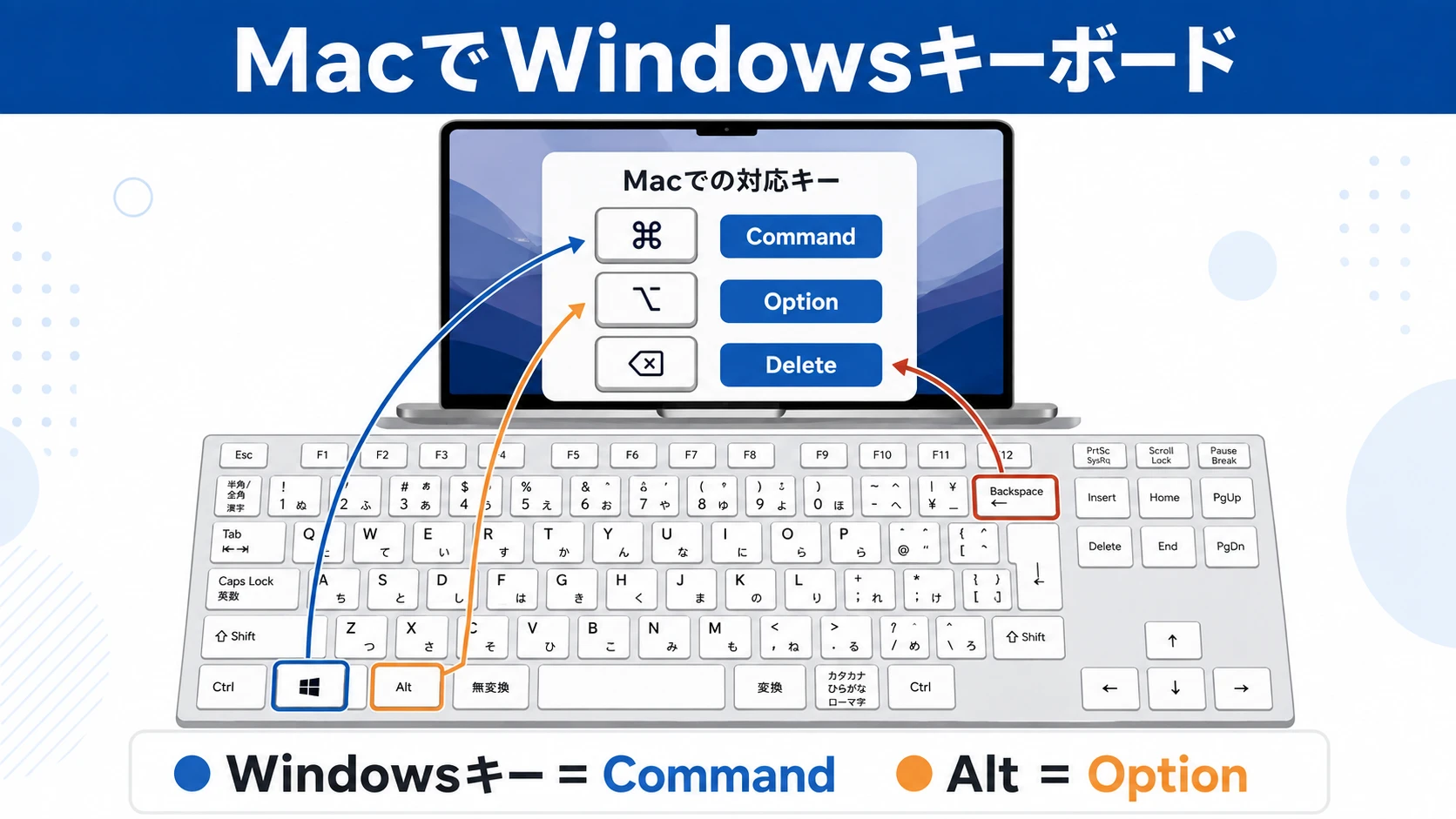
Windows用のキーボードは、Macでも使えます。
特別なソフトを入れなくても、基本的な文字入力やショートカットは利用できます。ただし、WindowsキーとCommandキー、AltキーとOptionキー、日本語入力の変換キーなど、Macとはキーの名前や位置が異なります。
- WindowsキーはMacではCommandとして使える
- AltキーはOptionとして使える
- 日本語入力はControl + Spaceで切り替えられる
- 無変換と変換を英数とかなとして使うならKarabiner-Elementsで設定する
- MacとWindowsを頻繁に切り替えるなら、両OS対応キーボードへ買い替えた方が簡単
すでにWindowsキーボードを持っているなら、まずはそのまま接続して試して問題ありません。
一方、MacとWindowsの両方を日常的に使うなら、OSごとにキーマップを切り替えられるKeychron B1 Proの日本語配列を使うと、キーの違いを意識する場面を減らせます。
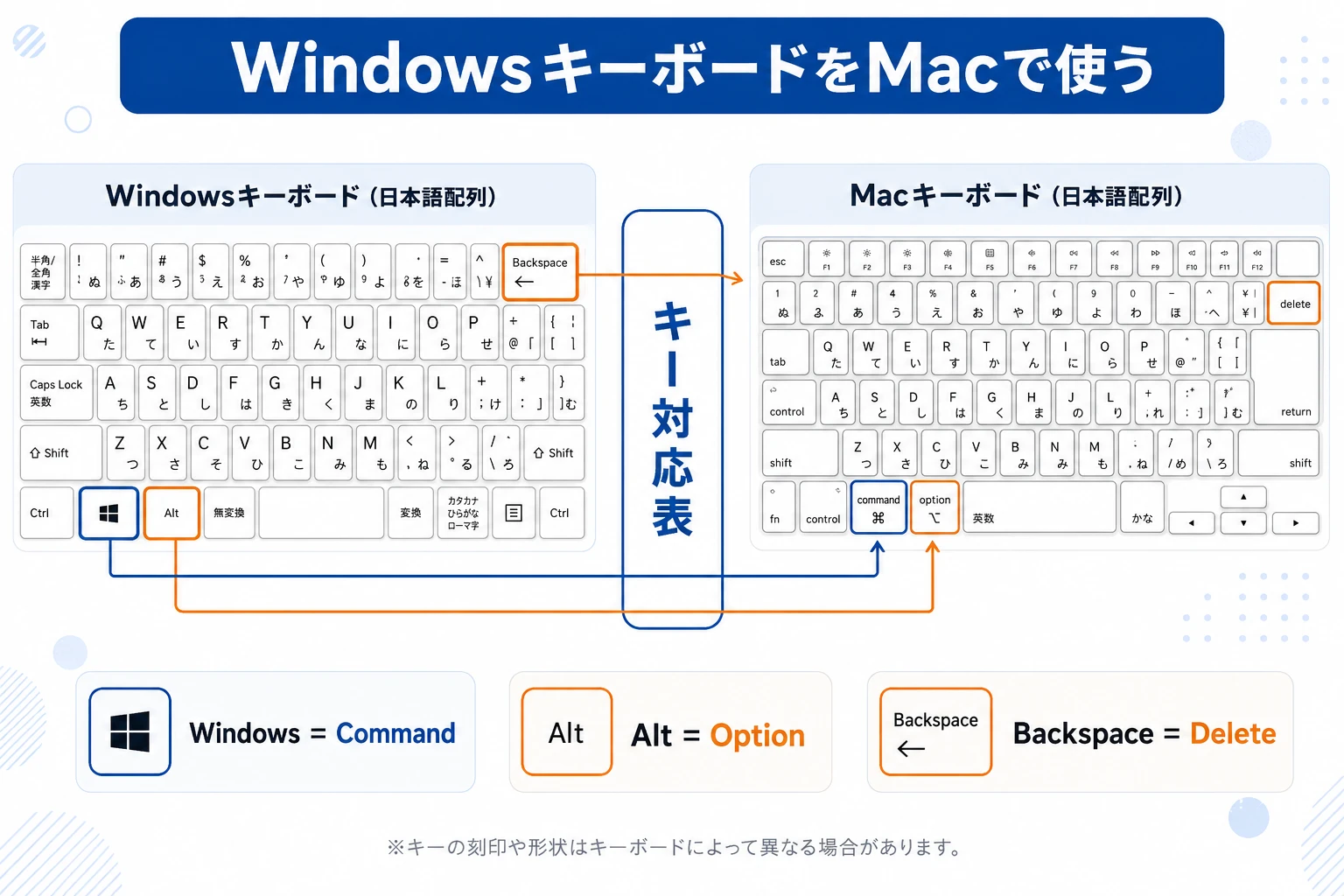
MacとWindowsキーボードのキー対応表
WindowsキーボードをMacへ接続した場合、代表的なキーは次のように対応します。
| Macでの役割 | Windowsキーボード | |
|---|---|---|
| 修飾キー | Command | Windowsキー |
| 修飾キー | Option | Alt |
| 削除 | Delete | Backspace |
| 特殊キー | F13 | PrintScreen |
| 特殊キー | F14 | ScrollLock |
| 特殊キー | F15 | PauseBreak |
特に重要なのは、Windowsキー = Command、Alt = Optionの2つです。
例えばWindowsでCtrl + Cを使ってコピーする感覚に近い操作は、MacではCommand + Cです。WindowsキーボードならWindows + Cでコピーできます。
Windowsキーボードは接続するだけでも使える
USBキーボードならMacのUSBポートへ接続します。BluetoothキーボードならMacのシステム設定からBluetoothペアリングします。
文字入力だけなら、追加ソフトをインストールしなくても使えます。
ただし、WindowsキーボードとMacキーボードではCommandとOptionの物理的な位置が異なります。
CommandとOptionの位置をMacに合わせる
Windowsキーボードでは一般的に、スペースキーの近くにAltキーがあり、その外側にWindowsキーがあります。
一方、Macではスペースキーの近くにCommandキー、その外側にOptionキーがあります。
そのため、WindowsキーをそのままCommandとして使うと、MacBookのキーボードと指の位置が変わります。
Mac標準機能だけで修飾キーの役割を変更できます。
- STEP1キーボード設定を開くMacのシステム設定から「キーボード」を開きます。
- STEP2キーボードショートカットを開く「キーボードショートカット」をクリックします。
- STEP3修飾キーを開く左側から「修飾キー」を選択し、接続しているWindowsキーボードを選びます。
- STEP4CommandとOptionを入れ替えるOptionキーの動作をCommand、Commandキーの動作をOptionに変更します。
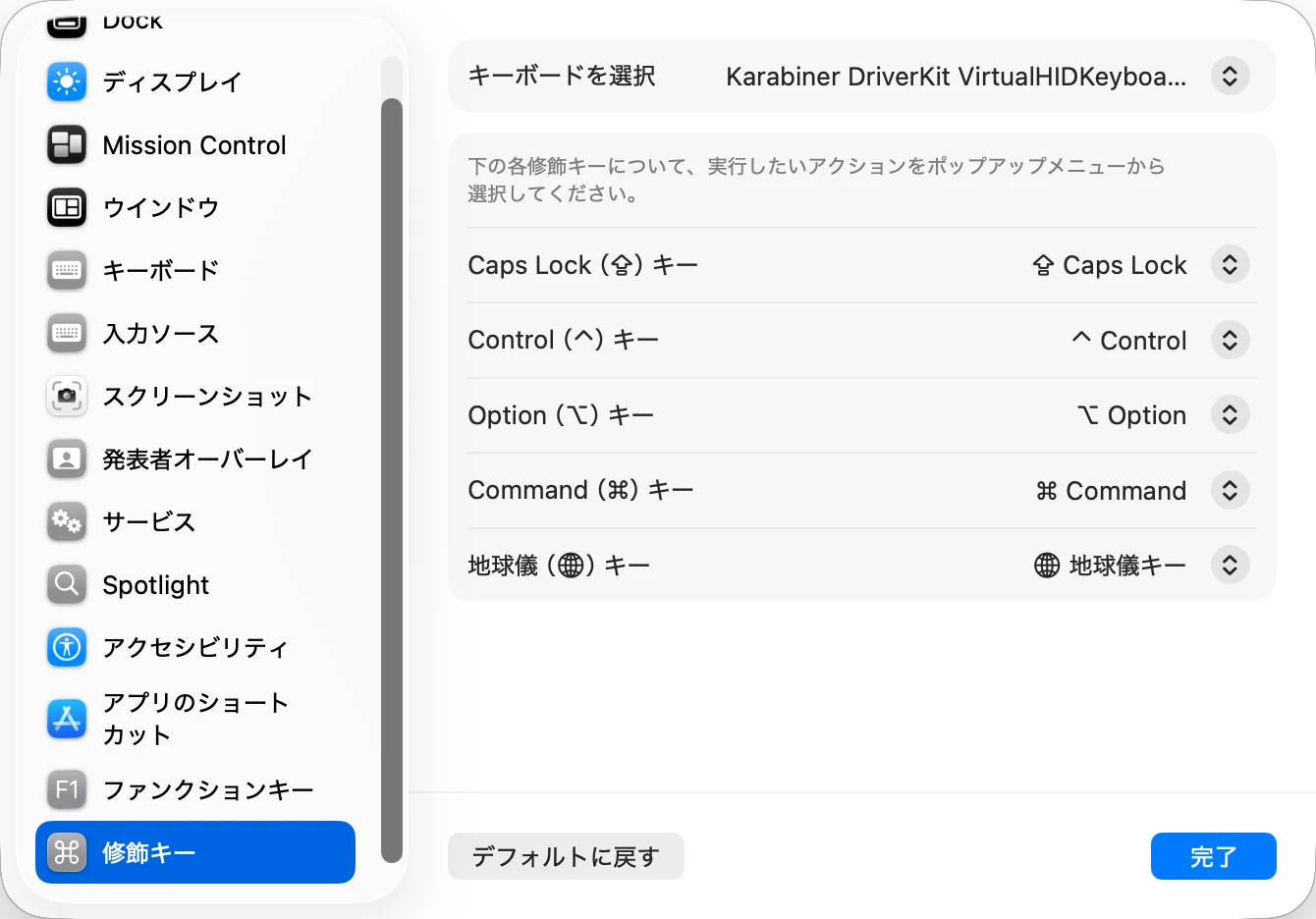
AppleもMacの修飾キーはシステム設定から変更できると案内しています。
MacBook本体と外付けWindowsキーボードを併用する場合、外付けキーボードだけ設定を変更しておくと操作感を合わせやすくなります。
Windowsキーボードで日本語入力を切り替える
Windows日本語キーボードをMacへ接続しても、半角/全角キー、無変換キー、変換キーがWindowsと同じように動作するとは限りません。
追加ソフトを使わず日本語入力を切り替えるなら、まずControl + Spaceを使います。
これはWindowsキーボードだけでなく、英数キーとかなキーがないMacのUS配列キーボードで日本語入力する場合にも使える方法です。
入力ソースの切り替え方法はAppleの日本語入力の公式説明でも確認できます。
無変換キーと変換キーを英数とかなとして使う
Windows日本語キーボードでは、スペースキーの左右に無変換キーと変換キーがあります。
Mac日本語キーボードの英数キーとかなキーに近い位置なので、この2つを割り当てるとMacらしい日本語入力ができます。
| Windowsキーボード | Macで割り当てる機能 | |
|---|---|---|
| 左側 | 無変換 | 英数 |
| 右側 | 変換 | かな |
設定には無料のKarabiner-Elementsを使います。
- STEP1Karabiner-Elementsを起動するKarabiner-Elementsをインストールして起動します。
- STEP2Simple Modificationsを開く「Simple Modifications」を開き、設定するWindowsキーボードを選択します。
- STEP3無変換を英数にするjapanese_pc_nferをjapanese_eisuuへ変更します。
- STEP4変換をかなにするjapanese_pc_xferをjapanese_kanaへ変更します。

Windows側でも無変換、変換を使って日本語入力を切り替えたい場合は、英数とかなで日本語入力を切り替える設定も参考になります。
MacとWindowsを両方使うなら対応キーボードへ買い替えると簡単
1台のMacだけで手持ちのWindowsキーボードを使うなら、ここまでの設定で十分です。
しかし、Windows PCとMacを同じキーボードで頻繁に切り替える場合、毎回キーの違いを意識するよりMacとWindowsの両方を前提に作られたキーボードを使う方が簡単です。
| おすすめ | 特徴 | 向いている人 | |
|---|---|---|---|
| Keychron B1 Pro JIS | 最優先 | Mac/Windows対応 日本語配列 Bluetooth/2.4GHz/有線 キー割り当て変更対応 | MacとWindowsを両方使う人 |
| ELECOM TK-QT11FMMBK | おすすめ | 日本語配列 Mac/Windows対応 Bluetooth/2.4GHz 静音フルサイズ | テンキーと静音性が必要な人 |
| Logicool MX Keys Mini | おすすめ | 日本語配列 Windows/Mac対応 コンパクト | 薄型キーボードが好きな人 |
最もおすすめはKeychron B1 Pro JIS
MacとWindowsの両方で使うなら、最もおすすめしやすいのがKeychron B1 Proの日本語配列です。
- MacとWindowsの両方に対応
- 日本語JIS配列
- Bluetooth、2.4GHz、有線接続に対応
- Keychron Launcherでキー割り当てを変更できる
- Mac用とWindows用のキーマップを設定できる
単にMacでWindowsキーボードを使えるだけでなく、MacとWindowsを行き来する使い方を前提にできる点が大きなメリットです。
AmazonでKeychron B1 Pro JISを確認する
キーの入れ替えやマクロまで使いたい場合は、Keychron Launcherでキー割り当てを変更する方法も確認してください。
テンキーと静音性ならELECOM TK-QT11FMMBK
数字入力が多く、フルサイズキーボードが必要ならELECOM TK-QT11FMMBKも候補です。
WindowsとmacOSに対応し、接続したOSに合わせた入力モードを利用できます。Bluetoothに加えてUSB 2.4GHz無線にも対応しているため、Mac miniなどで据え置き利用したい場合にも選びやすい構成です。
薄型ならLogicool MX Keys Mini
MacBookに近い薄型キーボードが好みなら、Logicool MX Keys Miniの日本語配列も候補です。
テンキーを省いたコンパクトサイズなので、マウスをキーボードの近くに置きたい場合にも使いやすいモデルです。
反対にMac用のMagic KeyboardをWindows PCで使いたい場合は、Magic KeyboardをWindowsで使う場合の注意点を確認してください。
起動直後にBluetoothキーボードでパスワードを入力できない場合
普段はBluetoothキーボードを使えているのに、Macを再起動した直後のログイン画面だけ入力できない場合があります。
特にFileVaultを使用しているMacでは、通常のmacOSログインより前の段階で認証が必要になります。
有線接続する
有線接続に対応しているキーボードなら、Macへケーブル接続してパスワードを入力します。
Keychron B1 ProはBluetoothだけでなく有線接続も選べるため、起動時だけケーブル接続する使い方もできます。
2.4GHzレシーバーを使う
Bluetoothとは別にUSBレシーバーを使えるモデルなら、2.4GHz接続を試します。
Mac miniのように本体キーボードがないMacでは、Bluetoothだけのモデルより、有線またはUSBレシーバーも使えるキーボードを選んでおくと安心です。
MacBook本体のキーボードを使う
MacBookなら、起動直後だけ本体キーボードでパスワードを入力し、ログイン後はWindowsキーボードを使う方法でも構いません。
日本語配列なのに記号の位置がおかしい場合
Windows日本語キーボードを接続したのに、@や記号がキーの印字と違う場合は、MacがキーボードをUS配列として認識している可能性があります。
キーボード設定アシスタントが表示された場合は、実際のキーボードに合わせてJIS配列として認識させます。
US配列そのものを使用している場合は、MacのUSキーボードで日本語入力を切り替える方法と、USキーボードで記号を入力する位置を確認してください。
よくある質問
Windowsキーは、基本的にMacのCommandキーとして動作します。WindowsキーボードでCommand + Cに相当する操作をするなら、Windows + Cです。
Mac純正の日本語キーボードにはWindowsの変換キーという名前のキーはなく、代わりにかなキーを使います。Windows日本語キーボードをMacで使う場合は、Karabiner-Elementsで変換キーをかなへ割り当てると使いやすくなります。
WindowsキーボードをMacへ接続した場合、半角/全角キーがWindows PCと同じように動かないことがあります。まずControl + Spaceで入力ソースを切り替えてください。
使えます。USB、Bluetoothなど、Macとキーボード双方が対応する接続方式を利用します。再起動直後のパスワード入力まで外付けキーボードだけで行いたい場合は、有線または2.4GHzレシーバーにも対応するモデルを選ぶと使いやすくなります。
あります。キー割り当ても変更したいならKeychron B1 Pro JIS、テンキー付きの静音モデルならELECOM TK-QT11FMMBKが候補です。
高級キーボードまで検討する場合は、REALFORCEをMacとWindowsで兼用する場合の選び方も参考になります。
まとめ。手持ちを使うなら設定、買い替えるなら両OS対応がおすすめ
WindowsキーボードはMacでもそのまま使えます。
- Windowsキー = Command
- Alt = Option
- Backspace = Delete
- 日本語入力はControl + Space
- 無変換と変換はKarabiner-Elementsで英数とかなへ割り当て可能
すでに気に入ったWindowsキーボードを持っているなら、Mac側の設定を変更して使い続けるのが最も安く済みます。
一方、MacとWindowsを頻繁に切り替えるなら、毎回キーの違いに合わせるより、最初から両OSに対応したキーボードを使う方が快適です。