この記事には広告を含みます。

Macで半角英数字を入力する方法。MacBookで半角にならない、打てない時の直し方

Macで半角英数字を入力する方法。英数キーとControl + Spaceの使い分け キーボード・入力環境

MacやMacBookでメールアドレス、パスワード、URLを入力するときに、半角英数字にならず困ることがあります。

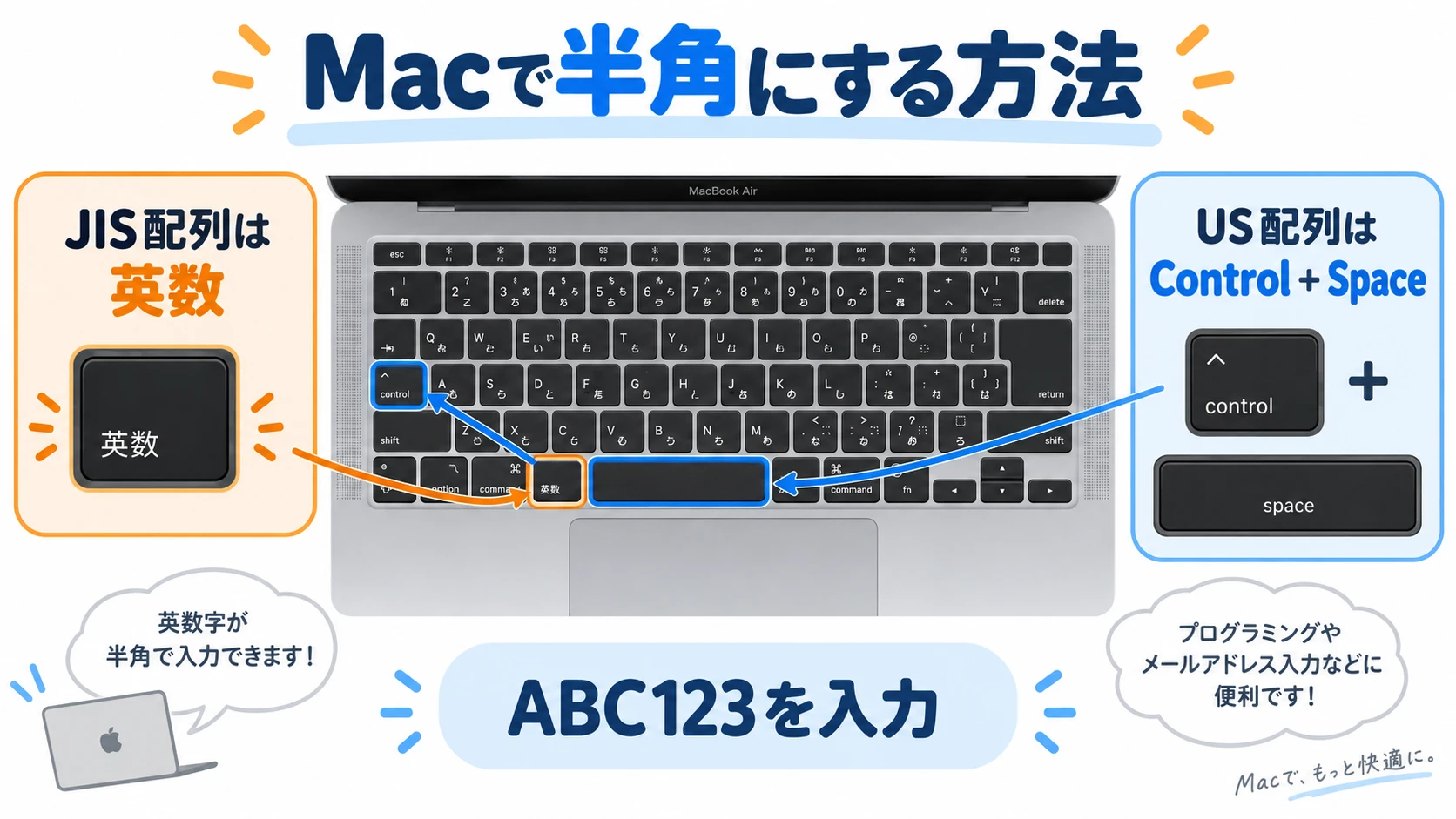
結論からいうと、日本語JISキーボードなら英数キーを押すのが最も簡単です。US配列など英数キーがないキーボードでは、Control + SpaceでABCなどの英字入力ソースへ切り替えます。

日本語JIS配列: 英数キーを押す
US配列: Control + Spaceで英字入力へ切り替える
パスワード: 英字入力へ切り替えてから入力する
半角にならない場合: システム設定の入力ソースを確認する

Macでいう半角英数字は、ABC123のような半角のアルファベットと数字です。半角英数字そのものの意味を確認したい場合は、半角英数字の意味と使われる場面も参考にしてください。

Macで半角英数字を入力する方法

Macで半角英数字を入力する方法は、使っているキーボードによって異なります。

操作 おすすめの方法
日本語JIS配列 英数キー 最も簡単
US配列 Control + Space 簡単
Fn/地球儀キー 入力ソースを変更 設定すれば便利
入力済みの文字 F10などで変換 打ち直しを減らせる

MacBook AirやMacBook Proでも基本的な操作は同じです。ただし、日本語JIS配列とUS配列ではキーの配置と切り替え方法が異なります。

Macのキーボード操作そのものに慣れていない場合は、commandキーなどMac特有のキーの使い方も確認しておくと分かりやすくなります。

MacのJIS配列とUS配列で半角英数字へ切り替える方法の比較

日本語JISキーボードは英数キーを押す

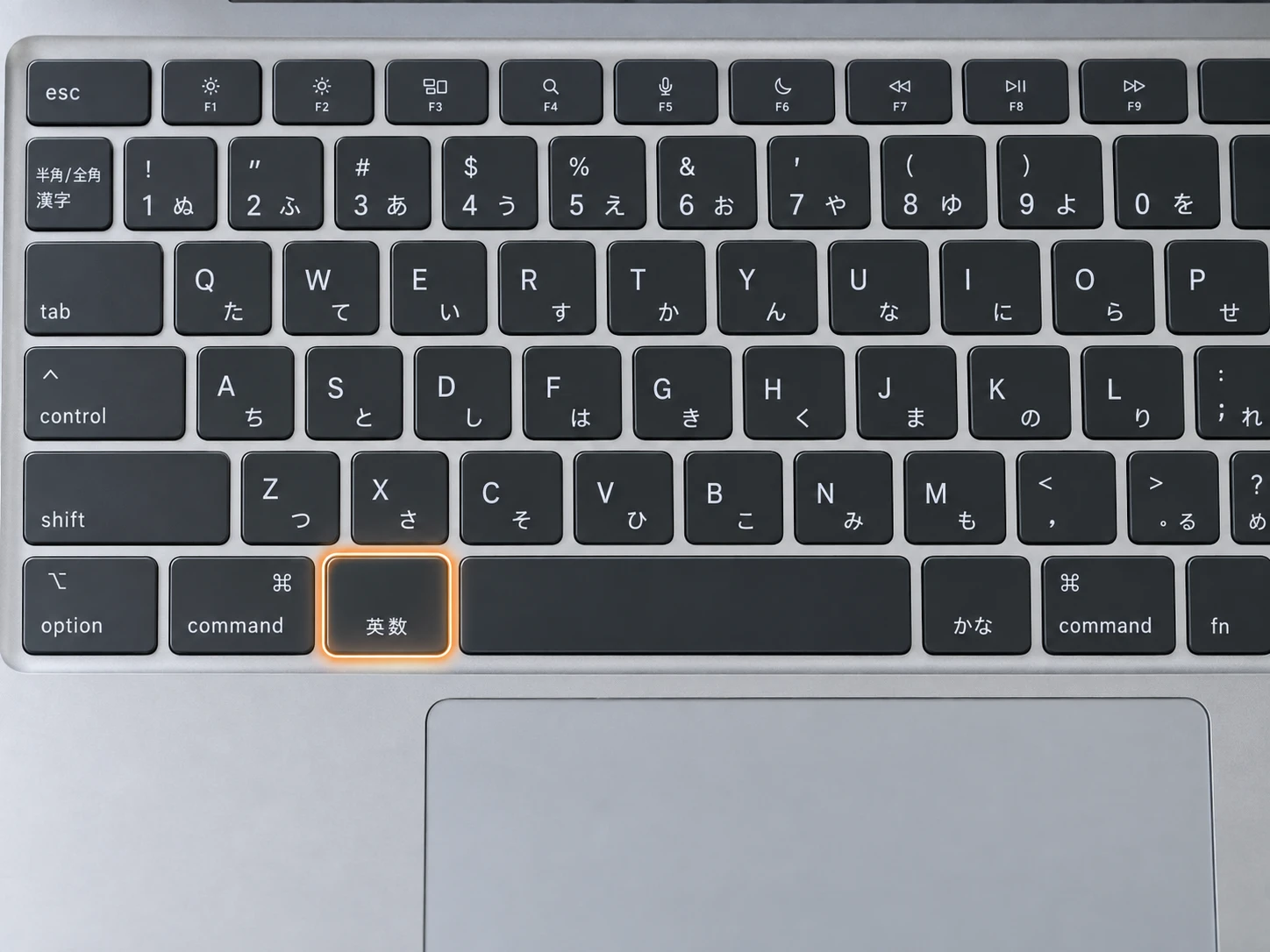
日本語JIS配列のMacキーボードでは、スペースキーの左側にある英数キーを押します。

  • 英数: 英字入力
  • かな: 日本語入力

英数キーを押したあとにABC123と入力すれば、半角英数字として入力できます。

Appleの日本語入力ガイドでも、JISキーボードでは英数キーで英字入力へ切り替えられることが案内されています。詳しくはAppleの日本語入力ソース切り替え方法を確認してください。

英数キーやかなキーを押しても切り替わらない場合は、かな/英数キーで入力を切り替えられない場合の対処法で設定を確認できます。

US配列はControl + Spaceで切り替える

US配列キーボードには、日本語JIS配列の英数キーとかなキーがありません。

ABCなどの英字入力ソースが登録されていれば、Control + Spaceで入力ソースを切り替えられます。

Control + Spaceを押し続けると入力ソースを選択できます。複数の入力ソースを使っている場合にも便利です。

US配列で日本語と英語を頻繁に切り替える場合は、USキーボードで日本語入力を切り替える詳しい設定も参考にしてください。

Fnキーや地球儀キーでも切り替えられる

Macの設定によっては、Fnキーまたは地球儀キーを入力ソースの切り替えに使えます。

システム設定のキーボードで、Fnキーまたは地球儀キーを押したときの動作を入力ソースの変更に設定します。

地球儀キーの位置や役割が分からない場合は、Macの地球儀キーの使い方を確認してください。

Caps Lockで日本語と英語を切り替えることもできる

Macでは設定を有効にすると、Caps Lockキーで日本語などの入力ソースと英語などの入力ソースを切り替えることもできます。

US配列を使用していて英数キーがない場合には、Control + Spaceとあわせて覚えておくと便利です。

Macで半角数字だけを入力する方法

電話番号、認証コード、会員番号などで半角数字だけを入力したい場合も、基本は英字入力へ切り替えてから数字キーを押します。

最も簡単なのは、英数キーまたはControl + Spaceで英字入力へ切り替えてから数字を入力する方法です。

日本語入力のまま数字を入力すると全角数字になる設定の場合は、入力ソースの設定にある数字の全角入力を確認します。

Appleでは、日本語入力ソースの設定で数字を全角入力するかどうかを変更できると案内しています。半角数字を常に使いたい場合は、数字を全角入力する設定を解除すると入力しやすくなります。

MacBookで半角英数字が打てない、半角にならない時の直し方

MacやMacBookで半角英数字が打てない場合は、キーボードの故障よりも入力モードや入力ソースの設定が原因であることが多いです。

症状 確認すること
日本語になってしまう あいうなどが入力される 英数キーまたはControl + Spaceを使う
全角英字になる 英字の幅が広い 英字入力モードへ切り替える
Control + Spaceが効かない 入力ソースが切り替わらない 入力ソースとショートカットを確認する
数字だけ全角になる 数字の入力設定が違う 数字を全角入力する設定を確認する

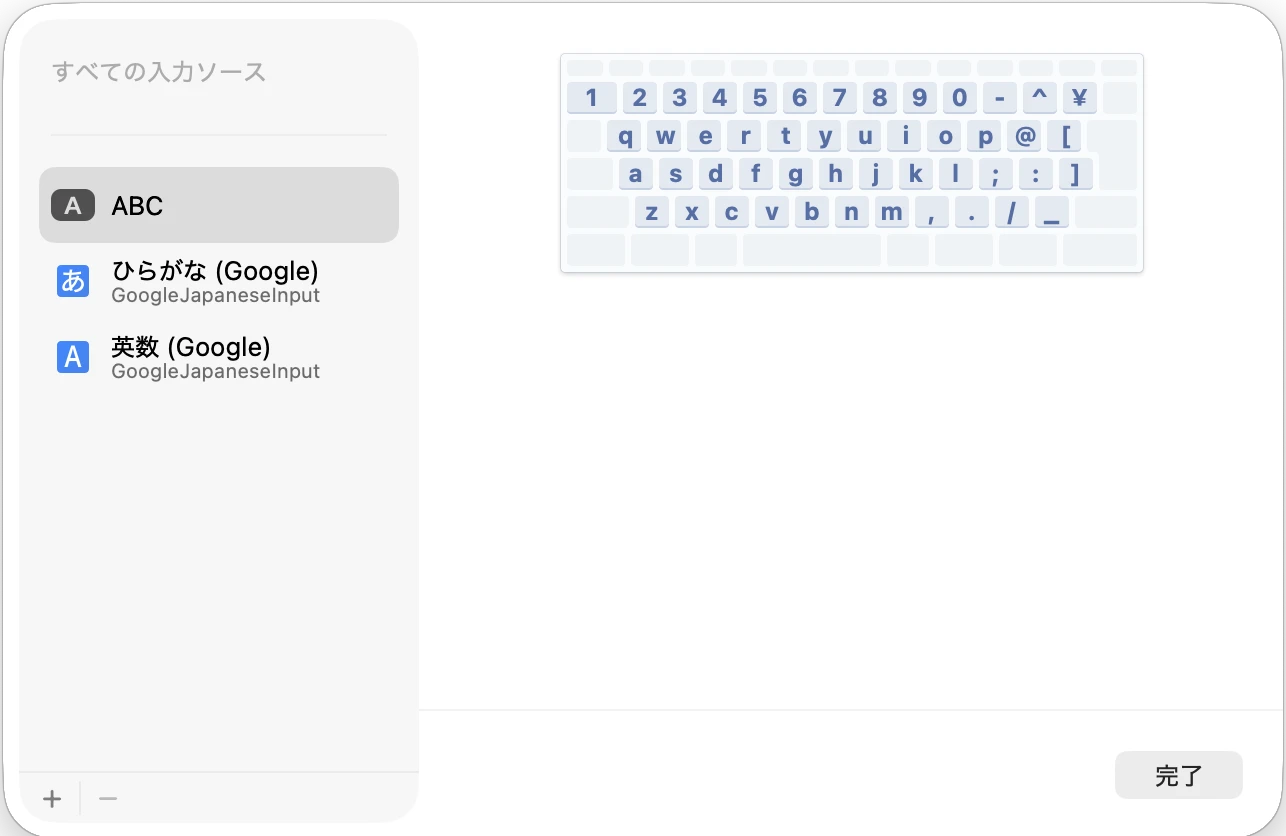
入力ソースに英字入力があるか確認する

Control + Spaceで英字入力へ切り替わらない場合は、システム設定で入力ソースを確認します。

macOSのキーボード設定で入力ソースを確認する画面
  • Appleメニューからシステム設定を開く
  • キーボードを選択する
  • テキスト入力の編集を開く
  • 日本語やABCなど必要な入力ソースを確認する

英字入力に使える入力ソースがない場合は追加します。

全角英字になっている場合は英字入力へ戻す

アルファベットを入力できていても、通常より文字幅が広い場合は全角英字の入力モードになっている可能性があります。

日本語JISキーボードなら英数キーを押し、US配列ならControl + SpaceなどでABCや英語へ切り替えてから入力してください。

Control + Spaceで切り替わらない場合

Control + Spaceは入力ソースを切り替えるショートカットです。入力ソースが1つしか登録されていない場合や、ショートカット設定を変更している場合は、期待した切り替えにならないことがあります。

まずシステム設定の入力ソースを確認し、その後にキーボードショートカットの設定を確認してください。

Windows用キーボードをMacにつないでいる場合

Windows用キーボードにはMacの英数キーやかなキーがないため、操作方法が異なります。

Windowsキー、Altキー、Ctrlキーなどの対応も含めて確認したい場合は、WindowsキーボードをMacで使う場合のキー対応を参考にしてください。

パスワードの半角入力の仕方

検索画面や会員登録で、パスワードを半角英数字で入力してくださいと表示される場合があります。

Macでも特別なパスワード入力方法があるわけではありません。英字入力へ切り替えてから、そのままパスワードを入力します。

Macでパスワードを半角入力する手順
  • STEP1
    パスワード欄を選択する
    ログイン画面や会員登録画面のパスワード入力欄をクリックします。
  • STEP2
    英字入力に切り替える
    日本語JIS配列なら英数キー、US配列ならControl + Spaceなどで英字入力へ切り替えます。
  • STEP3
    パスワードを入力する
    アルファベット、数字、必要な記号を入力します。大文字と小文字が指定されている場合はShiftキーやCaps Lockの状態も確認します。
  • STEP4
    不要な空白がないか確認する
    コピーして貼り付けた場合は、先頭や末尾にスペースが入っていないか確認します。
パスワードは大文字と小文字、数字、記号を区別する場合があります。半角入力だけでなく、Caps Lockの状態や余分なスペースも確認してください。

複数のサイトで異なるパスワードを管理するのが大変な場合は、1Passwordでパスワードをまとめて管理する方法もあります。

1Passwordを確認する

入力した文字を半角英数字に変換する方法

日本語入力のまま文字を打ってしまっても、すべて削除して打ち直す必要がない場合があります。

変換中なら英数キーを2回押す

Appleの日本語入力では、変換中のかなを英字の半角英数字へ変換するときに英数キーを2回押す方法があります。

日本語を入力してから、英字で入力したかったことに気付いた場合に便利です。

F10でローマ字に変換する

日本語入力中の文字は、F10または対応するショートカットでローマ字へ変換できます。

MacBookの設定によっては、F10をファンクションキーとして使うためにFn + F10を押す必要があります。

反対にカタカナへ変換したい場合は、Macでカタカナへ変換するショートカットも参考にしてください。

半角英数字と全角英数字の違い

半角と全角は見た目が似ていますが、Webサービスでは別の文字として扱われることがあります。

主な用途
半角英数字 ABC123 メールアドレス
パスワード
ID
URL
全角英字 ABC 日本語文章中など

ログインIDやパスワードで半角英数字を指定されている場合は、英数入力へ切り替えてから入力するのが確実です。

JIS配列、US配列、Windowsキーボードではどれが入力しやすい?

日本語と英数字を頻繁に切り替えるなら、英数キーとかなキーがある日本語JIS配列は分かりやすい方法です。

半角英数字への切り替え 向いている人
日本語JIS配列 英数キー 日本語と英語を頻繁に切り替える人
US配列 Control + Space
Caps Lockなど
US配列に慣れている人
Mac対応キーボード 製品の配列による 外付けキーボードを使いたい人

外付けキーボードを追加する場合は、日本語JIS配列かUS配列かを購入前に確認してください。Mac対応モデルを探す場合は、AmazonのKeychronストアでMac対応キーボードを確認できます。

Mac対応キーボードをまとめて確認
AmazonでMac対応キーボードを見る

Macの半角入力でよくある質問

Macで半角にするには何キーを押しますか?

日本語JISキーボードなら英数キーを押します。US配列など英数キーがない場合は、Control + SpaceでABCなどの英字入力ソースへ切り替える方法が簡単です。

MacBookにWindowsの半角/全角キーはありますか?

Macの日本語JISキーボードでは、Windowsの半角/全角キーではなく、主に英数キーとかなキーを使って入力を切り替えます。

Macで半角英数字が打てない時はどうすればいいですか?

最初に現在の入力モードを確認します。英数キーで直らない場合は、システム設定のキーボードから入力ソースを確認してください。

Control + Spaceを押しても半角になりません。

Control + Spaceは入力ソースを切り替える操作です。ABCなどの英字入力ソースが登録されているか、ショートカット設定が変更されていないか確認してください。

Macで半角数字だけ入力するにはどうすればいいですか?

英字入力へ切り替えてから数字キーを押すのが簡単です。日本語入力中に数字が全角になる場合は、入力ソース設定の数字を全角入力する設定も確認してください。

MacBook AirとMacBook Proで操作は違いますか?

半角英数字への基本的な切り替え方法は同じです。ただし、購入時に日本語JIS配列とUS配列のどちらを選んだかによって使用するキーが異なります。

iPhoneやAndroidでも半角英数字を入力できますか?

できます。iPhoneやiPadの場合はiPhone/iPadで半角英数字へ切り替える方法、Androidの場合はAndroidで半角英数字を入力する方法を参考にしてください。

まとめ

MacやMacBookで半角英数字を入力する場合、日本語JISキーボードなら英数キーを押すのが最も簡単です。

  • 日本語JIS配列は英数キーを押す
  • US配列はControl + Spaceなどで英字入力へ切り替える
  • Fn/地球儀キーやCaps Lockも設定によって利用できる
  • 半角にならない場合は入力ソースを確認する
  • 数字だけ全角になる場合は数字の入力設定を確認する
  • パスワードでは半角/全角だけでなく大文字、小文字、空白にも注意する

特にMacを使い始めたばかりの場合は、まず英数キーとかなキーの2つを覚えておけば、日本語と半角英数字をすばやく切り替えられます。

コメント

タイトルとURLをコピーしました