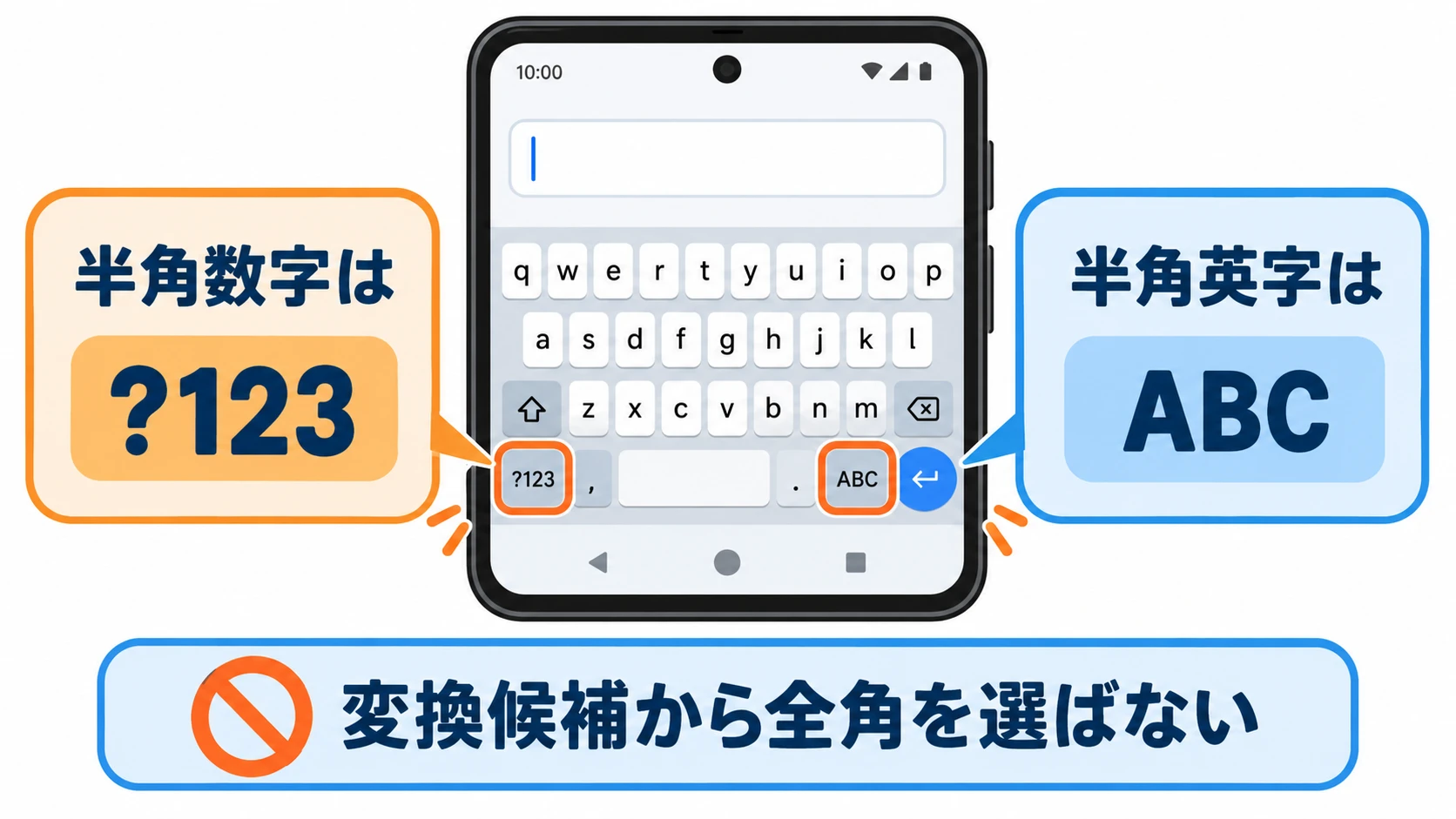
Androidスマホで会員登録やログインをしていると、「半角英数字で入力してください」と表示されることがあります。数字を入力しているのに全角になったり、パスワード欄でエラーになったりする場合は、キーボードの入力モードを確認してください。
日本語入力の変換候補から数字や英字を選ぶより、英数字キーボードから直接入力する方が確実です。
半角英数字そのものの意味が分からない場合は、先にABC123が半角英数字になる理由を確認すると分かりやすいです。
Androidで半角数字を入力する方法
Androidで半角数字を入力したい場合は、画面上のキーボードを数字入力へ切り替えます。Gboardでは、一般に?123を使います。
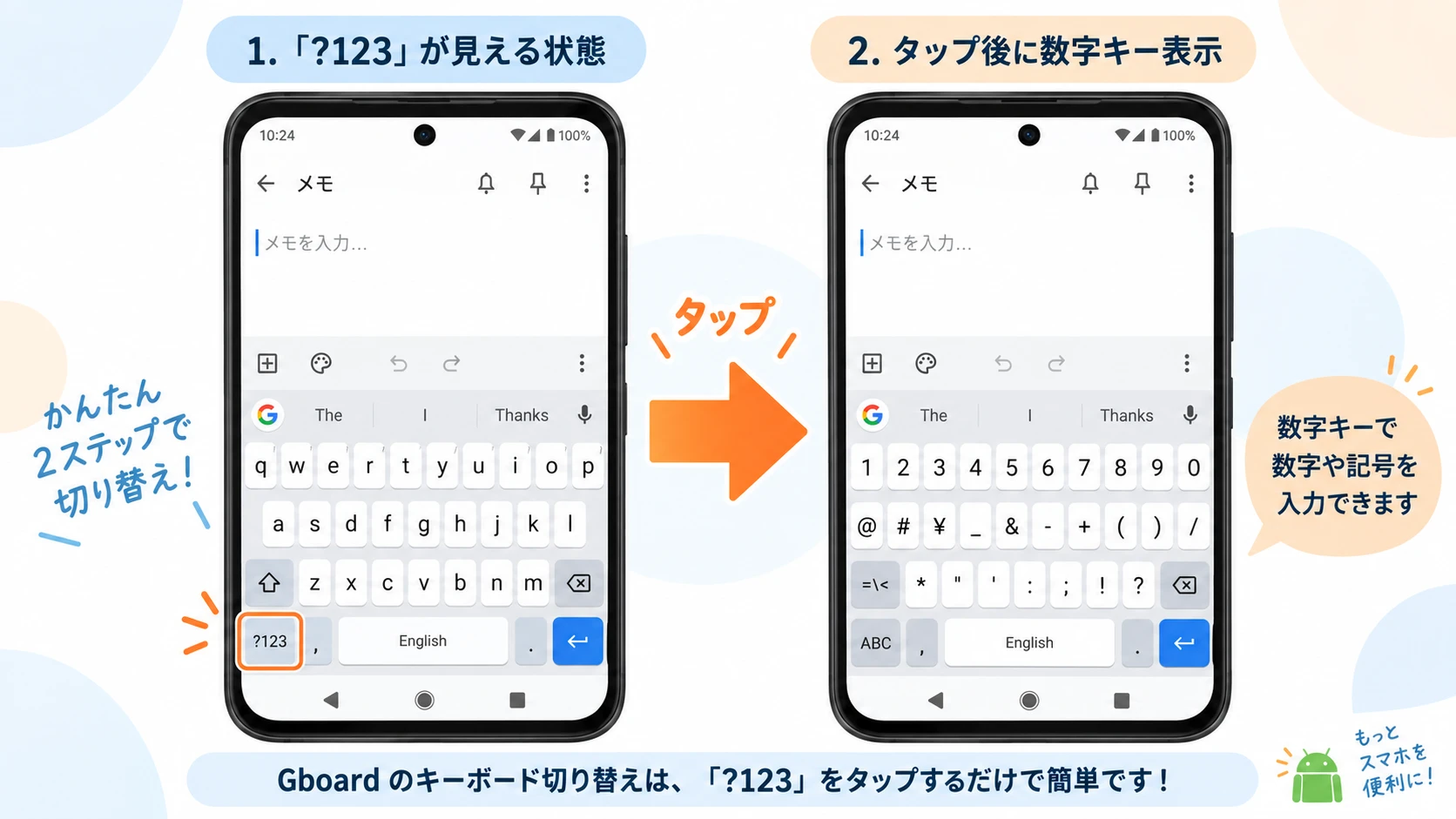
- STEP1入力欄をタップするメモ、会員登録、ログイン画面などの入力欄をタップしてキーボードを表示します。
- STEP2?123をタップするキーボードの?123をタップして数字入力へ切り替えます。
- STEP3数字を直接入力する0-9の数字キーから入力します。日本語入力の変換候補は使いません。
- STEP4全角になっていないか確認する123のように半角で入力されているか確認します。全角数字になっている場合は、入力方法を切り替えて入力し直します。
| 半角 | 全角 | |
|---|---|---|
| 数字 | 123456 | 全角数字 |
| 用途 | 認証コード 会員番号 電話番号 | 半角指定のフォームではエラーになることがある |
Androidで半角数字・半角英数字にならない時の直し方
Androidで半角にならない場合は、次の順番で確認すると原因を切り分けやすくなります。
- ?123から数字を直接入力したか
- ABCで英字入力に切り替えたか
- 変換候補から全角数字や全角英字を選んでいないか
- コピーした文字に全角や空白が混ざっていないか
- Gboard以外のキーボードアプリを使っていないか
- 入力欄側に文字数や記号の条件がないか
日本語入力の変換候補を使わない
日本語キーボードで数字や英字を入力した後に変換すると、候補の中に全角文字が表示されることがあります。半角指定のフォームでは、数字キーボードや英字キーボードから直接入力してください。
コピーした文字を貼り付けた場合は入力し直す
メール、メモ、WebページからコピーしたIDや番号に全角文字や空白が含まれていると、見た目が正しくてもエラーになることがあります。短い文字列なら、いったん削除してキーボードから入力し直す方が確実です。
キーボードアプリがGboard以外なら表示が違う
Samsung Keyboardなど、端末メーカー独自のキーボードではキーの名前や位置が異なります。ただし、英字入力、数字入力へ切り替えて直接入力する考え方は同じです。
Androidで半角アルファベットを入力する方法
半角アルファベットを入力する場合は、キーボードを英字入力へ切り替えます。GboardではABCなどの表示を使います。
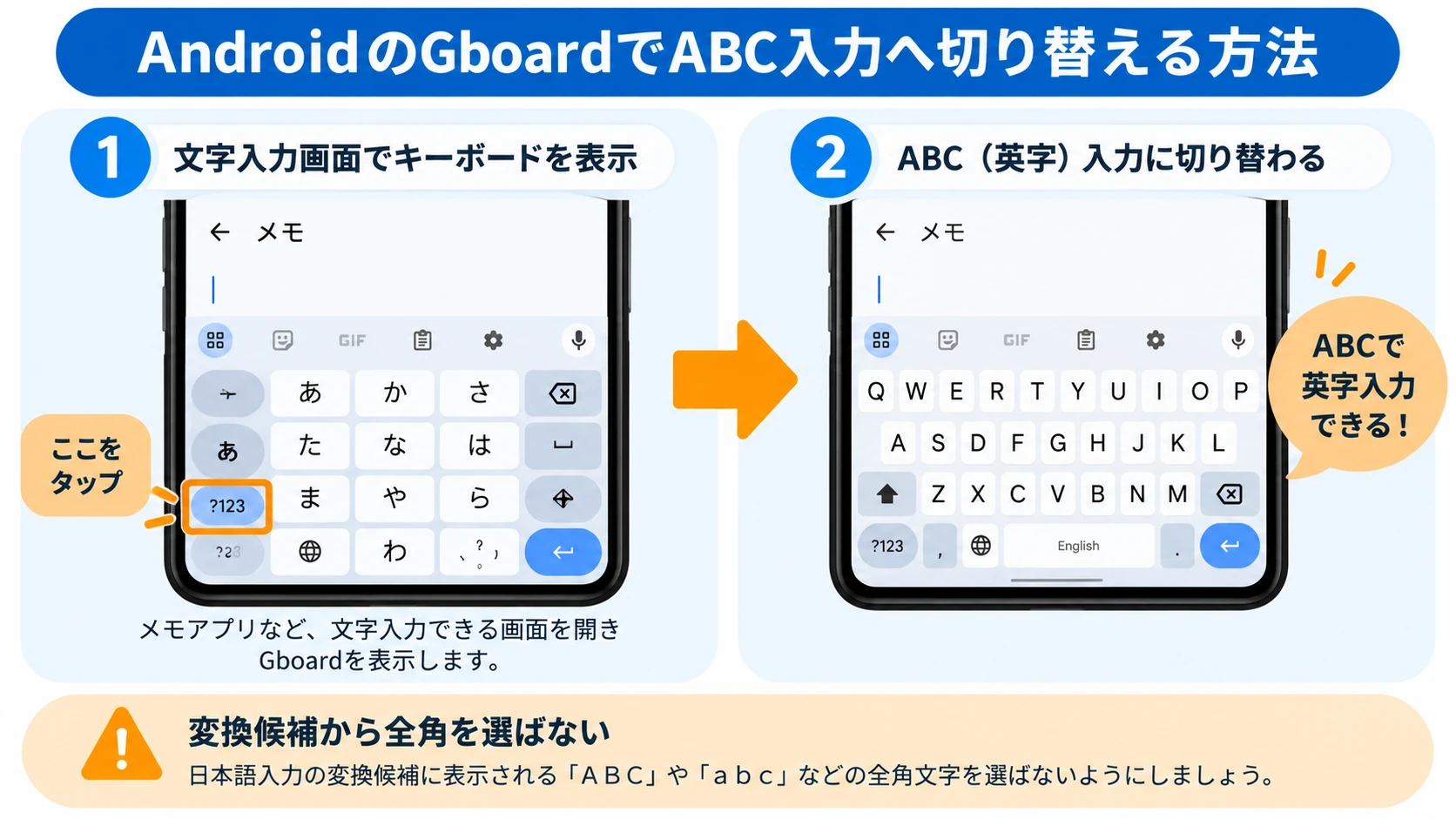
- 小文字はabc
- 大文字はShiftを使ってABC
- 数字も組み合わせるなら?123で数字へ切り替える
メールアドレス、ログインID、URLなどは、英字入力に切り替えてから入力すると全角が混ざりにくくなります。
Gboardで半角英数字を入力する時のポイント
Gboardでは、英字と数字を必要に応じて切り替えて入力します。たとえばABC123を入力する場合は、英字入力でABCを入力し、数字入力へ切り替えて123を入力します。
| 操作 | 使う場面 | |
|---|---|---|
| 英字 | ABCなどへ切り替える | メールアドレス ログインID パスワード |
| 数字 | ?123をタップする | 認証コード 会員番号 電話番号 |
| 大文字 | Shiftをタップする | 大文字指定のパスワード |
キーボードの表示がこの記事と違う場合でも、まず英字入力と数字入力を切り替えるボタンを探してください。
パスワード欄で半角英数字を入力できない時
パスワード欄は入力文字が点や黒丸で隠れるため、全角、半角、大文字、小文字の間違いに気づきにくい場所です。
| よくある原因 | 確認方法 | |
|---|---|---|
| 全角が混ざる | ABCと全角数字を入力している | 英字、数字キーボードから直接入力する |
| 大文字・小文字 | Passwordとpasswordを間違える | Shiftの状態を確認する |
| 空白 | コピー時に前後の空白が入る | 手入力で再確認する |
| 記号 | 使用できない記号を含める | サービスの入力条件を見る |
「半角英数字8文字以上」などの意味や、パスワード用の文字列の考え方は半角英数字のパスワード例と入力できない時の対処法でまとめています。
サイトごとに異なるパスワードを手入力している場合は、1Password 3年版を使うと、パスワードの生成、保存、自動入力をまとめて管理できます。AndroidだけでなくWindows、macOS、iOSでも使えるため、複数端末を使う人にも向いています。
Android以外で半角英数字を入力する方法
| 基本の切り替え | 詳しい手順 | |
|---|---|---|
| iPhone iPad | 123 ABC 英語キーボード | iPhoneで半角数字にならない時の直し方 |
| Windows | 入力表示をAにする 半角/全角 | Windowsで半角英数字に切り替える手順 |
| Mac | 英数 Control + Space | Macで半角にする方法 |
よくある質問
Gboardなら?123をタップし、表示された0-9の数字キーから直接入力します。
日本語入力の変換候補から全角を選んでいる、コピー元が全角、キーボードアプリが異なる、入力欄に別の条件があるなどが考えられます。
ABCなどで英字入力へ切り替えます。大文字が必要な場合はShiftを使います。
ABC123のような半角アルファベットと半角数字です。詳しい違いは半角英数字と全角英数字の違いを確認してください。
半角と全角、大文字と小文字、余分な空白、使用できない記号を確認してください。何度も失敗するとアカウントがロックされるサービスもあるため、同じ入力を繰り返すより条件を確認してから再入力してください。
まとめ
- 半角数字は?123から直接入力する
- 半角英字はABCなどで英字入力へ切り替える
- 日本語入力の変換候補から全角を選ばない
- コピーした文字の全角や空白に注意する
- パスワードでは大文字、小文字、記号の条件も確認する
まずは数字なら?123、英字ならABCへ切り替えて入力し直してください。それでもエラーになる場合は、入力欄の条件とコピー元の文字を確認すると原因を見つけやすくなります。
コメント
Androidで半角数字を入れたいが何回やっても半角にならない