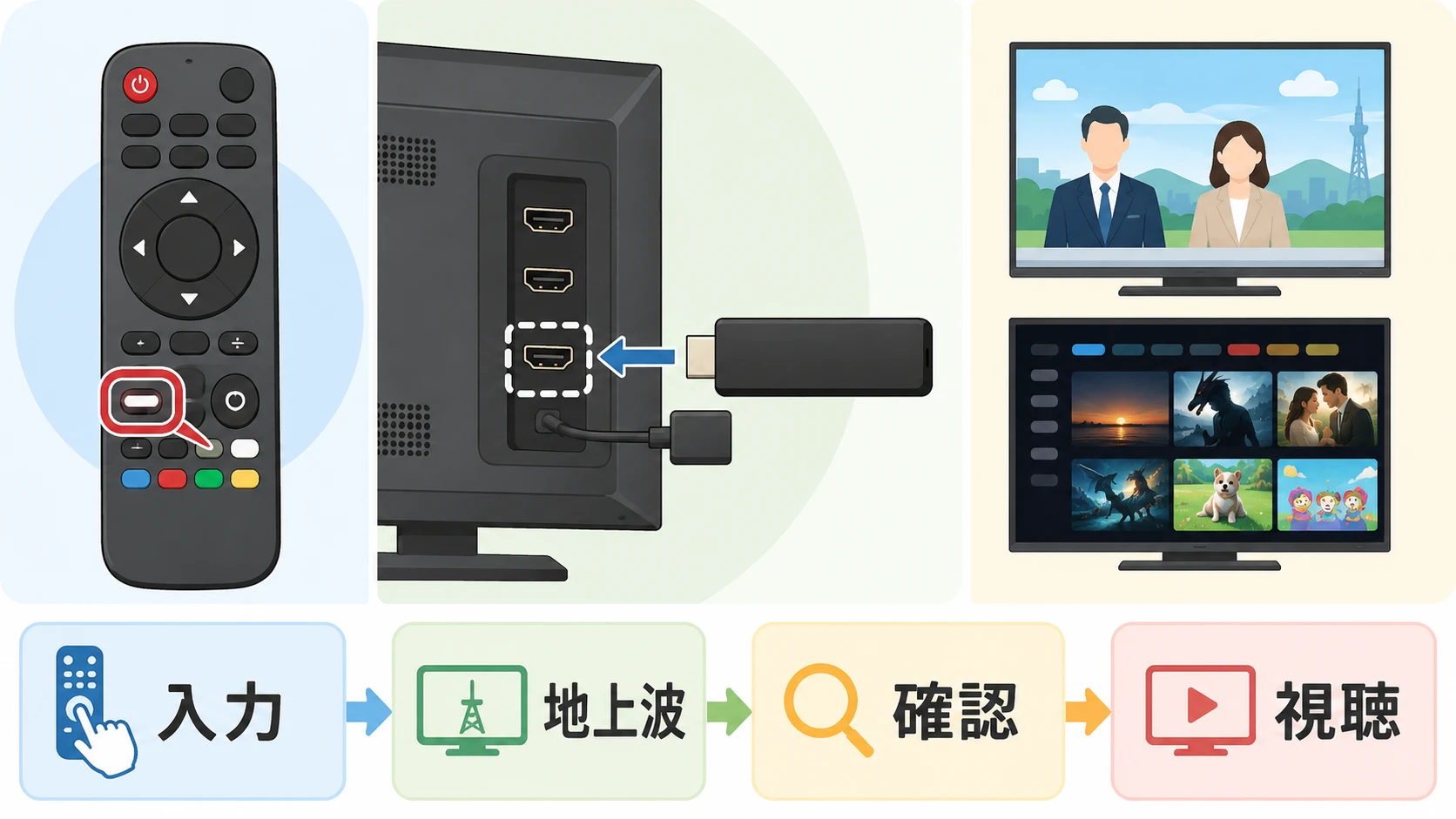
Fire TV Stickを使っていると、動画を見終わったあとに「テレビに戻すにはどうするの?」「地上波に切り替えるにはどのボタン?」「入力切替しても映らない」と迷うことがあります。
結論から言うと、地上波に戻す操作はFire TV Stickのリモコンではなく、テレビのリモコンで行います。
Fire TV Stickのリモコンは、Fire TVのホーム画面、アプリ、動画再生を操作するためのリモコンです。テレビ放送へ戻す時は、テレビ側の入力をHDMIから地上波、地デジ、テレビに切り替えます。
Fire TV Stickを見る時は、テレビの入力をHDMIにします。
地上波に戻す時は、テレビの入力をテレビ、地デジ、地上波に戻します。
Fire TV Stickの入力切替で最初に見る表
| やりたいこと | 使うリモコン | 押すボタン | 確認ポイント | |
|---|---|---|---|---|
| Fire TVを見る | 動画アプリを開く | テレビリモコン | 入力切替 入力 HDMI | Fire TV Stickを挿したHDMI番号を選ぶ |
| 地上波に戻す | テレビ放送を見る | テレビリモコン | 地デジ テレビ チャンネル | Fire TVリモコンでは戻らないことが多い |
| 映らない時 | 画面を直す | テレビリモコン Fire TVリモコン | 入力切替 ホーム 再起動 | HDMI番号、電源、Wi-Fiを確認する |
| 反応しない時 | 操作を復旧する | Fire TVリモコン | ホーム 戻る 選択 | リモコン電池とペアリングを確認する |
Fire TV Stick自体の接続、HDMI端子、電源ケーブルで迷う場合は、先にHDMI延長ケーブルや電源ケーブルのつなぎ方を確認すると、入力切替の原因を切り分けやすくなります。
Fire TV Stickからテレビに戻す方法
Fire TV StickでYouTube、Prime Video、DMM TVなどを見たあとに地上波へ戻す時は、テレビのリモコンを使います。
- STEP1テレビリモコンを持つFire TV Stickのリモコンではなく、テレビ本体に付属していたリモコンを使います。
- STEP2入力切替ボタンを押すテレビリモコンの「入力切替」「入力」「地デジ」「テレビ」などのボタンを押します。
- STEP3地上波またはテレビを選ぶ画面に入力一覧が出たら、「テレビ」「地デジ」「地上波」を選びます。
- STEP4チャンネルボタンを押すテレビによっては、数字ボタンやチャンネル上下ボタンを押すだけで地上波に戻ります。
ホームボタンで戻れるのは、Fire TV Stickのホーム画面です。
テレビの電源を切る方法とFire TV Stickの電源の考え方が分からない場合は、Fire TV Stickの電源オフの仕組みも参考にしてください。
Fire TV Stickで地上波を見る方法はある?
Fire TV Stick単体には、地上波放送を受信するチューナーは入っていません。
そのため、Fire TV Stickで地上波を見るというより、テレビ本体の地上波画面へ戻すと考えると分かりやすいです。
| 見たいもの | 使うもの | 操作 | |
|---|---|---|---|
| 地上波 | テレビ放送 | テレビ本体のチューナー | テレビリモコンで地デジに戻す |
| YouTube | 無料動画 | Fire TV StickのYouTubeアプリ | テレビでYouTubeを見る設定を確認する |
| TVer | 見逃し配信 | Fire TV Stickの対応アプリ | アプリを入れて視聴する |
| 映画、アニメ | 動画配信サービス | Amazonプライムビデオ DMM TV U-NEXT | 見たい作品でサービスを選ぶ |
無料動画だけで十分か迷う場合は、Fire TV Stickで無料動画を見る方法を先に確認すると、有料サービスを増やす前に判断しやすくなります。
Fire TV Stickの入力切替で映らない時の確認ポイント
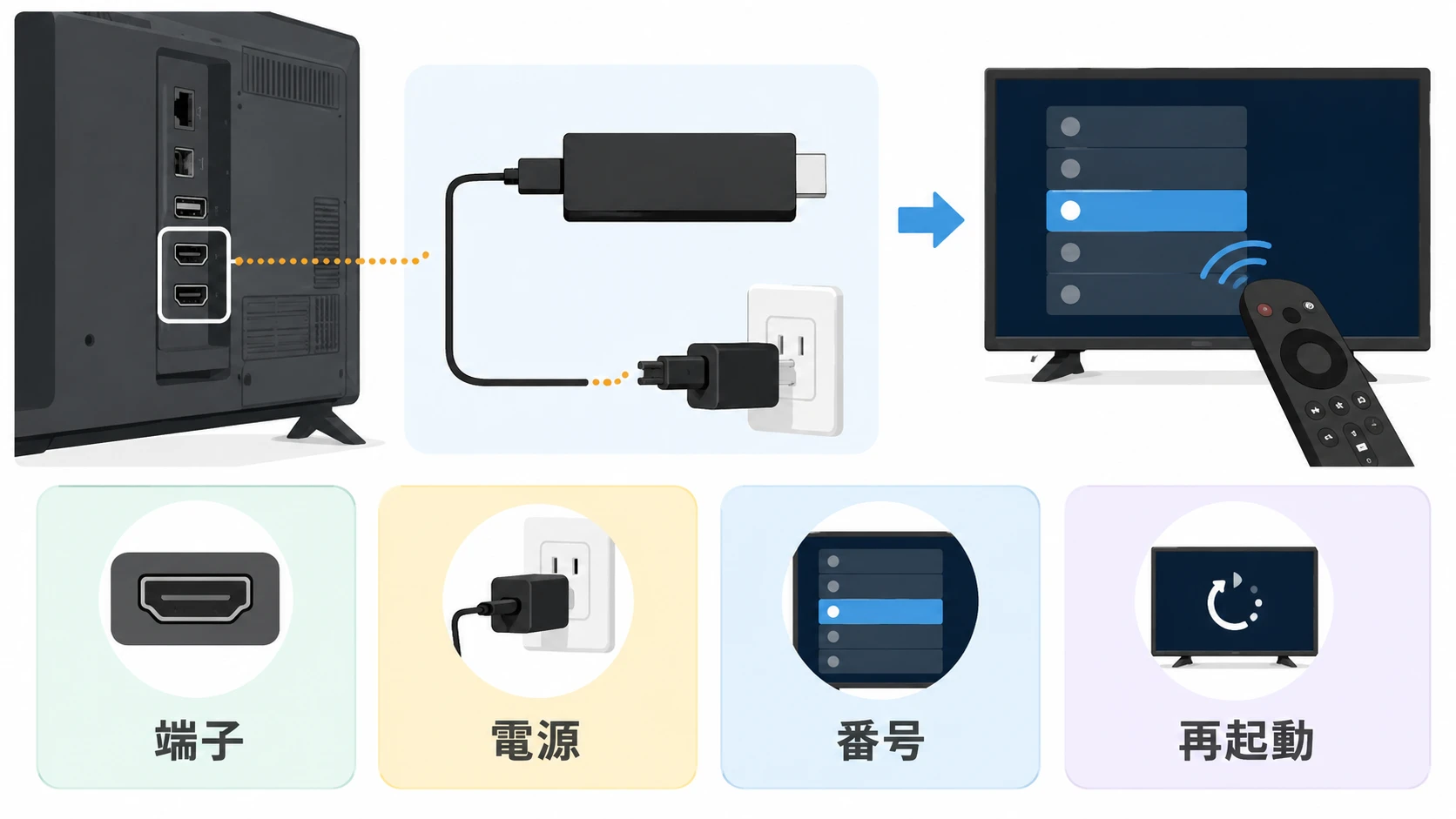
「ファイヤースティックの入力切替が映らない」「HDMIを選んでも真っ暗」という時は、入力切替だけでなく、接続、電源、テレビ側のHDMI番号を順番に確認します。
HDMI番号が合っているか確認する
テレビにHDMI端子が複数ある場合、Fire TV Stickを挿した端子と、画面で選んでいる入力番号が違っていることがあります。
- HDMI1に挿したなら、テレビの入力もHDMI1を選ぶ
- HDMI2に挿したなら、テレビの入力もHDMI2を選ぶ
- テレビ背面の端子名と画面の入力名を合わせる
- HDMI切替器を使っている場合は、切替器側の入力も確認する
Fire TV Stickの電源を確認する
Fire TV Stickは、テレビのHDMI端子に挿すだけでは動きません。USBケーブルと電源アダプタで給電する必要があります。
テレビのUSB端子から給電している場合、電力不足で起動が不安定になることがあります。起動画面のまま進まない、画面が点滅する、リモコンが反応しない時は、付属の電源アダプタをコンセントに挿して確認してください。
リモコン操作で再起動する
画面が固まる、ホーム画面に戻らない、アプリが重い場合は、Fire TV Stickの再起動で直ることがあります。
リモコン操作で再起動できない場合は、電源ケーブルを抜き、数十秒待ってから挿し直します。頻繁に再起動が必要になる場合は、本体の寿命や容量不足も疑います。
入力切替ボタンがないテレビでFire TV Stickを使う方法
テレビリモコンに「入力切替」という名前のボタンがない場合でも、別の名前で同じ機能が付いていることがあります。
- 入力
- 外部入力
- 入力選択
- HDMI
- ビデオ
- 地デジ
- テレビ
- チャンネル上下
古いテレビやHDMI端子の位置が分からないテレビでは、Fire TV Stickが使える条件を先に確認してください。
HDMI端子がテレビの背面にあって本体が挿しにくい場合は、HDMI延長ケーブルを使うと接続しやすくなります。端子まわりに余裕がないテレビでは、無理に挿し込むより延長ケーブルを使った方が安定しやすいです。
テレビリモコンでFire TV Stickを操作できる場合がある
テレビによっては、テレビリモコンの上下左右、決定、戻る、再生、停止などでFire TV Stickを操作できます。
これはHDMI CECという仕組みによるものです。メーカーによって名称は違いますが、テレビとHDMI機器を連動させる機能です。
| テレビ側の操作 | Fire TV Stick側の動き | 注意点 | |
|---|---|---|---|
| 上下左右 | 項目を選ぶ | メニュー移動 | 一部のテレビでは反応しない場合がある |
| 決定 | 選択する | アプリや動画を開く | 反応が遅い場合がある |
| 戻る | 1つ前に戻る | Fire TV内で戻る | テレビ放送に戻る操作とは別 |
| チャンネル | 地上波に戻す | Fire TV操作ではない | テレビ本体の入力が変わる場合がある |
Alexa音声検索、ホーム、アプリの細かい操作はFire TV Stick付属リモコンの方が確実です。
Alexaボタンを使った音声検索や、動画アプリを声で開く方法は、Alexa音声コマンドの使い方でも詳しくまとめています。
Fire TV Stickを使うなら最初に入れたい動画アプリ
入力切替ができるようになったら、次はFire TV Stickで何を見るかを決めます。
無料で試すならYouTube、TVer、ABEMAから始めるのが分かりやすいです。映画、アニメ、ドラマをしっかり見るなら、Amazonプライムビデオ、DMM TV、U-NEXTを候補にします。
| 向いている人 | 特徴 | おすすめ度 | |
|---|---|---|---|
| Amazonプライムビデオ | Fire TV Stickで最初に動画を見たい人 | Fire TVとの相性が良く、Amazonプライム特典とも合わせやすい | 最初に確認 |
| DMM TV | アニメ、映画、ドラマを月額を抑えて増やしたい人 | DMMプレミアムで使える動画サービス | 試しやすい |
| U-NEXT | 映画、ドラマ、アニメ、電子書籍を広く使いたい人 | 作品数と総合力を重視する人向け | 本格派向け |
| DMM×DAZNホーダイ | スポーツもアニメも見たい人 | DMMプレミアムとDAZNをまとめて使いたい人向け | スポーツ向け |
| Hulu | 海外ドラマ、日テレ系番組を見たい人 | テレビでドラマを見たい人の候補 | 作品次第 |
入力切替や映らない問題が多いなら買い替えも検討する
Fire TV Stickが古い、動作が重い、リモコンが反応しにくい、再起動しても映らないことが増えた場合は、設定の見直しだけでなく買い替えも候補になります。
Fire TV Stickのモデル違いは、テレビの解像度と使い方で選ぶと失敗しにくいです。詳しい比較はFire TV Stickのモデル比較でまとめています。
| 向いている人 | 選び方 | 確認ポイント | |
|---|---|---|---|
| Fire TV Stick HD | フルHDテレビで安く使いたい人 | 価格重視 | 4Kテレビで使う予定がない人向け |
| Fire TV Stick 4K Select | 4Kテレビで安く使いたい人 | 迷った時の候補 | 価格と4K対応のバランスを重視 |
| Fire TV Stick 4K Plus | 4K画質と使いやすさを両立したい人 | 標準的 | 上位モデルとの価格差を確認 |
| Fire TV Stick 4K Max | 動作速度を重視する人 | 長く使うなら有力 | アプリを多く使う人、家族で使う人向け |
| Alexa対応音声認識リモコン Pro | リモコンだけ使いやすくしたい人 | 本体買い替え前に確認 | 対応するFire TV本体が必要 |
Amazonのセール時に買うか迷う場合は、Fire TV Stickをセールで買う時の確認ポイントも参考にしてください。セール価格、在庫、モデル違いを確認してから選ぶと失敗しにくくなります。


Fire TV Stickの入力切替でよくある質問
基本的には、テレビリモコンで戻します。Fire TV StickのリモコンはFire TVの画面を操作するためのものです。地上波に戻す時は、テレビリモコンの入力切替、地デジ、テレビ、チャンネルボタンを使います。
ホームボタンはFire TV Stickのホーム画面へ戻るボタンです。テレビ放送へ戻るボタンではありません。テレビに戻すには、テレビ側の入力をHDMIから地デジ、地上波、テレビに切り替えます。
Fire TV Stickを挿したHDMI番号、電源アダプタ、USBケーブル、テレビの入力番号、リモコン電池、Wi-Fi、再起動を順番に確認します。古いテレビで使えるか不安な場合は、Fire TV Stickが使えるテレビの条件も確認してください。
テレビとFire TV StickがHDMI CECに対応している場合、テレビリモコンの一部ボタンでFire TV Stickを操作できることがあります。ただし、すべてのテレビで同じように使えるわけではありません。
YouTubeを見るだけなら、AmazonプライムビデオやDMM TVなどの有料動画サービスは必須ではありません。Fire TV StickでYouTubeを見る手順は、YouTubeをテレビで見る設定で確認できます。
Fire TV Stickを使ってスマホ画面をテレビに映す場合も、テレビ側の入力はFire TV Stickを挿したHDMIに合わせます。iPhoneやiPadの画面を映したい場合は、AirScreenを使ってテレビに映す方法も参考になります。
まとめ。Fire TV Stickの入力切替はテレビリモコンで考える
Fire TV Stickの入力切替で迷ったら、次のように考えると分かりやすいです。
- Fire TV Stickを見る時は、テレビの入力をHDMIにする
- 地上波に戻す時は、テレビリモコンで地デジ、テレビ、地上波に戻す
- Fire TV Stickのホームボタンでは、テレビ放送には戻らない
- 映らない時は、HDMI番号、電源、再起動を順番に確認する
- 古いFire TV Stickで不調が多いなら、買い替えも検討する
Fire TV Stickは、入力切替さえ分かれば、YouTube、TVer、Amazonプライムビデオ、DMM TV、U-NEXTなどをテレビで見やすくする便利な端末です。まずはテレビリモコンで地上波へ戻す操作を覚え、そのうえで自分に合う動画サービスや本体モデルを選ぶと失敗しにくくなります。