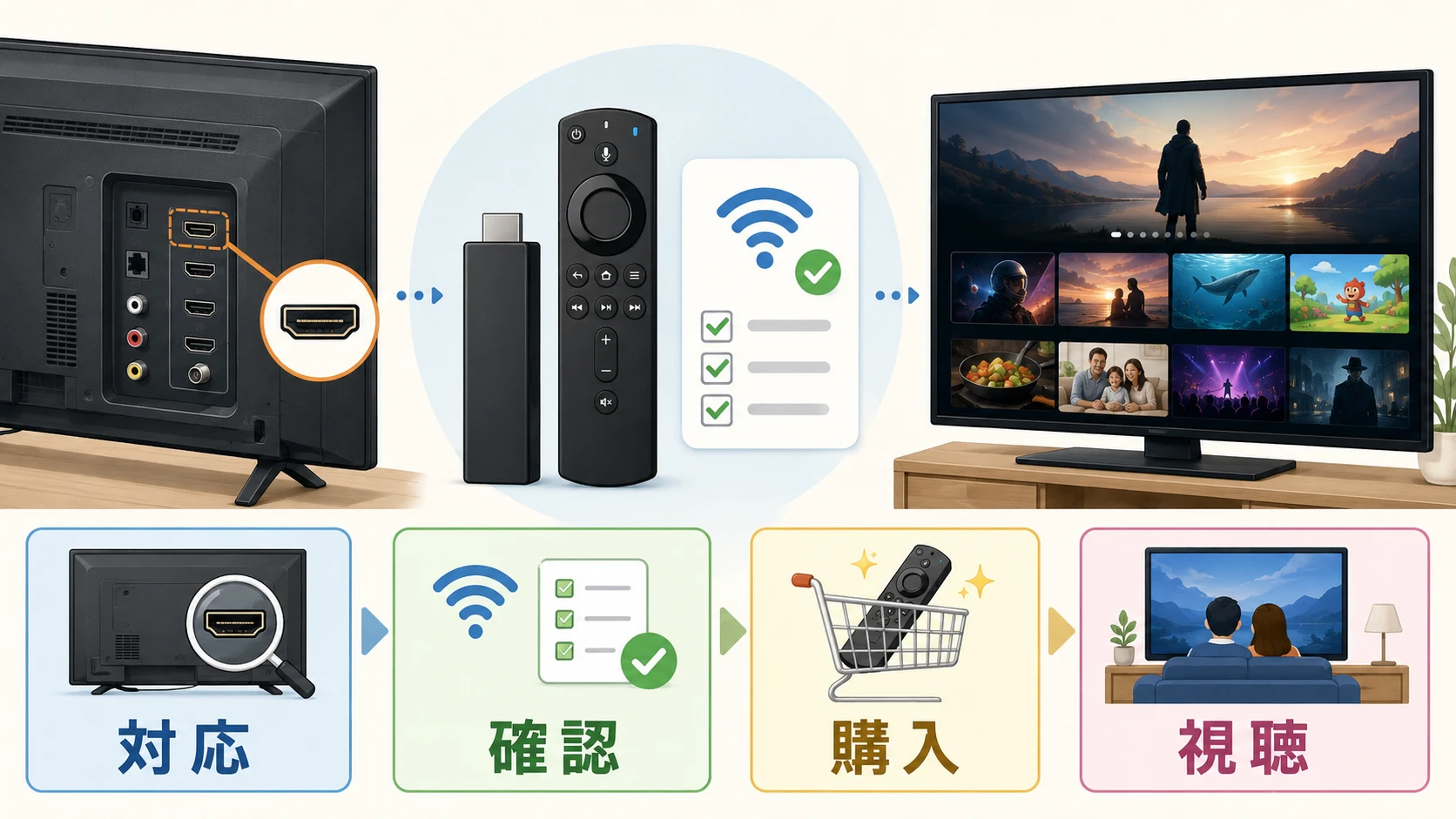
Fire TV Stickは、テレビのHDMI端子に挿して、YouTube、TVer、Prime Video、U-NEXT、DAZNなどをテレビで見るためのストリーミング端末です。
結論からいうと、HDMI入力端子があるテレビなら、Fire TV Stickを使える可能性が高いです。
ただし、HDMI端子があるだけでは足りません。自宅のWi-Fi、電源、Amazonアカウントも必要です。
「HDMI入力」「HDMI 1」「HDMI 2」のような端子が1つでもあれば、Fire TV Stickを接続できる可能性があります。
テレビにUSB端子しかない場合、Fire TV Stickを直接挿すことはできません。
すでに買うモデルを決めている場合は、フルHDテレビならFire TV Stick HD、4KテレビならFire TV Stick 4K Select、快適性重視ならFire TV Stick 4K Maxを先に確認しておくと選びやすいです。


AmazonスマイルSALE開催中。対象商品をお得に購入できるチャンスです。
Fire TV Stickはどんなテレビでも使える?
Fire TV Stickは、どんなテレビでも必ず使えるわけではありません。
使えるかどうかを判断する一番大事なポイントは、テレビのメーカー名ではなく、HDMI入力端子があるかどうかです。
同じメーカーでも、型番や発売時期によって端子やアプリ対応が違うため、必ずテレビ本体の背面か側面を確認してください。
| 使える可能性 | 確認する場所 | おすすめの選び方 | |
|---|---|---|---|
| HDMI端子があるテレビ | 高い | 背面 側面 入力端子 | Fire TV Stickをそのまま接続 |
| 4Kテレビ | 高い | HDMI端子 4K対応表示 | Fire TV Stick 4K Select Fire TV Stick 4K Max |
| フルHDテレビ | 良い | HDMI端子 | Fire TV Stick HD |
| チューナーレステレビ | 高い | HDMI端子 Wi-Fi | 動画配信中心なら相性が良い |
| PCモニター | 良い | HDMI入力 スピーカー | 音声出力を確認 |
| HDMI端子がない古いテレビ | 低い | 赤白黄端子 D端子 コンポーネント端子 | 変換アダプタより買い替えも検討 |
| ブラウン管テレビ | 悪い | AV端子のみ | 基本的にはおすすめしない |
端子やコードのつなぎ方が分からない場合は、Fire TV Stickの配線方法を解説した端子とコードの確認手順も参考にしてください。
まずは3秒で対応テレビか確認する
Fire TV Stickを買う前に、次の3つを確認してください。
- テレビにHDMI入力端子がある
- 自宅にWi-Fiがある
- テレビの近くで電源を取れる
この3つがそろっていれば、Fire TV Stickを使える可能性が高いです。
テレビ背面を見る。
HDMI端子を探す。
Wi-Fiが届く部屋か確認する。
コンセントまたは電源アダプタを使えるか確認する。
テレビの解像度に合うFire TV Stickを選ぶ。
Fire TV Stickはテレビ放送を受信する機械ではありません。地上波、BS、CSのアンテナ代わりではなく、インターネット動画をテレビで見るための端末です。
無料動画を中心に見たい場合は、Fire TV Stickで無料アプリを使う方法も確認しておくと、購入後に何が見られるか分かりやすいです。
Fire TV Stickを使うために必要なもの
Fire TV Stickを使うには、テレビ以外にも必要なものがあります。
| 必要度 | 理由 | 注意点 | |
|---|---|---|---|
| HDMI入力端子 | 必須 | Fire TV Stick本体を挿すため | USB端子には挿せない |
| Wi-Fi | 必須 | 動画配信アプリを使うため | 弱いと動画が止まりやすい |
| 電源 | 必須 | 本体を動かすため | 安定性重視なら電源アダプタ |
| Amazonアカウント | 必須 | 初期設定に必要 | プライム会員でなくても使える |
| 動画配信サービス | 任意 | 映画 アニメ スポーツを見るため | 有料作品は別契約が必要 |
HDMI端子
Fire TV Stick本体は、テレビのHDMI入力端子に挿します。
HDMIは、平たい台形のような形をした端子です。テレビによっては「HDMI 1」「HDMI 2」「入力1」「入力2」のように書かれています。
テレビにUSB端子だけがあっても、Fire TV Stickを直接使うことはできません。USB端子は主に電源用や録画用で、Fire TV Stick本体を接続する端子ではありません。
Wi-Fi
Fire TV Stickは、インターネット動画を見る端末です。
そのため、自宅にWi-Fiが必要です。テレビにHDMI端子があっても、Wi-FiがないとYouTube、TVer、Prime Video、U-NEXT、DAZNなどを快適に見ることはできません。
特に4K動画、スポーツ中継、ライブ配信を見るなら、Wi-Fiの電波状況も確認してください。
電源
Fire TV Stickは、HDMI端子に挿すだけでは動きません。
本体に電源ケーブルを接続し、テレビのUSB端子または電源アダプタから給電します。
テレビのUSB端子から給電できる場合もありますが、電力が足りないと再起動、フリーズ、画面が出ない原因になることがあります。安定性を重視するなら、付属または対応する電源アダプタを使う方が無難です。
画面が固まる、反応しない、リモコンが効かない場合は、Fire TV Stickを再起動する方法も確認してください。
Fire TV Stickが使えないテレビの特徴
Fire TV Stickがそのまま使えないテレビには、いくつか共通点があります。
HDMI端子がない古いテレビ
Fire TV StickはHDMI端子に挿して使うため、HDMI端子がないテレビには直接接続できません。
古い液晶テレビ、小型テレビ、ブラウン管テレビでは、赤白黄のAV端子だけがあり、HDMI端子がないことがあります。
「USBがあるから使える」と考えると失敗しやすいです。
赤白黄のAV端子しかないテレビ
赤白黄のAV端子しかないテレビでは、Fire TV Stickをそのまま使えません。
HDMI to AV変換アダプタを使う方法はありますが、画質が落ちやすく、映像や音声が安定しない場合があります。
一時的に試すだけなら選択肢になりますが、家族で動画をよく見るなら、HDMI端子付きのテレビ、チューナーレステレビ、またはHDMI入力のあるモニターに替える方が快適です。
ブラウン管テレビ
ブラウン管テレビでFire TV Stickを使うのは、基本的にはおすすめしません。
変換アダプタで映せる場合があっても、文字が読みづらい、画面が小さい、画質が粗い、入力切替が面倒、という不満が出やすいからです。
対応テレビの見分け方
Fire TV Stickの対応テレビは、メーカー名ではなく端子で見分けます。
テレビの背面、側面、取扱説明書、リモコンの入力切替を確認してください。
Fire TV Stickの接続後にテレビの入力を変える方法は、Fire TV Stickの差し込み口と配線の記事でも詳しく解説しています。
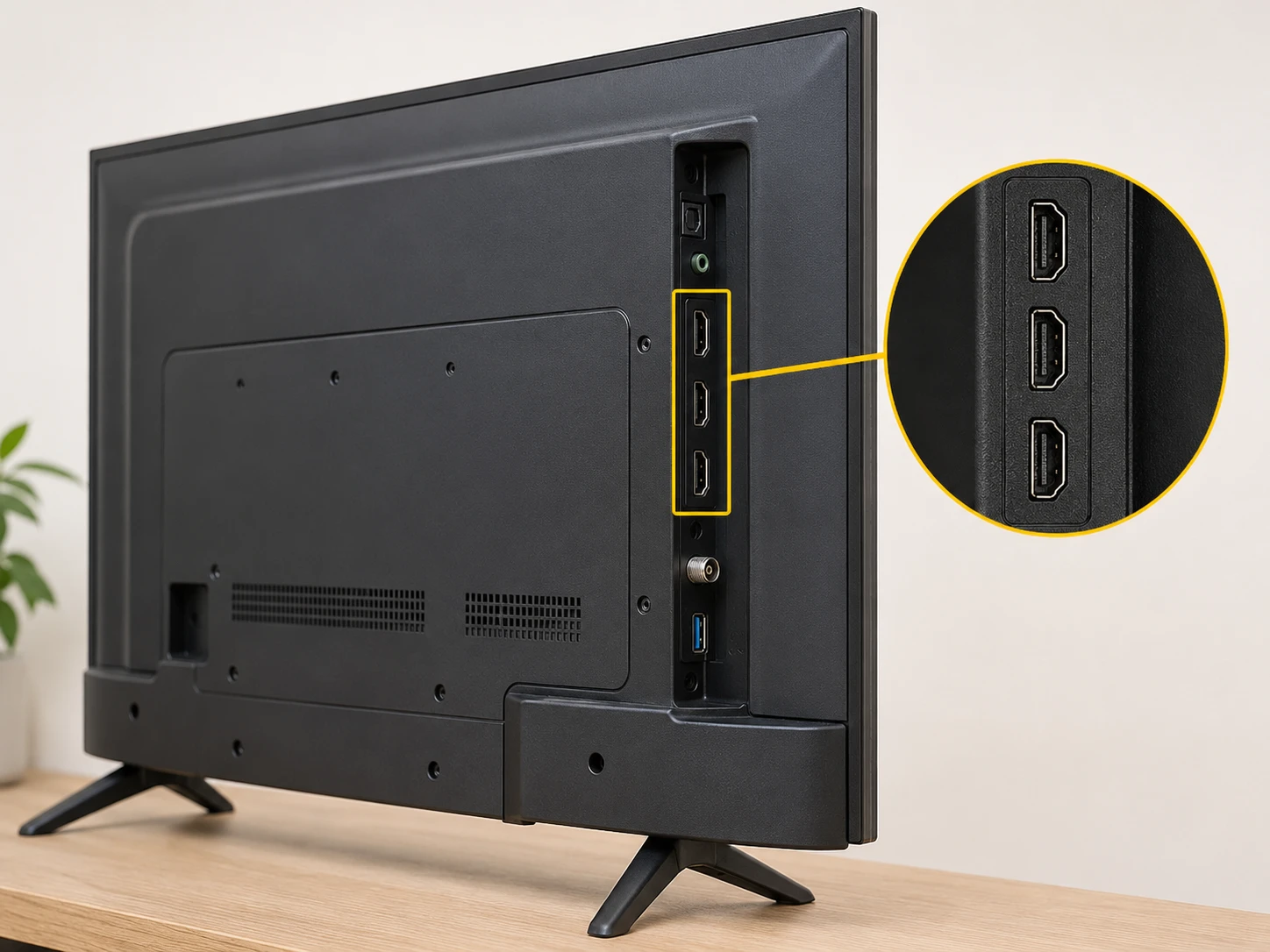
| 見る場所 | 判断ポイント | 結果 | |
|---|---|---|---|
| テレビ背面 | HDMI入力端子 | HDMI 1 HDMI 2の表示 | あれば使える可能性が高い |
| テレビ側面 | 横向きの入力端子 | Fire TV Stick本体が干渉しないか | 挿しやすい場合が多い |
| 取扱説明書 | 入力端子一覧 | HDMI入力の有無 | 型番で確認できる |
| リモコン | 入力切替ボタン | HDMIに切り替えられるか | 設定時に必要 |
| テレビの設定画面 | 外部入力 | HDMI入力が表示されるか | 接続後に確認 |
REGZAでFire TV Stickは使える?
REGZAでも、HDMI端子があればFire TV Stickを使える可能性が高いです。
ただし、REGZA本体にYouTube、TVer、Prime Video、U-NEXTなどのアプリが入っていて、動作も快適なら、Fire TV Stickは必須ではありません。
逆に、テレビ内蔵アプリが遅い、対応アプリが少ない、リモコン操作が使いにくい、Amazon系サービスをよく使う、という場合は、Fire TV Stickを追加する価値があります。
スマートテレビならFire TV Stickはいらない?
スマートテレビを使っている場合、Fire TV Stickがいらないこともあります。
すでにテレビ内蔵アプリで動画を快適に見られるなら、無理に買う必要はありません。
ただし、以下に当てはまるならFire TV Stickを追加すると便利です。
- テレビ内蔵アプリの起動が遅い
- アプリの更新が止まっている
- 対応アプリが少ない
- リモコン操作が使いにくい
- Prime VideoやAmazonプライムをよく使う
- テレビ本体はまだ使いたい
Android TVスティックとの違いが気になる場合は、ファイヤースティックの基本もあわせて確認してください。
チューナーレステレビとFire TV Stickの相性
チューナーレステレビは、地上波チューナーを搭載していないテレビです。
HDMI端子があるチューナーレステレビなら、Fire TV Stickとの相性は良いです。
TVer、YouTube、Prime Video、U-NEXT、ABEMAなどを中心に見るなら、チューナーレステレビとFire TV Stickの組み合わせは現実的です。
テレビ番組をリアルタイムではなく見逃し配信中心で見るなら、TVerをテレビで見る選び方も参考になります。
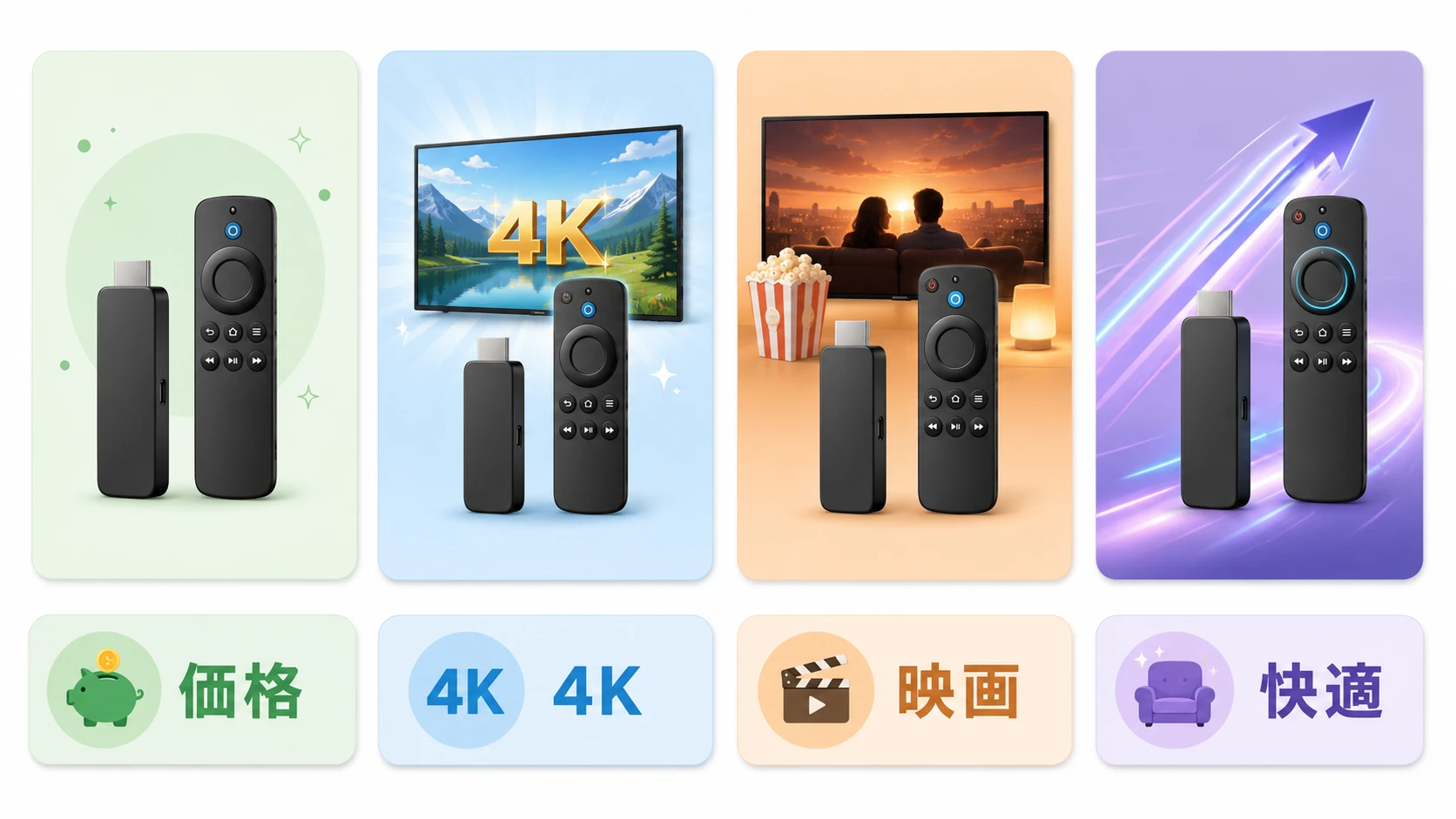
Fire TV Stickのおすすめモデルはどれ?
テレビにHDMI端子があると分かったら、次はモデル選びです。
基本は、テレビの解像度と使い方で選びます。
| 向いている人 | 特徴 | おすすめ度 | |
|---|---|---|---|
| Fire TV Stick HD | フルHDテレビで安く動画を見たい人 | 価格重視 普通のテレビ向き | 良い |
| Fire TV Stick 4K Select | 4Kテレビで価格を抑えたい人 | 4K入門 コスパ重視 | とても良い |
| Fire TV Stick 4K Plus | 映画やスポーツを快適に見たい人 | 画質 音質 快適性重視 | とても良い |
| Fire TV Stick 4K Max | 動作速度と長く使うことを重視する人 | 上位モデル アプリを多く使う人向き | とても良い |
モデルごとの違いをさらに詳しく比べたい場合は、4K Selectと上位モデルの違いも確認してください。
フルHDテレビならFire TV Stick HD
4Kではない普通の液晶テレビなら、Fire TV Stick HDが候補になります。
YouTube、TVer、Prime Video、U-NEXT、ABEMAなどを見る用途なら、まずこのモデルで十分です。
ただし、Fire TV Stick HDは発売時期によって付属品や仕様が異なる場合があります。購入前に、商品ページで同梱内容と対応テレビを確認してください。
4KテレビならFire TV Stick 4K Select
4Kテレビを使っているなら、Fire TV Stick 4K Selectが候補になります。
せっかく4Kテレビを持っているのにフルHDモデルを選ぶと、4K画質を活かしきれません。
価格と4K画質のバランスを重視するなら、4K Selectが選びやすいです。
映画やスポーツも快適に見るならFire TV Stick 4K Plus
映画、アニメ、スポーツ中継、ライブ配信をよく見るなら、Fire TV Stick 4K Plusも候補になります。
Prime Video、U-NEXT、DAZNなどをよく見るなら、最初から少し上のモデルを選ぶと後悔しにくいです。

動作の速さを重視するならFire TV Stick 4K Max
アプリの起動、画面移動、リモコン操作の反応を重視するなら、Fire TV Stick 4K Maxが向いています。
4Kテレビで映画、アニメ、スポーツ、ゲーム系サービスまで快適に使いたい人は、最初から上位モデルを選ぶと後悔しにくいです。
Fire TV Stickをセールで安く買いたい場合は、Amazonセール時の狙い目も確認してから購入すると、価格差で後悔しにくくなります。
Fire TV Stickで何が見れる?
Fire TV Stickを接続すると、Prime VideoだけでなくYouTube、TVer、U-NEXTなどの動画アプリを利用できます。特にNHKの過去番組をテレビで見たい場合は、U-NEXTアプリからNHKオンデマンドを利用できます。
NHKまるごと見放題パックの990円、U-NEXTポイント、NHK受信料との違いは、Fire TVでNHKオンデマンドを見る料金と手順で詳しく解説しています。
| 向いている人 | Fire TV Stickとの相性 | 導線 | |
|---|---|---|---|
| Amazonプライム | 配送特典とPrime Videoをまとめて使いたい人 | とても良い | Fire TV Stick購入後に確認 |
| Amazonプライムビデオ | 映画 アニメ ドラマをテレビで見たい人 | とても良い | Fire TV Stickと相性が良い |
| U-NEXT | 映画 アニメ 雑誌 NHKオンデマンドも使いたい人 | とても良い | 作品数重視 |
| DMM TV | アニメ 映画 エンタメを安く楽しみたい人 | 良い | コスパ重視 |
| DMM×DAZNホーダイ | スポーツとDMMプレミアムをまとめたい人 | とても良い | スポーツ向き |
| TVer | 民放の見逃し配信を無料で見たい人 | 良い | 無料視聴向き |
| YouTube | 無料動画をテレビで見たい人 | 良い | 定番 |
無料動画を中心に使いたい場合は、Fire TV Stickで無料で見られる動画アプリを先に確認してください。
YouTubeをテレビで見たい場合は、Fire TV StickでYouTubeを見る設定も参考になります。
U-NEXTをテレビで使うなら、Fire TV StickでU-NEXTを見る手順も確認しておくとスムーズです。
スポーツ中継が目的なら、Fire TV StickでDAZNを見る料金もあわせて確認してください。
Fire TV Stickを買う前の注意点
Fire TV Stickは便利ですが、買う前に確認しておかないと失敗しやすいポイントがあります。
HDMI端子が横向きか下向きか確認する
テレビのHDMI端子が横向きなら、そのまま挿しやすいです。
下向き、壁際、他の端子の近くにある場合は、Fire TV Stick本体が干渉することがあります。
本体が挿しにくい場合は、HDMI延長ケーブルがあると接続しやすくなります。端子の位置が不安な場合は、Fire TV Stickのコードと差し込み口を確認してください。
テレビのUSB端子だけで給電しない方が安定することがある
Fire TV Stickは、モデルや環境によってテレビのUSB端子から給電できる場合があります。
ただし、電力が足りないと、起動しない、再起動を繰り返す、動作が重い、画面が固まる、という原因になることがあります。
安定性を重視するなら、電源アダプタを使う方が無難です。
Wi-Fiが弱い部屋では快適に見られない
テレビの近くまでWi-Fiが届いていないと、動画が止まったり、画質が落ちたりします。
特に4K動画、DAZNのスポーツ中継、ライブ配信を見る場合は、Fire TV Stick本体だけでなくWi-Fi環境も重要です。
Fire TV Stickを買った後にやること
Fire TV Stickを購入したら、次は接続と初期設定です。
- STEP1テレビのHDMI端子に挿すテレビ背面か側面のHDMI入力端子にFire TV Stickを挿します。挿しにくい場合はHDMI延長ケーブルを使います。
- STEP2電源ケーブルを接続するFire TV Stick本体に電源ケーブルを接続し、テレビのUSB端子または電源アダプタから給電します。安定性を重視するなら電源アダプタを使います。
- STEP3テレビの入力をHDMIに切り替えるテレビのリモコンで入力切替を押し、Fire TV Stickを挿したHDMI番号を選びます。
- STEP4Wi-FiとAmazonアカウントを設定する画面の案内に従ってWi-Fiを選び、Amazonアカウントでログインします。
- STEP5動画アプリを入れるYouTube、TVer、Prime Video、U-NEXT、DMM TV、DAZNなど、使いたいアプリを入れてログインします。
Fire TV Stickの接続で迷ったら、先に配線と入力切替の確認方法を見ながら進めると失敗しにくいです。
よくある質問
どんなテレビでも必ず使えるわけではありません。HDMI入力端子があるテレビなら使える可能性が高いです。HDMI端子がない古いテレビや赤白黄端子だけのテレビでは、そのままでは使えません。
HDMI端子がある古い液晶テレビなら使える可能性があります。HDMI端子がない場合は、HDMI to AV変換アダプタが必要ですが、画質や安定性の面でおすすめ度は下がります。
USB端子だけでは使えません。Fire TV Stick本体はHDMI入力端子に接続します。USB端子は電源や録画用に使われることが多く、Fire TV Stick本体を挿す端子ではありません。
使うことはできます。ただし、Fire TV Stick HDはフルHD向けなので、4K画質を活かしたいならFire TV Stick 4K Select、Fire TV Stick 4K Plus、Fire TV Stick 4K Maxを選ぶ方がよいです。
Amazonプライム会員でなくてもFire TV Stickは使えます。ただし、Amazonアカウントは必要です。Prime Videoの見放題作品や配送特典も使いたい場合は、Amazonプライムを確認しておくと便利です。
プライム会員でない場合にできることは、非会員でFire TV Stickを使う方法も参考になります。
Fire TV Stick本体を買っただけで、DAZNやU-NEXTの有料作品が無料になるわけではありません。Fire TV Stickはアプリをテレビで使う端末です。各サービスの有料プラン、無料体験、ログイン情報は別に確認してください。
スマートテレビにYouTubeアプリが入っていて快適に使えるなら、Fire TV Stickは必須ではありません。ただし、テレビ内蔵アプリが遅い、アプリが古い、スマホではなくテレビで簡単に操作したい場合は、Fire TV Stickを使うと便利です。
まとめ: Fire TV StickはHDMI端子があるテレビなら使える可能性が高い
Fire TV Stickは、HDMI端子があるテレビなら使える可能性が高いです。
買う前に確認するポイントは、以下の4つです。
- テレビにHDMI入力端子があるか
- 自宅にWi-Fiがあるか
- テレビ周辺に電源を取れる場所があるか
- テレビの解像度に合うFire TV Stickを選んでいるか
フルHDテレビならFire TV Stick HD、4KテレビならFire TV Stick 4K Select、映画やスポーツも快適に見たいならFire TV Stick 4K Plus、動作の速さを重視するならFire TV Stick 4K Maxが候補になります。
HDMI端子がない古いテレビでは、そのままでは使えません。変換アダプタで試す方法もありますが、画質や安定性を考えると、HDMI端子付きテレビ、チューナーレステレビ、PCモニターへの接続も検討した方がよいです。
接続や配線で迷う場合は、Fire TV Stickの端子とコードの確認方法を見ながら進めてください。購入後に映画やアニメを楽しみたい場合はAmazonプライムビデオ、作品数を重視するならU-NEXT、スポーツも見るならDMM×DAZNホーダイもあわせて確認しておくと、Fire TV Stickを買った後の満足度が上がります。
コメント