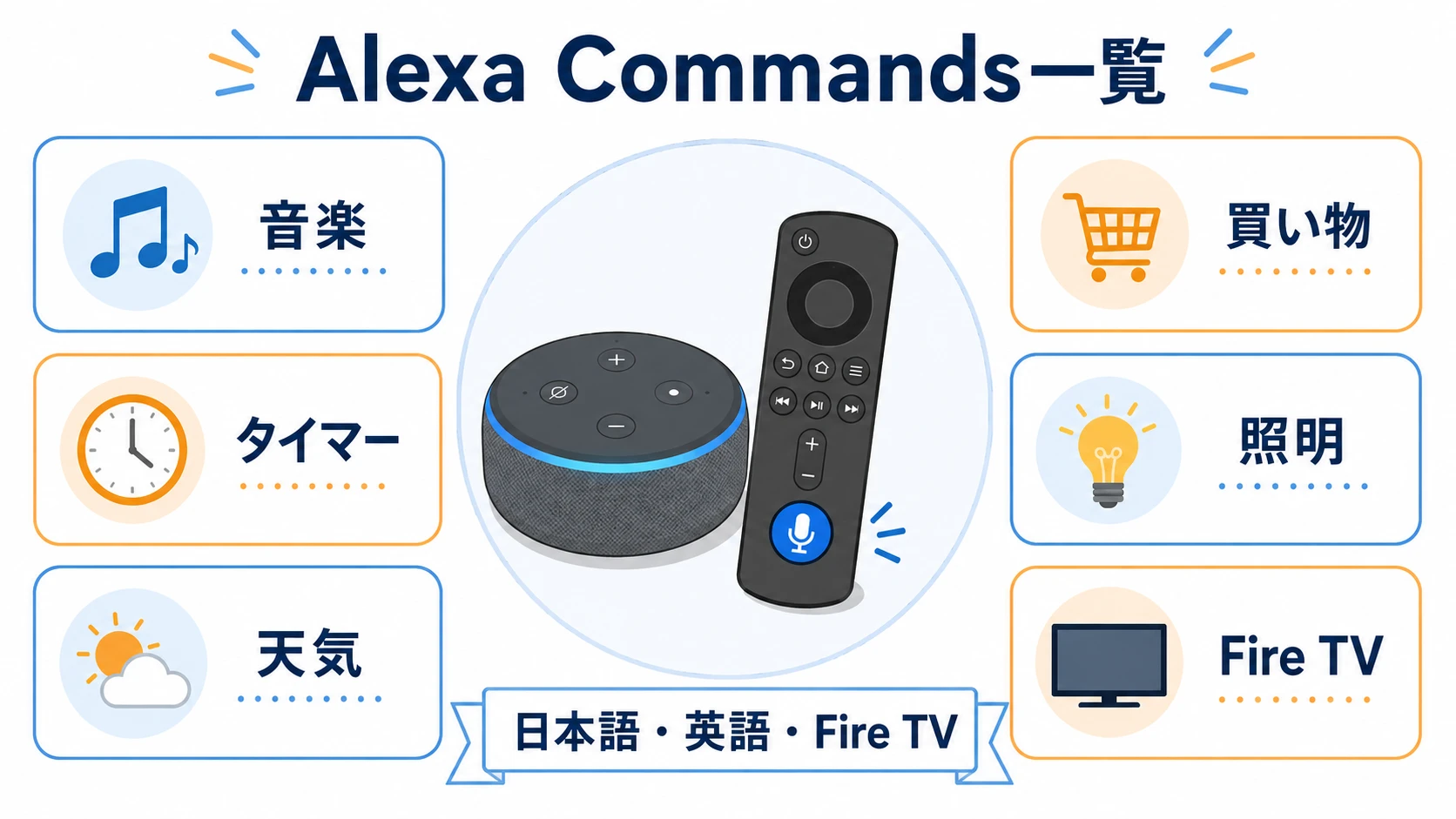
Alexa commandsとは、Alexaに声で伝える音声コマンドのことです。日本語設定のAlexaには「アレクサ、3分タイマー」のように日本語で話し、英語設定のAlexaには「Alexa, set a timer for 3 minutes.」のように英語で話します。
この記事では、Echoで使う音楽、タイマー、天気、リスト、スマートホームのコマンドと、Fire TV Stickで使うアプリ起動、検索、再生、一時停止、早送り、巻き戻しのコマンドを、日本語と英語の対訳で一覧にしました。
Alexa Commandsの早見表。まず覚える10個
Alexaを初めて使う場合は、利用頻度の高い10個から試してください。言い方は完全に固定されているわけではなく、意味が同じ短い表現でも動作する場合があります。
| 日本語のコマンド | 英語のコマンド | 主な対応機器 | |
|---|---|---|---|
| 音楽 | アレクサ、音楽をかけて | Alexa, play music. | Echo Fire TV |
| 一時停止 | アレクサ、一時停止 | Alexa, pause. | Echo Fire TV |
| 音量 | アレクサ、音量を上げて | Alexa, turn up the volume. | Echo Fire TV |
| タイマー | アレクサ、3分タイマー | Alexa, set a timer for 3 minutes. | Echo |
| 天気 | アレクサ、今日の天気は | Alexa, what is the weather today? | Echo |
| ニュース | アレクサ、ニュースを読んで | Alexa, play the news. | Echo |
| 買い物リスト | アレクサ、牛乳を買い物リストに追加して | Alexa, add milk to my shopping list. | Echo |
| 照明 | アレクサ、リビングの電気をつけて | Alexa, turn on the living room lights. | Echo 対応家電 |
| アプリ起動 | アレクサ、YouTubeを開いて | Alexa, open YouTube. | Fire TV |
| 巻き戻し | アレクサ、10秒戻して | Alexa, rewind 10 seconds. | Fire TV |
Fire TV StickでYouTubeを使う設定は、テレビでYouTubeを見る手順で詳しく解説しています。
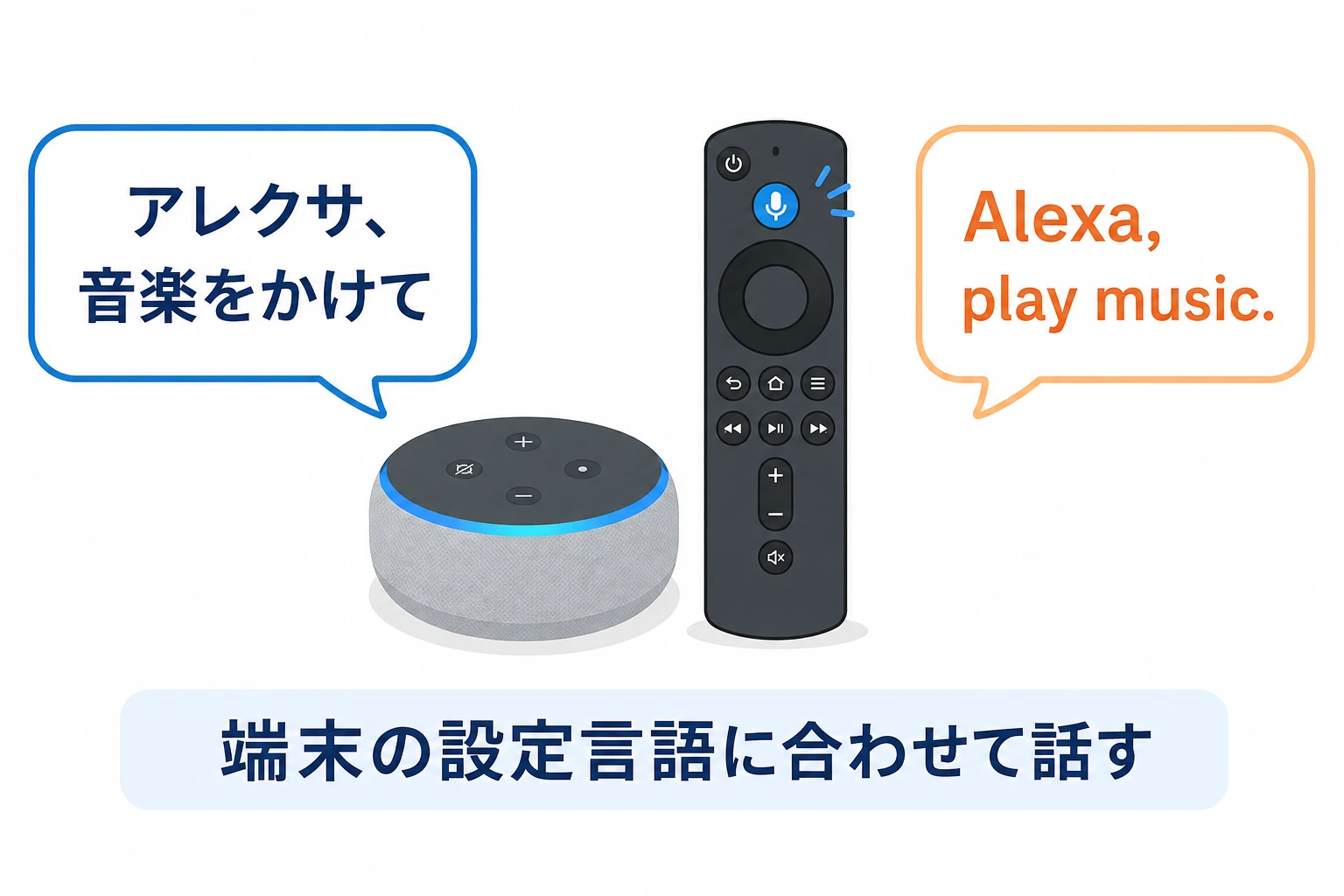
Alexa commandsとは
Alexa commandsは、Amazon Alexaに実行してほしい内容を声で伝える言葉です。日本語では、アレクサ音声コマンド、アレクサの指示、アレクサの命令などと呼ばれます。
Echoなどのスマートスピーカーでは、ウェイクワードの「アレクサ」に続けて用件を話します。Fire TV Stickでは、Alexa対応音声認識リモコンの音声認識ボタンを押しながら話すのが基本です。
例: アレクサ、寝室の電気を消して。
例: アレクサ、Prime Videoを開いて。
例: アレクサ、30秒進めて。
対象名、アプリ名、作品名、部屋名、時間、秒数を入れると、Alexaが処理を判断しやすくなります。ただし、利用できる操作は端末、地域、アプリ、契約サービス、接続家電によって異なります。
Echoで使えるAlexa Commands一覧
Echoでは、音楽、タイマー、リマインダー、天気、ニュース、リスト、スマートホームなどを声で操作できます。まずは日常的に使いやすいコマンドから紹介します。
音量・再生・基本操作
| 日本語のコマンド | 英語のコマンド | |
|---|---|---|
| 音楽を再生 | アレクサ、音楽をかけて | Alexa, play music. |
| 曲を指定 | アレクサ、曲名をかけて | Alexa, play 曲名. |
| アーティストを指定 | アレクサ、アーティスト名の曲をかけて | Alexa, play music by アーティスト名. |
| 一時停止 | アレクサ、一時停止 | Alexa, pause. |
| 再開 | アレクサ、再開して | Alexa, resume. |
| 次の曲 | アレクサ、次の曲 | Alexa, next. |
| 前の曲 | アレクサ、前の曲 | Alexa, previous. |
| 音量を上げる | アレクサ、音量を上げて | Alexa, turn up the volume. |
| 音量を指定 | アレクサ、音量を5にして | Alexa, set the volume to 5. |
| ミュート | アレクサ、ミュート | Alexa, mute. |
曲名やアーティスト名を指定して音楽を聞くなら、Amazon Music UnlimitedとEchoの組み合わせが使いやすいです。
タイマー・アラーム・予定
| 日本語のコマンド | 英語のコマンド | |
|---|---|---|
| タイマー | アレクサ、3分タイマー | Alexa, set a timer for 3 minutes. |
| タイマー確認 | アレクサ、タイマーの残り時間は | Alexa, how much time is left on the timer? |
| タイマー停止 | アレクサ、タイマーを止めて | Alexa, cancel the timer. |
| アラーム | アレクサ、明日の7時に起こして | Alexa, set an alarm for 7 a.m. tomorrow. |
| アラーム確認 | アレクサ、アラームを確認して | Alexa, what alarms are set? |
| リマインダー | アレクサ、20時に薬を飲むとリマインドして | Alexa, remind me to take my medicine at 8 p.m. |
| 今日の予定 | アレクサ、今日の予定は | Alexa, what is on my calendar today? |
| 日時確認 | アレクサ、今日は何日 | Alexa, what is the date? |
天気・ニュース・調べもの
| 日本語のコマンド | 英語のコマンド | |
|---|---|---|
| 今日の天気 | アレクサ、今日の天気は | Alexa, what is the weather today? |
| 明日の天気 | アレクサ、明日の天気は | Alexa, what is the weather tomorrow? |
| 気温 | アレクサ、今の気温は | Alexa, what is the temperature? |
| ニュース | アレクサ、ニュースを読んで | Alexa, play the news. |
| スポーツ結果 | アレクサ、チーム名の結果は | Alexa, what was the チーム名 score? |
| 計算 | アレクサ、125かける8は | Alexa, what is 125 times 8? |
| 単位換算 | アレクサ、1マイルは何キロ | Alexa, how many kilometers are in a mile? |
| 言葉の意味 | アレクサ、言葉の意味を教えて | Alexa, what does 言葉 mean? |
ニュース、スポーツ、検索結果の内容は、地域、利用できる情報源、設定したスキルによって変わります。
買い物リスト・やることリスト
| 日本語のコマンド | 英語のコマンド | |
|---|---|---|
| 買い物リストへ追加 | アレクサ、卵を買い物リストに追加して | Alexa, add eggs to my shopping list. |
| 買い物リスト確認 | アレクサ、買い物リストを読んで | Alexa, what is on my shopping list? |
| やることを追加 | アレクサ、クリーニングをやることリストに追加して | Alexa, add pick up the cleaning to my to-do list. |
| やることを確認 | アレクサ、やることリストを読んで | Alexa, what is on my to-do list? |
外出先ではAlexaアプリからリストを確認できます。聞き間違いがある場合は、商品名や用件を短く区切って話してください。
スマートホーム
| 日本語のコマンド | 英語のコマンド | |
|---|---|---|
| 照明をつける | アレクサ、リビングの電気をつけて | Alexa, turn on the living room lights. |
| 照明を消す | アレクサ、寝室の電気を消して | Alexa, turn off the bedroom lights. |
| 明るさを変える | アレクサ、リビングを50%の明るさにして | Alexa, set the living room lights to 50 percent. |
| エアコンをつける | アレクサ、エアコンをつけて | Alexa, turn on the air conditioner. |
| 温度を指定 | アレクサ、エアコンを25度にして | Alexa, set the air conditioner to 25 degrees. |
| まとめて操作 | アレクサ、おやすみ | Alexa, good night. |
Audible・本・ポッドキャスト
| 日本語のコマンド | 英語のコマンド | |
|---|---|---|
| Audibleを再生 | アレクサ、Audibleを再生して | Alexa, play Audible. |
| 本を再生 | アレクサ、本を読んで | Alexa, read my book. |
| 一時停止 | アレクサ、一時停止 | Alexa, pause. |
| 再開 | アレクサ、再開して | Alexa, resume. |
| ポッドキャスト | アレクサ、ポッドキャスト名を再生して | Alexa, play the ポッドキャスト名 podcast. |
オーディオブックを声で再生するなら、Audibleを利用できます。
Fire TV Stickで使えるAlexa Commands一覧
Fire TV Stickでは、アプリの起動、作品の検索、再生、一時停止、早送り、巻き戻し、音量操作などを声で実行できます。Alexa対応音声認識リモコンでは、音声認識ボタンを押しながら話してください。
| 日本語のコマンド | 英語のコマンド | 補足 | |
|---|---|---|---|
| ホームへ戻る | アレクサ、ホームに戻って | Alexa, go home. | Fire TVのホーム画面へ戻る |
| アプリを開く | アレクサ、YouTubeを開いて | Alexa, open YouTube. | アプリ名を指定する |
| 作品を探す | アレクサ、作品名を探して | Alexa, search for 作品名. | 作品名を短く言う |
| サービスを指定して探す | アレクサ、Prime Videoで映画を探して | Alexa, search for movies on Prime Video. | 対応状況はアプリによる |
| 再生 | アレクサ、再生して | Alexa, play. | 停止中の動画を再開する |
| 一時停止 | アレクサ、一時停止 | Alexa, pause. | 席を外す時に便利 |
| 早送り | アレクサ、30秒進めて | Alexa, fast forward 30 seconds. | 秒数を指定する |
| 巻き戻し | アレクサ、10秒戻して | Alexa, rewind 10 seconds. | 聞き逃した時に便利 |
| 次のエピソード | アレクサ、次のエピソード | Alexa, next episode. | 対応状況はアプリによる |
| 音量を上げる | アレクサ、音量を上げて | Alexa, turn up the volume. | テレビ側の対応が必要 |
| 音量を指定 | アレクサ、音量を5にして | Alexa, set the volume to 5. | テレビやサウンドバーによる |
| ミュート | アレクサ、ミュート | Alexa, mute. | テレビ側の対応が必要 |
Fire TV Stickが使えるテレビか分からない場合は、対応テレビと必要な端子の確認方法を参照してください。配線が分からない場合は、HDMI延長ケーブルと電源コードのつなぎ方で確認できます。
動画サービス別のコマンド例
| コマンド例 | 使い方 | |
|---|---|---|
| Prime Video | アレクサ、Prime Videoを開いて | Amazonプライムの対象作品を見る時に使いやすい |
| DMM TV | アレクサ、DMM TVを開いて | アニメをテレビで見たい人向け。Fire TVでDMM TVを見る設定も確認 |
| U-NEXT | アレクサ、U-NEXTを開いて | 映画、ドラマ、アニメを広く見たい人向け |
| DMM×DAZNホーダイ | アレクサ、DAZNを開いて | スポーツを見たい人向け。DAZNの料金と視聴方法も確認 |
| YouTube | アレクサ、YouTubeを開いて | 無料動画を見るなら、YouTubeアプリの設定方法を確認 |
| TVer | アレクサ、TVerを開いて | 見逃し配信を見る時に便利。無料で見られる動画アプリも確認 |
英語のAlexa Commandsを使う方法
英語コマンドを試す場合は、Alexa端末の設定言語を確認してください。Alexaアプリで対象端末を開き、端末設定にある言語から変更します。アプリの画面名や配置はバージョンによって変わる場合があります。
- STEP1Alexaアプリで対象端末を選ぶEchoなど、英語で使いたい端末を選択します。
- STEP2端末の言語設定を確認する日本語設定なら日本語コマンド、英語設定なら英語コマンドを使うのが基本です。
- STEP3短い英語から試す最初は「Alexa, play music.」「Alexa, stop.」「Alexa, what time is it?」など、短い表現で試します。
- STEP4サービス名や機器名を英語で指定する認識されない場合は、アプリ名、曲名、部屋名、機器名の発音や登録名を確認します。
英語で伝わりやすくするコツ
- 最初は3語から7語程度の短いコマンドを使う
- 「Alexa」の後に少し間を置く
- 曲名、作品名、部屋名をAlexaアプリの登録名に合わせる
- 数字はゆっくり区切って話す
- 長い依頼が失敗したら、起動、検索、再生を分けて指示する
アレクサの面白いコマンド
Alexaには、実用的な操作だけでなく、会話や遊びとして試せるコマンドもあります。返答内容は時期、地域、端末、設定によって変わります。
| 日本語のコマンド | 英語のコマンド | |
|---|---|---|
| 歌 | アレクサ、歌って | Alexa, sing a song. |
| ジョーク | アレクサ、ジョークを言って | Alexa, tell me a joke. |
| なぞなぞ | アレクサ、なぞなぞを出して | Alexa, give me a riddle. |
| じゃんけん | アレクサ、じゃんけんしよう | Alexa, play rock paper scissors. |
| 早口言葉 | アレクサ、早口言葉を言って | Alexa, say a tongue twister. |
アレクサに伝わりやすい言い方
Alexaが反応しない時は、声を大きくするだけでなく、文を短くして対象と操作を明確にします。
| 伝わりやすい言い方 | 伝わりにくい言い方 | 改善点 | |
|---|---|---|---|
| アプリ起動 | アレクサ、YouTubeを開いて | アレクサ、動画のアプリを出して | アプリ名を指定する |
| 作品検索 | アレクサ、作品名を探して | アレクサ、昨日見たあれを探して | 作品名を指定する |
| 巻き戻し | アレクサ、10秒戻して | アレクサ、少し戻して | 秒数を指定する |
| スマートホーム | アレクサ、寝室の電気を消して | アレクサ、あっちを消して | 部屋名と機器名を指定する |
| 音楽 | アレクサ、アーティスト名の曲をかけて | アレクサ、いつもの曲をかけて | 曲名かアーティスト名を指定する |
例: アレクサ、Prime Videoで映画を探して。
例: アレクサ、リビングの電気を50%にして。
例: アレクサ、30秒進めて。
アレクサが反応しない時の直し方
Alexaが反応しない場合は、コマンドの内容だけでなく、マイク、リモコン、端末の言語、Wi-Fi、アプリ、テレビ側の設定も確認します。
- STEP1マイクと音声認識ボタンを確認するEchoのマイクがオフになっていないか確認します。Fire TV Stickでは、リモコンの音声認識ボタンを押しながら話します。
- STEP2短いコマンドで試す「アレクサ、音楽」「アレクサ、一時停止」「アレクサ、YouTubeを開いて」のように短くします。
- STEP3設定言語を確認する日本語設定には日本語、英語設定には英語で話します。
- STEP4登録名を確認するスマート家電、部屋、グループ、アプリの名前をAlexaアプリの登録名に合わせます。
- STEP5Wi-Fiと端末を再起動するインターネット接続を確認し、Echo、Fire TV Stick、ルーターを再起動します。Fire TV Stickの手順はリモコン操作と電源抜き差しによる再起動方法で確認できます。
- STEP6アプリやテレビ側の対応を確認するアプリ内検索、テレビの電源、音量操作は、対応機種や設定によって使えない場合があります。
Alexaを使う機器の選び方
家の中で音楽、タイマー、天気、スマートホームを使うならEcho、テレビの動画を音声操作するならFire TV Stickが向いています。
| 主な用途 | 音声操作 | 向いている人 | |
|---|---|---|---|
| Echo Dot | 音楽 タイマー 天気 リスト スマートホーム | ハンズフリー | 部屋でAlexaを日常的に使いたい人 |
| Fire TV Stick 4K Select | 動画アプリ 作品検索 再生操作 | リモコンの音声認識ボタン | テレビで動画を見ることが中心の人 |
| Fire TV Stick 4K Max | 動画アプリ 作品検索 再生操作 多数のアプリ | リモコンの音声認識ボタン | 動作の快適さと長期利用を重視する人 |
Fire TV Stickのモデル選びは、4K Select、4K Plus、4K Max、HDの比較で詳しく解説しています。セール時に安く買いたい場合は、AmazonセールでFire TV Stickを確認する方法も参考にしてください。
Alexaと相性のよいサービス
Alexaは端末だけでも使えますが、音楽、動画、オーディオブックのサービスを組み合わせると、音声操作の用途が増えます。
| Alexaでの使い方 | 向いている人 | |
|---|---|---|
| Amazonプライム | Prime VideoをFire TVで再生 配送特典も利用 | 動画と買い物特典をまとめたい人 |
| Amazon Music Unlimited | 曲名 アーティスト名 プレイリストを声で指定 | Echoで音楽をよく聞く人 |
| Audible | オーディオブックを声で再生 一時停止 再開 | 本を耳で聞きたい人 |
| DMM TV | Fire TVでアプリを起動 アニメや映画を視聴 | アニメを中心に動画を増やしたい人 |
| U-NEXT | Fire TVでアプリを起動 映画やドラマを視聴 | 幅広いジャンルを見たい人 |
よくある質問
Alexaに声で伝える命令や指示のことです。日本語では、アレクサ音声コマンド、アレクサの指示、アレクサの命令などと呼ばれます。
基本的には、端末に設定した言語で話します。日本語設定なら日本語、英語設定なら英語のコマンドを使うと認識されやすくなります。英語で使いたい場合は、対象端末の言語設定を確認してください。
Echoは必須ではありません。Alexa対応音声認識リモコンがあれば、音声認識ボタンを押しながら話してFire TV Stickを操作できます。
TVerアプリがインストールされていれば、「アレクサ、TVerを開いて」で起動できる場合があります。ただし、番組名検索やアプリ内操作は対応状況によって異なります。
対応テレビ、HDMI-CEC、赤外線設定、サウンドバーなどの条件が合えば操作できます。反応しない場合は、Fire TVの機器コントロール設定とテレビ側の連携設定を確認してください。
Echoでは「音楽をかけて」「3分タイマー」「今日の天気は」「買い物リストに追加して」が使いやすいです。Fire TV Stickでは「YouTubeを開いて」「一時停止」「10秒戻して」「音量を上げて」が便利です。
完全に同じ言い方を暗記する必要はありません。対象と操作が分かる短い表現にし、認識されない時はアプリ名、作品名、部屋名、時間、秒数を追加してください。
まとめ。Alexa Commandsは短く具体的に伝える
Alexa Commandsは、EchoやFire TV Stickを声で操作するための指示です。日本語設定では日本語、英語設定では英語で話すのが基本です。
- 最初は音楽、タイマー、天気、リスト、アプリ起動から試す
- 日本語と英語は端末の設定言語に合わせる
- アプリ名、作品名、部屋名、時間、秒数を入れる
- Fire TV Stickではリモコンの音声認識ボタンを押しながら話す
- 反応しない時は、短い表現、設定言語、Wi-Fi、登録名を確認する
部屋でハンズフリー操作を使うならEcho Dot、テレビで動画を音声操作するならFire TV Stick 4K Selectが分かりやすい選択肢です。古いFire TV Stickで反応が遅い場合は、先に本体を再起動する方法を試し、それでも改善しない場合に買い替えを検討してください。