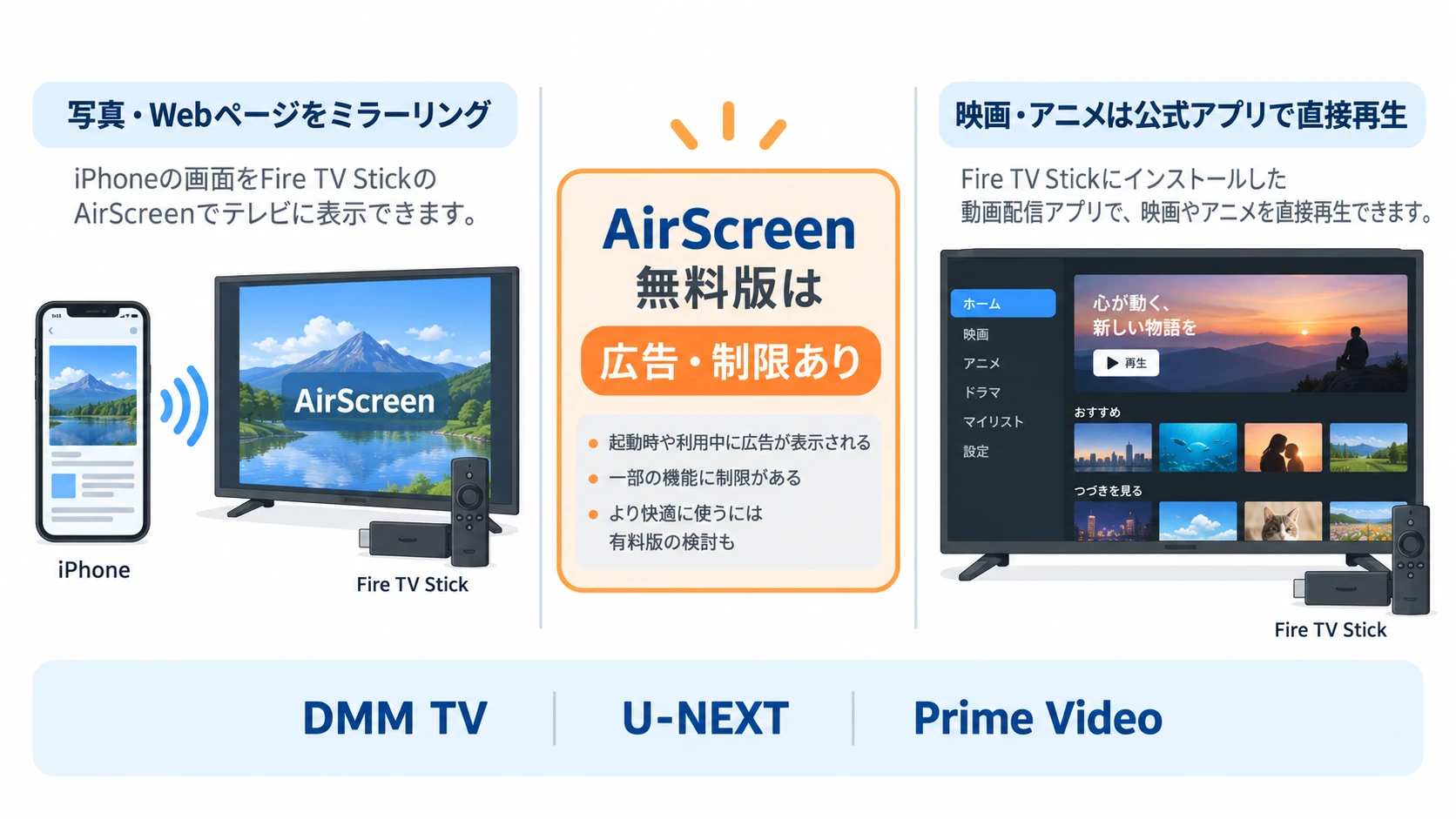
AirScreenは、iPhone、iPad、Android、Macなどの画面をFire TV Stickや対応テレビへ映すためのミラーリングアプリです。
「AirScreenは危ない?」「無料でどこまで使える?」「急に有料になった?」「動画だけ黒画面になる」と気になっている人も多いでしょう。
結論からいうと、写真、Webページ、スマホの画面そのものをテレビに映したいならAirScreenは便利です。ただし、無料版では広告や利用上の制限が表示される場合があります。
また、映画やアニメなどの動画配信サービスを見ることが目的なら、AirScreenでスマホ画面をミラーリングするより、Fire TV StickのDMM TV、U-NEXT、Prime Videoなどの公式アプリで直接再生する方が簡単で安定しやすいです。
動画を見るためにAirScreenへ課金しようとしているなら、先にFire TV Stickの公式動画アプリを確認するのがおすすめです。
特にアニメをよく見るなら、DMM TVを利用できるDMMプレミアムも候補になります。
DMM TVをFire TV Stickで見る具体的な手順は、Fire TV StickへのDMM TVアプリの入れ方とログイン方法で詳しく解説しています。
- AirScreenとは?何ができる?
- AirScreenは危ない?安全性を確認
- AirScreenの無料版に制限はある?
- AirScreenをFire TV Stickで使う方法
- iPhoneからAirScreenへ接続できない時の確認ポイント
- AndroidスマホでもAirScreenは使える?
- MacBookをテレビに映すならAirScreen以外も比較
- AirScreenで動画だけ黒画面になる理由
- AirScreenの代わりになる方法
- AirScreen目的ならどのFire TV Stickを選ぶ?
- Fire TV StickはAirScreenを使わなくなっても活用できる
- AirScreenがおすすめな人
- AirScreenをおすすめしない人
- よくある質問
- まとめ。AirScreenは画面共有、動画はFire TV Stickの公式アプリを使い分ける
AirScreenとは?何ができる?
AirScreenは、テレビ側やFire TV Stickなどの受信端末へインストールし、スマホやパソコンの画面を無線で表示するアプリです。
AirPlay、Cast、Miracast、DLNAなど複数の方式に対応しているため、iPhoneだけでなくAndroid、Mac、Windowsなどでも利用できます。
- iPhoneの画面をテレビに映す
- iPadの写真を家族で見る
- SafariやChromeのWebページをテレビに表示する
- MacBookの画面をテレビに映す
- Androidスマホの画面をキャストする
特にFire TV StickはAirPlayを標準的な使い方として受信する端末ではないため、iPhoneから画面を映したい場合にAirScreenのようなアプリが役立ちます。
ただし、「スマホ画面を映すこと」と「動画配信サービスを見ること」は分けて考えるのが重要です。
| AirScreen | Fire TVの公式アプリ | |
|---|---|---|
| 写真を映す | 向いている | 用途が限定的 |
| Webページを映す | 向いている | ブラウザ操作が必要 |
| スマホ画面全体 | 向いている | 基本的に不可 |
| 映画・アニメ | 黒画面になる場合あり | 向いている |
| 長時間視聴 | 制限や接続を確認 | 向いている |
動画を見るだけなら、Fire TV Stickで使える無料・有料アプリをFire TV Stickで見られる無料動画サービスで確認できます。
AirScreenは危ない?安全性を確認
「AirScreen 危ない」「AirScreen 危険性」と検索する人が気になるのは、アプリを入れること自体の安全性だけではありません。
- 知らない端末から接続されないか
- スマホの通知までテレビに映らないか
- 写真や個人情報が見られないか
- 無料アプリを使って問題ないか
AirScreen公式は、通信の暗号化やアクセス制御などの機能を案内しています。
ただし、AirScreenはスマホ画面そのものをテレビへ表示するアプリです。アプリとは別に、画面に表示された情報を家族や周囲の人に見られるリスクがあります。
自宅のWi-Fiで使用する
ミラーリング前に通知をオフにする
使用するときだけAirScreenを起動する
会社やホテルなど不特定多数が使うWi-Fiで不用意に接続する
メール、LINE、写真などを表示したままミラーリングする
自宅のFire TV Stickに公式のAmazonアプリストアからAirScreenをインストールし、自宅のWi-Fi内で使うのであれば、過度に心配する必要はありません。
それより注意したいのは、LINE、メール、写真、パスワード入力画面などがテレビへそのまま映ることです。
AirScreenの無料版に制限はある?
AirScreenは無料で試せますが、無料利用中に広告や利用制限が表示される場合があります。
具体的な制限内容はアプリのバージョンや利用状況などによって変わる可能性があるため、現在の正確な料金や制限はFire TV Stick上のAirScreenアプリ内で確認してください。
| 確認ポイント | おすすめの対応 | |
|---|---|---|
| 広告 | 起動時や利用中に表示される場合あり | たまに使うだけなら無料版を試す |
| 利用制限 | 時間や利用方法に制限が出る場合あり | 頻繁に使うなら有料版を検討 |
| 動画が黒画面 | 動画側の著作権保護が原因の場合あり | 公式動画アプリを使う |
| 長時間の映画視聴 | ミラーリングする必要性が低い | Fire TV Stickで直接再生 |
無料制限が気になったら、課金する前に目的を確認する
AirScreenの無料制限が表示されたからといって、すぐ有料版を契約する必要はありません。
何をテレビに映したいかによって、最適な方法は変わります。
| おすすめ | 理由 | |
|---|---|---|
| 写真・Webページ | AirScreen無料版 | まず無料で試せる |
| スマホ画面を頻繁に映す | AirScreen有料版 | ミラーリング自体が目的なら候補 |
| アニメをテレビで見る | DMMプレミアム | Fire TV StickのDMM TVアプリで直接再生できる |
| 映画・ドラマも幅広く見る | U-NEXT | Fire TV Stickの公式アプリを利用できる |
| すでにPrime会員 | Prime Video | まず追加料金なしで見られる対象作品を確認 |
| 端末をまだ持っていない | Fire TV Stick 4K Max | ミラーリングと動画視聴の両方に使える |
AirScreenをFire TV Stickで使う方法
Fire TV StickとiPhoneでAirScreenを使う基本的な流れは次のとおりです。
Fire TV Stickをまだ持っていない場合は、Fire TV Stick各モデルの違いとミラーリング対応を確認してから選ぶと失敗しにくくなります。
- STEP1Fire TV Stickをテレビに接続するFire TV StickをHDMI端子へ接続し、Wi-FiとAmazonアカウントの設定を済ませます。
- STEP2AirScreenをインストールするFire TV Stickの検索から「AirScreen」を探してインストールします。
- STEP3AirScreenを起動するFire TV Stick側でAirScreenを起動して、接続待ちの状態にします。
- STEP4iPhoneで画面ミラーリングを開くiPhoneのコントロールセンターを開き、「画面ミラーリング」をタップします。
- STEP5接続先を選ぶAirScreenに表示されている接続先を選ぶと、iPhoneの画面がテレビに表示されます。
Fire TV StickのHDMI端子への接続や電源コードが分からない場合は、Fire TV StickのHDMI端子と電源ケーブルのつなぎ方も参考にしてください。
iPhoneからAirScreenへ接続できない時の確認ポイント
iPhoneの「画面ミラーリング」に接続先が出ない場合は、次の順番で確認します。
- iPhoneとFire TV Stickを同じWi-Fiへ接続する
- Fire TV Stick側でAirScreenを起動しておく
- iPhoneの画面ミラーリングをいったん閉じて開き直す
- Fire TV Stickを再起動する
- iPhoneを再起動する
- Wi-Fiルーターを再起動する
- VPNを利用している場合は一時的に切って確認する
Fire TV Stick自体の動作が重い、固まる、リモコンが反応しない場合は、Fire TV Stickを再起動する方法を先に試してください。
AndroidスマホでもAirScreenは使える?
Androidスマホでも、対応する画面共有機能を使ってAirScreenへ映せる場合があります。
ただし、Androidはメーカーによって画面共有機能の名称が違います。
- キャスト
- スクリーンキャスト
- 画面のキャスト
- Smart View
- ワイヤレスディスプレイ
- ミラーリング
設定アプリで「キャスト」「ミラーリング」などを検索すると見つけやすくなります。
Android中心で使う場合はGoogle TV Streamerも候補です。Fire TV Stickとの違いは、Fire TV StickとGoogle TV Streamerの比較で確認できます。
MacBookをテレビに映すならAirScreen以外も比較
MacBookの場合もAirScreenを利用できますが、用途によっては別の方法の方が使いやすくなります。
| 向いている用途 | 特徴 | |
|---|---|---|
| AirScreen+Fire TV Stick | 写真 Webページ 短時間の画面共有 | 既にFire TV Stickがあれば試しやすい |
| Apple TV 4K | Mac iPhone iPad中心 | AirPlayを使いやすい |
| Google TV Streamer | Android Googleサービス中心 | Google Castを使いやすい |
| USB-C-HDMI接続 | 仕事 プレゼン 遅延を抑えたい用途 | 有線で安定しやすい |
MacBookの画面をテレビへ映す方法を詳しく比較したい場合は、MacBookをテレビへミラーリングする4つの方法も参考になります。
AirScreenで動画だけ黒画面になる理由
「スマホのホーム画面は映るのに、映画を再生するとテレビだけ黒くなる」という場合があります。
これはAirScreenそのものの故障とは限りません。動画配信サービスでは、著作権保護の仕組みによってミラーリングや画面録画が制限される場合があります。
例えばDMM TVはFire TV Stick用の公式アプリがあるため、スマホからAirScreenへ映す必要はありません。
Fire TV StickへDMM TVアプリを入れて直接ログインすれば、スマホをミラーリングしたままにする必要もなくなります。
登録後のFire TV Stickでの設定は、DMM TVをFire TV Stickで見る手順で確認できます。
DMM TV、U-NEXT、Prime Videoはどれを選ぶ?
| おすすめする人 | AirScreenから切り替える場合 | |
|---|---|---|
| DMM TV | アニメを中心に見たい人 料金を抑えたい人 | Fire TVアプリあり |
| U-NEXT | 映画 ドラマ アニメを幅広く見たい人 | Fire TVアプリあり |
| Prime Video | Amazonプライムを利用している人 | Fire TVとの相性が良い |
DMM TVの場合はWeb側で登録してからFire TV Stickへログインする流れが分かりやすく、DMM TVアプリの登録方法と料金でも手順を解説しています。
AirScreenの代わりになる方法
AirScreenの無料制限や接続の不安定さが気になる場合は、別のミラーリングアプリだけを探すのではなく、目的から代替手段を選ぶのがおすすめです。
| 代替方法 | おすすめする人 | |
|---|---|---|
| 映画・アニメ | Fire TV Stickの公式アプリ | DMM TV U-NEXT Prime Videoなどを見たい人 |
| iPhone・Mac | Apple TV 4K | AirPlayを中心に使う人 |
| Android | Google TV Streamer | Google Cast中心の人 |
| 遅延を抑える | HDMIケーブル | 仕事 プレゼン ゲーム |
| まず無料で試す | AirScreen無料版 | 写真やWebページをたまに映す人 |
AirReceiverとAirScreenはどちらがいい?
「AirScreenの代わり」としてAirReceiverを検討する人もいます。
どちらもミラーリング用途で使われるアプリですが、料金体系、対応機能、端末との相性は変わる可能性があります。
そのため、AirScreen無料版を試して問題なく使えるなら、そのまま使うのが最も簡単です。
一方で、目的が映画やアニメを見ることなら、AirReceiverへ乗り換えて再びミラーリングするより、Fire TV Stickの公式動画アプリへ切り替える方がシンプルです。
AirScreen目的ならどのFire TV Stickを選ぶ?
これからFire TV Stickを購入する場合は、AirScreenだけでなく動画アプリを日常的に使うことも考えて選ぶのがおすすめです。
| おすすめする人 | |
|---|---|
| Fire TV Stick 4K Max | AirScreenも動画アプリも快適さを重視する人 |
| Fire TV Stick 4K Plus | 価格と性能のバランスを重視する人 |
| Fire TV Stick HD | フルHDテレビで価格を抑えたい人 |
モデル選びを詳しく比較するなら、Fire TV Stick 4K Max、4K Plus、HDなどの違いを確認してください。
Amazonのセールを待つ場合は、Fire TV Stickの最新セール情報も確認すると購入時期を判断しやすくなります。
Fire TV StickはAirScreenを使わなくなっても活用できる
Fire TV StickをAirScreen目的で買っても、AirScreen専用端末になるわけではありません。
- DMM TV
- Prime Video
- U-NEXT
- YouTube
- TVer
- DAZN
- ABEMA
- Silkブラウザ
そのため、AirScreenを試した結果「自分にはミラーリングは不要だった」となっても、Fire TV Stickを動画視聴端末として使えます。
特に映画やアニメが目的なら、この使い方の方がAirScreenより出番が多くなる可能性があります。
AirScreenがおすすめな人
- iPhoneの写真をテレビへ映したい
- SafariのWebページを家族に見せたい
- スマホ画面そのものをテレビへ表示したい
- 短時間だけミラーリングしたい
- すでにFire TV Stickを持っている
- まず無料で試したい
こうした用途なら、まずAirScreen無料版から試すのがおすすめです。
AirScreenをおすすめしない人
- 映画やアニメを長時間見たい
- 動画だけ黒画面になるのを避けたい
- 毎回iPhoneから接続するのが面倒
- 無線ミラーリングの遅延を避けたい
- 動画を見るためだけにAirScreenへ課金しようとしている
この場合は、AirScreenとは別のミラーリングアプリを探すよりも、Fire TV Stickの公式動画アプリやHDMI接続を選んだ方が目的に合います。
よくある質問
無料で試せます。ただし、広告や利用上の制限が表示される場合があります。現在の正確な制限内容はAirScreenアプリ内で確認してください。
無料利用中に有料プランの案内や制限が表示される場合があります。ミラーリングそのものを頻繁に使うなら有料版を検討できますが、動画を見るだけならFire TV Stickの公式アプリも確認してください。
公式ストアから入れ、自宅のWi-Fiで利用する場合は一般的なミラーリングアプリとして利用できます。ただし、スマホ画面に出た通知、メール、写真などもテレビに映る可能性があるため注意してください。
動画配信サービスでは著作権保護などによって動画部分が正常にミラーリングできない場合があります。DMM TVはFire TV Stick向けアプリがあるため、AirScreenを経由せず公式アプリで直接再生する方法がおすすめです。
スマホの画面自体が映っても、動画部分が黒画面になる場合があります。Prime VideoやU-NEXTもFire TV Stick向けアプリを利用して直接再生する方が分かりやすいです。
Fire TV StickへAirScreenを入れることで無料で試せます。ただし、無料版では広告や制限が表示される場合があります。
AirScreenをインストールできるAndroid TVやGoogle TVなどがあれば利用できる場合があります。アプリを追加できない通常のテレビの場合は、Fire TV Stickなどの受信端末が必要です。
映画やアニメを見ることだけが目的なら、AirScreenでスマホをミラーリングするより、Fire TV StickのDMM TVアプリで直接再生する方がおすすめです。DMM TVを利用するには、見放題対象作品の場合はDMMプレミアムを利用できます。
まとめ。AirScreenは画面共有、動画はFire TV Stickの公式アプリを使い分ける
AirScreenは、iPhone、Android、Macなどの画面をテレビへ映したい場合に便利です。
一方、無料版では広告や利用制限が表示される場合があり、動画配信サービスでは動画だけ黒画面になることもあります。
スマホ画面を頻繁に映すならAirScreen有料版を検討。
アニメを見るならDMM TV。
映画やドラマを幅広く見るならU-NEXT。
Prime会員ならPrime Video。
遅延を抑えたいならHDMI接続。
特に、映画やアニメを見るためだけにAirScreenの有料版を検討している場合は、先にFire TV Stickの公式アプリを確認してください。
DMM TVはFire TV Stickへ直接アプリをインストールして利用できるため、スマホを毎回ミラーリングする必要がありません。
Fire TV Stickでの視聴手順は、DMM TVをテレビで見る設定方法もあわせて確認してください。
コメント