Google TVやAndroid TVで見たい動画アプリが使え、操作にも不満がなければ、Fire TV Stickを追加する必要はありません。
一方、テレビが目的のアプリに対応していない、内蔵アプリが使いにくい、動画配信機能のないテレビで視聴したい場合は、外付け端末が候補になります。
- 今のGoogle TVで動画を見られる。追加購入が不要なケースを確認する。
- 動画配信機能のないテレビで見たい。Fire TV Stick 4Kの価格と対応アプリを確認する。
- Google Playのテレビ向けアプリを使いたい。Google TV Streamerを確認する。
この記事では、Fire TV Stickが必要になる条件、Android TVスティックとの違い、購入前に確認したいアプリと接続用品を整理します。
Google TVがあればFire TV Stickはいらない? 必要性を確認
Fire TV StickはテレビのHDMI入力に接続する動画視聴用の端末です。Google TVやAndroid TV搭載テレビにも動画アプリを利用する機能があるため、使いたい機能が重なる場合があります。
| 今のテレビの状態 | 判断 | |
|---|---|---|
| アプリが使える | 見たい動画が再生できる 操作にも不満がない | 追加購入は不要 |
| アプリがない | 見たいサービスに非対応 | 外付け端末の対応を確認 |
| 操作が重い | 再起動や更新で改善しない | 外付け端末を検討 |
| 動画機能がない | HDMI入力はある | 外付け端末が候補 |
追加購入を決める前に、テレビのアプリストアで見たいアプリを探し、ログインと再生を試してみましょう。サービスへの契約が必要な動画は、端末を買うだけでは視聴できません。
また、再生中の読み込みや通信エラーは、端末よりWi-Fiや回線が原因の場合があります。Fire TVでの確認項目は、Wi-Fiに接続できない時の対処法で説明しています。
Google TVにFire TV Stickを追加する意味があるケース
- テレビ内蔵アプリでは使えないサービスが、購入候補のFire TVで利用できる。
- テレビ内蔵の動画機能の操作に不満があり、別のリモコンやホーム画面で使いたい。
- テレビを買い替えても、外付け端末を移して同じ視聴環境を使いたい。
アプリの対応は機種、OS、地域で異なる場合があります。対応端末一覧に単にFire TVと書かれているだけで判断せず、購入するモデルが対象かをサービスの公式案内で確認してください。
Android TVスティックとは? Google TV・Fire TVとの違い
Android TVスティックは、テレビに接続するスティック型端末を指す呼び方です。ただし、名称だけでは搭載OSやアプリの対応を判断できません。
テレビ向けのAndroid TV OSを搭載した製品、Google TVを採用した製品、スマートフォン向けに近い通常のAndroidを搭載した製品は、操作や対応アプリが異なります。
| 端末の種類 | アプリ選びの注意点 | |
|---|---|---|
| Google TV Android TV | テレビ向けの端末 | Google Playのテレビ対応アプリを確認 |
| Fire TV | Amazonのテレビ向け端末 | Fire TV向けアプリを確認 |
| 通常のAndroid | 製品によって構成が異なる | 操作方法と配信サービスの対応を個別確認 |
Google Playが利用できるテレビ向け端末でも、スマホ用のアプリがすべて使えるわけではありません。タッチ操作前提のアプリやゲームを、付属リモコンだけで使えるとは限りません。
箱型のAndroid TV Boxにもテレビ向けOSを搭載した製品があります。スティック型か箱型かという形状だけで、OSやアプリを決めつけないようにしましょう。
Fire TV StickはモデルによってOSが異なる
Fire TVシリーズにはAndroidベースのFire OSを搭載するモデルと、Vega OSを搭載するモデルがあります。2026年のFire TV Stick 4KはVega OS搭載です。
そのため、Fire TV StickをAndroid TVスティックと同じものとして選ぶのは避けましょう。Google Playの利用やAndroid用APKのインストールを目的にする場合は、Fire TVの動画視聴機能とは分けて対応を確認してください。
機種別のOSは、Amazon公式のFire TVデバイス一覧で確認できます。
外付け端末を買うならFire TV StickとGoogle TV Streamerを比較
日本で購入する候補として、動画視聴用のFire TV Stickと、Google TVを利用するGoogle TV Streamerを比較すると選びやすくなります。
| Fire TV Stick 4K | Google TV Streamer | |
|---|---|---|
| 形状 | スティック型 | 据え置き型 |
| 選ぶ目的 | Fire TV向けアプリで動画視聴 | Google TVで動画視聴 テレビ向けGoogle Playアプリ |
| テレビとの接続 | HDMI入力に接続 | 別売りHDMIケーブルで接続 |
| 購入前の確認 | モデル別のアプリ対応 電源の条件 | アプリ対応 HDMIケーブルの用意 |
両方とも、テレビの対応解像度、動画サービスのプラン、視聴するコンテンツによって実際の画質が変わります。4K端末を買っても、フルHDのテレビが4K表示になるわけではありません。
詳しい選び分けは、Google TV StreamerとFire TV Stickの比較で説明しています。
Fire TV Stickは動画視聴を始めたい人向け
Google Playを使う必要がなく、見たいサービスが購入候補のモデルに対応しているなら、Fire TV Stick 4Kが候補になります。
フルHDのテレビで使うならHDモデルも含め、価格と機能を比較してください。Fire TV Stickのモデル別の選び方と、2026年新型4Kの特徴から候補を絞れます。

YouTubeの利用を考えている場合は、Fire TVでYouTubeにログインする方法も参考になります。
Google TV StreamerはGoogle TV環境を外付けで使いたい人向け
Google TV Streamerはスティック型ではなく、テレビの近くに置く据え置き型の端末です。Google TV環境を使いたい場合や、有線LANを使いたい場合に比較してください。
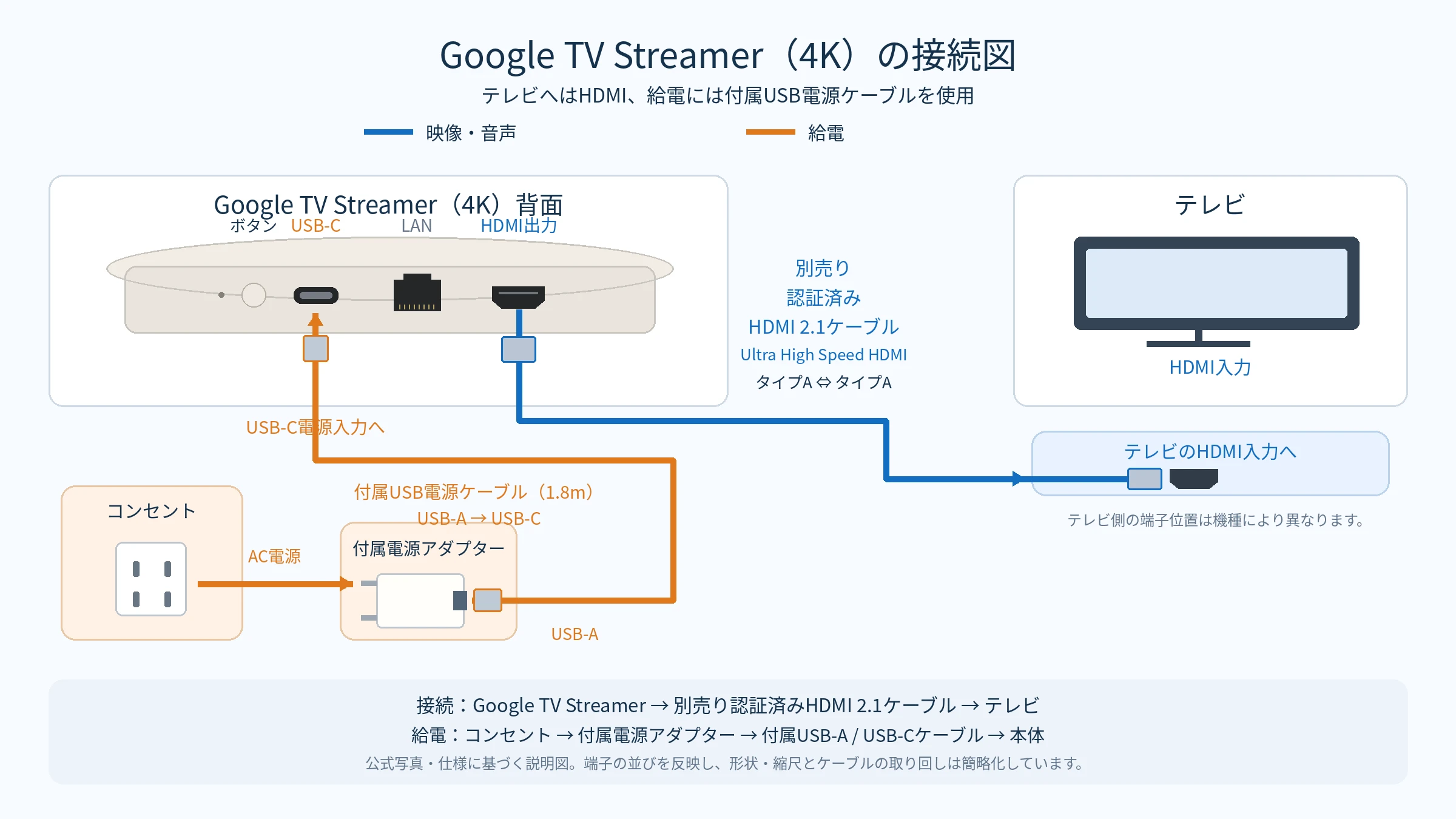
公式仕様ではイーサネット端子があり、テレビとの接続には別売りの認証済みHDMI 2.1ケーブルが必要です。手元に適切なケーブルがなければ、本体と合わせた費用で比較しましょう。

必要な接続用品と仕様は、Google公式の仕様・同梱品で確認できます。
Amazonのセール時期に合わせて比較したい場合は、Amazonのセール情報を確認してください。
スティック型Android TV端末を選ぶ時の確認項目
Android TVスティックという形状にこだわる場合は、ブランド名と世代を特定して調べましょう。Xiaomi TV Stick 4Kの第2世代は、グローバル公式ページでGoogle TV搭載と案内されています。
ただし、海外で販売されているモデルがそのまま日本向けの正規販売品とは限りません。購入ページの説明だけでなく、次の項目を確認してください。
- 搭載OSがGoogle TV、Android TV OS、通常のAndroidのどれか。
- 日本向けの販売品か。保証、問い合わせ窓口、技適表示を確認できるか。
- 見たい配信サービスが、そのモデルで利用できるか。
- 付属リモコンで操作できるか。日本語設定に対応しているか。
- 4KやHDRの再生条件と、必要な電源を確認できるか。
仕様例は、Xiaomi公式の第2世代の案内で確認できます。国内向けの販売条件を確認できない場合は、国内で仕様とサポートを確認できる端末と比較してから決めましょう。
購入前にテレビのHDMI入力と電源を確認する
外付け端末を購入しても、接続先の条件が合わなければ視聴できません。テレビの説明書と端末の説明書で、HDMI入力、解像度、給電方法を確認してください。
- テレビに空いているHDMI入力があるか。
- 端末本体やケーブルを無理なく差し込めるか。
- 付属電源や指定の給電方法を使えるか。
- Wi-Fiの電波が届くか。有線LANを使うなら端末側の対応があるか。
テレビのUSB端子なら何でも給電できる、と判断しないでください。使用するモデルが対応する接続方法と、必要な電力を確認します。
接続後に画面が出ない場合は、Fire TVが起動しない時の確認手順で、電源と入力切り替えを確認できます。
チューナーレステレビにFire TV Stickは必要?
チューナーレステレビでも、Google TVなどを搭載し、使いたい動画アプリが動くなら追加のFire TV Stickは不要です。動画機能のないモニターや、目的のアプリに非対応の機種では外付け端末が候補になります。
チューナーの有無と動画配信アプリの有無は別の条件です。地上波については、チューナーレステレビで番組を見る方法で確認してください。
買い替えの前に、テレビと動画配信を使い分ける考え方も参考になります。動画視聴機能を追加するだけなら、テレビ本体を買い替えずに済む場合があります。
端末が決まったら、見たい動画サービスを確認する
端末選びでは、見たい作品とサービスの対応確認を優先しましょう。作品の配信先が決まっている場合は、そのサービスが購入候補の端末で利用できるか確認します。
例えば映画やアニメを探す場合は、U-NEXTの配信作品と対応端末を確認できます。登録する場合は料金、無料体験の適用条件、自動更新、追加課金のある作品も確認してください。
今のテレビでサービスを利用できる場合は、新しい端末を買わずに視聴を始められます。
Google TVとFire TV Stickのよくある質問
見たいアプリが使え、操作に不満がなければ基本的に不要です。追加する場合は、使えないアプリや操作の問題が購入候補のFire TVで解決するか確認してください。
すべて使えるわけではありません。テレビ向けのアプリ対応と操作方法を個別に確認します。通常のAndroid搭載製品でも、動画配信の対応やリモコン操作が保証されるわけではありません。
Google Playを標準のアプリ入手先として選ぶ端末ではありません。テレビ向けGoogle Playアプリが必要なら、Google TVやAndroid TV搭載製品を比較してください。
製品によります。テレビ向けOSを搭載した箱型端末もあるため、形状ではなく製品仕様で判断してください。
据え置き型です。テレビとは別売りのHDMIケーブルで接続します。
まとめ。今のテレビで見られるかを確認してから選ぼう
Google TVやAndroid TVで見たいアプリが使えるなら、Fire TV Stickを追加する必要はありません。まずテレビのアプリ対応と再生状態を確認しましょう。
外付け端末が必要な場合は、動画視聴を目的にFire TV Stick 4Kを比較し、Google TV環境が必要ならGoogle TV Streamerを候補にしてください。どちらも購入前に、見たいサービスへの対応と必要な接続用品を確認しましょう。