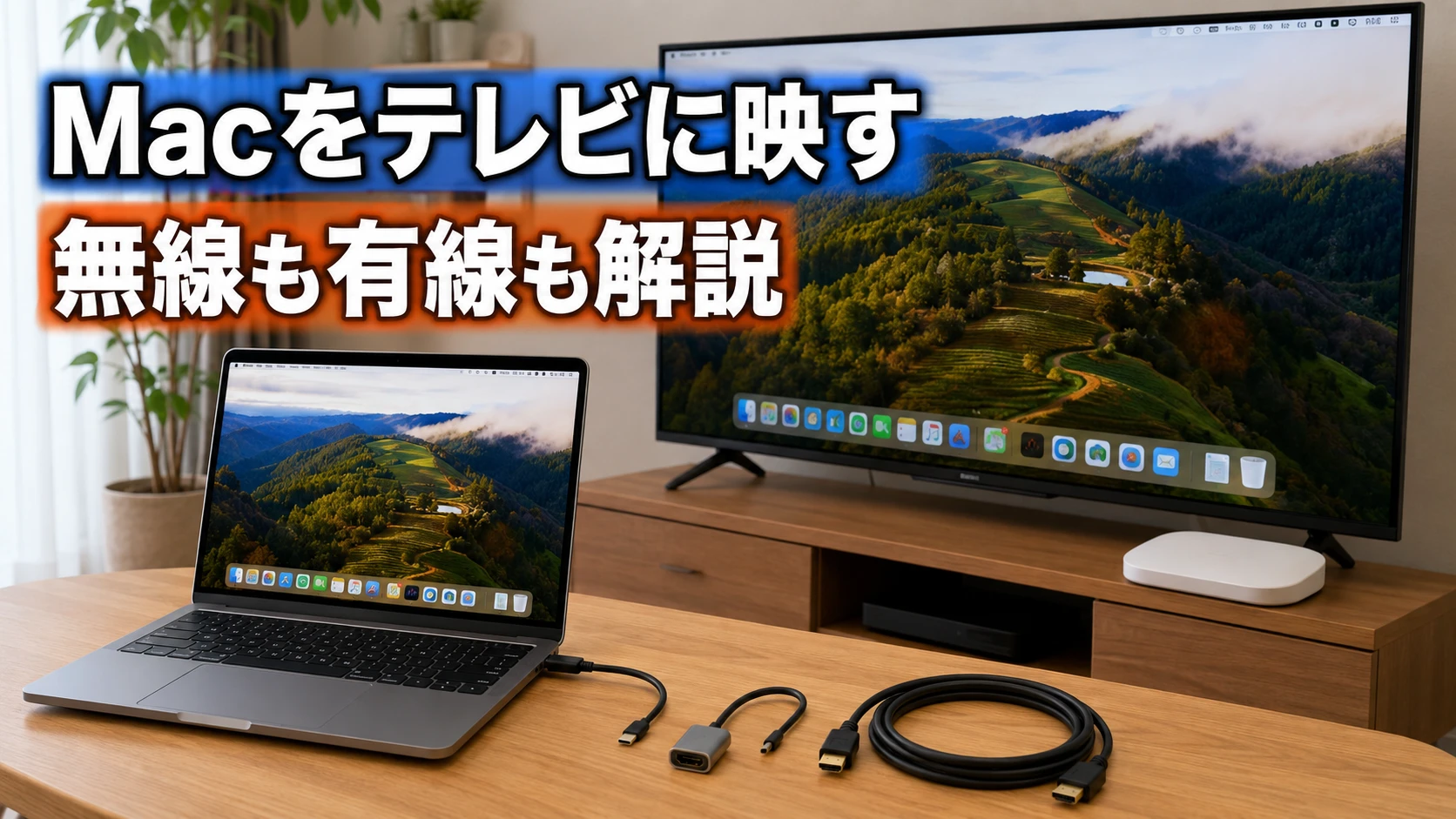
MacBookの画面をテレビに映す方法は、Google TV StreamerやChromecastで無線キャストする方法、HDMIケーブルで有線接続する方法、Apple TVでAirPlay接続する方法があります。
「google tv mac ミラーリング」「chromecast mac ミラーリング」「macbook テレビ ミラーリング」で調べている人は、まず自分の目的に合う接続方法を選ぶことが重要です。
結論から言うと、手軽に無線で映したいならGoogle TV Streamer、遅延なく確実に映したいならUSB-C HDMI変換アダプタ、Macとの相性を最優先するならApple TV 4Kがおすすめです。
無線で手軽に映すならGoogle TV Streamer、遅延を避けるならHDMI、Macとの相性を重視するならApple TV 4Kが向いています。
MacBookをテレビに映す方法のおすすめ順
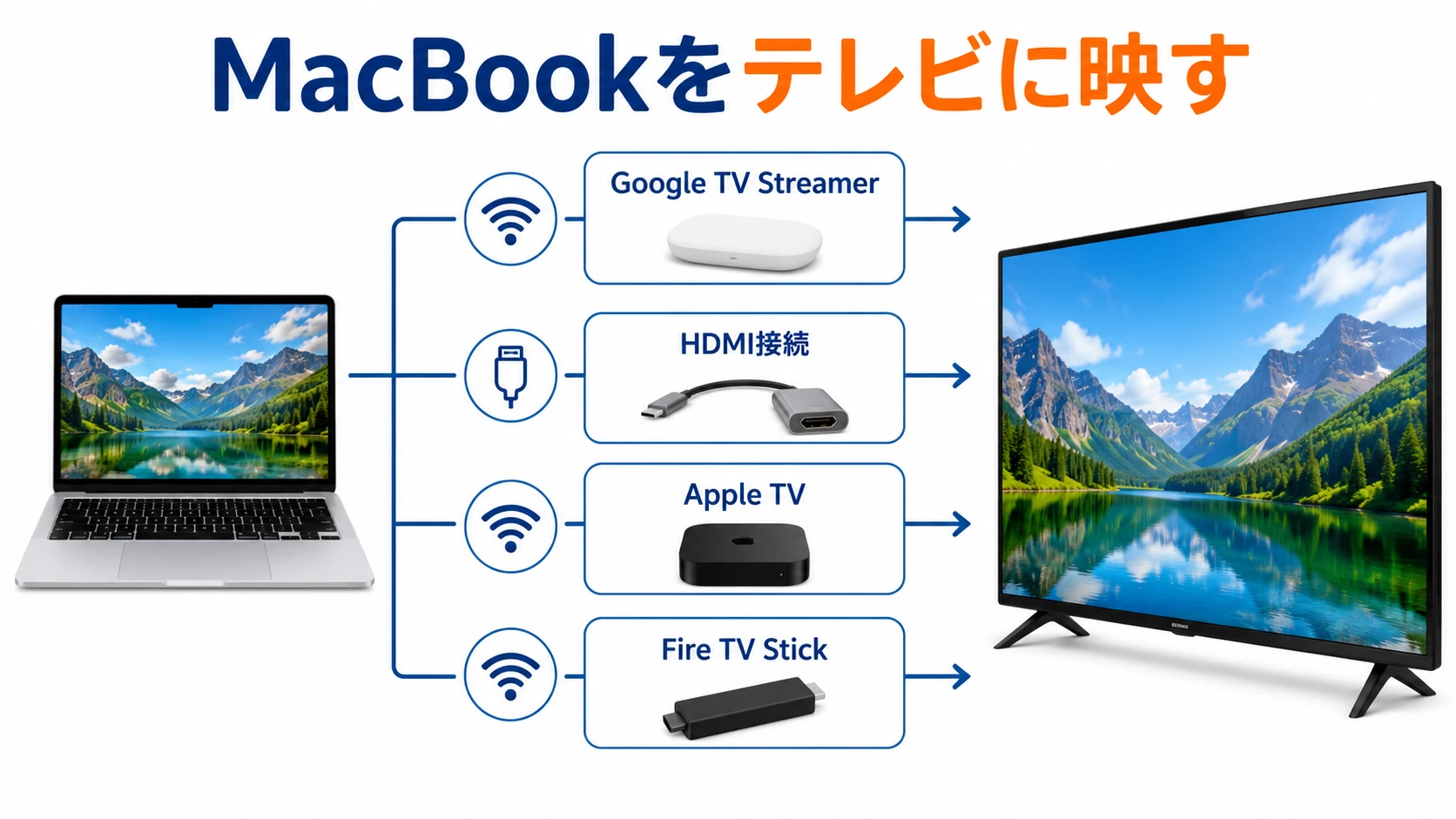
MacBookの画面をテレビに映す方法は、大きく分けると次の4つです。
| 方法 | おすすめ度 | 向いている人 | 注意点 |
|---|---|---|---|
| Google TV Streamer Chromecast | とても良い | 無線で手軽に Chrome画面を映したい人 | 若干の遅延がある |
| USB-C HDMI接続 | とても良い | 遅延なしで 確実に映したい人 | ケーブルが必要 |
| Apple TV 4K | 良い | Macとの相性を 最優先する人 | 本体価格が高い |
| Fire TV Stick | 条件付き | 動画視聴がメインで 安く済ませたい人 | MacのAirPlayには 別アプリが必要 |
無線で使いたいならGoogle TV Streamer、有線でもいいから安定させたいならHDMI接続です。
Google TV Streamer・ChromecastでMacBookをテレビにミラーリングする
「google tv mac ミラーリング」「chromecast mac ミラーリング」で検索している人は、まずChromeブラウザのキャスト機能を使う方法を試してください。
Google TV StreamerやChromecast、Google Cast対応テレビがあれば、MacBookのChromeタブや画面全体をテレビに映せます。
今から新しく購入するなら、基本的にはChromecastよりGoogle TV Streamerを選ぶほうが現実的です。
Google TV StreamerでMacBookの画面を映す手順
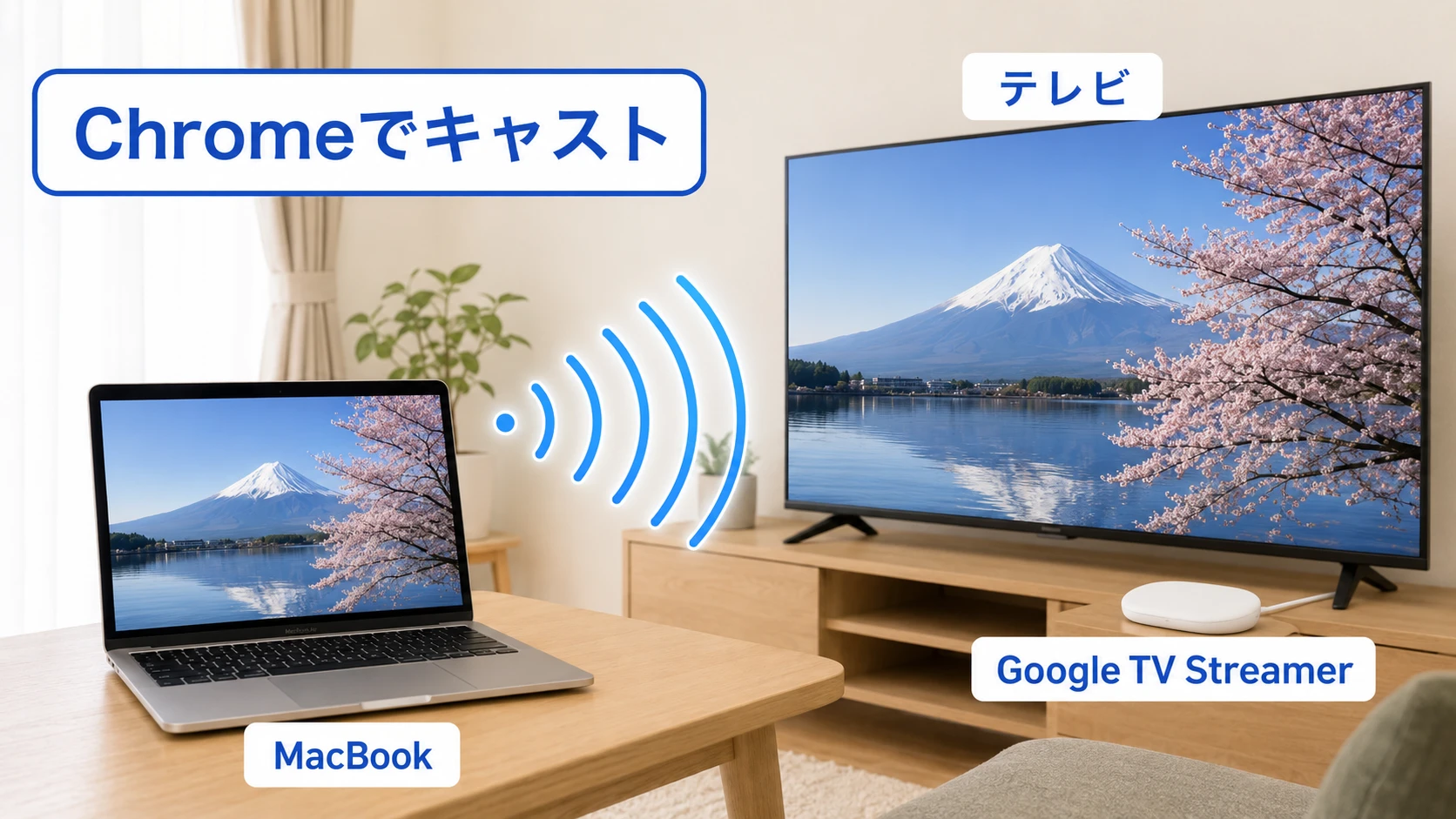
- MacBookとGoogle TV Streamerを同じWi-Fiに接続する
- MacBookでChromeブラウザを開く
- Chrome右上のメニューから「キャスト」を選ぶ
- 「ソース」から「タブをキャスト」または「画面をキャスト」を選ぶ
- 表示されたGoogle TV StreamerまたはChromecastを選ぶ
Chromeのタブだけをテレビに映したい場合は「タブをキャスト」、MacBookの画面全体を映したい場合は「画面をキャスト」を選びます。
表示されない場合は、Macの「システム設定」から「プライバシーとセキュリティ」→「画面収録」を確認してください。
Google TV Streamerがおすすめな人
- MacBookをテレビに無線で映したい
- YouTubeやChromeの画面をテレビに映したい
- Google TVやAndroid TVに慣れている
- Chromecastの後継機を探している
- テレビをスマートテレビ化したい
MacBookの画面をたまにテレビに映したい程度なら、Google TV Streamerはかなり使いやすい選択肢です。
また、Google TV Streamerは動画配信アプリも本体にインストールできるため、MacBookのミラーリングだけでなく、YouTube、Prime Video、TVer、ABEMAなどをテレビ単体で見る用途にも使えます。

MacBookをHDMIでテレビに有線接続する
MacBookの画面をテレビに確実に映したいなら、HDMIケーブルで有線接続する方法が最も安定します。
Google TV StreamerやChromecastの無線ミラーリングは便利ですが、Wi-Fi環境によっては遅延や画質低下が起きます。動画視聴だけなら問題になりにくいですが、文字入力、資料表示、ゲーム、作業画面の表示では気になることがあります。
MacBookをHDMIでテレビに映すために必要なもの
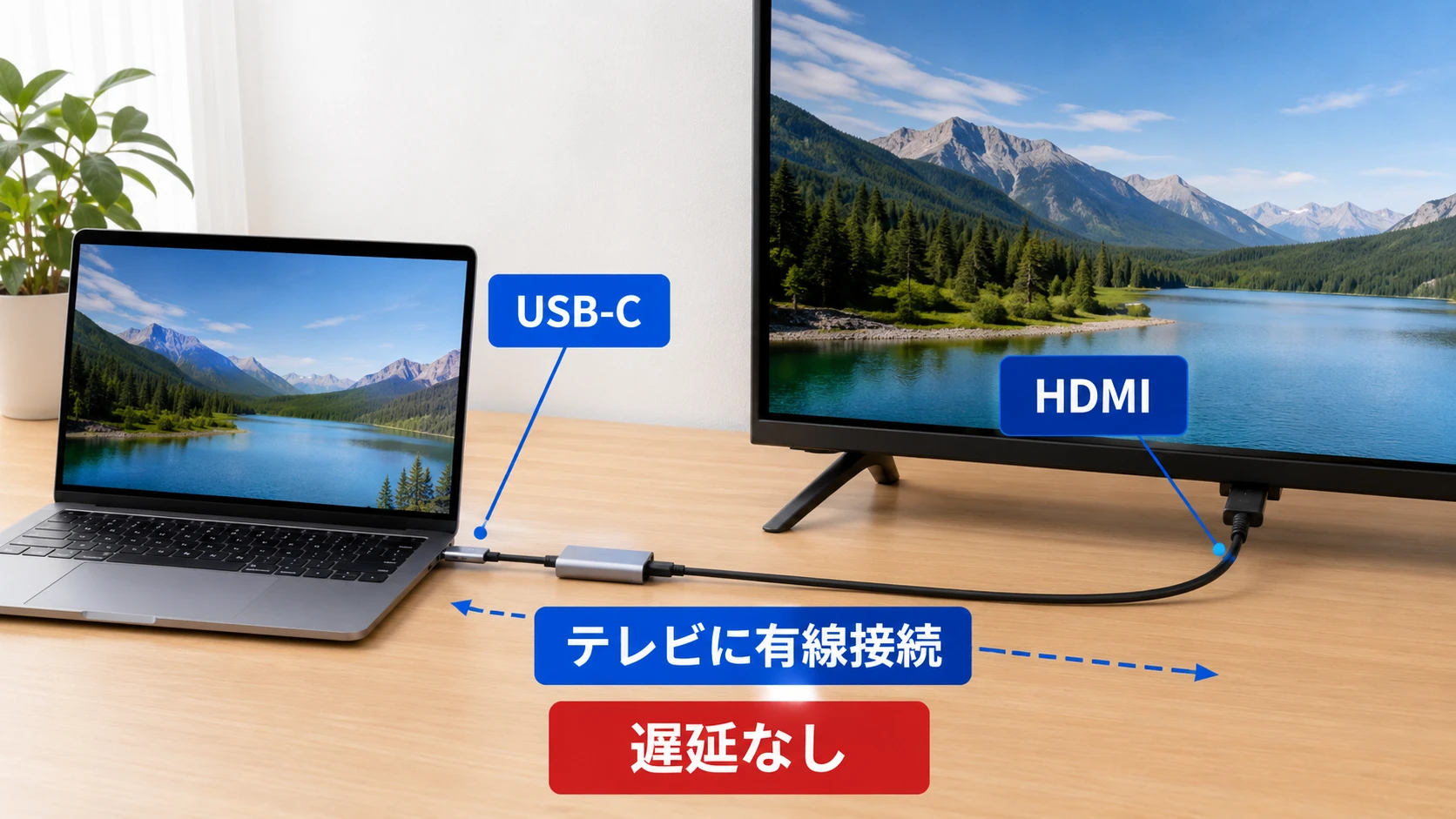
- USB-C HDMI変換アダプタ
- HDMIケーブル
- HDMI入力端子があるテレビ
最近のMacBook AirやMacBook ProはUSB-C端子を使うモデルが多いため、テレビと接続するにはUSB-C HDMI変換アダプタがあると便利です。
テレビをMacBookの大画面モニターとして使いたい人は、有線接続を選ぶ価値があります。
HDMI接続がおすすめな人
- 遅延をできるだけ減らしたい
- 画質を安定させたい
- テレビをサブディスプレイとして使いたい
- プレゼン資料や作業画面を映したい
- Wi-Fi環境に左右されたくない
Apple TV 4KでMacBookをAirPlayミラーリングする
MacBookとの相性を最優先するなら、Apple TV 4Kも有力です。
Apple TV 4KはAirPlayに対応しているため、MacBookの画面をテレビにミラーリングしたり、テレビを拡張ディスプレイとして使ったりできます。
Apple TV 4Kがおすすめな人
- MacBook、iPhone、iPadをよく使う
- AirPlayで簡単にミラーリングしたい
- テレビをMacの外部ディスプレイとして使いたい
- Apple製品同士の相性を重視したい
- 価格より使いやすさを優先したい
Google TV Streamerより価格は高めですが、MacBookやiPhoneとの相性を重視するならApple TV 4Kは使いやすいです。
「ミラーリングだけ」が目的なら、Google TV StreamerやUSB-C HDMI接続のほうが費用を抑えやすいです。
Fire TV StickでMacBookをテレビに映すのはおすすめ?
Fire TV Stickは動画視聴用の端末としては非常に便利です。
ただし、MacBookの画面をテレビにミラーリングする目的では、Google TV StreamerやApple TV 4Kほど簡単ではありません。
Fire TV StickはWindowsやAndroidのMiracast用途では使いやすい場面がありますが、MacBookはMiracastを標準で使えません。MacBookからFire TV Stickへ映すには、Fire TV側にAirPlay対応アプリを追加する必要があります。
Fire TV Stickがおすすめな人
- MacBookのミラーリングより動画視聴がメイン
- Prime Videoをよく見る
- Fire TV Stickをすでに持っている
- できるだけ安くテレビをスマート化したい
- 多少の設定の手間を許容できる
MacBookをテレビに映すことが主目的なら、Google TV Streamer、Apple TV 4K、HDMI接続のほうが分かりやすいです。
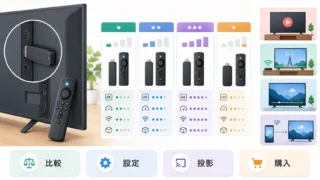
Google TV StreamerとFire TV Stickはどっちがいい?
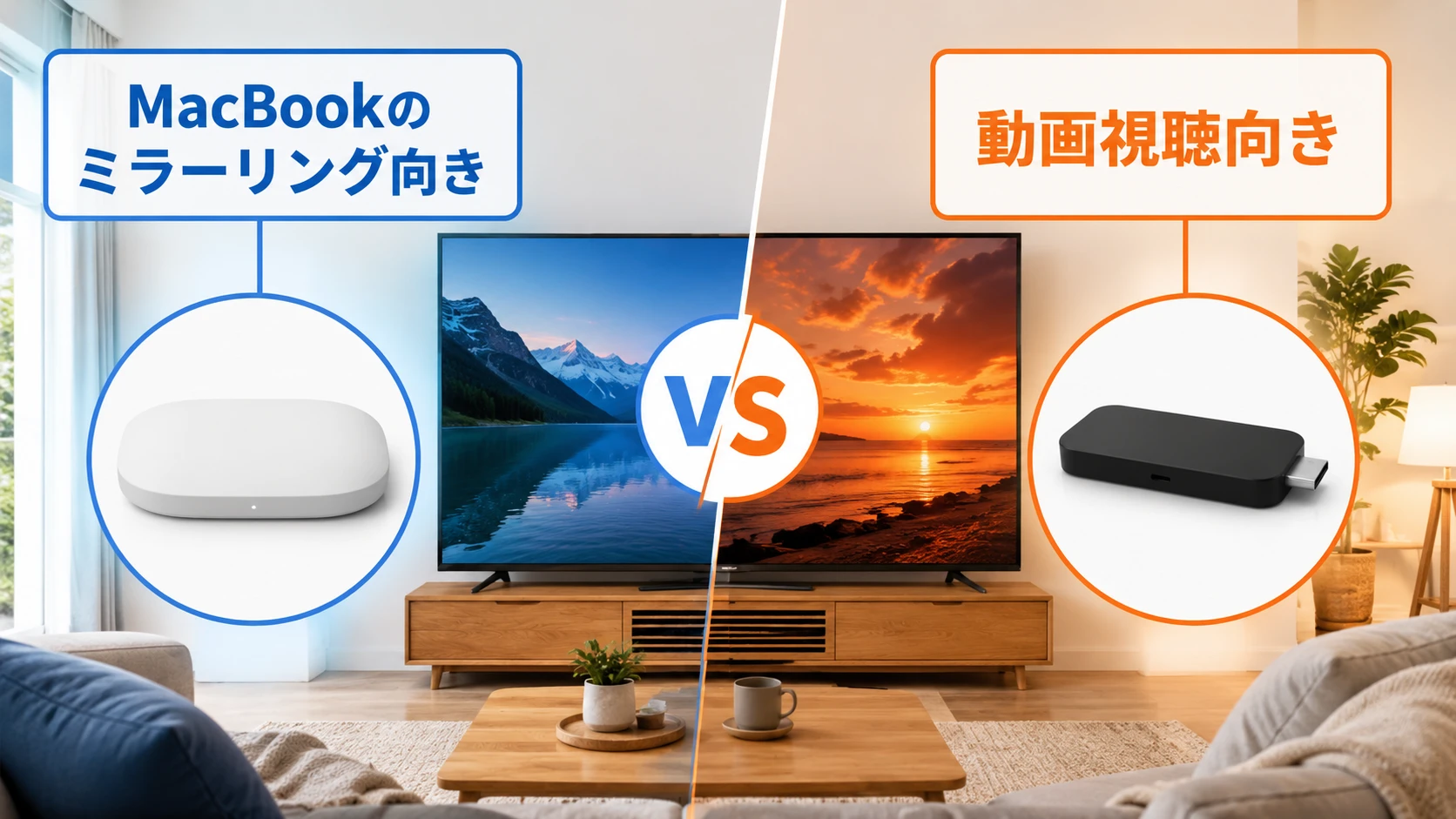
MacBookのミラーリング目的なら、Google TV Streamerのほうが向いています。
Fire TV StickはAmazonプライム・ビデオやFire TVアプリを使うには便利ですが、MacBookの画面を映す用途では追加アプリが必要になりやすいです。
| 比較項目 | Google TV Streamer | Fire TV Stick |
|---|---|---|
| MacBookの画面表示 | 良い Chromeでキャスト | 条件付き AirPlayアプリが必要 |
| YouTube | とても良い | 良い |
| Prime Video | 良い | とても良い |
| 価格の安さ | やや高め | 安い |
| おすすめ用途 | MacBookのキャスト Googleサービス | 動画視聴 Amazonサービス |
MacBookの画面をテレビに映すことが目的ならGoogle TV Streamer、Prime VideoやFire TVアプリの視聴がメインならFire TV Stickを選ぶと失敗しにくいです。
MacBookをテレビに映せないときの確認ポイント
Google TV StreamerやChromecastにMacBookの画面を映せない場合は、次の順番で確認してください。
1. MacBookとテレビ側の端末が同じWi-Fiか確認する
MacBookとGoogle TV Streamer、Chromecast、Google TV対応テレビが別のWi-Fiに接続されていると、Chromeのキャスト先に表示されないことがあります。
2. Chromeブラウザを最新版にする
Chromeのキャスト機能を使うため、古いChromeを使っている場合は更新してください。
3. 画面収録の許可を確認する
MacBookの画面全体を映す場合、macOSの「画面収録」でGoogle Chromeが許可されていないとキャストできないことがあります。
4. VPNやセキュリティソフトを一時的に確認する
VPNや一部のセキュリティ設定により、同じネットワーク上のGoogle TV StreamerやChromecastが見つからないことがあります。
5. テレビの入力切替を確認する
HDMI接続の場合は、テレビ側の入力が正しいHDMI端子になっているか確認してください。
A. Chromeブラウザの「画面をキャスト」を選ぶと、MacBookの画面全体をテレビに映せます。ただし、macOS側で画面収録の許可が必要になることがあります。
A. Google TV StreamerやGoogle Cast対応テレビであれば、Chromeブラウザからタブまたは画面をキャストできます。
A. 手軽さ重視なら無線、安定性重視なら有線です。動画視聴ならGoogle TV Streamer、作業画面や資料表示ならUSB-C HDMI接続がおすすめです。
A. Fire TV StickはMacBookのAirPlayに標準対応していないため、AirPlay対応アプリが必要です。MacBookのミラーリング目的ならGoogle TV StreamerやApple TV 4Kのほうが分かりやすいです。
まとめ。MacBookをテレビに映すなら目的で選ぶ
MacBookの画面をテレビに映す方法は、目的によって最適解が変わります。
- 無線で手軽に映したいならGoogle TV Streamer
- 遅延なしで確実に映したいならUSB-C HDMI変換アダプタ
- Macとの相性を重視するならApple TV 4K
- 動画視聴メインならFire TV Stick
「chromecast mac ミラーリング」「google tv mac ミラーリング」で調べている人は、まずGoogle TV Streamerを検討するのがおすすめです。
一方で、画質や遅延を気にするならHDMI接続が最も安定します。
普段は無線で手軽にキャストし、失敗できない場面ではHDMIで有線接続すると快適です。

コメント