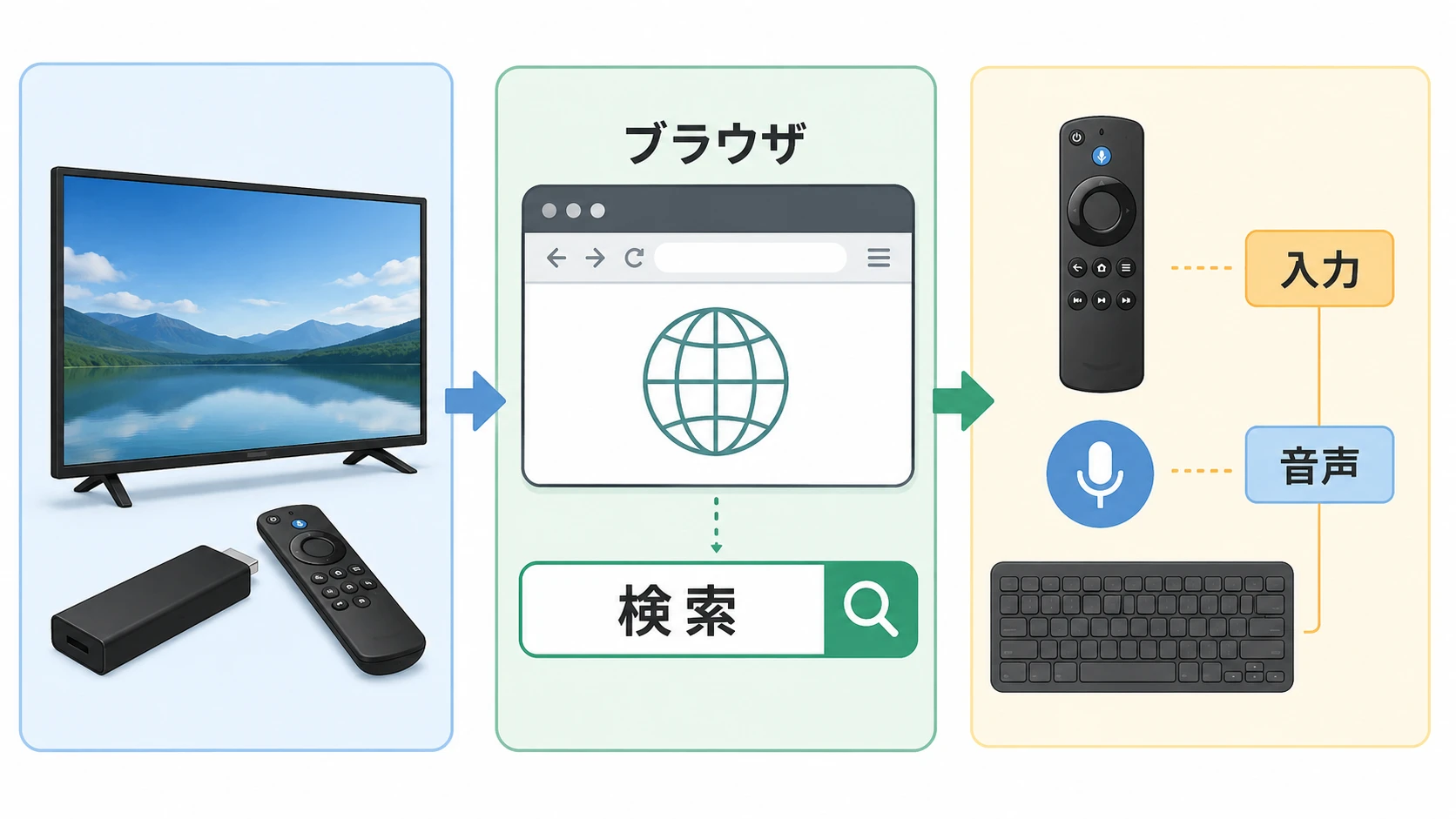
Fire TV Stickは、動画を見るだけの端末ではありません。Amazon Silkブラウザを使えば、テレビ画面でGoogle検索やWebサイトの閲覧ができます
ただし、Fire TV Stickのブラウザは、パソコンやスマホのChromeと同じ感覚で使えるものではありません。リモコンで文字入力するのは面倒ですし、Silk以外のブラウザやChromeを入れたい人も注意が必要です。
この記事では、Fire TV Stickでネット検索する方法、Silkブラウザの使い方、ChromeやSilk以外のブラウザを使えるか、Bluetoothキーボードやマウスを使った入力改善、ブラウザより動画アプリを使ったほうがよい場面までまとめて解説します。
ただし、快適に使うならSilkブラウザ、音声検索、タッチパッド付きキーボードを使い分けるのがおすすめです。
- Fire TV Stickでネット検索はできる?
- Fire TV StickでSilkブラウザを起動する方法
- Fire TV Stickのブラウザでできること、できないこと
- Silk以外のブラウザやChromeは使える?
- Google検索はできる?
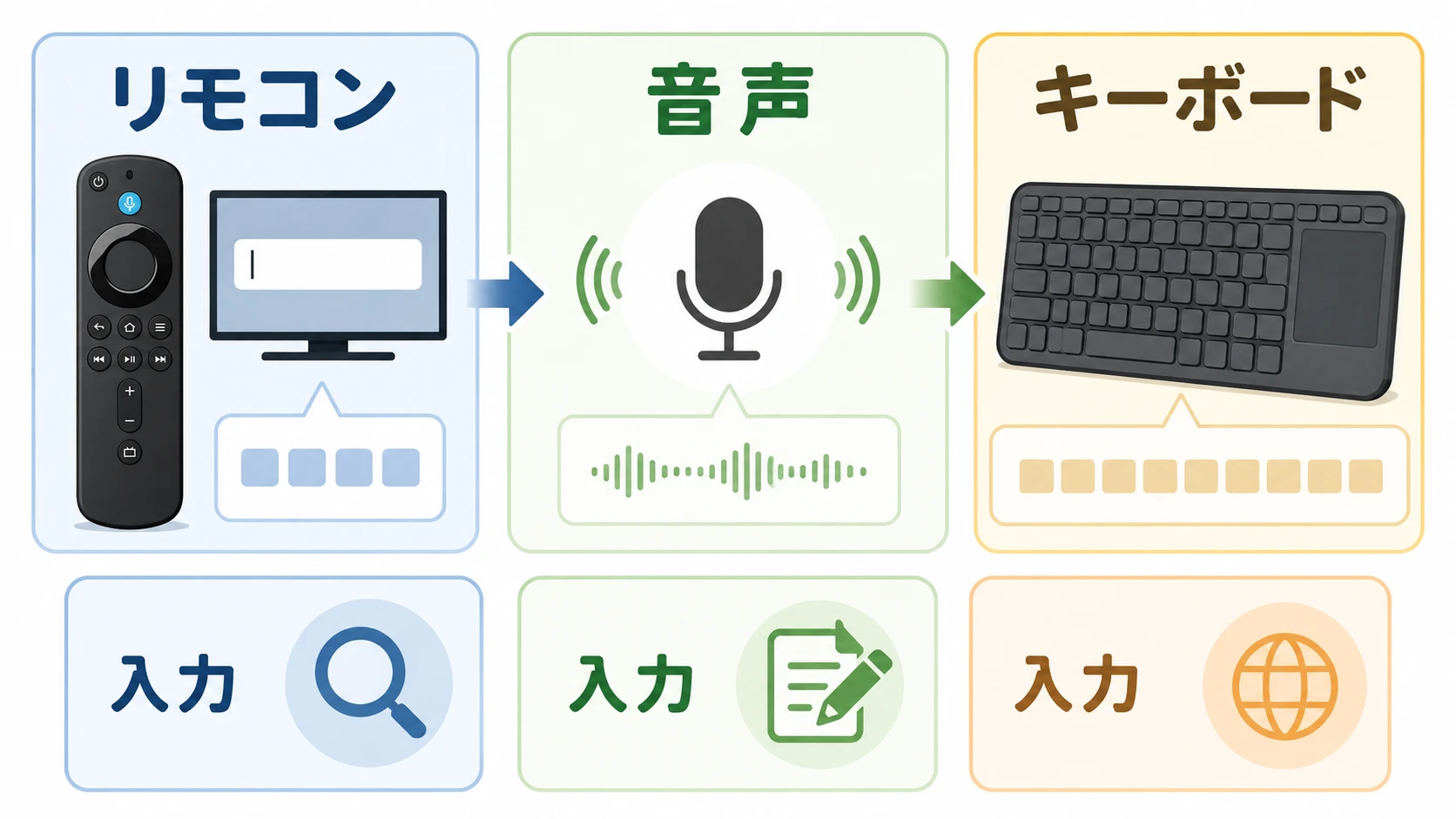
- リモコンで文字入力する方法
- 音声検索を使うと入力が楽になる
- Bluetoothキーボードやマウスは使える?
- Fire TV Stickをブラウザ目的で買うならどのモデルがいい?
- ブラウザで動画を見るより専用アプリのほうが安定する
- Fire TV Stickのブラウザが重い、動かない時の対処法
- Fire TV Stickのブラウザを使うおすすめパターン
- よくある質問
- まとめ。Fire TV Stickでネット検索はできるが、Silkブラウザを簡易検索用に使うのが正解
Fire TV Stickでネット検索はできる?
結論から言うと、Fire TV Stickでネット検索はできます
Fire TV Stickには、Amazon SilkというWebブラウザがあります。Silkブラウザを起動すれば、Google検索、Yahoo!検索、ニュースサイト、ブログ、公式サイトなどをテレビの画面で見ることができます。
Google検索
Yahoo!検索
ニュースサイトの閲覧
ブログや公式サイトの確認
Web版YouTubeの表示
簡単なPDFや説明ページの表示
これからFire TV Stickを買うなら、4KテレビではなくてもFire TV Stick 4K Selectを選ぶと後悔しにくいです。HDテレビだけで安く使いたいならFire TV Stick HDでも十分ですが、長く使うなら4K対応モデルを先に検討したほうが無難です。

Fire TV Stickのモデル選びで迷う場合は、4K Selectと上位モデルの違いを先に確認してください。セールで安く買うタイミングは、Amazonセール時のFire TV Stickの狙い目も参考になります。
Fire TV StickでSilkブラウザを起動する方法
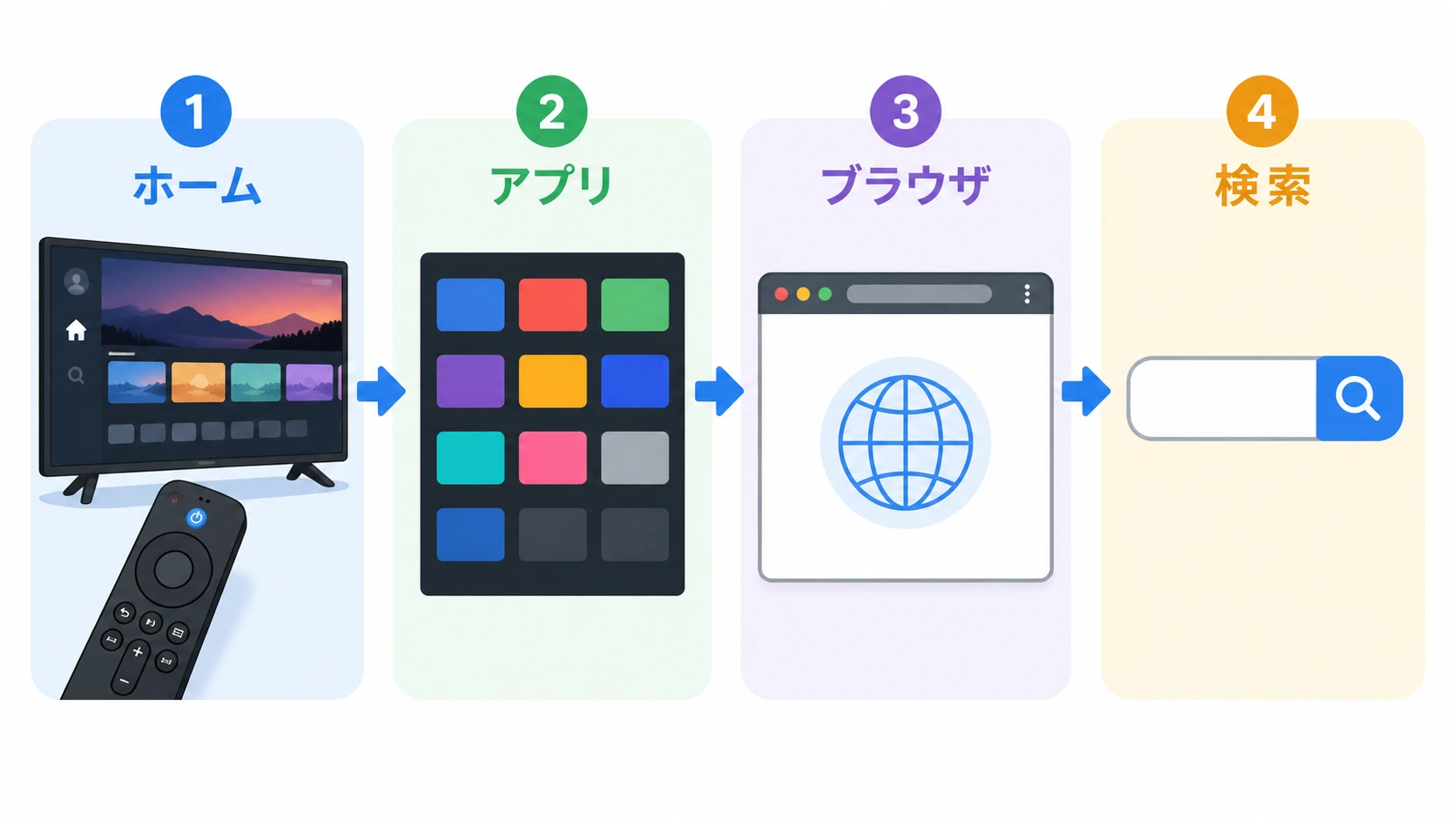
Fire TV Stickでネット検索するには、まずSilkブラウザを起動します。
- STEP1Fire TVのホーム画面を開くFire TV Stickのリモコンでホーム画面を開きます。
- STEP2アプリ一覧を開くアプリ一覧、または検索画面から「Silk」や「インターネット」を探します。
- STEP3Silkブラウザを起動するAmazon Silk、またはインターネットアプリを選択して起動します。
- STEP4検索したい言葉を入力する検索窓にキーワードを入力するか、リモコンの音声検索を使って検索します。
Fire TV Stickの接続や初期設定がまだ不安な場合は、端子とコードのつなぎ方や入力切替の基本操作を確認しておくと迷いにくいです。
Fire TV Stickのブラウザでできること、できないこと
Fire TV Stickのブラウザは、テレビで少し調べものをするには便利です。一方で、パソコンの代わりとして毎日使うには向いていません。
| できること | 苦手なこと | |
|---|---|---|
| 検索 | Google検索 Yahoo!検索 ニュース検索 | 大量の文字入力 複数タブでの本格作業 |
| Webサイト閲覧 | ブログ 公式サイト ヘルプページ | マウス操作前提の複雑なページ 重いWebアプリ |
| 動画 | Web版YouTube 一部の動画ページ | 長時間の安定視聴 DRMやログインが複雑な動画サイト |
| 入力 | リモコン入力 音声検索 Bluetoothキーボード入力 | パソコン並みの高速入力 表計算や文章作成 |
Fire TV Stickのブラウザは、テレビで検索結果を少し確認するための簡易ブラウザと考えると分かりやすいです。
テレビで調べものを家族と一緒に見る
映画やドラマの公式サイトを確認する
YouTubeや動画アプリの情報を調べる
ルーターや家電の設定ページを一時的に確認する
仕事用のパソコン代わりにする
長文のメールや文書を作る
オンラインゲームをブラウザで遊ぶ
複雑な会員サイトを毎日操作する
Silk以外のブラウザやChromeは使える?
「Fire TV StickでSilk以外のブラウザを使いたい」「Chromeを使いたい」と検索する人は多いです。
しかし、Fire TV StickではSilkブラウザを基本に考えるのが安全です。ChromeはFire TV向けの標準アプリとして用意されているわけではなく、パソコンやスマホのChromeと同じように使えるとは考えないほうがよいです。
| Fire TV Stickでの使いやすさ | おすすめ度 | |
|---|---|---|
| Silkブラウザ | Fire TV向けに使いやすい リモコン操作しやすい 検索用途に向く | とても良い |
| Chrome | 標準アプリとしては使いにくい テレビリモコン操作に最適化されていない 導入しても快適とは限らない | あまり良くない |
| その他のブラウザ | アプリによって使い勝手が大きく違う 安全性や更新状況を確認する必要がある | あまり良くない |
Google系サービスをテレビで使いたいなら、Fire TV StickとGoogle TV系端末の違いも確認しておくのがおすすめです。
Google TV系端末と比較したい場合は、Fire TV StickとGoogle TV Streamerの違いも参考になります。
Google検索はできる?
Fire TV StickのSilkブラウザでは、Google検索もできます。
検索窓にキーワードを入力すれば、通常のWeb検索と同じように検索結果を表示できます。たとえば、映画名、アプリ名、スポーツ中継、家電の型番、エラー文などをテレビ画面で確認できます。
短いキーワードならリモコン入力、長いキーワードなら音声検索やBluetoothキーボードを使うのがおすすめです。
「Fire TV StickでYouTubeを見たい」という目的なら、ブラウザでYouTubeを開くより、専用アプリを使うほうが安定します。設定方法はFire TVでYouTubeを見る手順で解説しています。
リモコンで文字入力する方法
Fire TV Stickのブラウザでは、付属リモコンだけでも文字入力できます。
- 画面上の検索窓を選択する
- ソフトウェアキーボードを表示する
- リモコンの上下左右で文字を選ぶ
- 決定ボタンで入力する
ただし、リモコン入力は短い検索なら使えますが、長い文章やURL入力には向いていません。
長いURL、メールアドレス、パスワード、ログイン画面の入力にはかなり不便です。
Fire TV Stickの音声操作を活用したい場合は、アレクサで使える音声コマンドも確認しておくと便利です。
音声検索を使うと入力が楽になる
Fire TV Stickのリモコンにマイクボタンがある場合は、音声検索を使うと入力がかなり楽になります。
たとえば、リモコンに向かって検索したい言葉を話すだけで、手入力の手間を減らせます。
- 映画名を検索する
- 動画アプリ名を検索する
- ニュースや天気を調べる
- 長い日本語キーワードを入力する
ただし、音声検索は固有名詞や英数字の入力がうまくいかないことがあります。正確なURL、型番、パスワード入力には向いていません。
Bluetoothキーボードやマウスは使える?
Fire TV Stickでは、BluetoothキーボードやBluetoothマウスを接続できる場合があります。
ブラウザ検索をよく使うなら、タッチパッド付きのミニキーボードが便利です。キーボードとマウスを別々に置くより、片手で持ちやすく、ソファやベッドでも使いやすいからです。
Fire TV Stickでネット検索やURL入力をよくするなら、Ewinのタッチパッド付きミニキーボードのような小型キーボードを検討すると、リモコン入力のストレスを減らせます。

| 向いている人 | おすすめ度 | |
|---|---|---|
| タッチパッド付きミニキーボード | 検索入力をよく使う人 URL入力をする人 ソファで操作したい人 | とても良い |
| Bluetoothマウス | カーソル操作を楽にしたい人 細かいクリックをしたい人 | 良い |
| フルサイズキーボード | 長文入力をしたい人 机の上で使う人 | あまり良くない |
ただし、Fire TV Stickをパソコン代わりにするためにキーボードとマウスをそろえるのはおすすめしません。ブラウザで少し検索するための補助機器として考えたほうがよいです。
Fire TV Stickをブラウザ目的で買うならどのモデルがいい?
ブラウザ目的だけでFire TV Stickを買うなら、価格重視でHDモデルでも使えます。
しかし、Fire TV Stickは本来、動画アプリをテレビで見るための端末です。ネット検索だけでなく、Prime Video、YouTube、TVer、U-NEXT、ABEMA、Huluなども使うなら、4K対応モデルを選んだほうが後悔しにくいです。
| 向いている人 | 選び方 | |
|---|---|---|
| Fire TV Stick HD | フルHDテレビだけで使う人 できるだけ安く始めたい人 | 良い |
| Fire TV Stick 4K Select | 迷っている人 4Kテレビでも使いたい人 長く使いたい人 | とても良い |
| Fire TV Stick 4K Plus | 映画やアニメをよく見る人 音質や画質も重視する人 | とても良い |
| Fire TV Stick 4K Max | 動作の快適さを重視する人 古いFire TV Stickから買い替える人 | 良い |
4K Select、4K Plus、4K Maxの違いを詳しく知りたい場合は、Fire TV Stickのモデル比較を確認してください。
ブラウザで動画を見るより専用アプリのほうが安定する
Fire TV Stickでは、ブラウザで動画サイトを開くこともできます。
しかし、映画、ドラマ、アニメ、スポーツ、ライブ配信を見るなら、ブラウザより専用アプリを使ったほうが安定します。
動画視聴は専用アプリ用。
このように使い分けると、Fire TV Stickの満足度が高くなります。
U-NEXTを見るならブラウザより公式アプリが簡単
Fire TV Stickで映画やアニメを見る目的なら、SilkでU-NEXTのWebサイトを開くよりU-NEXT公式アプリを使う方が簡単です。
WebからU-NEXTを登録した場合でも、同じアカウントでFire TVのU-NEXTアプリへログインして視聴できます。
| 向いている用途 | おすすめ | |
|---|---|---|
| Amazonプライムビデオ | 映画 ドラマ アニメ Amazonオリジナル作品 | とても良い |
| Prime Videoチャンネル | 専門チャンネル 追加チャンネル 短期間だけ見たい番組 | 良い |
| 無料動画アプリ | YouTube TVer ABEMAなどを無料中心で見る | とても良い |
| U-NEXT | 映画 アニメ 電子書籍も使いたい人 | 良い |
| DAZN | スポーツ中継 サッカー 野球 格闘技 | 良い |
Amazonプライム会員かどうかで迷う場合は、アマプラ会員でなくても使えるかも確認しておくと分かりやすいです。
Fire TV Stickのブラウザが重い、動かない時の対処法
Silkブラウザが重い、検索できない、画面が固まる場合は、まずFire TV Stick本体を再起動してください。
- Fire TV Stickを再起動する
- Silkブラウザを終了して開き直す
- Wi-Fiの電波が弱くないか確認する
- 不要なアプリを削除する
- Fire TV Stickの空き容量を確認する
- 古いモデルなら買い替えを検討する
再起動の方法は、フリーズ時の直し方で詳しく解説しています。
特に、YouTube、TVer、Prime Video、U-NEXTなどを毎日使うなら、4K Select以上を検討する価値があります。
Fire TV Stickのブラウザを使うおすすめパターン
Fire TV Stickのブラウザは、使い方を絞ると便利です。
作品名、アプリ名、ニュース、型番などを検索するなら便利です。
旅行先、店舗情報、公式サイトなどをテレビで一緒に見る用途に向いています。
メール作成、文書作成、表計算、複雑な会員サイト操作には向いていません。
iPhoneの画面をテレビに映したい場合は、ブラウザよりミラーリング系の使い方が向いていることもあります。詳しくはiPhoneをテレビに映す方法も参考にしてください。
よくある質問
できます。Silkブラウザを起動して検索窓にキーワードを入力すれば、Google検索やYahoo!検索ができます。ただし、リモコン入力は面倒なので、短い検索は音声検索、長い入力はBluetoothキーボードを使うと楽です。
Fire TV StickではChromeを標準ブラウザとして使う前提では考えないほうがよいです。SilkブラウザがFire TV向けに使いやすいため、通常のネット検索はSilkを使うのがおすすめです。
特定のアプリやブラウザでしか開けないページがある場合は選択肢になります。ただし、Fire TV Stickのリモコン操作に最適化されていないブラウザは使いにくいことがあります。基本はSilkブラウザで十分です。
なりません。ネット検索、動画視聴、簡単なWebサイト閲覧には使えますが、文章作成、表計算、メール処理、複雑なWebアプリ操作には向いていません。パソコン代わりに使う目的なら、Fire TV Stickではなくパソコンやタブレットを選んだほうがよいです。
文字入力はかなり楽になります。ただし、Fire TV Stick自体がパソコンになるわけではありません。検索、URL入力、ログイン画面の補助として、タッチパッド付きミニキーボードを使うのがおすすめです。
動画を見るなら専用アプリのほうがおすすめです。Prime Video、YouTube、TVer、U-NEXT、DAZNなどは、ブラウザより専用アプリのほうが操作しやすく安定しやすいです。
まとめ。Fire TV Stickでネット検索はできるが、Silkブラウザを簡易検索用に使うのが正解
Fire TV Stickでは、Silkブラウザを使ってネット検索できます。
Google検索やYahoo!検索、ニュースサイト、公式サイト、ブログの確認なら十分使えます。ただし、パソコンやスマホのChromeと同じような快適さを期待すると不満が出やすいです。
- Fire TV Stickでネット検索はできる
- 基本はSilkブラウザを使う
- ChromeやSilk以外のブラウザは無理に使わなくてよい
- リモコン入力が面倒なら音声検索かキーボードを使う
- 動画を見るならブラウザより専用アプリが安定する
- これから買うならFire TV Stick 4K Select以上が無難
これからFire TV Stickを買うなら、価格重視ならFire TV Stick HD、迷ったらFire TV Stick 4K Select、映画やアニメも快適に見たいならFire TV Stick 4K Plusを選ぶと分かりやすいです。
Fire TV Stickで無料動画を中心に使いたい場合は、無料で見られる動画アプリの選び方も確認しておくと、Prime VideoやU-NEXTを契約する前にできることが分かります。