
ChromebookにNintendo Switchの画面を映して、Chromebookをモニター代わりに使いたいと思うことがあります。
結論から言うと、ChromebookとSwitchをHDMIケーブルだけで直接つないでも、Switchの画面は映りません。
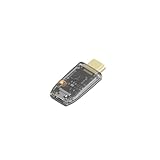
多くのChromebookのUSB-CやHDMIは、画面を外部モニターへ出すための映像出力です。Switchの映像をChromebookの画面に入れるには、HDMI入力をUSBカメラのように変換するHDMIキャプチャーボードが必要です。
ChromebookにSwitchを映すには何が必要?
ChromebookをSwitchのモニター代わりにするには、次のものが必要です。
- Nintendo Switch本体
- Switchドック
- Switch純正ACアダプター
- HDMIケーブル
- GENKI ShadowCast 2などのHDMIキャプチャーボード
- USB-C端子のあるChromebook
- Chromeブラウザ、またはキャプチャーボード対応のWebアプリ
Chromebook側の外部ディスプレイ設定を知りたい場合は、Chromebookで外部モニターを使う基本も参考になります。ただし、この記事で説明しているのは、Chromebookから外部モニターへ映す方法ではなく、Switchの映像をChromebookへ取り込む方法です。
HDMIケーブルだけでChromebookにSwitchを映せない理由
SwitchのドックにはHDMI OUT端子があります。
HDMI OUTは、Switchの映像をテレビやモニターへ出すための端子です。
一方、ChromebookについているHDMI端子やUSB-C端子も、多くの場合はChromebookの画面を外部ディスプレイへ出すための端子です。
つまり、ChromebookをSwitchのモニター代わりにする場合は、次のような接続になります。
Switchドック → HDMIケーブル → HDMIキャプチャーボード → USB-C → Chromebook
このため、HDMIケーブルを追加で買うより先に、Switch向けのキャプチャーボードを用意することが重要です。
ChromebookでSwitchを遊ぶ3つの選択肢
| おすすめ度 | 向いている人 | 注意点 | |
|---|---|---|---|
| GENKI ShadowCast 2 | 本命 | ChromebookでSwitchを手軽に映したい人 小型で持ち運びたい人 | 安い汎用品より価格は高め |
| UGREEN HDMIキャプチャーボード | 良い | できるだけ安く試したい人 配信や録画にも使いたい人 | Chromebookとの相性確認が必要 |
| モバイルモニター | 安定 | 遅延を少なく遊びたい人 接続で悩みたくない人 | Chromebookの画面を使う方法ではない |
| HDMIケーブルだけ | 不可 | なし | ChromebookにSwitchの画面は映らない |
一番わかりやすい選択肢はGENKI ShadowCast 2
ChromebookにSwitchを映す目的なら、最初に検討したいのはGENKI ShadowCast 2です。
理由は、Switchなどのゲーム機をノートパソコンやタブレットの画面で楽しむためのキャプチャーデバイスとして使いやすいからです。
小型で持ち運びやすい
Switchとの組み合わせを想定しやすい
Chromeブラウザ中心のChromebookでも使いやすい
安い汎用品より失敗しにくい
特に、子どもが学校用や自宅用のChromebookでSwitchを遊びたい場合、難しい設定が少ない商品を選ぶ方が失敗しにくくなります。
ただし、価格だけを見ると安価な汎用キャプチャーボードの方が安い場合があります。安さを優先するなら、次の選択肢もあります。
安く試すなら汎用HDMIキャプチャーボード
できるだけ安く試したい場合は、UGREEN HDMIキャプチャーボードのような汎用タイプも候補になります。

汎用HDMIキャプチャーボードは、Switchだけでなく、PS5、カメラ、ビデオ機器などにも使える場合があります。
一方で、Chromebookで使う場合は、WindowsやMacよりも相性の確認が重要です。
- UVC対応か
- Chromeブラウザで認識できるか
- 音声も取り込めるか
- USB-C変換アダプタを使っても動くか
- 遅延が許容できるか
遅延が気になるならモバイルモニターも候補
ChromebookにSwitchを映す方法は便利ですが、キャプチャーボードを使う以上、多少の遅延を感じる場合があります。
アクションゲーム、格闘ゲーム、音ゲー、スプラトゥーンのような反応速度が大事なゲームでは、Chromebookの画面に取り込むより、Switchを直接モバイルモニターへつないだ方が快適です。
その場合は、HDMI入力できるモバイルモニターを選ぶと、Chromebookとは別の小型テレビのように使えます。
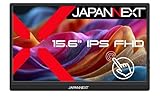
ただし、Chromebookの画面をそのまま使いたい場合は、モバイルモニターでは目的が変わります。Chromebookの画面に映したいなら、キャプチャーボードを選びましょう。
SwitchをChromebookに接続する手順
ChromebookにSwitchを映す基本の流れは次のとおりです。
- STEP1Switchをドックに挿すSwitch本体をドックに挿し、純正ACアダプターを接続します。TVモードで使う準備をします。
- STEP2HDMIケーブルを接続するSwitchドックのHDMI OUT端子にHDMIケーブルを接続します。
- STEP3キャプチャーボードを接続するHDMIケーブルの反対側をGENKI ShadowCast 2などのHDMIキャプチャーボードに接続します。
- STEP4ChromebookにUSB-C接続するキャプチャーボードをChromebookのUSB-C端子へ接続します。USB-A端子しかない場合は変換アダプタが必要になることがあります。
- STEP5ブラウザやWebアプリで映像を確認するChromebookのChromeブラウザでキャプチャーボード用のWebアプリを開き、Switchの画面が表示されるか確認します。
Chromebookのショートカットキーで全画面表示にしたい場合は、Chromebookのキー操作も確認しておくと便利です。
接続しても映らないときに確認すること
Switchを接続してもChromebookに映らない場合は、次の順に確認してください。
- Switchがドックに正しく挿さっているか
- SwitchドックにACアダプターが接続されているか
- HDMIケーブルがSwitchドックのHDMI OUTに接続されているか
- HDMIキャプチャーボードがChromebookに認識されているか
- Chromeブラウザでカメラ使用許可を出しているか
- 別のUSB-C端子に挿し直してみたか
- Chromebookを再起動したか
基本的には映りません。ChromebookのHDMI端子やUSB-C映像出力は、Chromebookの画面を外部モニターへ映すためのものです。Switchの映像をChromebookへ入れるには、HDMIキャプチャーボードが必要です。
できません。Switchの画面をChromebookに映すには、SwitchドックからHDMIで映像を出し、その映像をキャプチャーボードでChromebookに取り込む必要があります。
Switch LiteはTVモードに対応していないため、基本的にこの方法では使えません。Chromebookに映したい場合は、HDMI出力できるSwitch本体が必要です。
キャプチャーボードを使うため、多少の遅延を感じる場合があります。RPG、シミュレーション、ゆっくり遊ぶゲームなら気になりにくいですが、反応速度が重要なゲームではモバイルモニターの方が向いています。
ChromebookでSwitchを遊ぶならどれを買うべき?
| 選ぶ商品 | おすすめの人 | 収益導線 | |
|---|---|---|---|
| 失敗しにくさ重視 | GENKI ShadowCast 2 | ChromebookでSwitchを映したい人 接続方法で迷いたくない人 | 最優先 |
| 安さ重視 | UGREEN HDMIキャプチャーボード | まず安く試したい人 録画や配信にも使いたい人 | 高い |
| 快適さ重視 | モバイルモニター | 遅延を減らしたい人 テレビ代わりに使いたい人 | 高単価 |
| 周辺機器追加 | Anker USB-Cハブ | Chromebookの端子が足りない人 HDMIやUSB機器も使いたい人 | 補助 |

Chromebookでゲームを遊ぶ別の方法を知りたい場合は、Chromebookでマイクラを遊ぶ方法も参考になります。Switchだけでなく、Chromebook自体で遊べるゲームを探している人には別の選択肢になります。
Switch Onlineも一緒に確認しておく
Switchの画面をChromebookに映せるようになると、オンライン対戦や友達とのプレイもしたくなるかもしれません。
Switch Onlineの料金やファミリープランについては、Switchのオンラインプランで整理しています。
この記事では接続方法を中心に説明しましたが、家族でSwitchを使う場合は、キャプチャーボードだけでなく、Switch Onlineの契約形態も一緒に確認しておくと無駄がありません。
まとめ。ChromebookにSwitchを映すならキャプチャーボードが必要
ChromebookをSwitchのモニター代わりにするには、HDMIケーブルだけでは足りません。
SwitchのHDMI出力をChromebookで表示するには、HDMIキャプチャーボードが必要です。
ChromebookにSwitchを映す目的なら、最初の購入候補はキャプチャーボードです。テレビの代わりとして快適に遊びたいなら、モバイルモニターも合わせて検討してください。