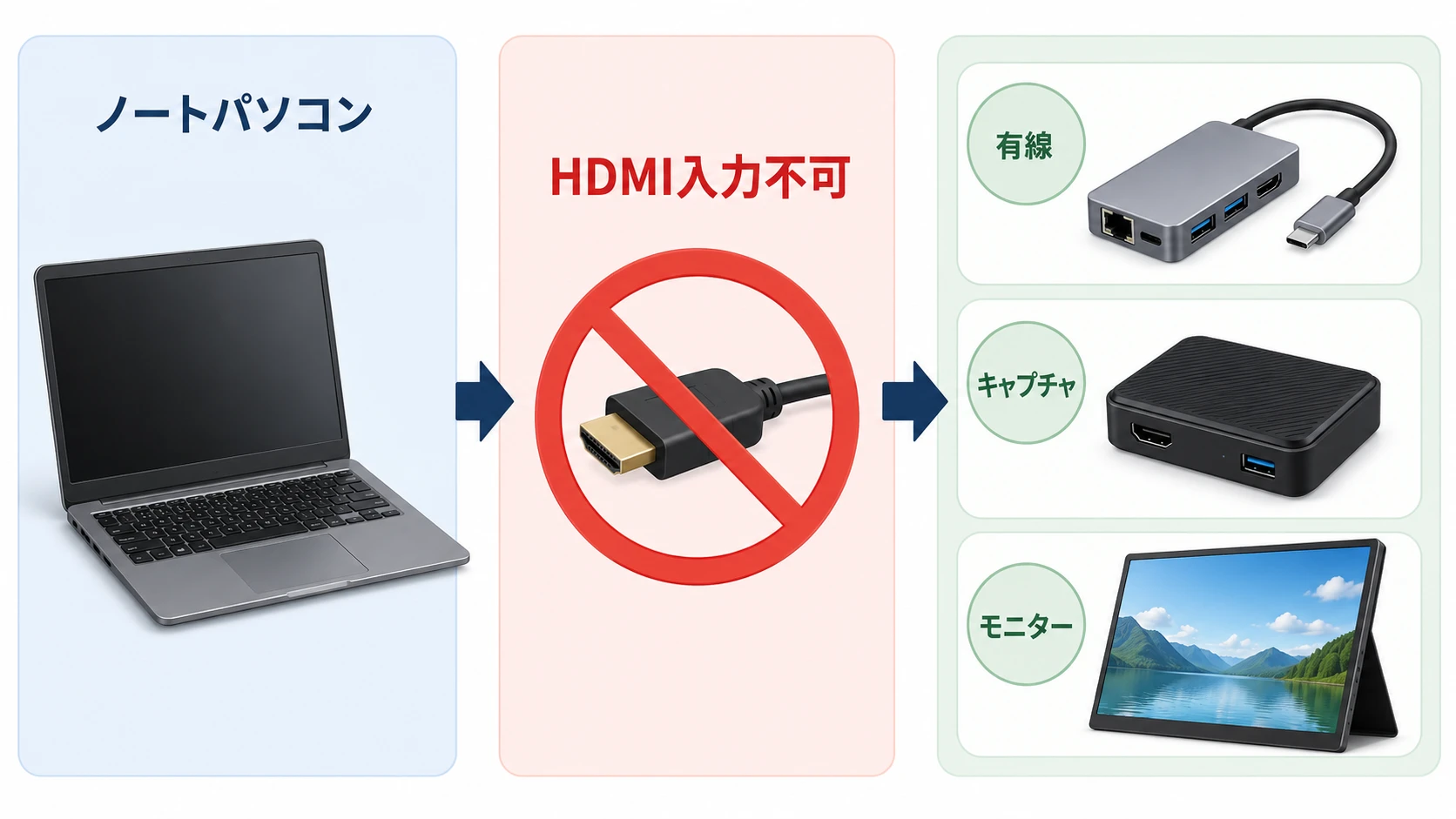
使っていないノートパソコンを、別のパソコンのモニター代わりにできないか。
結論から言うと、普通のHDMIケーブルをつなぐだけでは、ほとんどのノートパソコンをモニター代わりにはできません。
ノートパソコンのHDMI端子は、基本的に映像を外へ出すためのHDMI出力です。テレビやモニターのように、外部機器の映像を受け取るHDMI入力ではありません。
ただし、目的によっては代わりの方法があります。
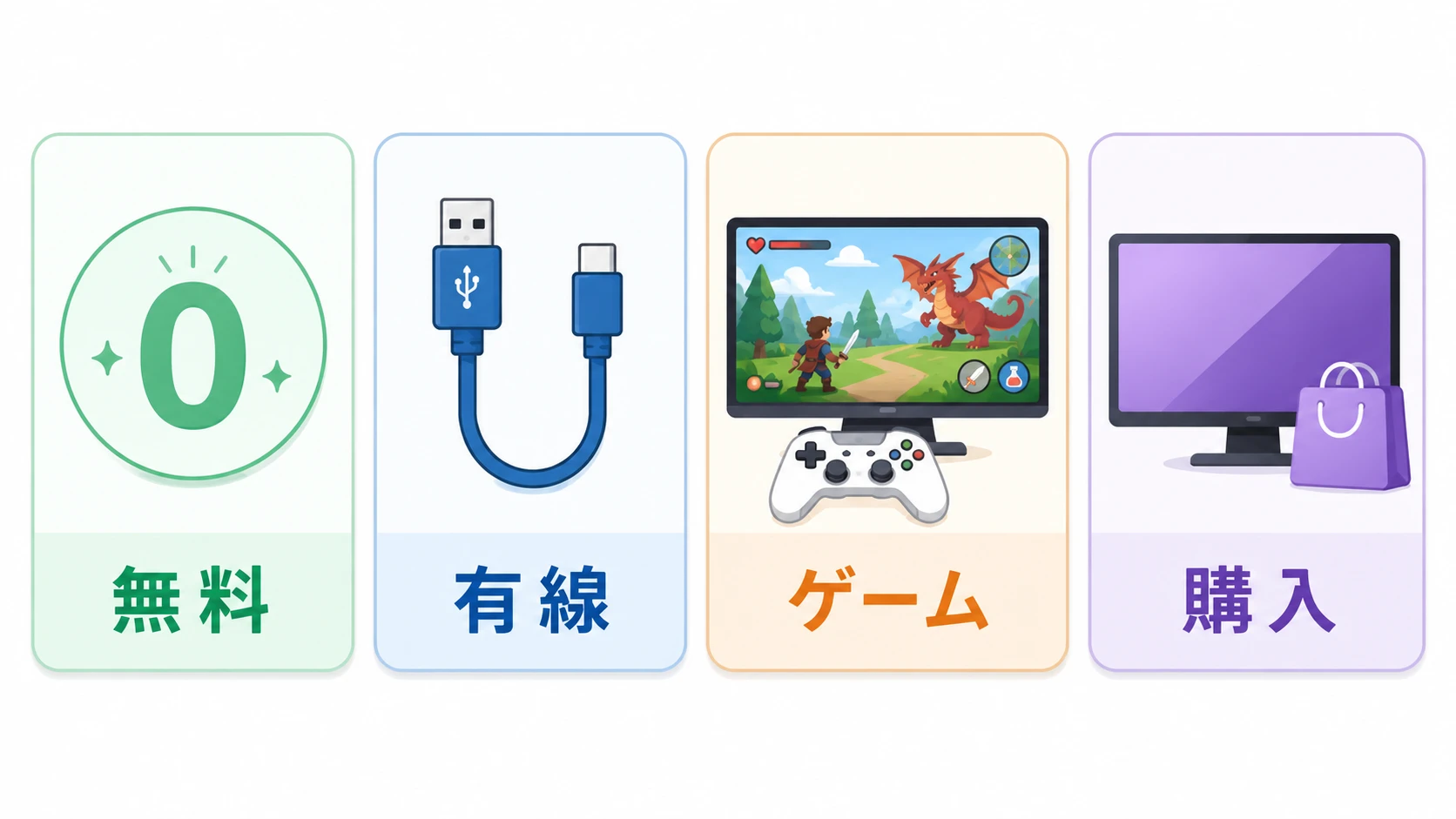
- 無料で試したいなら、WindowsのMiracastを使う
- Windows PC同士を有線でつなぎたいなら、j5create JCH462 USBリンクハブを使う
- Nintendo Switch、PS5、カメラ映像をノートPCに映したいなら、GENKI ShadowCast 2のようなHDMIキャプチャを使う
- 仕事用のサブモニターが欲しいだけなら、15.6インチ前後のモバイルモニターを買う
この記事では、無料で試す方法、有線で使う方法、ゲーム機を映す方法、買ったほうがよいケースを順番に整理します。
- ノートパソコンをモニター代わりに使える?
- HDMIケーブルだけではノートパソコンをモニター化できない
- 目的別のおすすめ方法
- 方法1: Miracastでノートパソコンをワイヤレスディスプレイにする
- 方法2: 有線でノートPCをモニター代わりにするならJCH462
- 方法3: Switch、PS5、カメラを映したいならHDMIキャプチャ
- 方法4: 仕事用ならモバイルモニターを買うのが一番簡単
- 一体型PCをモニターとして使える?
- Surfaceをモニター化したい場合
- テレビにPC画面を映したいならFire TV Stickも選択肢
- Windows環境そのものを増やしたいならクラウドPCもある
- ノートPCをモニター代わりにする方法の比較
- よくある質問
- まとめ。HDMIではなく目的に合う方法を選ぶ
ノートパソコンをモニター代わりに使える?
ノートパソコンをモニター代わりに使えるかどうかは、何を映したいかで変わります。
別のWindows PCの画面を映したいのか、Nintendo SwitchやPS5の画面を映したいのか、単に作業用のサブモニターを増やしたいのかで、選ぶ方法が違います。
| 使えるか | おすすめ方法 | 向いている人 | |
|---|---|---|---|
| HDMIケーブルで接続 | 悪い | 基本的に不可 | ほとんどの人に不向き |
| Windows同士を無線接続 | 良い | Miracast | 無料で試したい人 |
| Windows同士を有線接続 | とても良い | USBリンクハブ | 遅延を減らしたい人 |
| SwitchやPS5を映す | とても良い | HDMIキャプチャ | ゲーム機を映したい人 |
| 仕事用に画面を増やす | とても良い | モバイルモニター | 失敗したくない人 |
しかし、作業効率だけで考えると、古いノートPCを無理に使うより、軽いモバイルモニターを追加したほうが快適なことも多いです。
ノートパソコンを閉じて外部モニターだけで使いたい場合は、別記事のMacBookを閉じて外部モニターで使う方法も参考になります。
HDMIケーブルだけではノートパソコンをモニター化できない
まず一番大事なのは、ノートパソコンのHDMI端子の役割です。
多くのノートパソコンに付いているHDMI端子は、ノートパソコンの画面をテレビや外部ディスプレイに映すためのHDMI出力です。
つまり、ノートパソコンから外へ映像を出すための端子です。
一方、モニターとして使うには、別の機器から送られてきた映像を受け取るHDMI入力が必要です。
ほとんどのノートパソコンにはHDMI入力がありません。
ノートパソコンのHDMI端子に、別のパソコン、Nintendo Switch、PS5、カメラなどをつないでも、普通は画面に表示されません。
HDMIケーブルを買えば解決しそうに見えますが、HDMI出力同士をつないでも映像は表示されません。
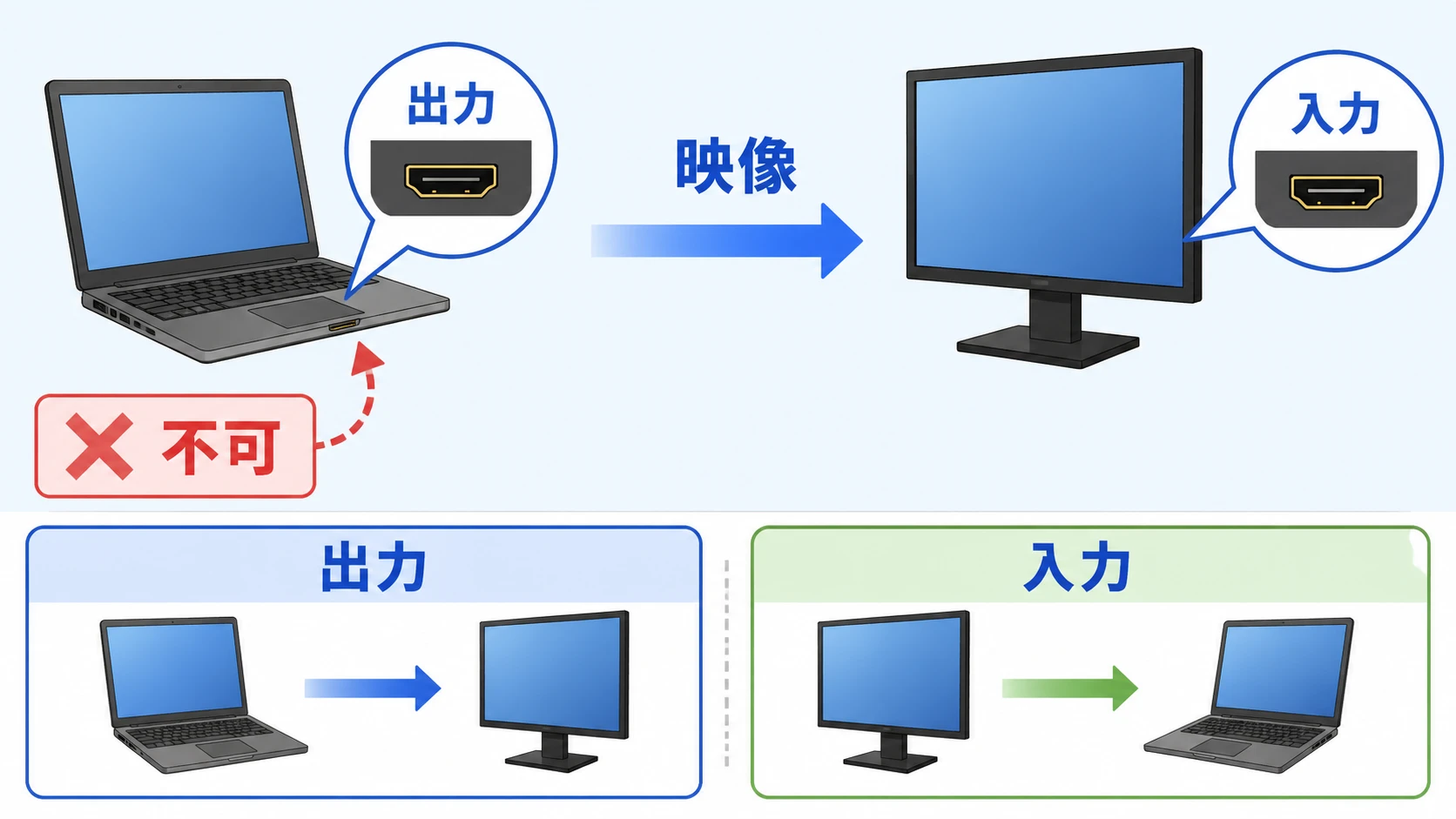
ノートパソコンのHDMI端子は、基本的に外部モニターへ映像を出すための端子です。
目的別のおすすめ方法
ノートパソコンをモニター代わりにしたい場合、最初に目的を分けると失敗しにくくなります。
| おすすめ | 理由 | 購入候補 | |
|---|---|---|---|
| 無料で試したい | Miracast | Windows標準機能で試せる | 追加購入なし |
| Windows PC同士を有線で使いたい | USBリンクハブ | 無線より安定しやすい | JCH462 |
| SwitchやPS5を映したい | HDMIキャプチャ | HDMI映像をPCに取り込める | ShadowCast 2 |
| 仕事用の画面を増やしたい | モバイルモニター | 設定が簡単で画面も広い | 15.6インチモニター |
| テレビにPC画面を映したい | Fire TV Stickなど | テレビ側に無線で映せる | Fire TV Stick HD |
MacBookの画面をテレビに映したい場合は、ノートPCをモニターにする話とは逆方向です。詳しくはMacBookをテレビに映す方法で整理しています。
方法1: Miracastでノートパソコンをワイヤレスディスプレイにする
Windows PC同士なら、Miracastを使って片方のノートパソコンをワイヤレスディスプレイとして使える場合があります。
Miracastは、無線で画面を送る仕組みです。
Windowsの「ワイヤレスディスプレイ」機能を使うと、ノートパソコンを接続待ち状態にして、別のWindows PCから画面をキャストできます。
Miracastが向いている人
- 追加費用をかけずに試したい
- 少し遅延があってもよい
- 資料表示、Webページ表示、チャット表示などに使いたい
- 同じWi-Fi内で使う
Miracastが向いていない人
- マウスの遅延が気になる
- ゲームをしたい
- 動画編集や細かい作業に使いたい
- 会社PCで機能追加が制限されている
- Wi-Fi環境が不安定
ただし、画面操作には遅延が出やすいため、毎日の仕事用サブモニターとしては不満が出る可能性があります。
Miracastの基本手順
- STEP1表示される側のノートPCを準備するサブモニター代わりにしたいノートPCで、Windowsのオプション機能から「ワイヤレスディスプレイ」を追加します。
- STEP2ワイヤレスディスプレイを起動するスタートメニューからワイヤレスディスプレイを起動し、接続待ち状態にします。
- STEP3メインPCからキャストするメインPCのクイック設定から「キャスト」を選び、表示されるノートPCを選択します。
- STEP4拡張表示に切り替える必要に応じて、表示設定から複製ではなく拡張表示に切り替えます。
Chromebookで外部モニターを使う基本は、Windowsとは少し違います。ChromeOS側の設定を確認したい場合は、Chromebookで外部ディスプレイを使う基本も参考になります。
方法2: 有線でノートPCをモニター代わりにするならJCH462
Windows PC同士を有線で接続して、片方の画面をもう片方のPCに表示したい場合は、USBリンクハブを使う方法があります。
代表的なのが、j5create JCH462 USBリンクハブです。
JCH462は、2台のWindows PCを接続して、片方のPC画面をもう片方のPC上に表示したり、キーボード、マウス、ファイル操作を共有したりできる機器です。
ノートパソコンを外部モニターそのものに変えるというより、もう1台のPC画面をウィンドウとして表示して操作するイメージです。

JCH462が向いている人
- 2台のWindows PCを同時に使いたい
- 無線ではなく有線で接続したい
- SurfaceやWindowsタブレットを活用したい
- 1組のキーボードとマウスで2台のPCを操作したい
- ファイル移動も同時に行いたい
JCH462を選ぶ前の注意点
- 基本的にWindows PC同士の用途で考える
- 会社PCではドライバーやセキュリティソフトの制限に注意する
- 通常の外部モニターほど単純ではない
- ゲーム用モニター代わりには向かない
とくに、2台のWindows PCを並べて作業する人なら、JCH462は検討する価値があります。
方法3: Switch、PS5、カメラを映したいならHDMIキャプチャ
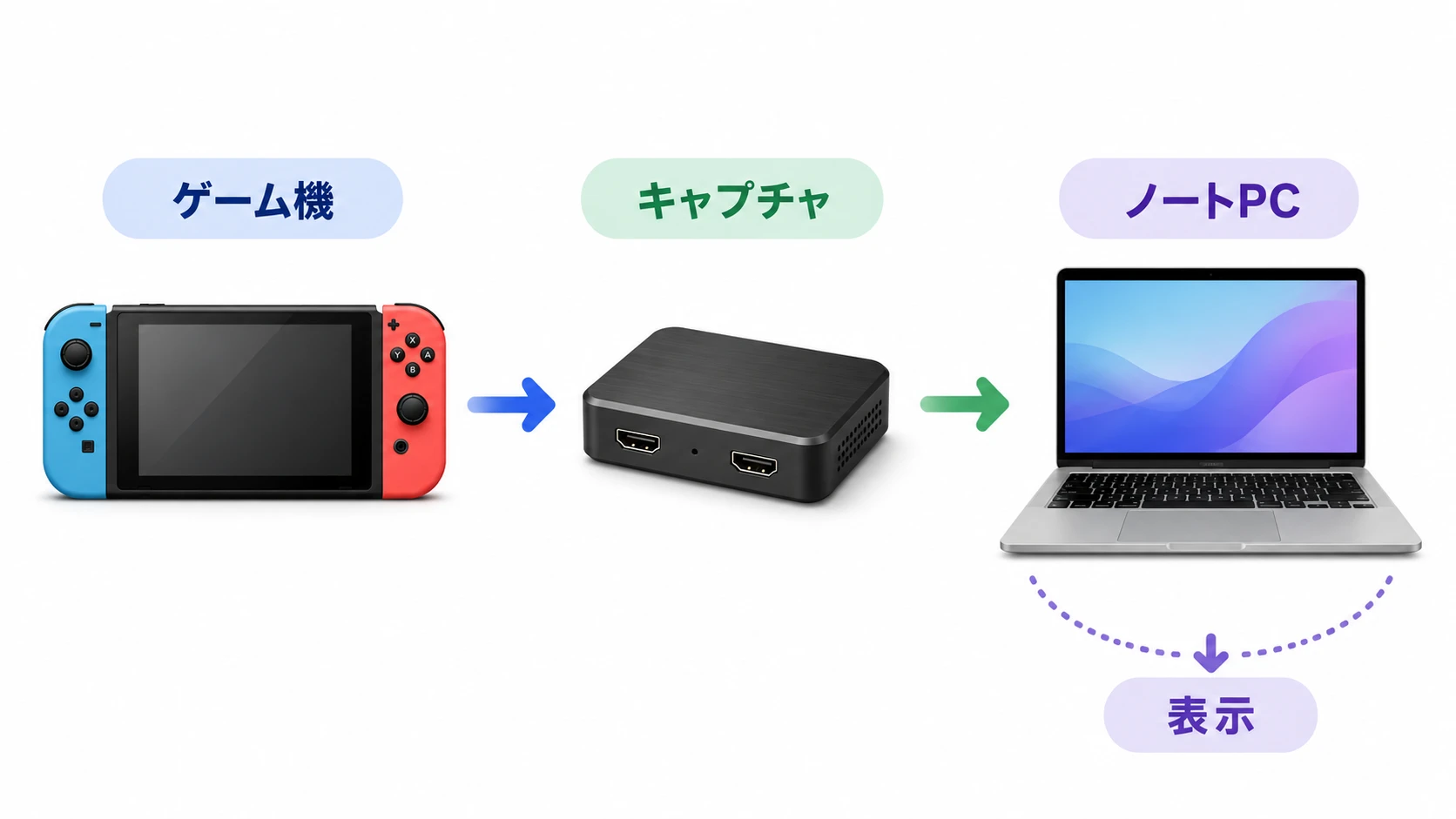
Nintendo Switch、PS5、Xbox、ビデオカメラなどのHDMI映像をノートパソコンに映したい場合は、HDMIキャプチャを使います。
HDMIキャプチャは、ゲーム機やカメラのHDMI映像を、USB経由でパソコンに取り込む機器です。
ノートパソコンにHDMI入力がなくても、HDMIキャプチャを経由すれば、パソコン側のアプリやブラウザで映像を表示できます。
ゲーム用途で使うなら、遅延が少ないモデルを選ぶことが重要です。
たとえば、GENKI ShadowCast 2は、SwitchやPS5の画面をPCに取り込みたい人向けのHDMIキャプチャとして使いやすい選択肢です。

ChromebookでSwitchを映したい場合は、ChromebookにSwitchを映す手順で別途まとめています。
HDMIキャプチャが向いている人
- Switchをテレビなしで遊びたい
- PS5やXboxの画面をノートPCに映したい
- カメラ映像をPCに取り込みたい
- ゲーム実況や録画もしたい
- ChromebookやMacでもゲーム機の画面を表示したい
HDMIキャプチャが向いていない人
- 仕事用のサブモニターが欲しいだけ
- Excelやブラウザの作業領域を増やしたい
- 遅延ゼロを求める対戦ゲーム中心
- 設定なしでケーブル1本だけで使いたい
Windows PCの作業画面を広げるための普通のサブモニターとして使いたいなら、HDMIキャプチャよりモバイルモニターのほうが簡単です。
方法4: 仕事用ならモバイルモニターを買うのが一番簡単
ノートパソコンをモニター代わりにしたい理由が「作業画面を広くしたい」なら、正直なところ、モバイルモニターを買うのが一番簡単です。
古いノートパソコンを無理に使う場合、以下のような問題が出ます。
- 電源を入れる必要がある
- Windowsの起動を待つ必要がある
- Wi-Fiや接続設定でつまずく
- 遅延が出る場合がある
- 机の上で場所を取る
- 消費電力が増える
一方、モバイルモニターなら、USB-CやHDMIで接続するだけで外部ディスプレイとして使えます。
たとえば、15.6インチ前後のモバイルモニターなら、ノートPCの横に置きやすく、在宅勤務、資料表示、ブラウザ表示、チャット表示に使いやすいです。

モバイルモニターが向いている人
- 毎日サブモニターとして使いたい
- Excel、Word、ブラウザ、チャットを並べたい
- 出張先や別室でも使いたい
- 設定で悩みたくない
- ノートPCより軽い画面が欲しい
ただし、作業効率を上げる目的なら、古いノートPCを起動するより、モバイルモニターを1枚追加するほうが快適です。
一体型PCをモニターとして使える?
「一体型PCをモニターとして使う」で検索している人もいます。
一体型PCは、画面とPC本体が一体になっているため、見た目はモニターに近いです。
しかし、一体型PCもノートパソコンと同じで、HDMI入力がない機種では外部機器の画面を映せません。
一体型PCをモニター代わりにできるかは、仕様表にHDMI入力があるかどうかで判断します。
- HDMI出力だけなら、外部モニターとしては使えない
- HDMI入力がある機種なら、外部機器の画面を映せる
- 古い一体型PCは、消費電力や起動時間も考える
- 仕事用なら普通のモニター購入も比較する
しかし、重要なのは画面サイズではなく、HDMI入力があるかどうかです。
Surfaceをモニター化したい場合
Surfaceをモニター化したい場合も、基本は普通のノートパソコンと同じです。
SurfaceのUSB-C端子や映像端子は、多くの場合、外部ディスプレイに映像を出すための出力です。
そのため、HDMIケーブルだけでSurfaceを外部モニターにすることは基本的にできません。
Surfaceを活用したいなら、次の方法を検討します。
- Windows同士ならMiracastを試す
- 有線でWindows PC同士を使うならJCH462を検討する
- ゲーム機を映すならShadowCast 2などのHDMIキャプチャを使う
- 仕事用ならモバイルモニターを買う
Surfaceをタブレットとしてよく使う人は、画面操作やスクリーンショットの基本も押さえておくと便利です。Surface関連の操作はSurfaceのスクショ方法でまとめています。
テレビにPC画面を映したいならFire TV Stickも選択肢
ノートパソコンをモニター代わりにする話とは少し違いますが、PC画面をテレビに映したいなら、Fire TV Stickを使う方法もあります。
テレビにPC画面を映したいだけなら、ノートパソコンを無理にモニター化する必要はありません。
Fire TV Stick HDなどをテレビに接続して、ワイヤレス表示や動画視聴用に使うほうが簡単なケースもあります。
Fire TV Stickが向いている人
- PC画面をテレビに映したい
- YouTubeや動画配信サービスをテレビで見たい
- 安くテレビをスマート化したい
- モニターではなくテレビを活用したい
テレビやモニターを動画視聴用に使いたい場合は、Fire TV関連の記事も合わせて読むと選びやすくなります。
Windows環境そのものを増やしたいならクラウドPCもある
ここまでの話は、手元のPC画面を広げたり、別の機器の映像を表示したりする方法です。
一方で、目的が「もう1台のWindows環境を使いたい」なら、ノートパソコンをモニター化するより、クラウド上のWindows PCを使う方法もあります。
Windows環境そのものを増やしたいなら、クラウドPCやWindows VPSのほうが目的に合う場合があります。

ノートPCをモニター代わりにする方法の比較
最後に、主な方法を比較します。
| 費用 | 遅延 | 設定の簡単さ | おすすめ度 | |
|---|---|---|---|---|
| HDMIケーブルだけ | 安い | – | 悪い | 悪い |
| Miracast | 無料 | ある | 良い | 良い |
| JCH462 | 機器代が必要 | 少なめ | 良い | とても良い |
| HDMIキャプチャ | 機器代が必要 | 製品次第 | 良い | とても良い |
| モバイルモニター | 本体代が必要 | 少ない | とても良い | とても良い |
よくある質問
ほとんどの場合、使えません。ノートパソコンのHDMI端子は、外部モニターへ映像を出すためのHDMI出力です。外部機器の映像を受け取るHDMI入力ではありません。
ごく一部の特殊な機種を除き、一般的なノートパソコンにはHDMI入力はありません。購入前に仕様表で「HDMI入力」と明記されているか確認する必要があります。
普通のHDMIケーブルではできません。Windows PC同士なら、JCH462のようなUSBリンクハブを使う方法があります。
HDMIケーブルだけでは基本的に映せません。GENKI ShadowCast 2のようなHDMIキャプチャを使えば、Switchの画面をノートPCに表示できます。Chromebookで使う場合は、ChromebookにSwitchを映す手順も参考になります。
無料で試すならMiracastでもよいですが、毎日使うならモバイルモニターのほうが簡単です。起動時間、遅延、消費電力、設置スペースを考えると、15.6インチ前後のモバイルモニターを追加したほうが快適な場合が多いです。
まとめ。HDMIではなく目的に合う方法を選ぶ
ノートパソコンをモニター代わりに使いたい場合、最初に覚えておくべきことは、普通のHDMIケーブルでは解決しないという点です。
ノートパソコンのHDMI端子は、基本的に出力専用です。外部機器の映像を受け取るHDMI入力ではありません。
そのため、目的に合わせて次のように選ぶのがおすすめです。
- 無料で試したいなら、Miracast
- Windows PC同士を有線で使いたいなら、JCH462 USBリンクハブ
- Switch、PS5、カメラ映像を映したいなら、GENKI ShadowCast 2
- 仕事用の作業画面を増やしたいなら、モバイルモニター
- テレビにPC画面を映したいなら、Fire TV Stick HD
古いノートPCを活用したいだけならMiracast。
有線でWindows PC同士をつなぎたいならJCH462。
ゲーム機を映したいならShadowCast 2。
仕事用に画面を増やしたいだけならモバイルモニターです。