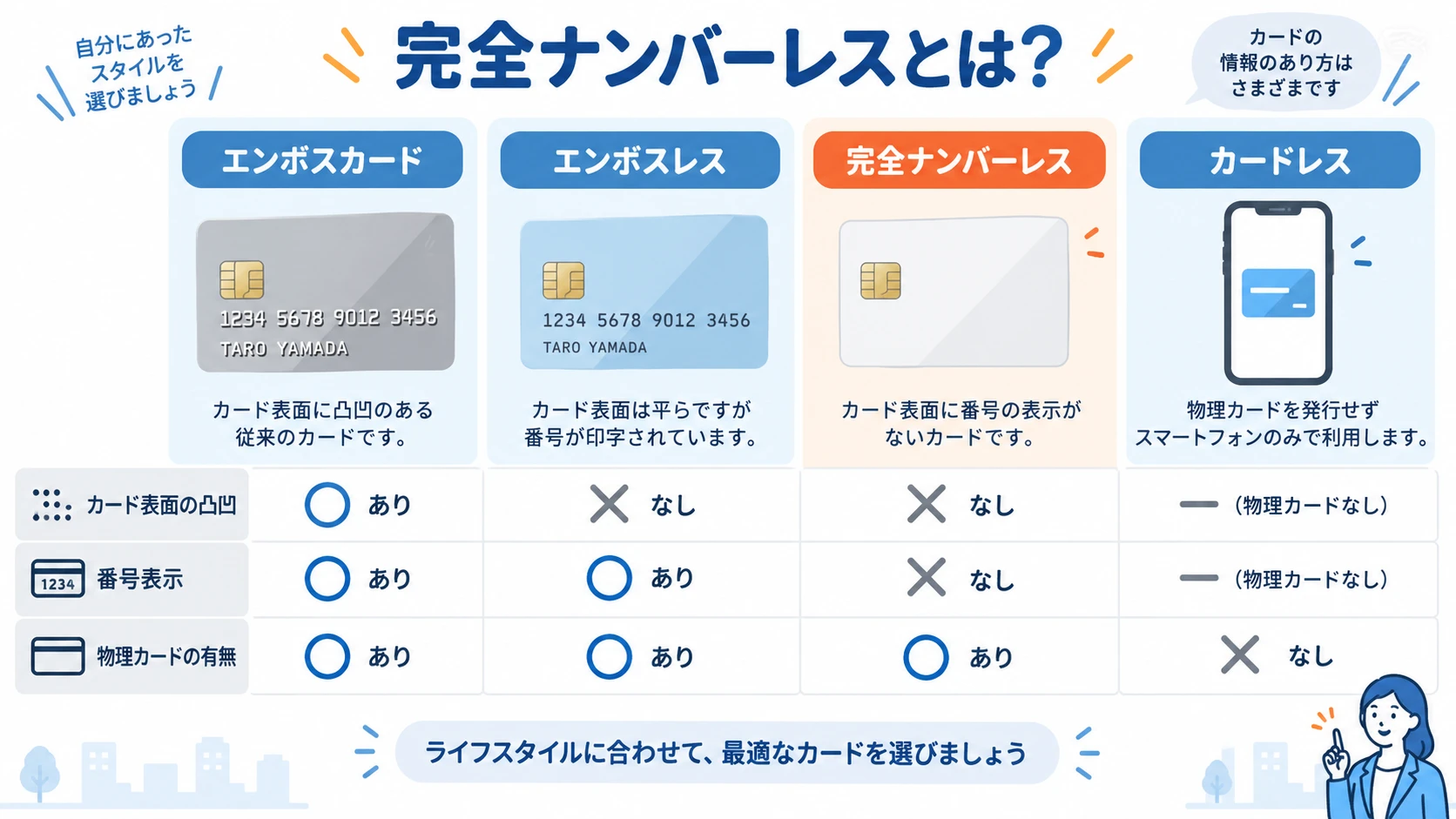
最近のクレジットカードには、「ナンバーレス」「完全ナンバーレス」「エンボスレス」「カードレス」という似た言葉があります。
どれも見た目がシンプルなカードを連想しますが、意味は同じではありません。
この記事では、それぞれの違いを整理し、完全ナンバーレスカードを店頭やネット通販で使う方法まで解説します。
完全ナンバーレス、エンボスレス、カードレスの違い
最初に4つの言葉を比較すると、違いがわかりやすくなります。
| エンボスカード | エンボスレス | 完全ナンバーレス | カードレス | |
|---|---|---|---|---|
| 物理カード | あり | あり | あり | なし |
| カードの凸凹 | あり | なし | なし | 物理カードなし |
| カード番号の券面表示 | あり | ある場合がある | 表にも裏にもなし | 物理カードなし |
| 番号の確認 | カード券面など | カード券面 アプリなど | アプリなど | アプリなど |
クレディセゾンも、カードレスは物理カードを発行しないもの、ナンバーレスは券面にカード番号などを表示しないもの、エンボスレスはカードに凹凸がないものとして区別しています。
エンボスレスとは。凸凹がないカード
エンボスレスカードは、カード番号や氏名などを盛り上げるエンボス加工がないカードです。
エンボスレスでも、カード番号が表面や裏面に平らな文字で印刷されている場合があります。そのため、エンボスレス=ナンバーレスではありません。
昔はカードの凸凹をインプリンターという機械で紙の売上票へ転写していました。インプリンターの仕組みや「いつまで使われたのか」は昔のクレジットカード決済とインプリンターの解説で詳しく説明しています。
ナンバーレスとは。カード番号を券面に表示しないカード
ナンバーレスカードは、カード番号などをカード券面に表示しないタイプです。
ただし「ナンバーレス」という呼び方はサービスによって見せ方が異なる場合があるため、申込前には表面だけでなく裏面にも番号がないかを確認するとわかりやすくなります。
完全ナンバーレスは表にも裏にも決済情報を表示しない
完全ナンバーレスでは、カード番号、有効期限、セキュリティコードなどを物理カードへ表示しません。
たとえばセゾンカードデジタルでは、後日届くプラスチックカードにカード番号などの決済情報を表示せず、必要な情報は公式アプリ「セゾンPortal」で確認します。
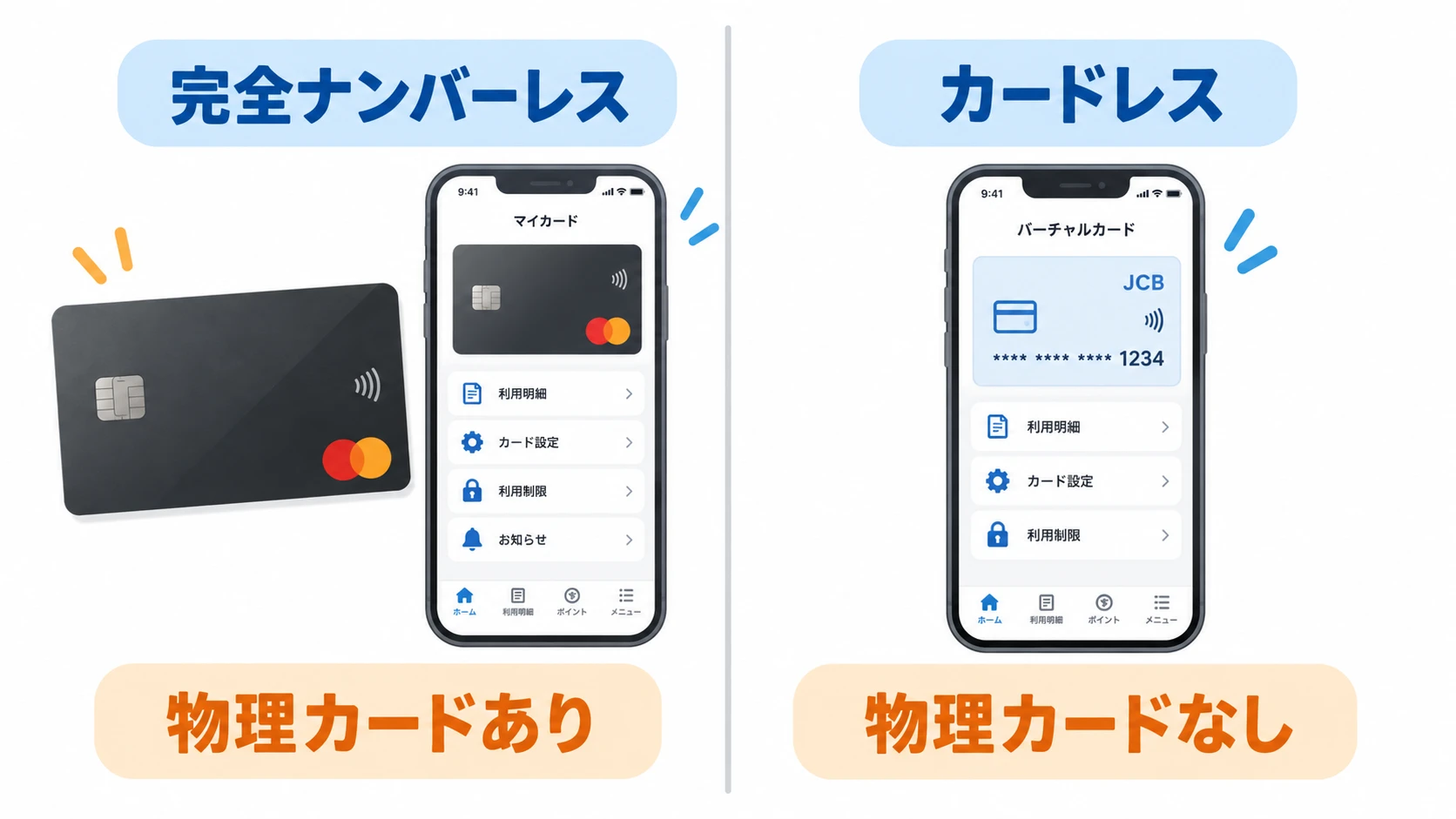
カードレスとは。物理カードを発行しないタイプ
カードレスは、プラスチックカードを発行せず、スマートフォンのアプリ上でカード情報を管理するタイプです。
完全ナンバーレスとの最大の違いは物理カードがあるかどうかです。
- 完全ナンバーレス: 番号を書いていない物理カードがある
- カードレス: 物理カードそのものがない
セゾンカードデジタルは、申込後にデジタルカードが発行され、その後ナンバーレスのプラスチックカードが郵送される仕組みです。そのため、デジタル発行の便利さと物理カードの両方を利用できます。
番号が書いていないのに、どうやって支払う?
完全ナンバーレスカードにも、通常のクレジットカードと同じようにカード番号、有効期限、セキュリティコードがあります。
違うのは、その情報がプラスチックカードに印刷されていないことです。
| 利用場面 | 使い方 |
|---|---|
| 実店舗 | プラスチックカードをIC端末へ差し込む 対応店でタッチ決済する スマホ決済を使う |
| ネット通販 | アプリでカード番号 有効期限 セキュリティコードを確認して入力する |
| 継続課金 | アプリで確認したカード情報をサービス側へ登録する |
具体的な利用方法は番号が書いていないクレジットカードを使う手順で詳しく解説しています。
完全ナンバーレスのメリット
- 会計時にカード番号を見られにくい
- カードを落としたときに券面から番号を読み取られにくい
- カードデザインがシンプルになる
- カード情報をアプリで管理しやすい
セゾンカードデジタルでは、カード利用の一時停止などもアプリから操作できます。
完全ナンバーレスの注意点
スマートフォンがないとカード番号をすぐ確認しにくい
ネット通販で番号入力が必要なときは、基本的にアプリを開いてカード情報を確認します。スマートフォンの電池切れやアプリへログインできない状態では、その場で番号を確認できない場合があります。
カード番号を暗記する必要はない
完全ナンバーレスだからといってカード番号を覚えておく必要はありません。必要なときにアプリで確認する前提で利用します。
「年会費無料」でもカードサービス手数料に注意する
セゾンカードデジタルの年会費は無料です。ただし、公式案内では入会月から翌年同月までにカード利用がない場合、カードサービス手数料1,650円(税込)がかかるとされています。
長期間まったく使わず保有だけする予定なら、この点は申込前に確認してください。
完全ナンバーレスならセゾンカードデジタルがわかりやすい
完全ナンバーレスの仕組みを実際に使いたい場合、セゾンカードデジタルは比較的わかりやすい選択肢です。
| 項目 | セゾンカードデジタル |
|---|---|
| 年会費 | 無料 未利用時のカードサービス手数料に注意 |
| カード発行 | 申込完了から最短5分でデジタル発行 |
| 物理カード | 後日郵送 完全ナンバーレス |
| カード番号確認 | セゾンPortal |
| 国際ブランド | Visa Mastercard JCB American Express |
| ETCカード | 年会費無料 |
カード番号をどこで確認するのか、ネット通販ではどう入力するのか、申込前の注意点までまとめて知りたい場合はセゾンカードデジタルの番号確認と使い方も確認してください。
まとめ
エンボスレスは「凸凹がない」、完全ナンバーレスは「カード番号などを表にも裏にも表示しない」、カードレスは「物理カードがない」という違いがあります。
完全ナンバーレスカードにもカード番号は存在し、必要なときにスマートフォンのアプリなどで確認します。言葉の違いを理解しておくと、カードを比較するときに「番号がないのか」「カードそのものがないのか」で迷いにくくなります。
コメント