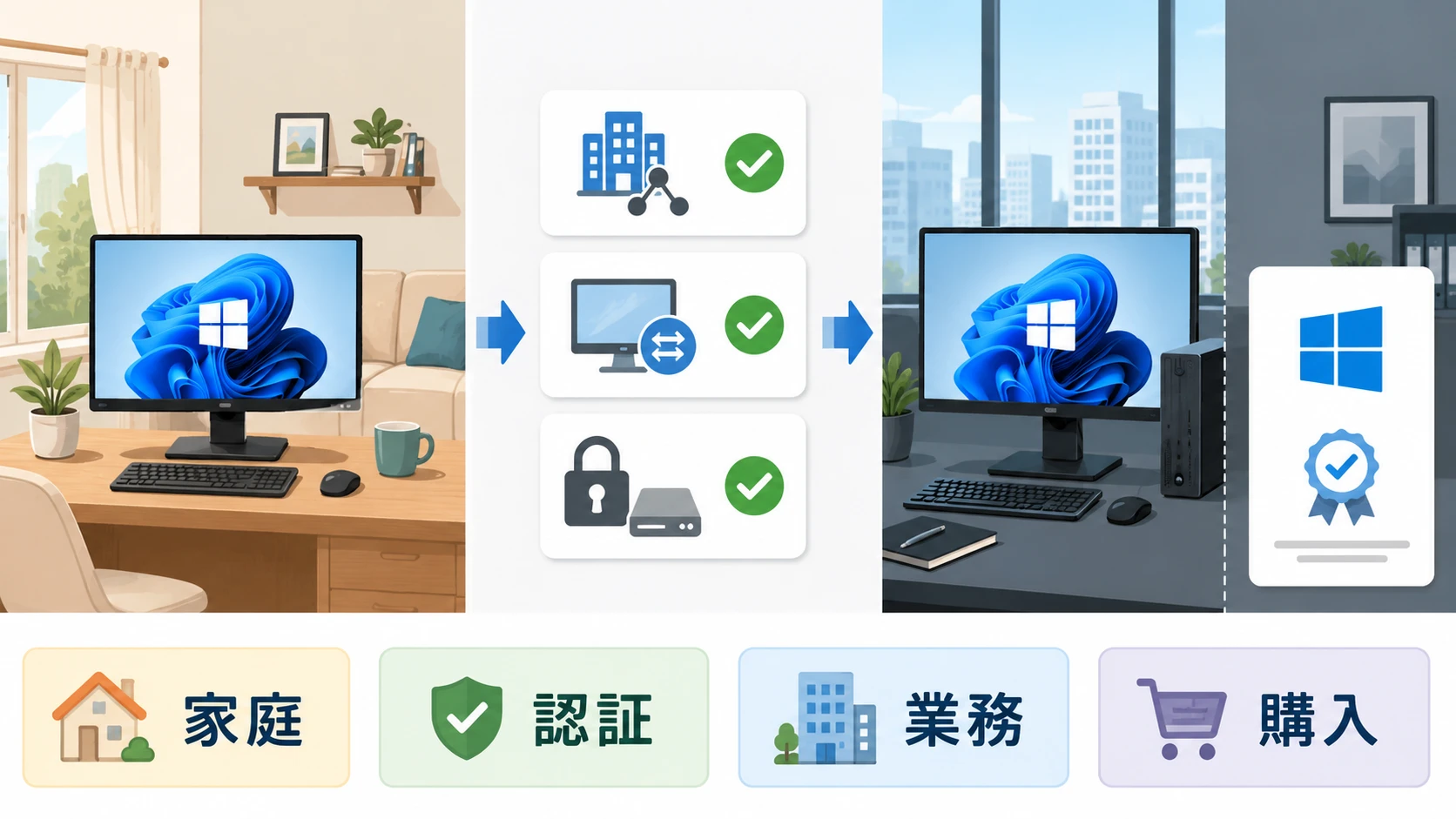
Windows 11 Homeで会社のドメインに参加できるのか、Windows 11 HomeとProの違いは何なのか、迷っていませんか。
結論から言うと、Windows 11 HomeはWindowsドメインに参加できません。会社や学校のActive Directoryドメインに参加する必要がある場合は、基本的にWindows 11 Pro 日本語版が必要です。
一方で、家で使うだけ、Webを見るだけ、Officeを使うだけ、ゲームや動画を見るだけなら、Windows 11 Homeでも十分です。Proが必要になるのは、会社の管理下で使う、リモートデスクトップの接続先にする、BitLockerで強く暗号化する、Windows SandboxやHyper-Vを使う、といった業務寄りの用途です。
会社から「ドメインに参加してください」「Active Directoryに参加してください」「社内ネットワークに登録してください」と言われているなら、Windows 11 Proを選ぶのが安全です。
- 結論。ドメイン参加が必要ならWindows 11 Proを選ぶ
- Windows 11 HomeとProの違いを比較
- Windows 11 Homeでドメイン参加できない理由
- Windows 11 Proが必要になる代表的な場面
- Windows 11 Homeで十分な人
- Windows 11 Proを選んだ方がいい人
- HomeからProへアップグレードする前に確認すること
- 格安のWindows 11 Proキーはおすすめしない
- Windows 11 Pro搭載PCを買う方が楽な場合もある
- MacやChromebookでWindowsを使う場合
- Windows 11 HomeとProの選び方
- よくある質問
- まとめ。ドメイン参加が必要ならWindows 11 Proを選ぶ



結論。ドメイン参加が必要ならWindows 11 Proを選ぶ
Windows 11 HomeとProの違いで、最も重要なのはドメイン参加です。
Windowsドメインとは、会社や学校などでPC、ユーザー、権限、共有フォルダ、プリンター、セキュリティ設定をまとめて管理する仕組みです。家庭用PCではほとんど使いませんが、会社のPCではよく使われます。
Windows 11 Homeは家庭向けのエディションなので、このWindowsドメイン参加に対応していません。会社の管理者から「ドメイン参加が必要」と言われた場合、Windows 11 Homeのままでは対応できない可能性が高いです。
・会社のWindowsドメインに参加する
・グループポリシーで会社の設定を受ける
・PCをリモートデスクトップの接続先にする
・BitLockerを本格的に管理する
・Windows Sandboxを使う
・Hyper-Vを使う
・会社や学校のドメインに参加する必要がある
・在宅勤務用PCを会社の管理下で使う
・リモートデスクトップの接続先にしたい
・PCのSSDをBitLockerで暗号化したい
・怪しいソフトをWindows Sandboxで試したい
・仮想マシンをHyper-Vで使いたい
これからライセンスを購入する場合は、格安キーではなく、正規販売元からWindows 11 Pro 日本語版を確認するのが安全です。Windowsの認証で失敗したくない場合は、Windows 11を認証しない場合の制限も先に確認しておくと安心です。

Windows 11 HomeとProの違いを比較
Windows 11 Proには、Windows 11 Homeの機能が含まれています。そのうえで、業務用の管理機能、暗号化機能、仮想化機能が追加されています。
| Windows 11 Home | Windows 11 Pro | おすすめ判断 | |
|---|---|---|---|
| ドメイン参加 | できない | 対応 | 会社のドメインに参加するならPro |
| リモートデスクトップの接続先 | できない | 対応 | 外出先から自宅PCへ接続するならPro |
| BitLocker | 限定的 | 対応 | SSDをしっかり暗号化するならPro |
| Windows Sandbox | できない | 対応 | 不明なアプリを安全に試すならPro |
| Hyper-V | できない | 対応 | 仮想マシンを使うならPro |
| 最大メモリ | 128GBまで | 2TBまで | 普通のノートPCならHomeでも問題なし |
| 家庭での普段使い | 十分 | 十分 | ドメイン不要ならHomeでもよい |
| 業務用PC | 用途次第 | 向いている | 会社用ならProが無難 |
普段使いではHomeでも困りません。しかし、仕事用PCとして長く使うなら、最初からProを選ぶ方が後悔しにくいです。特に、後から会社のドメイン参加が必要になった場合、Homeでは対応できず、Proへのアップグレードが必要になります。
Microsoft製品をAmazonで購入したい場合は、AmazonのMicrosoftストアも確認できます。Microsoft Storeでの支払い方法が気になる場合は、Microsoft製品を購入する支払い方法も参考になります。
Windows 11 Homeでドメイン参加できない理由
Windows 11 Homeは家庭向けのエディションです。家庭では、家族のMicrosoftアカウント、Wi-Fi、プリンター、ブラウザ、Office、写真、動画、ゲームなどが中心になります。
一方、会社では、ユーザー権限、共有フォルダ、プリンター、セキュリティ設定、ログインルール、更新管理などをまとめて管理する必要があります。そのために使われるのが、Active DirectoryやWindowsドメインです。
Windows 11 Proは、このような会社向けの管理機能に対応しています。会社のネットワーク管理者がPCを管理する前提なら、Windows 11 HomeではなくWindows 11 Proが必要になります。
Wi-Fiや有線LANでインターネットに接続するだけなら、Windows 11 Homeでも使えます。ただし、会社のWindowsドメインに参加して、会社のユーザーIDでログインする用途には向いていません。
できません。Microsoftアカウントでサインインすることと、会社のWindowsドメインに参加することは別の話です。会社の管理下で使うPCなら、事前にWindows 11 Proが必要か確認してください。
Windows 11 Proが必要になる代表的な場面
Windows 11 Proが必要かどうかは、使う機能で判断できます。
会社のドメインに参加する
最も分かりやすい判断基準は、会社のドメイン参加です。
会社から支給されたアカウントでPCにログインする、社内の共有フォルダやプリンターを使う、会社のポリシーをPCに適用する、といった用途では、Windows 11 Proが必要になることがあります。
自分でPCを購入して会社に持ち込む場合は、Home搭載PCを買う前に、会社の管理者へ「Windows 11 Homeでよいか」「Windows 11 Proが必要か」を確認してください。
PCをリモートデスクトップの接続先にする
Windows 11 Homeでも、他のPCへリモートデスクトップ接続するクライアントとしては使えます。しかし、接続される側、つまりリモートデスクトップのホストにするにはWindows 11 Proが必要です。
たとえば、外出先から自宅や会社のWindows PCへ接続したい場合、接続先のPCはWindows 11 Proを選ぶのが基本です。MacからWindowsに接続する手順は、MacでWindowsへリモート接続する設定も参考になります。
BitLockerでSSDを暗号化する
ノートPCを持ち歩く場合、紛失や盗難時の情報漏洩が心配です。
Windowsのログインパスワードだけでは、SSDを取り外された場合にデータを守り切れないことがあります。Windows 11 Proなら、BitLockerでドライブ全体を暗号化できます。
USBメモリや外部ストレージの暗号化が目的なら、BitLocker To Goの代替として使えるUSB暗号化も確認しておくと、用途に合う選択肢を選びやすくなります。
Windows Sandboxで安全にアプリを試す
Windows Sandboxは、一時的なWindows環境を作って、怪しいアプリや確認用ソフトを試せる機能です。
通常のWindows環境に影響を与えにくいため、検証用途には便利です。ただし、Windows 11 Homeでは使えません。
仕事でフリーソフト、古い業務ソフト、設定ツールなどを試す機会があるなら、Windows 11 Proの価値があります。
Hyper-Vで仮想マシンを使う
Hyper-Vは、Windows上で仮想マシンを動かす機能です。開発、検証、Linux環境、サーバー学習などで使われます。
ただし、一般的な家庭利用ではHyper-Vまで必要になることは多くありません。MacでWindowsを使いたいだけなら、MacでWindowsを使う方法としてParallels DesktopやWindows VPSを比較した方が分かりやすいです。
Windows 11 Homeで十分な人
Windows 11 Homeで十分な人も多いです。
- 自宅で使うだけ
- Web、メール、動画、写真整理が中心
- Officeやブラウザを使うだけ
- ゲームをするだけ
- 会社のドメインに参加しない
- リモートデスクトップの接続先にしない
- BitLocker、Windows Sandbox、Hyper-Vを使わない
このような使い方なら、Home搭載PCを選んでも大きな問題はありません。すでにWindows 11 Home搭載PCを持っていて、特に困っていないなら、無理にProへ上げる必要はありません。
ただし、Windows 11の動作が重いだけなら、Proへのアップグレードでは解決しません。動作が遅い場合は、Windows 11を軽くする設定や買い替え判断を確認した方が効果的です。
Windows 11 Proを選んだ方がいい人
次に当てはまるなら、Windows 11 Proを選んだ方が安全です。
- 会社や学校のドメイン参加が必要
- 会社の管理者にProを指定された
- リモートデスクトップの接続先にしたい
- ノートPCを持ち歩くのでBitLockerを使いたい
- 検証用にWindows Sandboxを使いたい
- 開発や学習でHyper-Vを使いたい
- 後からアップグレードする手間を避けたい
- 業務用PCとして長く使いたい
これから新しくPCを買うなら、最初からWindows 11 Pro搭載モデルを選ぶ方が簡単です。すでにHome搭載PCを持っている場合は、Proライセンスを追加してアップグレードする方法があります。
・新しくPCを買うなら、Windows 11 Pro搭載PCを選ぶ
・今のPCを使い続けるなら、Windows 11 Proライセンスを確認する
・一時的にWindows環境が必要なら、クラウドPCやWindows VPSも検討する
会社用のPCや周辺機器をまとめて購入する場合は、Amazonビジネスを使う選択肢もあります。法人名義で購入管理したい場合に確認しておくと便利です。
HomeからProへアップグレードする前に確認すること
Windows 11 HomeからWindows 11 Proへアップグレードする前に、次の点を確認してください。
| 確認すること | 理由 | |
|---|---|---|
| 会社の指定 | Proが必要か管理者に確認 | 会社のポリシーでエディションが指定される場合があるため |
| 現在のPC | Windows 11 Homeが認証済みか確認 | ライセンス状態が不明だとアップグレード時に迷いやすいため |
| 購入元 | 正規販売元を選ぶ | 格安キーは後から使えなくなるリスクがあるため |
| Microsoftアカウント | ライセンス管理に使うアカウントを確認 | 再インストール時に分かりやすくするため |
| バックアップ | 重要データを退避 | アップグレード前の事故を避けるため |
Windowsのライセンス認証状態は、設定アプリから確認できます。
- スタートボタンを開く
- 設定を開く
- システムを開く
- ライセンス認証を開く
- Windowsが認証済みか確認する
認証状態が不安な場合は、先にWindows 11のライセンス認証で起きる制限を確認してください。
Officeも同時に必要な場合は、WindowsライセンスとOfficeライセンスを混同しないようにしてください。OfficeはWindowsとは別の商品です。Officeの選び方は、Office 2024とMicrosoft 365の違いや、Officeのプロダクトキー入力手順も参考になります。
格安のWindows 11 Proキーはおすすめしない
Windows 11 Proを探すと、極端に安いプロダクトキーが見つかることがあります。
しかし、業務用PCで使うなら、安さだけで選ぶのはおすすめしません。認証できても後から使えなくなる、ライセンスの出所が分からない、会社の監査で説明しにくい、といったリスクがあります。
Windows 11 Proを購入するなら、まずはMicrosoftのWindows 11 Pro 日本語版や、AmazonのMicrosoftストアを確認してください。
Windows 11 Pro搭載PCを買う方が楽な場合もある
これからPCを買うなら、Home搭載PCを買ってからProへ上げるより、最初からWindows 11 Pro搭載PCを選ぶ方が楽です。
特に、会社用、在宅勤務用、フリーランス用、開発用のPCなら、Windows 11 Pro搭載モデルを選んでおくと、後からドメイン参加やリモートデスクトップが必要になった場合に対応しやすくなります。
| 向いている買い方 | 理由 | |
|---|---|---|
| Windows 11 Proライセンス | 今のPCを使い続けたい人 | PC本体を買い替えずにPro機能を追加できる |
| Windows 11 Pro搭載PC | これから仕事用PCを買う人 | 最初から業務機能を使いやすい |
| Amazonビジネス | 法人や個人事業で購入管理したい人 | PC、Office、周辺機器をまとめて確認しやすい |
仮想デスクトップサービス『XServer クラウドPC』
| 手元のPCにWindowsを入れたくない人 | Mac、Chromebook、iPadからWindows環境を使える |
MacやChromebookでWindowsを使う場合
MacやChromebookでWindowsを使いたい場合、Windows 11 HomeとProの違いに加えて、仮想化やクラウドPCの選び方も関係します。
MacでWindowsアプリを使いたいだけなら、Parallels DesktopでWindowsを動かす方法があります。ただし、会社のドメイン参加、Windowsライセンス、ARM版Windowsの制限などは事前確認が必要です。
MacでWindowsを本格的に使う場合は、Parallels DesktopとWindows VPSの比較を確認してください。Mac miniでWindowsを使う場合は、Mac mini M4でWindows 11を使う手順も参考になります。
Parallels Desktopを試す
Windows 11 Proライセンスも確認する
クラウドPCやWindows VPSを使う
iPadやChromebookからも接続しやすい
Windows 11 HomeとProの選び方
Windows 11 HomeとProは、次の順番で選ぶと分かりやすいです。
- STEP1ドメイン参加が必要か確認する会社や学校のドメインに参加する必要があるなら、Windows 11 Proを選びます。ここが最も重要です。
- STEP2リモートデスクトップの接続先にするか確認する外出先から自宅や会社のPCへリモートデスクトップ接続したいなら、接続される側のPCはWindows 11 Proが必要です。
- STEP3BitLockerやSandboxを使うか確認する暗号化、検証環境、仮想化を使うなら、Windows 11 Proの方が向いています。
- STEP4普段使いだけならHomeでもよいWeb、Office、動画、写真、ゲームが中心で、会社の管理機能が不要なら、Windows 11 Homeでも十分です。
- STEP5購入方法を選ぶ今のPCを使うならWindows 11 Proライセンス、新しく買うならWindows 11 Pro搭載PC、手元のPCに入れたくないならクラウドPCを検討します。
迷った場合は、次の基準で選んでください。
会社用、ドメイン参加、リモートデスクトップ、BitLocker、Windows Sandbox、Hyper-Vが必要ならWindows 11 Proを選んでください。
よくある質問
できません。会社や学校のWindowsドメインに参加する必要がある場合は、Windows 11 Proを選んでください。
できます。Windows 11 Proの正規ライセンスを用意して、設定アプリからアップグレードできます。ただし、購入前に現在のWindowsが認証済みか確認してください。
接続する側としては使えます。しかし、接続される側、つまりリモートデスクトップのホストにするにはWindows 11 Proが必要です。リモート接続の考え方は、リモートデスクトップ接続の基本設定も参考になります。
持ち歩くノートPCで仕事のデータを扱うなら、Proを選ぶ価値があります。家庭用で重要データが少ないなら、必須ではありません。
使えません。Windows Sandboxを使いたい場合は、Windows 11 Proが必要です。
会社の管理者に指定があるなら、その指定に従ってください。指定がない場合でも、ドメイン参加、リモートデスクトップ、BitLockerを考えると、会社用PCはWindows 11 Proの方が無難です。
Officeを使うだけなら、Windows 11 Homeでも問題ありません。OfficeはWindowsのエディションとは別の商品です。Officeを買うなら、Office 2024とMicrosoft 365の選び方を確認してください。
まとめ。ドメイン参加が必要ならWindows 11 Proを選ぶ
Windows 11 HomeとProで迷ったら、まずはドメイン参加が必要かを確認してください。
- Windows 11 Homeはドメイン参加できない
- 会社のドメインに参加するならWindows 11 Proが必要
- リモートデスクトップの接続先にする場合もProが必要
- BitLocker、Windows Sandbox、Hyper-Vを使うならProが向いている
- 家庭用の普段使いだけならHomeでも十分
- 今のPCを使うならProライセンス、新しく買うならPro搭載PCが分かりやすい
会社用、在宅勤務用、副業用、開発用として使うなら、あとで困らないようにWindows 11 Proを選ぶのが安全です。
家庭用としてHomeを選ぶ場合は、Windows 11 Home 日本語版も選択肢です。ただし、会社のドメイン参加が少しでも必要になりそうなら、最初からWindows 11 Pro 日本語版を選んだ方が後悔しにくいです。