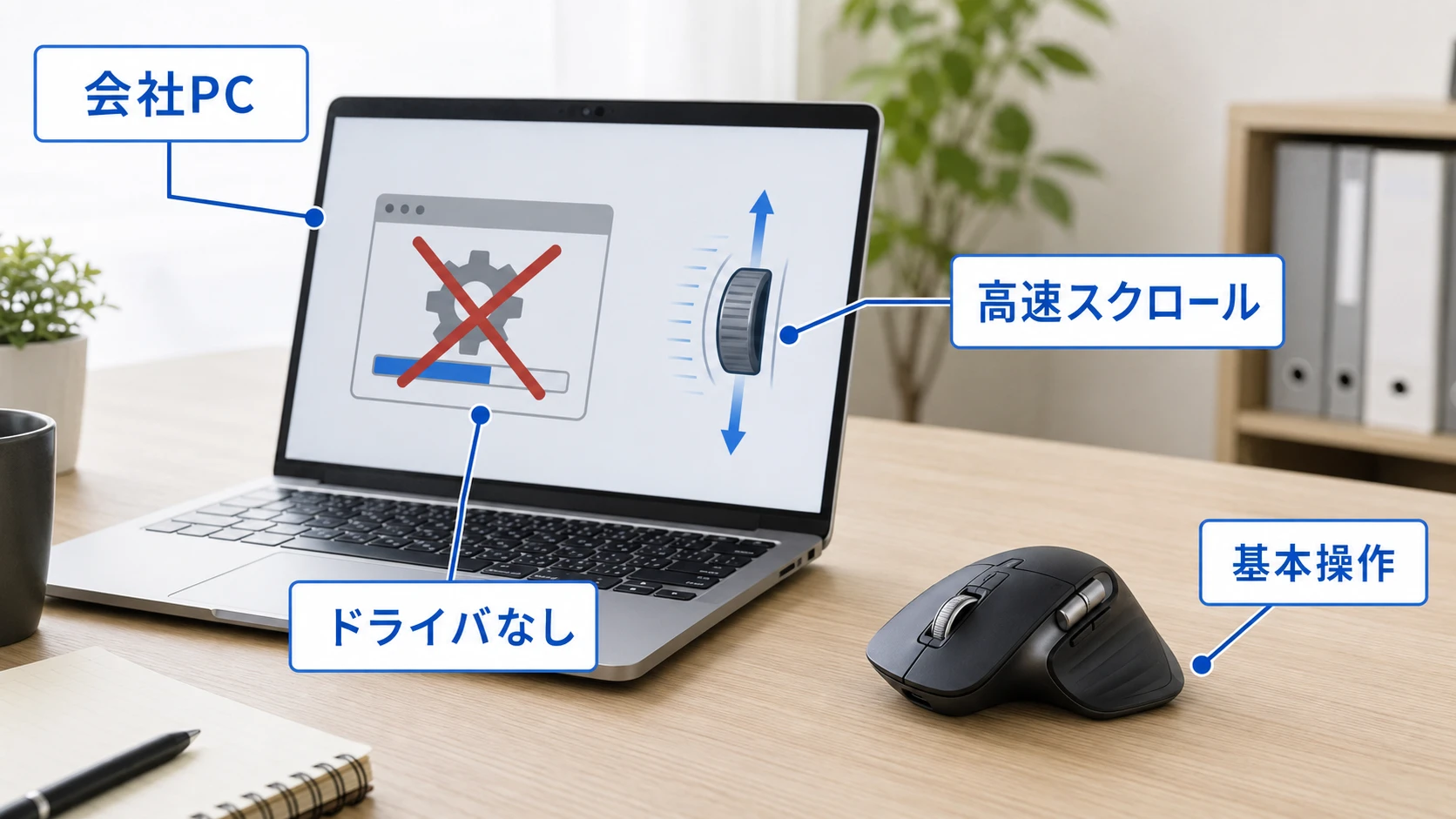
MX Master 4やMX Master 3Sを会社PCで使いたいけれど、Logi Options+をインストールできない。そんな環境では、どこまで使えるのかが気になります。
結論からいうと、MX Master 4はLogi Options+なしでも、左クリック、右クリック、ホイールクリック、MagSpeedの高速スクロール、サムホイールの横スクロールなどの基本操作は使えます。
一方で、ボタン割り当て、アプリごとの設定、Smart Actions、細かいポインタ調整などを使いたい場合はLogi Options+が必要です。
この記事では、会社PCにドライバを入れられない場合にMX Master 4を買ってよいのか、MX Master 3Sでよいのか、オンボードメモリ搭載マウスを選ぶべきなのかを整理します。
会社PCにLogi Options+を入れられなくても、MX Master 4は基本操作と高速スクロール目的なら十分使えます。
ボタン割り当てを本体に保存して使いたい場合は、MX Masterではなくオンボードメモリ搭載マウスも候補になります。
会社PCにLogi Options+をインストールできない問題
MX Master 4やMX Master 3Sは、Logi Options+を使うことでボタン割り当てやジェスチャー、アプリごとの操作を細かく設定できます。
しかし、会社PCやリモートワーク用PCでは、セキュリティポリシーによって自由にソフトをインストールできないことがあります。
- 管理者権限がない
- 会社指定ソフト以外を入れられない
- USBレシーバーの使用が制限されている
- Bluetooth機器の接続が制限されている
- 私物マウスの利用はできるが、ドライバの追加は禁止されている
このような環境では、Logi Options+を使った細かいカスタマイズよりも、ドライバなしでどこまで快適に使えるかが重要になります。
業務用PCでは、会社の情報システム部門やセキュリティ規程に従ってください。
MX Master 4はドライバなしでも使える?
MX Master 4は、Logi Options+をインストールしなくても通常のマウスとして使えます。
特に重要なのは、MX Masterシリーズの大きな魅力であるMagSpeedの高速スクロールが使えることです。
| ドライバなし | Logi Options+あり | |
|---|---|---|
| 左クリック | 使える | 使える |
| 右クリック | 使える | 使える |
| ホイールクリック | 使える | 使える |
| MagSpeed 高速スクロール | 使える | 使える |
| サムホイール 横スクロール | 使える | 設定しやすい |
| 戻る 進むボタン | 基本操作は可能 | 割り当て可能 |
| ジェスチャーボタン | 初期動作のみ | 割り当て可能 |
| アプリ別設定 | 使えない | 使える |
| Smart Actions | 使えない | 使える |
つまり、会社PCでExcel、PDF、ブラウザ、ソースコード、長い管理画面をスクロールする目的なら、Logi Options+なしでもMX Master 4を選ぶ価値があります。
一方で、ボタンにCtrl + CやCtrl + V、アプリ起動、ウィンドウ切り替えなどを割り当てたい場合は、Logi Options+を使えるPCの方が向いています。
MX Master 4を会社PCで使うメリット
高速スクロールだけでも作業効率が上がる
MX Master 4を会社PCで使う最大のメリットは、ドライバなしでも高速スクロールを使いやすいことです。
通常のマウスでは、長いExcel表、PDF、Web管理画面、ログファイル、ソースコードをスクロールするだけで時間がかかります。
MX Master 4なら、ホイールを一気に回して長いページを素早く移動できます。
長いExcel表の確認
PDF資料の確認
WordPress管理画面の編集
ソースコードやログの確認
ブラウザでの調査作業
サムホイールで横スクロールしやすい
MX Masterシリーズには、親指側にサムホイールがあります。
サムホイールは、Excelの横長表、スプレッドシート、動画編集ソフト、横長の管理画面などで便利です。
iPadでマウスの横スクロールがうまくできない場合の考え方は、以下の記事でも解説しています。

静音性と長時間作業の快適性を重視できる
MX Master 4やMX Master 3Sは、ゲーム用の軽量マウスというより、長時間の仕事向けマウスです。
手に沿う形状、高速スクロール、横スクロール、複数デバイス切り替えを重視するなら、普通の安いマウスよりも作業効率を上げやすくなります。
MX Master 4でLogi Options+なしだとできないこと
ドライバなしでも基本操作はできますが、MX Master 4の機能をすべて使えるわけではありません。
- ボタンに好きなショートカットを割り当てる
- アプリごとにボタン動作を変える
- Smart Actionsを使う
- Actions Ringを細かく使う
- ポインタ速度やスクロール感を細かく調整する
- Flowで複数PC間をまたいで操作する
これらを使いたい場合は、Logi Options+をインストールできる環境が必要です。
MX Master 4とMX Master 3Sはどちらを選ぶべき?
会社PCでドライバなしで使う前提なら、MX Master 4とMX Master 3Sのどちらも候補になります。
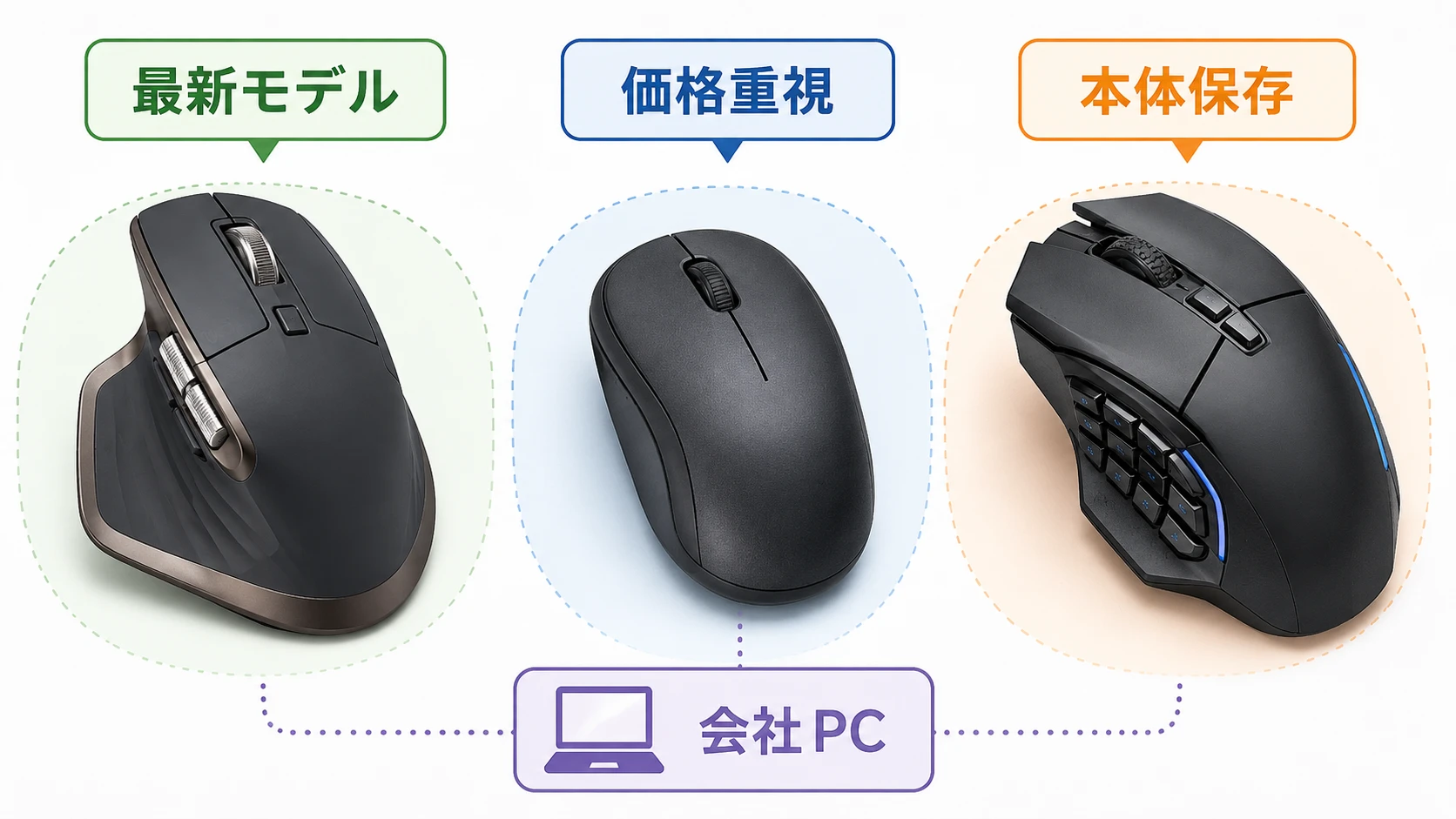
ただし、これから新しく買うならMX Master 4、価格を抑えたいならMX Master 3Sという選び方が分かりやすいです。
| おすすめ度 | 向いている人 | 購入リンク | |
|---|---|---|---|
| MX Master 4 | 最有力 | 最新モデルを選びたい人 高速スクロールと快適性を重視する人 長く使う前提の人 | Amazonで見る |
| MX Master 3S | 良い | 価格を抑えたい人 静音クリックを重視する人 MX Master 4ほどの新機能が不要な人 | Amazonで見る |
| オンボードメモリ 搭載マウス | 用途次第 | ボタン割り当てを本体保存したい人 会社PCに設定ソフトを一切入れられない人 ゲーミングマウス形状でもよい人 | G502 X系を見る |
今から買うならMX Master 4。
安く買えるタイミングならMX Master 3S。
ボタン割り当ての本体保存を最優先するなら、オンボードメモリ搭載マウスも候補です。
オンボードメモリ搭載マウスとは?
オンボードメモリ搭載マウスとは、マウス本体に設定を保存できるタイプのマウスです。
自宅PCでボタン割り当てを設定し、その設定をマウス本体に保存できれば、別のPCでも同じ設定を使える場合があります。
そのため、会社PCに設定ソフトを入れられない環境では、オンボードメモリ搭載マウスが候補になります。
ただし、オンボードメモリ搭載マウスはゲーミングマウス寄りの製品が多く、MX Master 4のような仕事向けの形状、サムホイール、MagSpeedの使いやすさとは方向性が違います。
| MX Master 4 | オンボードメモリ 搭載マウス | |
|---|---|---|
| 高速スクロール | 強い | 製品による |
| 横スクロール | サムホイールあり | 製品による |
| ボタン設定の本体保存 | 弱い | 強い |
| 仕事向けの握りやすさ | 強い | 製品による |
| 会社PCとの相性 | 基本操作重視 なら良い | 設定保存重視 なら良い |
会社PCで使う前に確認したいポイント
MX Master 4を会社PCで使う前に、以下の点を確認しておくと失敗しにくくなります。
- STEP1私物マウスを使ってよいか確認するまず、会社PCで私物マウスを使ってよいか確認します。セキュリティルールによっては、Bluetooth機器やUSBレシーバーの利用が制限されている場合があります。
- STEP2Bluetooth接続できるか確認する会社PCでBluetooth機器の追加が許可されているか確認します。Bluetoothが使えない場合は、Logi Boltレシーバーを使えるか確認します。
- STEP3Logi Options+を入れられるか確認する管理者権限がない場合や会社のポリシーで禁止されている場合は、Logi Options+なしで使う前提にします。
- STEP4必要な機能を決める高速スクロールが目的ならMX Master 4で十分です。ボタン割り当ての本体保存が目的ならオンボードメモリ搭載マウスも検討します。
MacやWindowsを兼用する場合にもMX Masterは便利
MX Master 4は、会社PCだけでなく、自宅のMacやWindows PCと兼用したい場合にも便利です。
キーボードもMacとWindowsで兼用したい場合は、REALFORCE for MacをWindowsで使う方法も参考になります。

MacとWindowsでマウスのスクロール方向が逆に感じる場合は、以下の記事も参考にしてください。
WindowsキーボードやMacキーボードを別OSで使う場合の違いは、以下の記事で解説しています。
会社PCでMX Master 4を買って後悔しやすい人
MX Master 4は便利ですが、すべての人に向いているわけではありません。
会社PCでBluetoothもUSBレシーバーも使えない人
マウスボタンの割り当てを本体保存したい人
軽量ゲーミングマウスのような軽さを重視する人
左手用マウスを探している人
安さだけを重視する人
特に、会社PCでLogi Options+を入れられないだけでなく、Bluetooth接続やUSBレシーバーも禁止されている場合は、MX Master 4以前に外部マウス自体が使えない可能性があります。
会社PCで使う場合は、購入前に接続方法を確認しておきましょう。
会社PCでMX Master 4を買って満足しやすい人
会社PCで長いExcel表やPDFをよく見る人
ブラウザの縦スクロールが多い人
横長の表をよく扱う人
ボタン割り当てより高速スクロールを重視する人
自宅PCではLogi Options+を使って細かく設定したい人
会社PCではドライバなしで基本操作、自宅PCではLogi Options+で細かく設定、という使い分けならMX Master 4の価値を活かしやすいです。
よくある質問
使えます。左クリック、右クリック、ホイール、MagSpeedの高速スクロール、サムホイールなどの基本操作は使えます。ただし、ボタン割り当てやSmart ActionsなどのカスタマイズにはLogi Options+が必要です。
あります。長いExcel表、PDF、Webページ、ソースコードをよくスクロールするなら、高速スクロールだけでも価値があります。ボタンカスタマイズが目的なら、オンボードメモリ搭載マウスも検討してください。
今から買うならMX Master 4がおすすめです。価格を抑えたい場合や、MX Master 4の新機能が不要な場合はMX Master 3Sも選択肢になります。
ゲーミングマウスのように、自由なボタン割り当てを本体に保存して会社PCでそのまま使う目的には向きにくいです。設定保存を最優先する場合は、Logicool G系などのオンボードメモリ搭載マウスを検討してください。
Logi Boltレシーバーを使えるか確認してください。USBレシーバーも禁止されている場合は、会社のルール上、私物マウス自体が使えない可能性があります。
まとめ
MX Master 4は、会社PCにLogi Options+をインストールできない場合でも、通常のマウスとして使えます。
特に、MagSpeedの高速スクロール、サムホイールの横スクロール、握りやすい形状を重視するなら、ドライバなしでも十分に導入する価値があります。
ただし、ボタン割り当て、アプリ別設定、Smart Actionsなどを使いたい場合はLogi Options+が必要です。
会社PCでは基本操作、自宅PCではカスタマイズ、という使い方なら、MX Master 4はかなり相性のよい選択肢です。
高速スクロール重視ならMX Master 4。
価格重視ならMX Master 3S。
ボタン設定の本体保存を重視するならオンボードメモリ搭載マウス。
コメント
keychronのm6マウスがおすすめです。
高速スクロール、チルト機能もあり、重量はmx master3sの半分です。
なによりオンボード搭載のため、自由に割り当てやスクロールの反転を設定できます。
お値段もmx masterの半分ほどです。