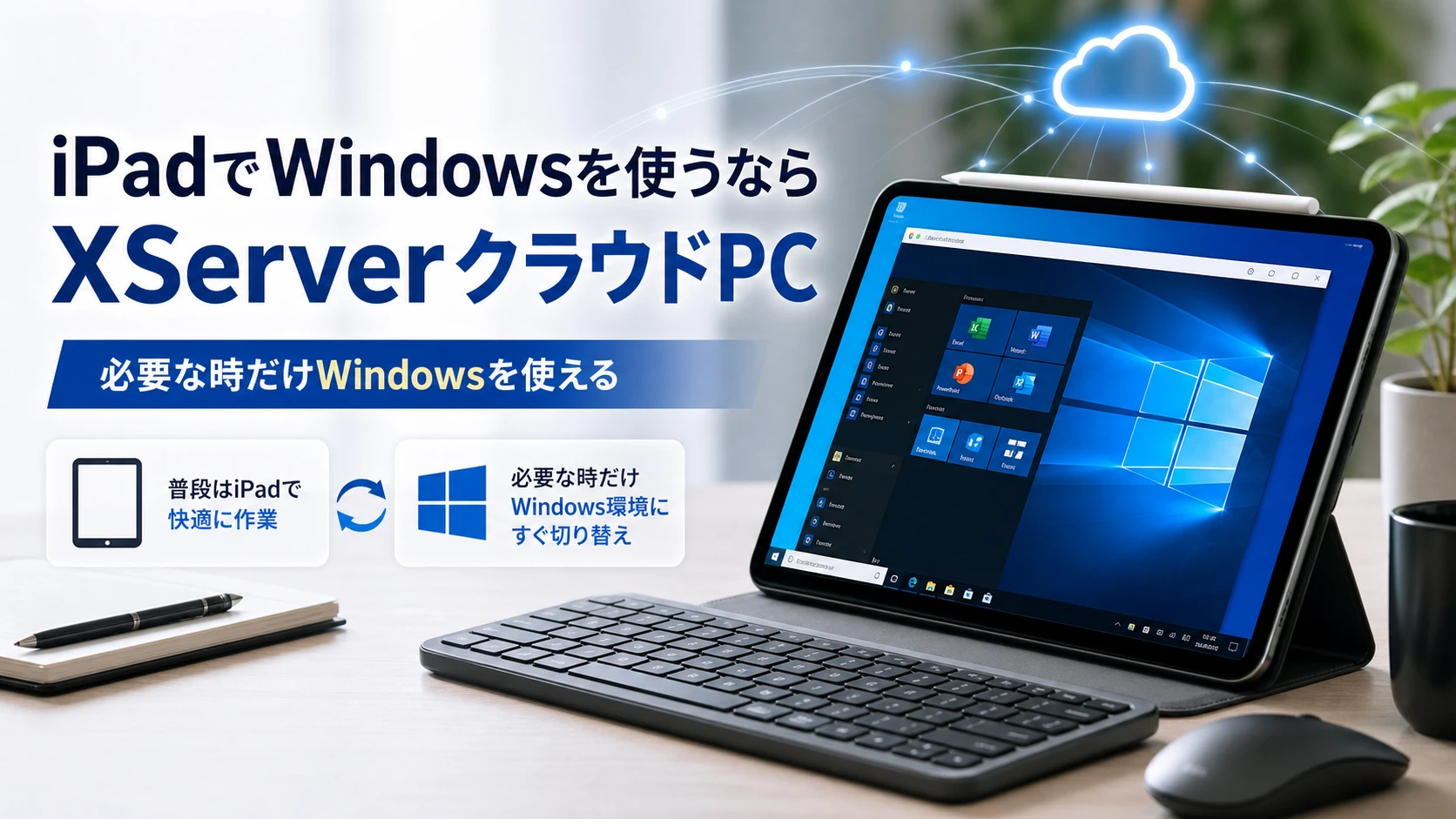
iPadは動画視聴、メモ、メール、ブラウザ作業、簡単な資料確認にはとても便利です。しかし、仕事や副業で使う場面では「iPadだけではWindowsアプリが動かない」「Excelのマクロが使いにくい」「会社指定のWindowsソフトが必要」という壁にぶつかることがあります。
そのような場合におすすめなのが、普段はiPadOSを使い、Windowsが必要な時だけクラウド上のWindows PCに接続する方法です。
特に、iPadからWindowsを使いたい人には、XServerクラウドPCが候補になります。クラウド上に自分専用のWindows環境を作り、iPadからリモートデスクトップ接続することで、iPadを持ち歩きながらWindowsアプリ、デスクトップ版Office、業務ソフト、開発環境などを使えるようになります。

この記事では、iPadでWindowsを使うべきケース、iPadOSでは難しい作業、XServerクラウドPCを選ぶメリット、他のWindows VPSサービスとの違いを解説します。
- 結論、iPadでWindowsを使うなら「通常はiPadOS、必要な時だけXServerクラウドPC」が現実的
- iPadでWindowsを使いたくなる理由
- iPadOSでは無理でWindowsでなければできない作業
- XServerクラウドPCとは
- iPadユーザーにXServerクラウドPCがおすすめな理由
- iPadでXServerクラウドPCを使う時に用意したいもの
- iPadからXServerクラウドPCを使う流れ
- iPadで使うならXServerクラウドPCのどのプランがおすすめか
- XServerクラウドPCと他のWindows VPSサービスを比較
- iPadでWindowsを使う目的ならXServerクラウドPCを優先しやすい
- iPadとXServerクラウドPCの相性がよい作業
- iPadでWindowsを使う時の注意点
- iPadでWindowsを使う人におすすめの運用方法
- iPadをWindowsノートPCの代わりにしたい人ほどクラウドPCが向いている
- XServerクラウドPCはこんなiPadユーザーにおすすめ
- よくある質問
- まとめ、iPadでWindowsを使いたいならXServerクラウドPCを追加するのが現実的
結論、iPadでWindowsを使うなら「通常はiPadOS、必要な時だけXServerクラウドPC」が現実的
iPadでWindowsを使いたい人に最もおすすめしやすい使い方は、iPadをWindows化するのではなく、iPadからクラウド上のWindowsへ接続する方法です。
iPadOSは軽快で、バッテリー持ちがよく、持ち運びにも向いています。メモ、ブラウザ、メール、PDF閲覧、動画視聴、簡単な資料作成であれば、iPadだけでも十分です。
一方で、Windows専用ソフト、デスクトップ版Office、業務システム、FX自動売買、開発ツール、古い社内ソフトなどは、iPadOSだけでは対応できないことがあります。
そのため、iPadをメイン端末として使いながら、Windowsが必要な場面だけXServerクラウドPCに接続する使い方が向いています。
- 普段の作業はiPadOSで行う
- Windows専用作業だけXServerクラウドPCで行う
- データはクラウド上のWindows環境に置く
- iPad、iPhone、Mac、Chromebookなど複数端末から同じWindows環境に接続する
- 外出先でも自宅でも同じWindows作業環境を使う
Windows VPSやクラウドPCの基本的な仕組みを先に知りたい場合は、以下の記事で詳しく解説しています。

iPadでWindowsを使いたくなる理由
iPadは軽く、画面もきれいで、タッチ操作にも強い端末です。Magic KeyboardやBluetoothキーボードを組み合わせれば、ノートパソコンのように文章入力や表計算もできます。
しかし、iPadを仕事用PCの代わりにしようとすると、次のような不満が出やすくなります。
- 会社や取引先からWindows版ソフトを指定される
- Excelのマクロ、VBA、アドインが必要になる
- iPad版Officeでは機能が足りない
- Windows用の会計ソフト、業務ソフト、販売管理ソフトを使いたい
- Windows版ブラウザでしか動作確認されていないシステムを使いたい
- MT4、MT5などのWindowsアプリを常時起動したい
- 開発環境、検証環境、RPAツールを使いたい
- どうしてもWindows環境が必要
このような悩みはクラウド上のWindows PCをiPadから使うことで解決できます。
iPadOSでは無理でWindowsでなければできない作業
iPadOSでも多くの作業はできます。しかし、実務では「似たことができる」と「指定されたWindows環境で確実にできる」は別です。
iPadOSでは難しく、Windows環境を用意した方がよい作業は以下です。
Windowsアプリの利用
- .exe形式のアプリの実行
- .msi形式のインストーラーを使うソフトの導入
- Windows版しか提供されていない業務ソフトの利用
- 古いWindowsアプリの利用
- Windows用ユーティリティソフトの利用
- Windows専用の設定ツールの利用
iPadOSにはWindowsアプリをインストールすることはできません。
デスクトップ版Microsoft Officeの利用
- ExcelのVBAマクロを使う
- ExcelのCOMアドインを使う
- ExcelのPower Queryを本格的に使う
- ExcelのPower Pivotを使う
- Excelの外部データ接続を使う
- Excelの高度なピボットテーブルを使う
- Accessを使う
- Publisherを使う
- Wordの高度な差し込み印刷を使う
- Outlookのデスクトップ版アドインを使う
- 会社指定のOfficeテンプレート、マクロ、アドインを使う
iPad版OfficeやWeb版Officeは便利ですが、デスクトップ版Officeと完全に同じではありません。特にExcelのマクロやAccessが必要な場合は、Windows環境を用意した方が安全です。
Windows VPSやクラウドPCでMicrosoft Officeを使う場合は、ライセンスの考え方も重要です。詳しくは以下の記事で解説しています。
会計、給与、販売管理、業務ソフトの利用
- Windows版の会計ソフトを使う
- 給与計算ソフトを使う
- 販売管理ソフトを使う
- 在庫管理ソフトを使う
- 請求書発行ソフトを使う
- 古い業務システムのクライアントアプリを使う
- 取引先指定のWindowsソフトを使う
- USBキーや証明書を使う業務ソフトを使う
クラウドサービスだけで完結できるならiPadでも問題ありません。しかし、Windows版ソフトを前提にした業務では、iPadOSだけでは詰まることがあります。
FX自動売買や常時起動が必要なアプリの利用
- MT4のWindows版を常時起動する
- MT5のWindows版を常時起動する
- EAを24時間稼働させる
- 自動売買ツールを止めずに動かす
- 価格監視ツールを常時起動する
- 通知ツールを常時起動する
iPadは手元で操作する端末としては便利ですが、アプリを24時間安定して動かし続ける用途には全く向きません。クラウドPCなら、iPadを閉じてもクラウド上のWindows環境を使い続けられます。
開発、検証、プログラミング作業
- Visual Studioを使う
- Windows版の開発ツールを使う
- .NET Frameworkアプリを開発、検証する
- Windows PowerShellを使う
- バッチファイルを実行する
- タスクスケジューラで自動処理を行う
- Windows Server環境で動作検証する
- SQL Server関連ツールを使う
- Windows専用SDKを使う
- 社内システムのWindowsクライアントを検証する
iPadでもコードを書くことはできますが、Windows向けアプリやWindows Server向けシステムの検証にはWindows環境が必要です。
RPAや自動化ツールの利用
- Power Automate Desktopを使う
- WinActorを使う
- UiPathなどのWindows向けRPAを使う
- 画面操作を自動化する
- Excel、ブラウザ、業務ソフトを連携して自動処理する
- Windowsのタスクスケジューラで定期実行する
RPAはWindowsアプリの画面やファイル操作を自動化する用途が多いため、iPadOSよりWindows環境の方が向いています。
Windows版ブラウザ前提の社内システムや管理画面の利用
- Windows版Chromeで動作確認されている社内システムを使う
- Windows版Edgeで動作確認されている管理画面を使う
- EdgeのIEモードが必要な古いシステムを使う
- Windows用の電子証明書ツールを使う
- Windows用のブラウザ拡張機能を使う
- PC版ブラウザでしか表示が崩れないか確認する
iPadのSafariやiPad版Chromeでは、Windows版ブラウザと挙動が異なることがあります。仕事で確実性を重視する場合は、Windows版ブラウザを使える環境があると安心です。
ファイル操作、圧縮、変換、管理作業
- 大量ファイルの一括リネーム
- 複数フォルダの一括整理
- Windows用圧縮ソフトの利用
- 業務用PDFソフトの利用
- 画像変換ツールの一括処理
- CSV、Excel、PDFの一括処理
- Windowsのエクスプローラー前提のファイル管理
- ネットワークドライブを使ったファイル管理
iPadのファイルアプリでも基本的な管理はできます。しかし、大量ファイルを扱う作業やWindowsソフトを使った一括処理は、Windows環境の方が効率的です。
周辺機器、管理ツール、メンテナンス作業
- Windows用プリンタードライバーの設定
- スキャナー用Windowsソフトの利用
- ファームウェア更新ツールの利用
- USB機器の設定ツールの利用
- Windows専用のバックアップソフトの利用
- ネットワーク機器の管理ツールの利用
ただし、USB機器をクラウドPCから直接操作できるかは、接続方式やリモートデスクトップの対応状況によって変わります。周辺機器を直接つなぐ作業は、手元のWindows PCが必要になる場合もあります。
XServerクラウドPCとは
XServerクラウドPCは、クラウド上に自分専用のWindows PCを作成し、リモートデスクトップで接続して使う仮想デスクトップサービスです。
iPad、iPhone、Mac、Windows PC、Chromebookなどから接続できるため、端末を買い替えても同じWindows環境を使い続けやすいのが特徴です。
XServerクラウドPCの詳しい特徴や料金は、以下の記事でも解説しています。

iPadユーザーにXServerクラウドPCがおすすめな理由
iPadを買い替えなくてもWindows環境を追加できる
iPadでWindowsを使いたいからといって、WindowsノートPCを買い足す必要はありません。
XServerクラウドPCを使えば、今使っているiPadからクラウド上のWindowsに接続できます。iPad本体はそのまま使い、必要な時だけWindows環境を追加できます。
WindowsアプリをiPadから操作できる
iPadOSではWindowsアプリを直接実行できません。しかし、XServerクラウドPC上でWindowsアプリを動かし、iPadから画面を操作することはできます。
つまり、iPadは画面、キーボード、マウスとして使い、実際の処理はクラウド上のWindows PCで行うイメージです。
iPadのストレージを圧迫しにくい
iPadで動画、写真、PDF、アプリを多く使っていると、ストレージ容量が不足しやすくなります。
XServerクラウドPCなら、Windows側のファイルやアプリはクラウドPC側に保存できます。iPad本体の容量をあまり消費せずにWindows作業環境を持てる点がメリットです。
iPad、Mac、iPhoneから同じWindows環境を使える
XServerクラウドPCは、iPadだけでなく、MacやiPhoneからも利用できます。
たとえば、外出中はiPad、自宅ではMac、緊急時はiPhoneから同じWindows環境へ接続できます。MacでWindows VPSを使うメリットは以下の記事で詳しく解説しています。
iPhoneからWindows VPSを使う場合の考え方は、以下の記事で解説しています。
24時間動かす用途に向いている
iPadは持ち歩く端末なので、常時起動する作業には向きません。
XServerクラウドPCはクラウド上のWindows環境なので、FX自動売買、監視ツール、自動処理、リモートワーク用PCなど、長時間使う作業と相性がよいです。

iPadでXServerクラウドPCを使う時に用意したいもの
iPadからXServerクラウドPCを快適に使うなら、以下を用意しておくと便利です。
- iPad本体
- 安定したインターネット回線
- Windows App Mobileなどのリモートデスクトップアプリ
- Bluetoothキーボード
- Bluetoothマウスまたはトラックパッド
- 必要に応じて外部モニター
- 必要に応じてMicrosoft Officeライセンス
特にキーボードとマウスは重要です。Windowsはタッチ操作だけでも使えますが、Excel、Word、ブラウザ、業務ソフトを使うならキーボードとマウスがある方が快適です。
iPadやiPhoneでBluetoothキーボード、マウスを使う方法は以下の記事で詳しく解説しています。

iPadからXServerクラウドPCを使う流れ
iPadでXServerクラウドPCを使う流れは、次のイメージです。
- XServerクラウドPCを契約する
- 用途に合うプランを選ぶ
- 必要に応じてMicrosoft Officeオプションを選ぶ
- iPadにWindows App Mobileなどのリモートデスクトップアプリを入れる
- XServerクラウドPCの接続情報を設定する
- iPadからクラウド上のWindowsに接続する
- キーボードとマウスを接続してWindows作業を行う
最初は、軽い事務作業、ブラウザ作業、Excel作業から試すのがおすすめです。動作が重い場合は、用途に合わせて上位プランを検討します。
iPadで使うならXServerクラウドPCのどのプランがおすすめか
iPadからWindowsを使う場合、用途によって必要なスペックが変わります。
| おすすめの考え方 | 理由 | |
|---|---|---|
| ブラウザ メール 軽い事務作業 | 低価格プランから検討 | 常時高負荷になりにくい |
| Excel Word 複数タブ のブラウザ | メモリに余裕のあるプランを検討 | Officeとブラウザを同時に使うとメモリを使う |
| Access 業務ソフト RPA | 中位以上のプランを検討 | 複数アプリを同時に動かすため |
| 開発 検証 重い業務ソフト | CPUとメモリに余裕のあるプランを検討 | 処理速度と安定性が重要になる |
| FX自動売買 | 稼働時間と安定性を重視 | 長時間起動するため |
iPadから少しWindowsを使いたいだけなら、最初から高額プランを選ぶ必要はありません。まずは必要最小限の構成で始め、足りなければ上位プランに変更する方が無駄が少なくなります。
XServerクラウドPCと他のWindows VPSサービスを比較
iPadでWindowsを使う候補として、XServerクラウドPCのほかに、ConoHa for Windows Server、XServer VPS for Windows Serverもあります。
| サービス | 向いている人 | メリット | 注意点 |
|---|---|---|---|
| XServer クラウドPC | iPadから手軽にWindowsデスクトップを使いたい人 | 仮想デスクトップ用途に分かりやすく、クラウド上に専用PCを作れる。Office対応、NVMe SSD、24時間365日管理も訴求しやすい | 最低価格だけで比較すると、他サービスの方が安い場合がある |
| ConoHa for Windows Server | 短期利用や低価格から試したい人 | Windows Serverを低価格から使いやすく、料金体系が分かりやすい | Windowsデスクトップ用途ではスペック選びとライセンス確認が重要 |
| XServer VPS for Windows Server | サーバー寄りの用途やWindows Server運用をしたい人 | XServer系のWindows VPSとして使いやすく、開発、検証、サーバー用途に向く | iPadからの仮想デスクトップ用途では、XServerクラウドPCの方が分かりやすい場合がある |
XServer VPS for Windows Serverの詳細は以下の記事で解説しています。

iPadでWindowsを使う目的ならXServerクラウドPCを優先しやすい
Windows VPSは複数ありますが、iPadユーザーに提案しやすいのはXServerクラウドPCです。
理由は、サーバーを構築したい人向けというより、クラウド上の自分専用PCを使いたい人向けとして説明しやすいからです。
- iPadからWindowsを使いたい
- WindowsノートPCを買い足したくない
- 自宅PCを常時起動したくない
- iPad、Mac、iPhoneから同じWindows環境を使いたい
- Officeや業務ソフトをクラウド上で使いたい
- PC故障や停電のリスクを減らしたい
このような読者には、サーバー色の強いWindows VPSよりも、XServerクラウドPCの方がイメージしやすくなります。

iPadとXServerクラウドPCの相性がよい作業
Excel、Word、PowerPointの本格利用
iPadでもOfficeアプリは使えますが、仕事で本格的に使うならWindows版Officeの方が安心です。
特にExcelのマクロ、複雑な関数、外部データ連携、Access連携、会社指定テンプレートを使う場合は、Windows環境を用意しておく価値があります。
会社指定のWindowsソフトを使う
会社や取引先から「このソフトで作業してください」と指定される場合、iPadOSでは対応できないことがあります。
XServerクラウドPCなら、Windows版ソフトをクラウド上に入れて、iPadから操作できます。
外出先でPC作業を続ける
iPadは持ち運びしやすいため、外出先でWindows作業をする端末として相性がよいです。
カフェ、出張先、コワーキングスペースなどでiPadからXServerクラウドPCに接続すれば、いつものWindows環境で作業できます。
低スペック端末から重い作業をする
iPad本体の性能やストレージに依存せず、クラウド上のWindows環境で処理できます。
古いiPadや容量の少ないiPadでも、リモート操作端末として使える点がメリットです。ただし、快適さは通信回線の安定性にも左右されます。
iPadでWindowsを使う時の注意点
通信環境が悪いと操作が重くなる
XServerクラウドPCはクラウド上のWindowsをリモート操作するため、インターネット回線が重要です。
Wi-Fiが不安定な場所やモバイル回線が弱い場所では、マウス操作や画面表示が遅れることがあります。
ゲームや動画編集などの用途には向かない場合がある
リモートデスクトップは、事務作業、ブラウザ、Office、業務ソフトには向いています。
一方で、高速な映像表示や低遅延操作が必要なゲーム、重い動画編集、GPU性能が必要な3D作業には向かない場合があります。
Officeを使う場合はライセンス確認が必要
Windows VPSやクラウドPCでMicrosoft Officeを使う場合、自分が持っているOfficeライセンスをそのまま使えるとは限りません。
サービス側が提供するOfficeオプションや、SALライセンスの考え方を確認する必要があります。詳しくは以下の記事を確認してください。
iPadのキーボード操作はWindows PCと完全に同じではない
iPadからWindowsを操作する場合、キー配列、ショートカット、ファンクションキー、日本語入力の切り替えで慣れが必要になることがあります。
iPad用キーボードやBluetoothキーボードを使う場合は、以下の記事も参考になります。
iPadでWindowsを使う人におすすめの運用方法
iPadでWindowsを使う場合、すべての作業をWindowsに寄せる必要はありません。
おすすめは、作業をiPadOSとXServerクラウドPCで分けることです。
| おすすめ環境 | 理由 | |
|---|---|---|
| メール メモ Web閲覧 動画視聴 | iPadOS | iPadだけで快適に使える |
| 簡単な資料確認 PDF閲覧 | iPadOS | タッチ操作とApple Pencilが便利 |
| Bluetoothキーボード で文章入力 | iPadOS | 軽い作業なら十分 |
| Excelマクロ Access 業務ソフト | XServerクラウドPC | Windows環境が必要 |
| Windows版ブラウザ での業務システム利用 | XServerクラウドPC | Windows版ブラウザで確認できる |
| FX自動売買 RPA 自動処理 | XServerクラウドPC | 常時起動に向く |
このように分けると、iPadの使いやすさを残しながら、Windowsが必要な作業だけを補えます。
iPadをWindowsノートPCの代わりにしたい人ほどクラウドPCが向いている
iPadをノートPCの代わりに使いたい人は、すでにiPadの持ち運びやすさ、画面のきれいさ、バッテリー持ちに魅力を感じているはずです。
しかし、完全にWindowsノートPCを置き換えようとすると、Windows専用ソフトやOfficeの壁があります。
そこで、iPadを捨ててWindowsノートPCに戻るのではなく、XServerクラウドPCを追加する方法が現実的です。
- 端末はiPadのまま
- Windows作業だけクラウドPCで実行
- データはクラウド上に保存
- 外出先でも同じWindows環境に接続
- 必要なくなれば契約を見直せる
特に、WindowsノートPCを買うほどではないが、月に何度かWindowsが必要になる人には向いています。
XServerクラウドPCはこんなiPadユーザーにおすすめ
- iPadをメイン端末にしたい人
- WindowsノートPCを買い足したくない人
- ExcelマクロやAccessを使いたい人
- Windows版Officeを使いたい人
- 会社指定のWindowsソフトを使いたい人
- 外出先でWindows作業をしたい人
- iPad、Mac、iPhoneから同じWindows環境を使いたい人
- FX自動売買や自動処理を常時動かしたい人
- 自宅PCの電源管理や故障リスクを避けたい人
- クラウド上に仕事用PCを持ちたい人
逆に、iPadだけでWebサービス、メール、動画視聴、簡単な文書作成しかしない人には、XServerクラウドPCは不要です。
しかし、少しでもWindows専用作業が発生するなら、iPadOSだけで無理に頑張るより、クラウド上にWindows環境を持つ方が効率的です。
よくある質問
通常の方法でiPadにWindowsを直接インストールすることはできません。現実的には、クラウド上のWindows PCや自宅のWindows PCへリモート接続して使います。
iPad、インターネット回線、リモートデスクトップアプリ、XServerクラウドPCの契約情報が必要です。快適に使うなら、Bluetoothキーボードとマウスも用意した方がよいです。
簡単な入力や確認ならiPad版Excelでも十分です。しかし、VBAマクロ、Access連携、アドイン、外部データ接続、会社指定のテンプレートを使う場合は、Windows版Excelが必要になることがあります。
クラウドPC側にOfficeを用意すれば、iPadからリモート操作でOfficeを使えます。ただし、Officeの利用にはライセンス確認が必要です。Windows VPSでOfficeを使うライセンスの詳細は、以下の記事を確認してください。
はい。XServerクラウドPCはクラウド上のWindows環境なので、iPadだけでなくMacやiPhoneからも接続できます。MacでWindows VPSを使う方法は以下の記事、iPhoneで使う方法は以下の記事が参考になります。
iPadだけで完結する作業なら、iPadOSの方が快適です。しかし、Windows専用ソフト、デスクトップ版Office、業務システム、FX自動売買、RPA、開発環境が必要な場合は、XServerクラウドPCを併用した方が便利です。
まとめ、iPadでWindowsを使いたいならXServerクラウドPCを追加するのが現実的
iPadは非常に便利な端末ですが、Windows専用作業まで完全に置き換えるのは難しいです。
特に、Excelマクロ、Access、Windows版業務ソフト、RPA、FX自動売買、Windows版ブラウザ前提の社内システムなどは、iPadOSだけでは対応しにくい場面があります。
そのような場合は、iPadを無理にWindows化しようとするのではなく、通常はiPadOSを使い、必要な時だけXServerクラウドPCでWindowsを使う方法がおすすめです。
この使い方なら、iPadの軽さと持ち運びやすさを活かしながら、Windowsが必要な作業も補えます。

iPadをメイン端末にしながらWindows環境も必要な人は、XServerクラウドPCを検討してみてください。
コメント