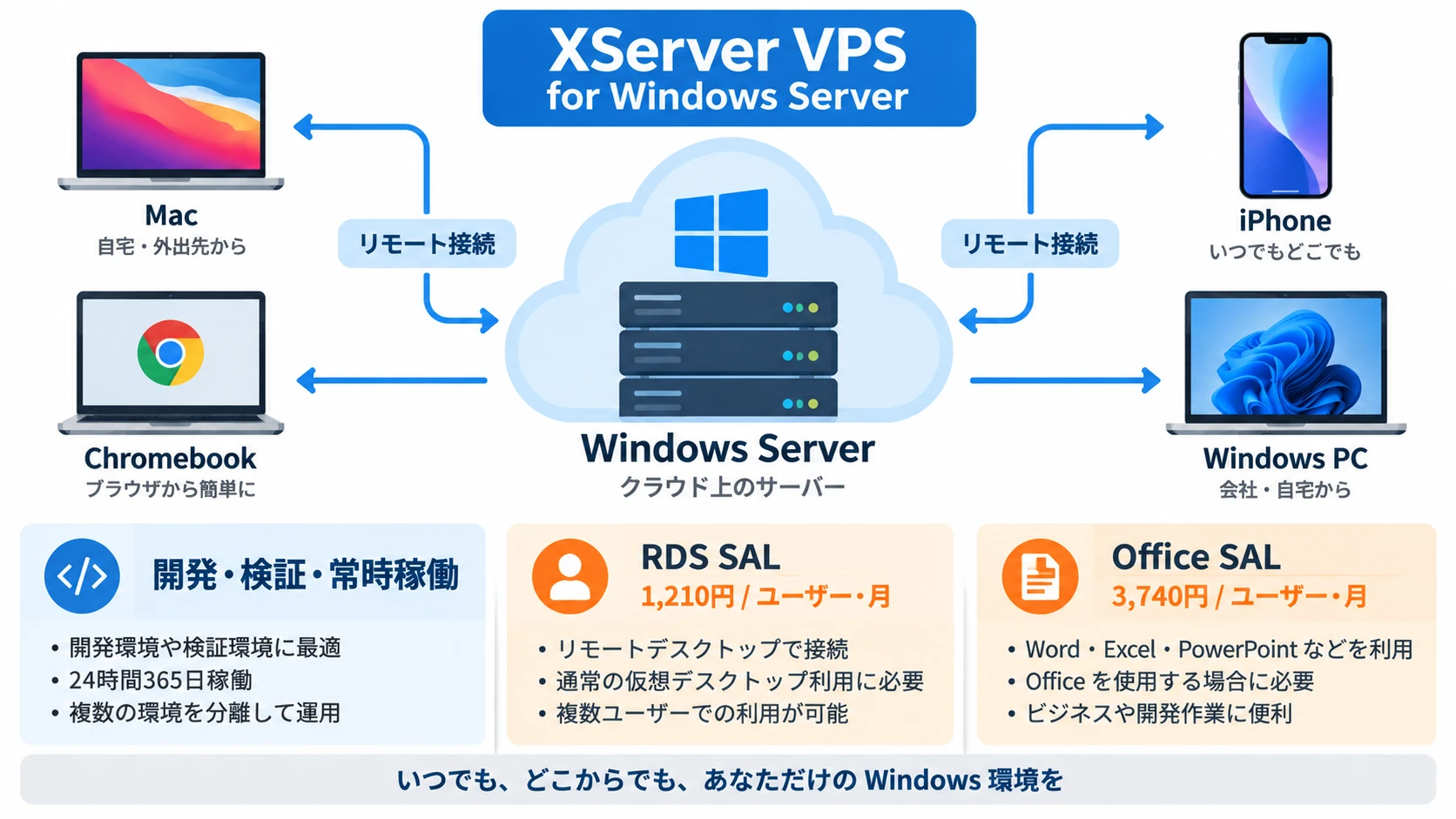
MacやChromebookをメインに使っていても、Windows専用アプリ、開発環境、検証環境が必要になることがあります。自宅のWindows PCを24時間つけっぱなしにしたくない場合や、端末を変えても同じWindows環境を使いたい場合は、クラウド上にWindows Serverを用意する方法が便利です。
その候補がXServer VPS for Windows Serverです。Windows Server 2025 Datacenter EditionとWindows Server 2022 Datacenter Editionに対応し、開発、検証、ファイル共有、リモートデスクトップ、Officeを使う構成まで選べます。
一方、Windows Serverとして使う自由度、24時間稼働、開発や検証を重視するならXServer VPS for Windows Serverが向いています。
XServer VPS for Windows Serverが向く人
最初に結論を整理すると、次の用途ならXServer VPS for Windows Serverを優先して検討できます。
- MacやChromebookからWindows環境を使いたい
- Windows Server上に開発環境や検証環境を作りたい
- 自宅PCの電源状態に左右されず24時間動かしたい
- Windows Server 2025または2022を使いたい
- Hyper-V、ファイル共有、社内ツールなどサーバー寄りの用途も使いたい
- 複数の端末から同じWindows環境へ接続したい
- 必要に応じてリモートデスクトップやOfficeを追加したい
単にMacの画面内でWindows 11アプリを使いたい場合は、Mac miniでWindowsを使う方法も確認してください。AppleシリコンMacでは、Parallels DesktopとWindows VPSで使い勝手が大きく異なります。
料金はVPS本体とSALを分けて考える
XServer VPS for Windows Serverは、用途によって必要な料金が変わります。特に重要なのが、VPS本体とリモートデスクトップSAL、Microsoft Office SALを別々に考えることです。
| 必要になる料金 | 対象 | |
|---|---|---|
| サーバー管理だけ | VPS本体 | Administratorでサーバー管理する用途 |
| 作業用デスクトップ | VPS本体 リモートデスクトップSAL | Mac、Chromebook、iPhoneなどから通常の作業用Windowsとして使う |
| Officeも利用 | VPS本体 リモートデスクトップSAL Microsoft Office SAL | Word、Excel、PowerPointなどを使う |
リモートデスクトップSALは1ユーザーあたり月額1,210円、Microsoft Office SALは1ユーザーあたり月額3,740円です。Officeを使うユーザーは、Office SALだけでなくリモートデスクトップSALも必要です。
Officeを含む総額の考え方は、Windows VPSでOfficeを使う料金とライセンスで詳しく整理しています。
2026年11月19日まで最大30%キャッシュバック
2026年8月31日17:00から2026年11月19日17:00まで、12ヶ月以上の新規契約を対象に最大30%のキャッシュバックキャンペーンが実施されています。
| キャッシュバック率 | 2GBプランの実質月額 | |
|---|---|---|
| 12ヶ月 | 20% | 2,000円 |
| 24ヶ月 | 25% | 1,837円 |
| 36ヶ月 | 30% | 1,687円 |
上の実質月額はVPS本体料金のキャンペーン表示です。リモートデスクトップSALやOffice SALを追加する場合は、契約画面で最終的な合計金額を確認してください。
2GBと4GBはどちらを選ぶべきか
軽い管理作業や小規模な検証なら2GBから始められます。ただし、リモートデスクトップでブラウザや複数アプリを同時に使う場合は、4GB以上の方が余裕を持ちやすいです。
| 2GB | 4GB | |
|---|---|---|
| 向く用途 | 軽いサーバー管理 単純な検証 少数アプリ | リモートデスクトップ ブラウザ作業 開発・検証 |
| メモリ | 2GB | 4GB |
| vCPU | 3コア | 4コア |
| NVMe SSD | 100GB | 150GB |
| 選び方 | 費用を抑えて試す | GUI用途なら優先 |
XServerクラウドPCとの違い
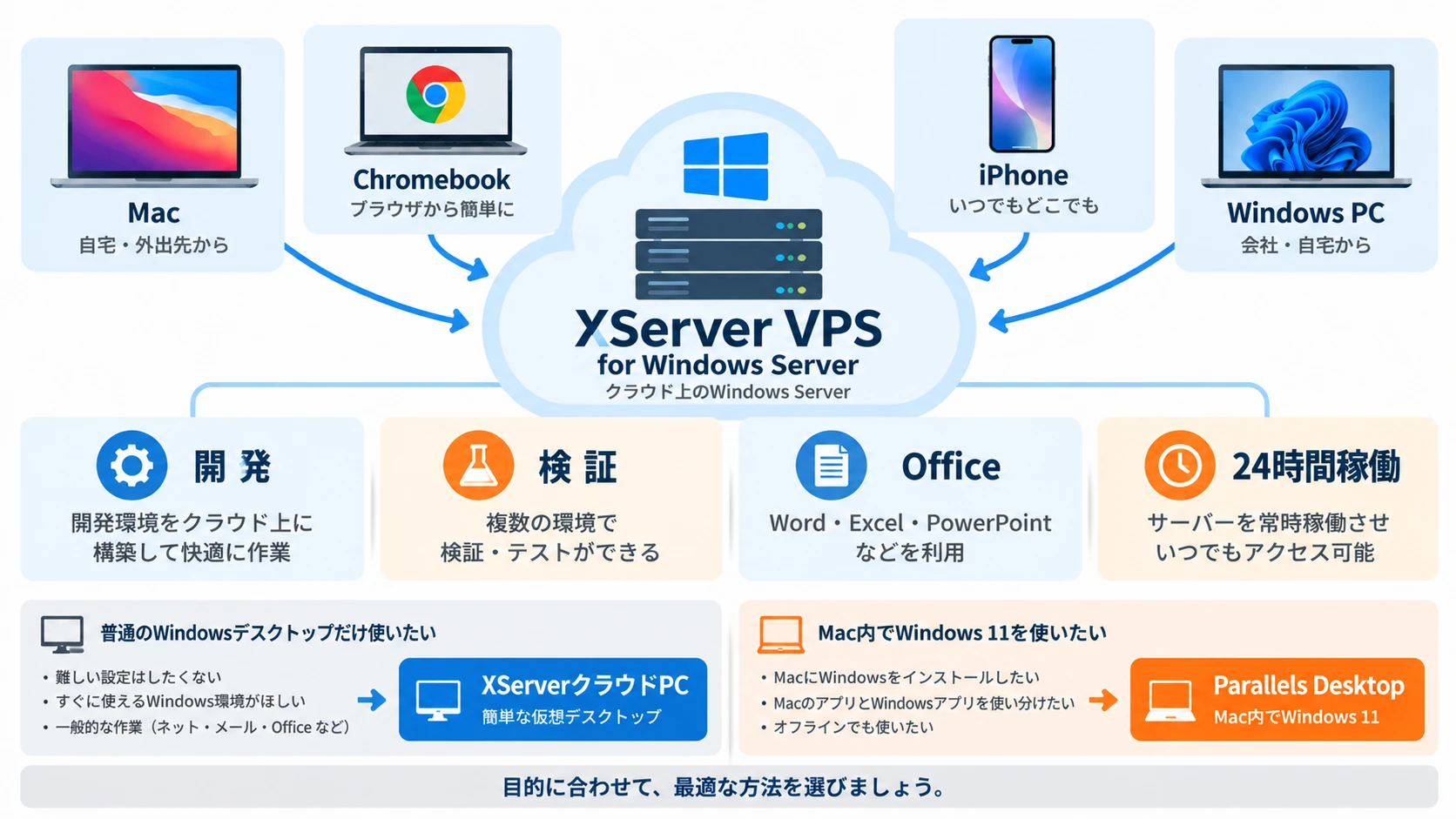
「XServer VPS クラウド」と検索している場合、XServer VPS for Windows ServerとXServerクラウドPCを混同しやすいです。2つは目的が違います。
XServer VPS for Windows Server
| 仮想デスクトップサービス『XServer クラウドPC』
| |
|---|---|---|
| 向く人 | Windows Serverを使いたい 開発・検証・常時稼働 | 仮想デスクトップを簡単に使いたい |
| サーバー用途 | 高い | デスクトップ中心 |
| リモートデスクトップ | SALの要否を確認 | 仮想デスクトップ用途として分かりやすい |
| Office | Office SALを追加可能 | 契約プランの条件を確認 |
| おすすめ | 開発者・管理者 | 初心者・一般作業 |
両者を詳しく比較したい場合は、XServerクラウドPCとWindows VPSの使い分けを確認してください。
Macから使うならParallelsとの違いを確認する
Macユーザーの場合、Parallels DesktopとWindows VPSは競合するように見えますが、実際には用途が異なります。
| XServer VPS for Windows Server | Parallels Desktop | |
|---|---|---|
| Windowsの場所 | クラウド | Mac内 |
| Macのメモリ・SSD消費 | 小さい | Windows VM分を使用 |
| ネット接続 | 必須 | オフライン利用も可能 |
| 24時間稼働 | 向く | Macの電源に依存 |
| Windows 11 | Windows Server | Windows 11 Arm |
| 向く用途 | 開発 検証 サーバー 常時稼働 | MacとWindowsアプリを同時利用 |
Windows 11そのものが必要ならParallels、Windows Serverで問題なく、クラウド側へ処理を分離したいならXServer VPS for Windows Serverという選び方が分かりやすいです。
ChromebookからWindowsを使う
Chromebook本体にWindowsを無理にインストールするより、クラウド上のWindowsへ接続する方が現実的です。手元にWindows PCがない場合は、クラウドWindowsを用意する必要があります。
Chromebookでの選択肢は、ChromebookからWindowsを使う方法で詳しく解説しています。
単純なWindowsデスクトップを使いたいだけならXServerクラウドPC、開発やWindows Serverの機能も使うならXServer VPS for Windows Serverを選びます。
Visual Studioや古いWindows環境の検証にも向く
古いVisual Studioや業務ソフトを普段使いPCに直接入れると、SDK、.NET Framework、SQL Server、Language Packなどの競合が起こることがあります。検証環境をクラウド側へ分離すると、普段使いPCへの影響を小さくできます。
Visual Studio 2013のインストールトラブルは、Visual Studio 2013がインストール済みと判定される場合の直し方を参考にしてください。さらに古い環境については、Visual Studio 2008をWindows 11で使う場合の注意点も確認できます。
XServer VPS for Windows ServerはWindows Serverなので、利用したいVisual Studioや業務アプリが対応しているかは必ず事前に確認してください。
申し込みから接続までの流れ
- STEP1プランと契約期間を選ぶ用途に必要なメモリと契約期間を選びます。長期利用する場合はキャンペーン条件も確認します。
- STEP2Windows Serverのイメージを選ぶ通常のWindows Server、Windows Server for Remote Desktop、Windows Server for Remote Desktop + Officeから用途に合う構成を選びます。
- STEP3必要なSALを追加する通常の作業用リモートデスクトップならリモートデスクトップSAL、Officeも使うならOffice SALを追加します。
- STEP4Administratorパスワードを設定する強いパスワードを設定し、接続情報を保存します。
- STEP5端末からリモート接続するMac、Chromebook、Windows PC、スマホなどからリモートデスクトップ接続します。
契約前に確認する注意点
- Windows 11ではなくWindows Serverである
- 通常の作業用リモートデスクトップではRDS SALが必要
- Office利用ではOffice SALとRDS SALが必要
- インターネット接続がないと操作できない
- 動画編集や3DゲームなどGPU性能を強く使う用途には別の環境が向く場合がある
- 使いたいWindowsアプリがWindows Serverに対応しているか確認する
よくある質問
いいえ。Windows Server 2025 Datacenter EditionまたはWindows Server 2022 Datacenter Editionを利用するサービスです。Windows 11が必要ならParallels Desktopや通常のWindows PCを検討してください。
リモートデスクトップに対応するクライアントを使えば接続できます。Mac内でWindowsを動かすのではなく、クラウド上のWindows Serverを操作します。
サーバー管理目的以外のリモートデスクトップ接続をするユーザーには、ユーザー数分のリモートデスクトップSALが必要です。
1ユーザーあたりリモートデスクトップSALが月額1,210円、Microsoft Office SALが月額3,740円です。VPS本体料金に追加して考えます。
軽い管理や単純な検証なら2GBから始められます。リモートデスクトップでブラウザ、開発ツール、Officeなどを使うなら、4GB以上を優先して検討する方が無難です。
まとめ。Windows Serverをクラウドに分離したいなら有力
XServer VPS for Windows Serverは、単にWindowsの画面を開くサービスではなく、Windows Serverとしての自由度を保ちながら、MacやChromebookなどから使えるクラウド環境です。
- 開発・検証・24時間稼働ならXServer VPS for Windows Server
- 簡単な仮想デスクトップならXServerクラウドPC
- Mac内でWindows 11を使うならParallels Desktop
- Office利用はRDS SALとOffice SALを含む総額で判断
2026年11月19日17:00までは、12ヶ月以上の契約で最大30%キャッシュバックの対象です。長期利用する予定なら、通常時より契約しやすい期間です。
コメント