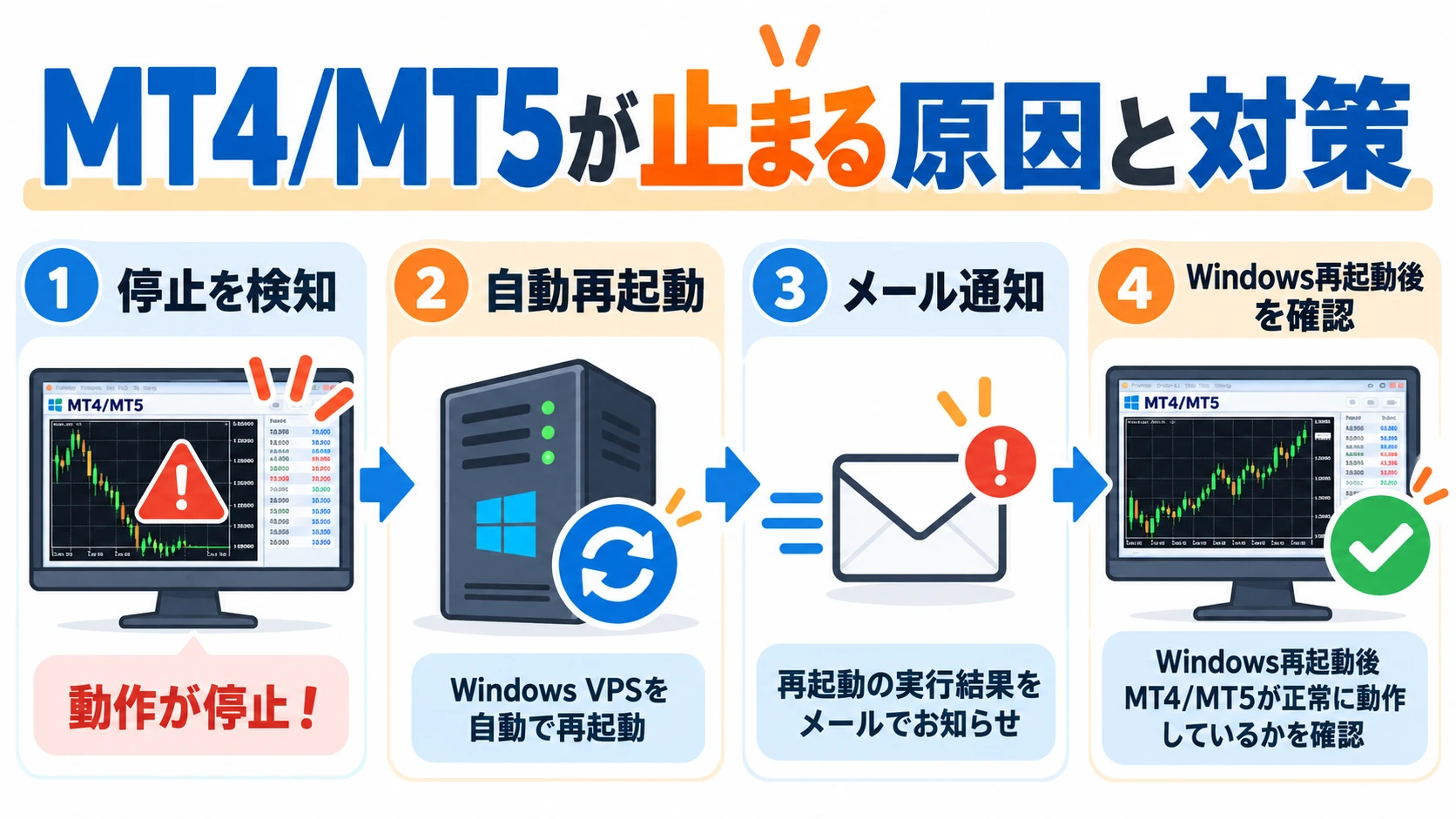
VPSを使っていても、MT4/MT5やEAが止まる可能性はあります。VPS自体が稼働していても、MT4/MT5のプロセスだけが終了したり、Windows再起動後にアプリが起動していなかったりするためです。
XServer VPS for FX プレミアムにはMT4/MT5監視と自動復旧がありますが、すべての停止原因を解決する機能ではありません。停止原因ごとに対策を分けることが重要です。
MT4/MT5が止まる主な原因
| 原因 | 確認すること | |
|---|---|---|
| MT4/MT5の異常終了 | アプリのプロセスが停止 | 監視と自動再起動 |
| メモリ不足 | Windowsやアプリが重くなる | メモリ使用量、プラン |
| CPU高負荷 | EAやインジケーターの処理が集中 | CPU使用率、バックテスト |
| Windows再起動 | 更新やメンテナンス後にアプリ未起動 | スタートアップ設定 |
| ログイン設定 | 自動ログオンできない | パスワード変更方法 |
| EA設定 | 自動売買OFF、設定不整合 | EA、DLL、AutoTrading |
| 通信 | FX会社への接続が切れる | 回線、口座ログイン、FX会社側 |
MT4/MT5のプロセス停止は自動復旧で対策
XServer VPS for FXでは、監視対象のMT4/MT5が停止すると自動で再起動し、メール通知できます。夜間や外出時にアプリだけが落ちた場合の復旧を補助します。
ただし、/portableオプションでMT4/MT5を起動する構成では、手動再起動や自動再起動が正常に動かない場合があります。普段の起動方法で実際に停止テストをしてください。
Windows再起動後はスタートアップを確認
Windows UpdateやメンテナンスでWindowsが再起動すると、MT4/MT5のプロセス停止監視とは別の問題になります。必要なアプリがWindowsログオン後に起動するよう、スタートアップフォルダーなどを使って復旧方法を準備します。
再起動後は、MT4/MT5が起動しただけでなく、EAの自動売買が有効か、FX会社へ接続できているか、必要なチャートが開いているかを確認します。
Windows Updateを無効化し続けるより再起動後の復旧を設計する
セキュリティ更新を止め続けるより、更新や再起動が起きても復旧できる運用にしておく方が安全です。取引への影響が少ない時間に更新や再起動を行い、その後のMT4/MT5とEAを確認します。
メモリ不足にはプランと自動メモリ解放を確認
長時間運用ではWindowsやアプリのキャッシュが増える場合があります。XServer VPS for FXには指定時刻にキャッシュを解放する自動メモリ解放機能があります。
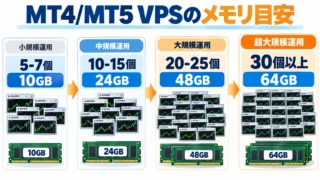
ただし、メモリそのものが不足している場合は解放だけでは足りません。MT4/MT5の個数とプランを見直します。
パスワード変更後に自動ログオンできない場合
XServer VPS for FXは自動ログオンを前提に使えますが、Windows内から直接パスワードを変更すると自動ログオン設定と不整合になる場合があります。パスワード変更はVPSパネル側の手順に従い、変更後に再起動テストを行います。
バックアップから戻した後は監視設定も確認
自動バックアップから復元した場合は、MT4/MT5監視設定も再確認します。復元できたからといって、監視対象まで自動で元通りとは限りません。
停止対策のチェックリスト
停止させて自動再起動をテストした
メール通知を受け取れた
Windows再起動後にMT4/MT5が起動する
EAの自動売買が有効になる
FX会社へ再接続できる
CPUとメモリに余裕がある
バックアップ復元後の監視設定を確認した

よくある質問
通常は接続を切るだけならVPS側のWindowsは動作を続けます。Windowsをシャットダウンしたり、MT4/MT5を終了したりしないよう注意してください。
不要にはなりません。MT4/MT5プロセスの停止とWindows自体の再起動は分けて考え、再起動後の自動起動とEA状態も確認します。
まとめ
MT4/MT5停止対策は、アプリの異常終了、メモリ不足、CPU高負荷、Windows再起動、EA設定、通信障害を分けて考えます。
XServer VPS for FXの自動復旧はMT4/MT5プロセス停止への対策として有効ですが、Windows再起動後のアプリ起動やEA接続まで含めて無料トライアルでテストしてください。