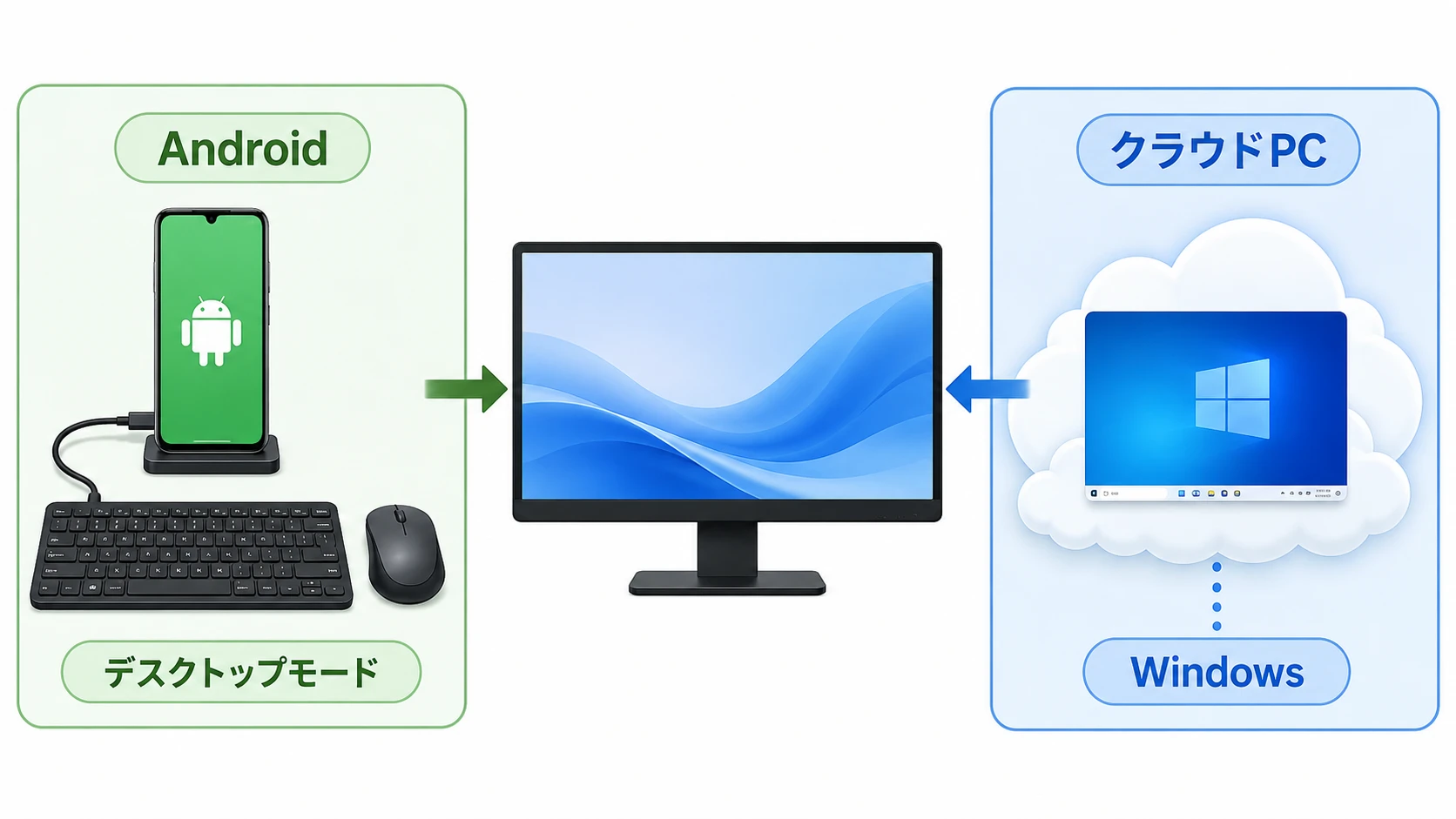
AndroidスマホやAndroidタブレットにキーボード、マウス、外部モニターを接続すれば、パソコンのように使えるのではないかと考える人は多いです。
実際、メール、ブラウザ、動画視聴、簡単な文章入力ならAndroidだけでもかなり使えます。Android16以降ではデスクトップモードも進化しており、Samsung DeXを使えばGalaxy端末をデスクトップ風に表示することもできます。
しかし、AndroidをデスクトップPCのように見せることと、Windows PCとして使えることは別です。
Excelの本格編集、Windows版Office、Access、VBA、Windows専用ソフト、会社の業務システム、PC前提のファイル操作をしたいなら、AndroidのデスクトップモードやSamsung DeXだけでは限界があります。
結論からいうと、Android端末を活かしながら本物のWindows環境を使いたいなら、クラウド上のWindows PCに接続する方法が現実的です。

- AndroidをデスクトップPCのように使いたい人が増えている理由
- 結論。AndroidをPC化するより、Windowsをクラウドで使う方が早い
- Android15以前にキーボードとマウスを接続してもPCのようには使えない理由
- Android16以降のデスクトップモードでできること
- Android16以降のデスクトップモードの限界
- Samsung DeXでできること
- Samsung DeXの限界
- Androidデスクトップモード、Samsung DeX、XServerクラウドPCの比較
- XServerクラウドPCならAndroidの機種やバージョンに関係なくWindowsが使える
- AndroidからXServerクラウドPCを使うと何が解決するか
- AndroidをPC化したい人におすすめの使い分け
- AndroidからXServerクラウドPCを使う基本的な流れ
- Androidで快適に使うために用意したい周辺機器
- MacやParallels Desktopと迷う場合
- よくある質問
- まとめ。AndroidをPC風にするより、Windowsを使える環境を用意する
AndroidをデスクトップPCのように使いたい人が増えている理由
AndroidスマホやAndroidタブレットは、以前よりも高性能になっています。
USB-Cで外部モニターに接続できる端末もあり、Bluetoothキーボード、マウス、トラックパッドも使えます。Googleドキュメント、Gmail、Chrome、Microsoft 365アプリ、リモート会議アプリも使えるため、軽い作業ならパソコンの代わりになります。
特に次のような検索意図の人は、AndroidをPC化したいと考えやすいです。
- Androidスマホをパソコンのように使いたい
- AndroidタブレットでExcelを使いたい
- キーボードとマウスをつなげばPC代わりになるか知りたい
- Android16のデスクトップモードに期待している
- Samsung DeXでノートPCを置き換えたい
- 安いAndroid端末でWindowsの作業をしたい
ただし、ここで重要なのは、PC風の見た目になっても、AndroidはAndroidのままという点です。
しかし、Windows専用ソフト、Windows版Office、VBA、Access、業務用ソフトを使いたい場合は、Android単体では解決しにくいです。
AndroidでOfficeを使う場合の無料範囲や制限は、以下の記事でも詳しく解説しています。
結論。AndroidをPC化するより、Windowsをクラウドで使う方が早い
AndroidをデスクトップPCのように使いたい理由が、Web閲覧、メール、動画視聴、軽い文章入力であれば、Androidのままでも問題ありません。
しかし、次のような目的なら、Androidを無理にPC化するより、XServerクラウドPCでWindows環境を使う方が現実的です。
- Windows版Excelを使いたい
- ExcelのマクロやVBAを使いたい
- AccessやWindows専用ソフトを使いたい
- 会社の業務システムにWindows環境で接続したい
- Androidアプリ版Officeの制限を避けたい
- Samsung DeX対応端末を買い直したくない
- Android16対応端末を待たずにWindowsを使いたい
- スマホ、タブレット、Mac、Chromebookなど複数端末から同じWindows環境を使いたい
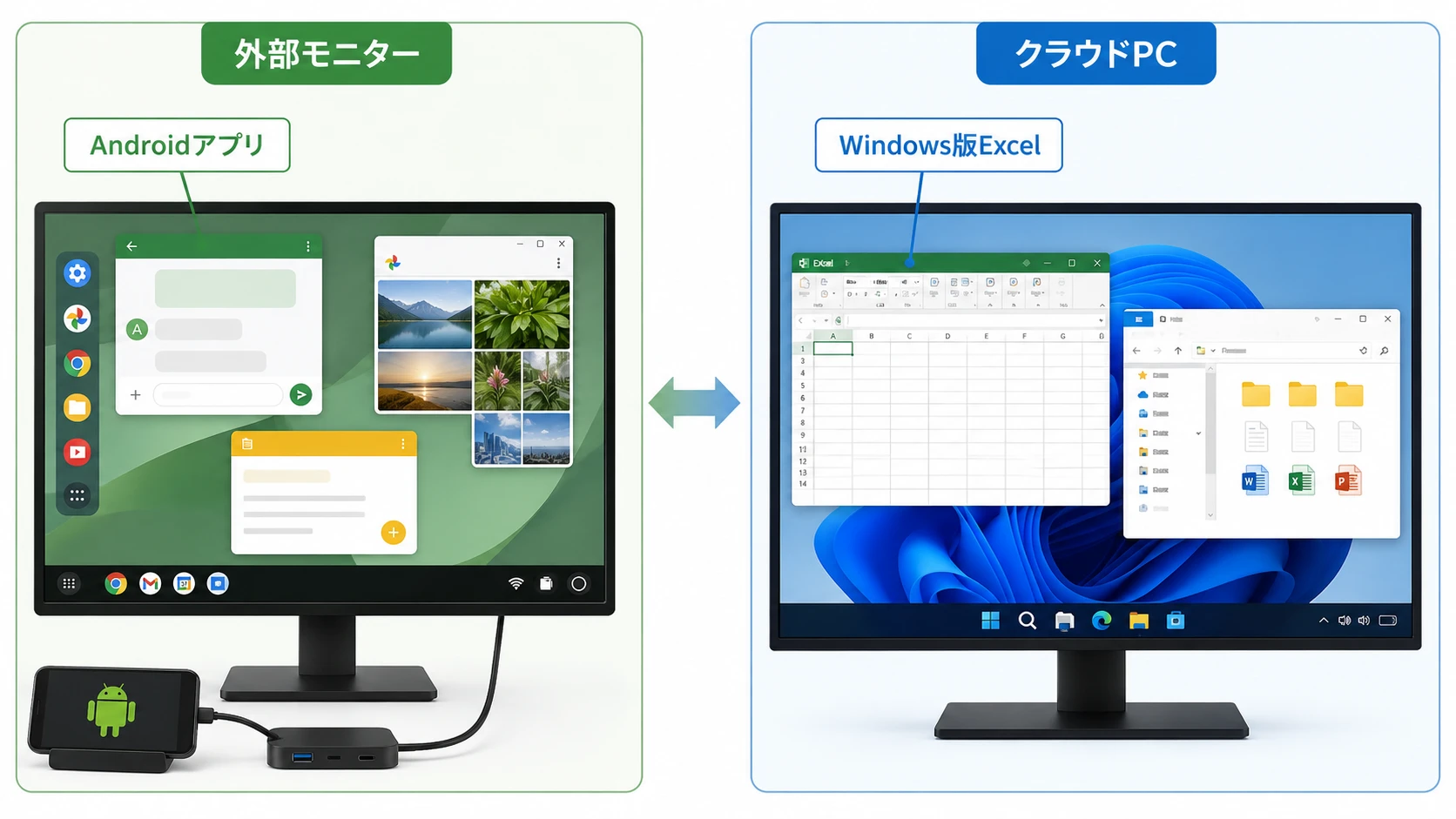
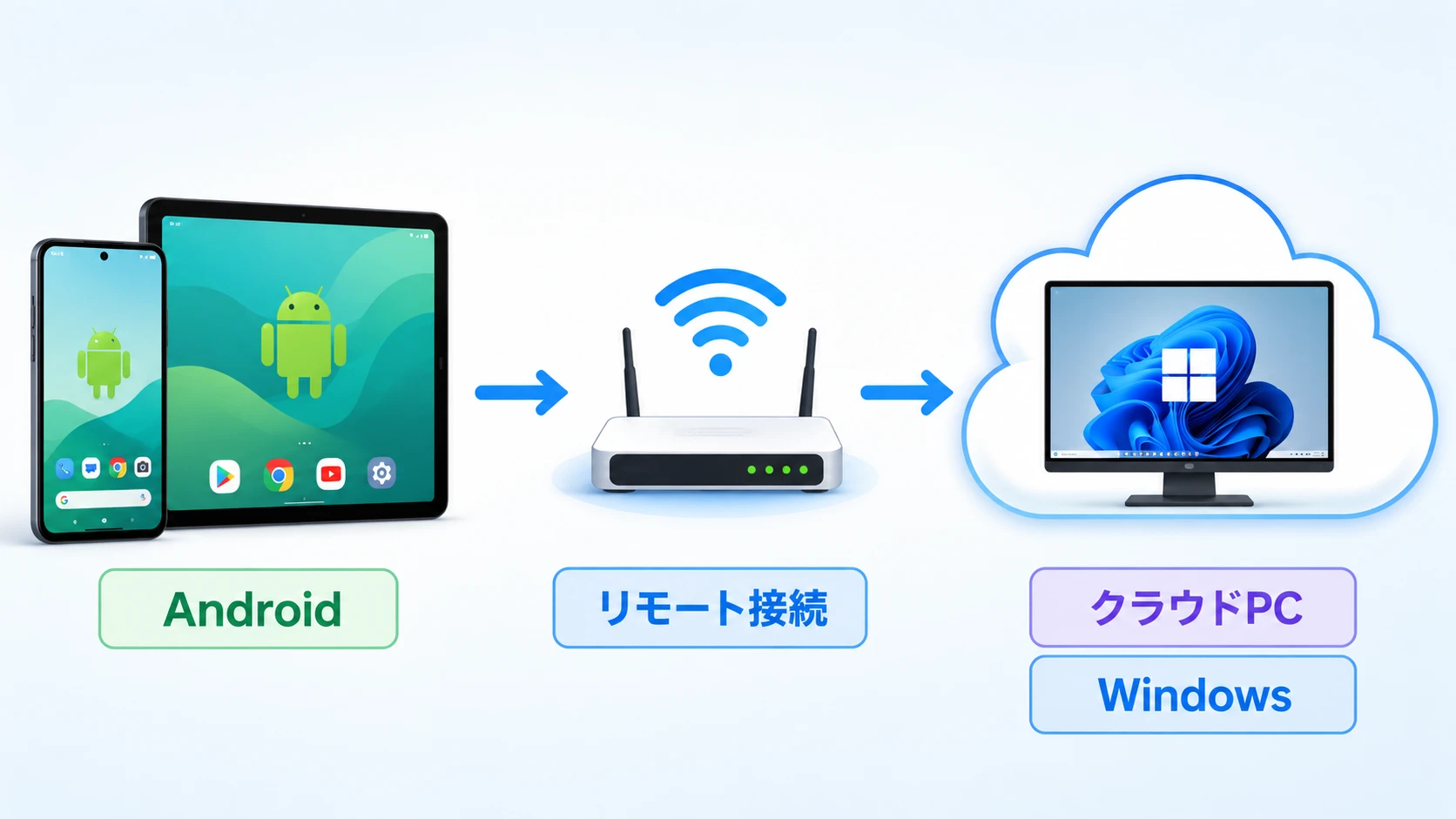
XServerクラウドPCは、クラウド上に自分専用のWindows環境を作り、Androidスマホやタブレットからリモート接続して使うサービスです。
つまり、Android側でWindowsを動かすのではなく、クラウド上のWindows PCをAndroidから操作するという考え方です。

Android15以前にキーボードとマウスを接続してもPCのようには使えない理由
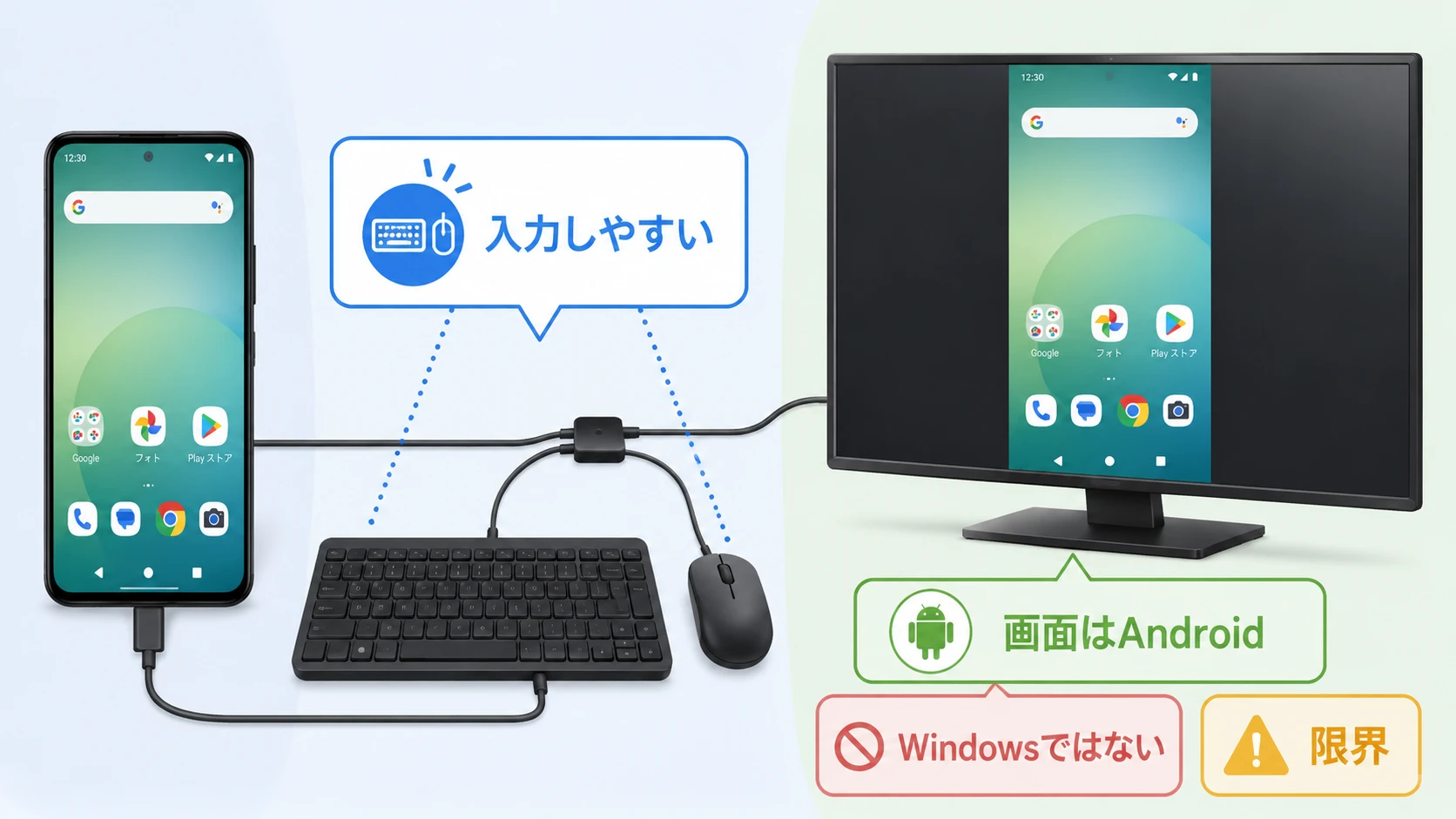
Android15以前でも、キーボードやマウスを接続して文字入力やクリック操作はできます。
しかし、それだけでWindows PCやMacのように使えるわけではありません。
キーボードとマウスは入力方法が変わるだけ
Bluetoothキーボードやマウスを接続すると、文字入力、クリック、スクロールなどはしやすくなります。
ただし、変わるのは入力方法です。OSそのものがWindowsになるわけではありません。
- AndroidアプリはAndroidアプリのまま
- Windows専用ソフトはインストールできない
- PC版Excelと同じ操作画面にはならない
- ファイル管理はWindowsのエクスプローラーとは違う
- ショートカットキーの挙動もWindowsと完全には一致しない
つまり、キーボードとマウスを接続しても、Androidの操作をしやすくするだけです。
Androidアプリはタッチ操作を前提に作られていることが多い
Androidアプリの多くは、スマホやタブレットのタッチ操作を前提に作られています。
マウスでクリックできても、PC向けソフトのように細かい右クリックメニュー、ドラッグ操作、複数ウィンドウ、ショートカットキー、ファイル選択ダイアログが整っているとは限りません。
特にExcel、Word、PDF編集、業務ソフトでは、画面サイズやアプリ機能の制限を感じやすいです。
外部モニター接続がミラーリング中心になる端末も多い
Android端末によっては、外部モニターに接続してもスマホ画面をそのまま映すだけです。
この場合、画面は大きくなりますが、デスクトップPCのような作業空間にはなりません。
- スマホ画面の縦長表示がそのまま映る
- アプリを自由なサイズで複数並べにくい
- 通知やスマホ操作の延長になりやすい
- 外部モニターをPCのように活かしきれない
Android15以前の多くの端末では、キーボード、マウス、モニターをそろえても、最終的にはスマホやタブレットの延長になりがちです。
iPhoneをPC化したい場合も考え方は近く、以下の記事でXServerクラウドPCを使う方法を解説しています。
Android16以降のデスクトップモードでできること
Android16以降では、Androidのデスクトップモードが大きく進化しています。
対応端末を外部ディスプレイに接続すると、外部ディスプレイ側にデスクトップ風の作業空間を表示でき、複数アプリを並べたり、ウィンドウサイズを変更したりできます。
Android16以降のデスクトップモードで期待できる主な内容は次のとおりです。
- 外部モニターにデスクトップ風の画面を表示できる
- タスクバーでアプリを切り替えやすい
- 複数アプリを並べて作業しやすい
- ウィンドウサイズを変更できる
- キーボード、マウス、トラックパッドで操作しやすい
- スマホ画面と外部モニターを別の作業空間として使える端末がある
これまでの単純なミラーリングより、PCに近い使い方がしやすくなります。
ブラウザ、メール、チャット、動画、Googleドキュメントなどを並べて使う用途なら、かなり実用的になる可能性があります。
Android16以降のデスクトップモードの限界
Android16以降のデスクトップモードは便利ですが、Windows PCの代わりとして見ると限界があります。
対応端末が限られる
Android16になれば、すべてのAndroidスマホでデスクトップモードが快適に使えるわけではありません。
外部映像出力、USB-Cの仕様、メーカーの対応、Androidの更新状況、ケーブル、ハブ、モニターとの相性が関係します。
特に安価なAndroidスマホや古いAndroid端末では、外部モニター出力自体に対応していない場合があります。
Windowsアプリは動かない
Androidのデスクトップモードは、Androidアプリをデスクトップ風に表示する機能です。
そのため、次のようなWindows向けソフトはそのまま動きません。
- Windows版Excel
- Access
- VBAを使う業務用Excel
- Windows専用の会計ソフト
- Windows専用の業務システム
- Windows版の開発環境
- Windows版の年賀状ソフト
- 古いWindowsアプリ
Androidの見た目がPCに近づいても、使えるアプリは基本的にAndroid向けです。
Office作業はWindows版と同じにならない
Android版のExcel、Word、PowerPointは便利ですが、Windows版Officeと完全に同じではありません。
軽い閲覧や編集なら十分でも、次のような作業ではWindows版Officeの方が安心です。
- 複雑なExcelファイルを編集する
- マクロやVBAを使う
- 取引先から受け取ったOfficeファイルのレイアウト崩れを避けたい
- 会社のWindows環境と同じ操作で作業したい
- AccessやWindows版Outlookも使いたい
Officeを本格的に使うなら、AndroidアプリをPC風に表示するより、Windows版Officeを使える環境を用意した方が確実です。

アプリ側の最適化に差が出る
Androidのデスクトップモードでは、アプリが大画面や可変ウィンドウに対応しているかどうかで使いやすさが変わります。
スマホ画面前提のアプリは、大きなモニターで表示しても余白が多い、操作しづらい、横長画面に合わない、複数ウィンドウに向かないといった問題が出ることがあります。
Windows PCを置き換える機能ではなく、Windows専用ソフトが必要な人には不足しやすいです。
Samsung DeXでできること
Samsung DeXは、対応するGalaxyスマホやGalaxyタブレットを外部モニター、テレビ、PCなどに接続して、デスクトップ風の画面で使える機能です。
Androidの標準デスクトップモードより以前から使われており、Android端末をPCのように使いたい人には有力な選択肢です。
Samsung DeXでは、次のようなことができます。
- 外部モニターにデスクトップ風の画面を表示する
- キーボードとマウスで操作する
- 複数アプリを並べる
- ブラウザやメールを大画面で使う
- 動画や資料を外部モニターに表示する
- Galaxyタブレットを作業端末として使う
対応Galaxy端末を持っていて、Androidアプリ中心で作業するなら、DeXはかなり便利です。
Web、メール、チャット、動画、Googleドキュメント、軽いOffice編集なら、ノートPCの代わりに近い使い方もできます。
Samsung DeXの限界
Samsung DeXは便利ですが、万能ではありません。
特に、Windows PCの代わりとして使いたい場合は、次の限界があります。
Samsung DeXは対応Galaxy端末が必要
Samsung DeXは、すべてのAndroid端末で使える機能ではありません。
基本的には、Samsungの対応GalaxyスマホやGalaxyタブレットが必要です。Pixel、Xperia、AQUOS、OPPO、XiaomiなどのAndroid端末を使っている人は、原則としてSamsung DeXを使えません。
また、Galaxyシリーズ内でも、モデルや接続方法によって対応状況が変わります。
DeXはWindowsではなくAndroid
DeXの画面はデスクトップPCのように見えます。
しかし、中身はAndroidです。
そのため、Windows専用ソフトは動きません。Windows版Excel、Access、VBA、Windows用の業務アプリ、Windows専用の周辺機器ソフトなどは、DeXだけでは使えません。
Androidアプリで完結する作業ならDeXで十分ですが、Windows環境が必要ならDeXでは不足します。
モニター、ケーブル、無線接続の相性がある
DeXは外部モニターやテレビと接続して使うことが多いです。
ただし、接続方法によっては、画面サイズ、解像度、表示のにじみ、遅延、周辺機器の認識などでつまずくことがあります。
- USB-C to HDMIアダプタが必要になる場合がある
- モニター側の解像度や表示設定に左右される
- 無線接続では遅延が気になる場合がある
- タッチ対応モニターでも期待通りに操作できない場合がある
- 電力不足で安定しない場合がある
普段使いなら問題なくても、仕事用の長時間作業では小さな不便が積み重なります。
会社や仕事のファイルを扱うには不安が残る
仕事用のExcel、Word、PDF、社内システムを扱う場合、重要なのは見た目より互換性です。
DeXでファイルを開けても、Windows版と同じ表示、同じショートカット、同じマクロ、同じ印刷設定になるとは限りません。
仕事用の作業で失敗したくない場合は、Androidアプリをデスクトップ風に使うより、Windows環境にリモート接続した方が安全です。
Windows版Officeを使いたい
AccessやVBAを使いたい
会社のWindows環境と同じ操作にしたい
Galaxy以外のAndroid端末を使っている
端末やモニターの相性で悩みたくない
Androidデスクトップモード、Samsung DeX、XServerクラウドPCの比較
| Android15以前 | Android16以降のデスクトップモード | Samsung DeX | XServerクラウドPC | |
|---|---|---|---|---|
| 使える端末 | 多いがPC風ではない | 対応端末が必要 | 対応Galaxyが必要 | Androidの機種を選びにくい |
| 外部モニター | ミラーリング中心 | デスクトップ風に使える | デスクトップ風に使える | Windows画面を表示できる |
| Windows版Office | 使えない | 使えない | 使えない | Office環境を用意しやすい |
| Windows専用ソフト | 使えない | 使えない | 使えない | Windows上で使える |
| PC代わりの作業 | 軽作業向き | Androidアプリ中心なら便利 | Galaxyなら便利 | Windows作業向き |
| 買い替えの必要性 | 今の端末で試せる | 対応端末が必要 | Galaxyが必要 | 端末を買い替えずに始めやすい |
AndroidをPCのように見せたいだけなら、Android16以降のデスクトップモードやSamsung DeXも選択肢になります。
しかし、Windowsで作業したいなら、比較すべき相手はAndroidのデスクトップ機能ではなく、クラウドPCです。
XServerクラウドPCならAndroidの機種やバージョンに関係なくWindowsが使える
XServerクラウドPCは、クラウド上に自分専用のWindows環境を作る仮想デスクトップサービスです。
Android端末側ではWindowsを直接動かしません。Androidからクラウド上のWindowsへリモート接続して操作します。
そのため、次のような端末でも使いやすいのが大きなメリットです。
- Android15以前のスマホ
- Android16に更新できない古い端末
- Samsung DeXに非対応のAndroidスマホ
- Galaxy以外のAndroid端末
- Androidタブレット
- Chromebook
- iPhone
- iPad
- Mac
- Windows PC
もちろん、快適に使うにはインターネット回線、画面サイズ、キーボード、マウス、リモートデスクトップアプリの使いやすさが関係します。
それでも、Android端末のOSバージョンやメーカーに縛られず、接続先としてWindows環境を用意できる点は大きな違いです。
この考え方に切り替えると、AndroidのデスクトップモードやDeXの対応状況に悩みにくくなります。
Windows VPSや仮想デスクトップの基本は、以下の記事でも解説しています。
AndroidからXServerクラウドPCを使うと何が解決するか
Windows版Excelを使える
Android版Excelは便利ですが、Windows版Excelとは違います。
特に仕事でExcelを使う場合、次のような不満が出やすいです。
- 画面が狭くてセル操作がしづらい
- ショートカットキーがWindows版と違う
- マクロやVBAを使いにくい
- 印刷設定や表示が不安
- 会社のExcelファイルをそのまま扱いにくい
XServerクラウドPCなら、接続先はWindows環境です。Android端末を使いながら、作業場所はWindowsにできます。
Officeを使う場合は、ライセンスやOffice SALの扱いを確認しておきましょう。
Windows専用ソフトを使える
AndroidのデスクトップモードやDeXでは、Windows専用ソフトをそのまま動かせません。
しかし、XServerクラウドPCはWindows環境に接続するため、Windowsで動くソフトを使う前提で考えられます。
たとえば、次のような用途はAndroid単体よりクラウドPC向きです。
- Windows専用の業務ソフト
- 会計ソフト
- Access
- Windows版の開発環境
- 古いWindowsアプリ
- PC前提のファイル管理
- ブラウザのPC向け管理画面
端末を買い替えなくても始めやすい
Android16のデスクトップモードを快適に使うには、対応端末、外部出力、ケーブル、モニター、OSアップデートが必要です。
Samsung DeXを使うには、対応Galaxy端末が必要です。
一方、XServerクラウドPCは、Android端末そのものに高い処理性能を求めにくいです。処理はクラウド上のWindows側で行い、Android端末は画面表示と操作のために使います。
古いAndroid端末やGalaxy以外の端末でも、リモート接続できればWindows環境を利用できます。
Android、iPhone、iPad、Chromebook、Macから同じWindows環境を使える
XServerクラウドPCの強みは、Androidだけに閉じないことです。
自宅ではAndroidタブレット、外出先ではAndroidスマホ、別の日はiPadやMacから同じWindows環境に接続する、といった使い方ができます。
iPadでWindowsを使いたい場合は、以下の記事も参考になります。
ChromebookでWindowsを使いたい場合は、以下の記事で詳しく解説しています。
AndroidをPC化したい人におすすめの使い分け
すべての人にXServerクラウドPCが必要なわけではありません。
Androidのままで足りる人、Android16のデスクトップモードやSamsung DeXで足りる人、クラウドPCを使った方がよい人に分けて考えると失敗しにくいです。
Androidだけで足りる人
- Web閲覧が中心
- YouTubeや動画視聴が中心
- メールやチャットが中心
- Googleドキュメントやメモ程度の入力が中心
- Officeファイルは閲覧が中心
- 無料アプリで軽く編集できればよい
この場合は、Android端末にキーボードやマウスを接続するだけでも十分なことがあります。
Android16のデスクトップモードやSamsung DeXが向く人
- Androidアプリを大画面で使いたい
- ブラウザやメールを複数並べたい
- 対応端末をすでに持っている
- Windows専用ソフトは使わない
- Androidアプリ中心で作業できる
- PC風の画面で軽作業できればよい
対応端末をすでに持っているなら、まずはデスクトップモードやDeXを試す価値があります。
XServerクラウドPCが向く人
- Windows版Excelを使いたい
- VBAやAccessを使いたい
- Android版Officeの制限に困っている
- Windows専用ソフトを使いたい
- 会社のWindows環境に近い操作をしたい
- Galaxyに買い替えたくない
- Android16対応端末を待ちたくない
- Android、iPad、Chromebook、Macから同じWindows環境を使いたい
この違いを意識すると、無駄な端末購入を避けやすくなります。

AndroidからXServerクラウドPCを使う基本的な流れ
Android端末からXServerクラウドPCを使う流れは、難しく考える必要はありません。
- STEP1XServerクラウドPCを申し込むまずはXServerクラウドPCでクラウド上のWindows環境を用意します。Android端末側にWindowsをインストールするのではなく、クラウド上のWindowsへ接続する形です。
- STEP2Androidにリモートデスクトップアプリを用意するAndroidスマホやタブレットに、リモートデスクトップ接続に対応したアプリを用意します。キーボードとマウスも接続しておくと操作しやすくなります。
- STEP3クラウド上のWindowsへ接続する接続情報を入力して、Android端末からクラウド上のWindowsへ接続します。外部モニターを使えば、よりPCに近い作業環境になります。
- STEP4Windows版アプリで作業するExcel、ブラウザ、業務ソフトなどをWindows環境で使います。Android端末は操作端末として使い、実際の作業環境はクラウド上のWindowsになります。
Androidで快適に使うために用意したい周辺機器
XServerクラウドPCはAndroidスマホだけでも接続できます。
ただし、Windows作業をするなら、次の周辺機器を用意した方が快適です。
- Bluetoothキーボード
- Bluetoothマウス
- 外部モニター
- USB-Cハブ
- 安定したWi-Fiまたは有線LAN環境
- スマホやタブレットを立てるスタンド
特にExcelや文章作成をする場合は、キーボードとマウスの有無で作業効率が大きく変わります。
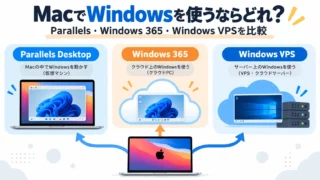
MacやParallels Desktopと迷う場合
AndroidからWindowsを使いたい人の中には、MacやParallels Desktopと比較している人もいるかもしれません。
Macをメインで使っているなら、Parallels DesktopでWindowsを動かす方法もあります。
ただし、AndroidスマホやAndroidタブレットからも同じWindows環境を使いたいなら、ローカルのMac上にWindowsを作るより、クラウドPCの方が使い回しやすいです。
- Mac中心ならParallels Desktop
- Android、iPad、Chromebook、Macから共通で使うならクラウドPC
- 端末を問わずWindowsへ接続したいならXServerクラウドPC
MacでWindowsを使う方法の比較は、以下の記事で詳しく解説しています。
よくある質問
Androidアプリ中心の軽作業なら、Windows PCが不要になる人もいます。
ただし、Windows版Office、VBA、Access、Windows専用ソフト、業務システムを使うなら、Android16のデスクトップモードだけでは足りません。Windows環境が必要な場合は、XServerクラウドPCのようなクラウドPCを検討した方が現実的です。
Web閲覧、メール、動画、軽いAndroidアプリ作業ならDeXで足りる場合があります。
しかし、DeXはWindowsではありません。Windows専用ソフトやWindows版Officeを使いたいなら、DeXではなくWindows環境が必要です。
リモートデスクトップアプリが使え、インターネット接続が安定していれば、古いAndroidスマホでも使える可能性があります。
ただし、画面が小さいと操作しづらいため、本格的に使うならAndroidタブレット、外部モニター、キーボード、マウスを組み合わせるのがおすすめです。
違います。
XServerクラウドPCは、Android端末にWindowsをインストールする方法ではありません。クラウド上に用意したWindows環境へ、Androidからリモート接続して操作します。
そのため、Android端末のCPUやストレージにWindowsを直接入れる必要はありません。
軽い閲覧や簡単な編集ならAndroid版Officeで十分です。
一方で、Windows版Excelと同じ操作、VBA、Access、複雑なファイル編集、会社の業務ファイルを扱うなら、XServerクラウドPCでWindows環境を使う方が安心です。
まとめ。AndroidをPC風にするより、Windowsを使える環境を用意する
AndroidスマホやAndroidタブレットは、キーボード、マウス、外部モニターを組み合わせることで、かなりPCに近い使い方ができます。
Android16以降のデスクトップモードやSamsung DeXも、Androidアプリを大画面で使う方法としては便利です。
しかし、Windows PCの代わりとして見ると、限界があります。
- Android15以前は、キーボードとマウスを接続しても入力しやすくなるだけ
- Android16以降のデスクトップモードは、対応端末とアプリ最適化に左右される
- Samsung DeXは、対応Galaxy端末が必要
- どちらもWindows専用ソフトをそのまま動かす機能ではない
- Windows版Office、VBA、Access、業務ソフトを使うならWindows環境が必要
AndroidをデスクトップPCのように見せたいだけなら、Androidの機能を試す価値があります。
しかし、目的がWindows作業なら、Androidを無理にPC化するより、XServerクラウドPCでWindows環境を用意する方が早いです。
Windows版OfficeやWindows専用ソフトを使いたい人は、XServerクラウドPCを検討してみてください。
