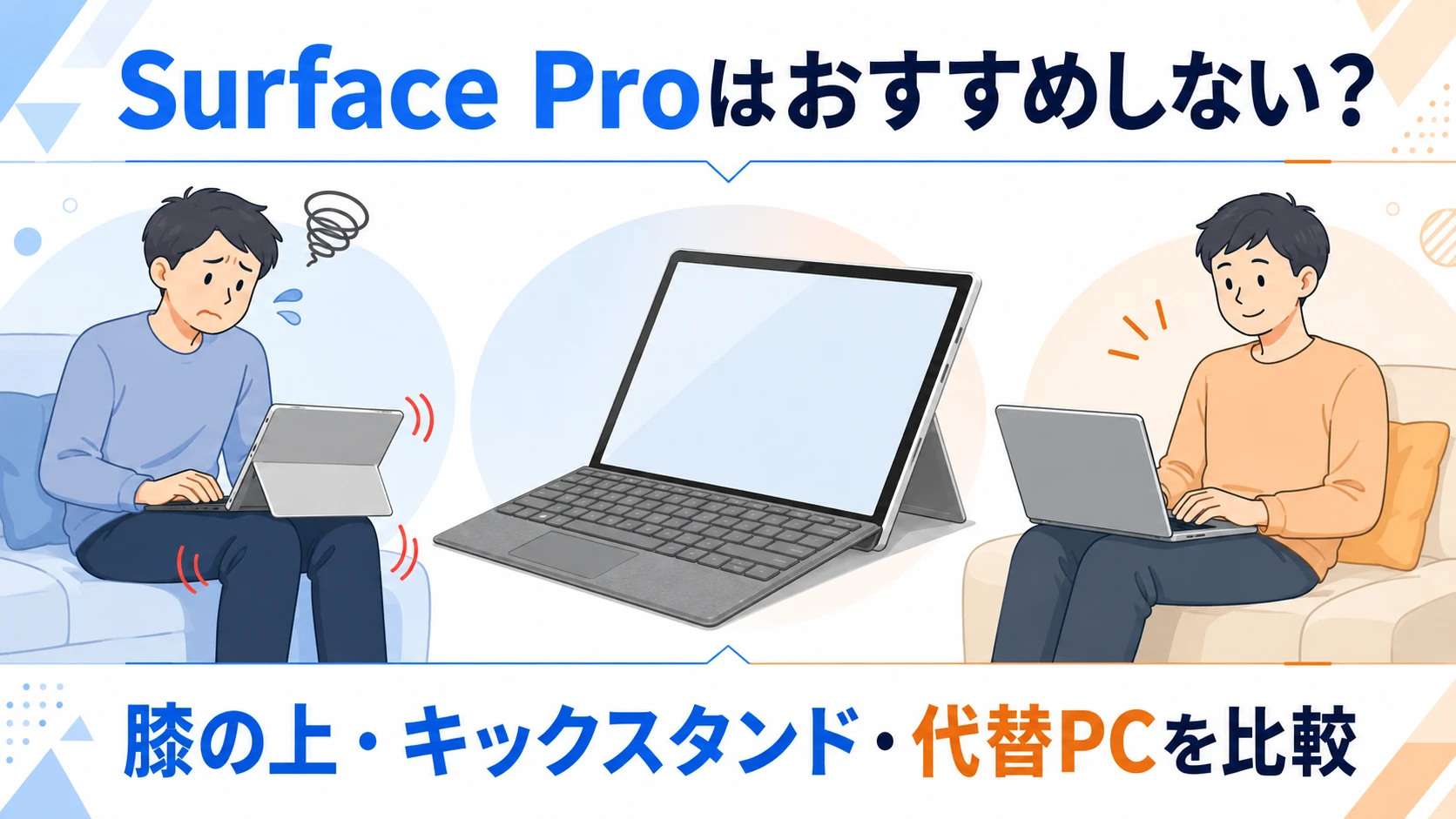
Surface Proは、Windows PCとタブレットを1台にまとめられる便利な2in1パソコンです。
しかし、普通のノートパソコンと同じ感覚で選ぶと、膝の上で安定しない、キックスタンドを開く場所が必要、キーボードがたわむと後悔する可能性があります。
結論からいうと、机の上で手書きや資料確認にも使うならSurface Pro、膝上や長文入力が中心ならSurface Laptop 13インチの方が向いています。
- 膝上、ソファー、狭い机で使うならSurface Laptop
- 手書き、PDFへの書き込み、2in1を重視するならSurface Pro
- すでにSurface Proを持っているなら、ラップデスクやスタンドで改善
この記事では、Surface Proをおすすめしないと言われる理由と、買ってはいけない人、Surface Proが合う人を整理します。今のSurfaceを使いやすくする周辺機器や、Surface Laptop、iPad、Chromebookとの違いも用途別に比較します。
Surface Proはおすすめしない?最初に結論
Surface Proそのものが悪いわけではありません。おすすめしないのは、キックスタンド型を普通のノートパソコンとして使いたい人です。
| おすすめ | 理由 | |
|---|---|---|
| 膝上、長文入力 | Surface Laptop 13インチ | 画面とキーボードが一体 狭い場所でも安定しやすい |
| 手書き、資料確認 | Surface Pro 12インチ | キーボードを外せる ペン入力に向く |
| 動画、読書、アプリ | iPad 11インチ | タッチ操作がしやすい タブレット向けアプリが豊富 |
| 今のSurfaceを改善 | スタンドやラップデスク | 画面角度や膝上の安定性を改善しやすい |
AmazonでSurface Laptop 13インチの価格と在庫を確認する
Surface Proをおすすめしないと言われる5つの理由
Surface Proで不満が出やすいのは、処理性能よりも本体の構造と使い方が合わない場合です。
膝の上ではキックスタンドが安定しにくい
一般的なノートパソコンは、底面にキーボード、本体のヒンジに画面が固定されています。一方、Surface Proは本体、薄型キーボード、背面のキックスタンドの3点を膝の上に載せる構造です。
そのため、電車の座席、駅のベンチ、ソファー、ベッド、車内では、キックスタンドが膝から外れたり、画面が揺れたりしやすくなります。
Surface Proをすでに所有している場合は、膝より広い天板を作れるラップデスクの売れ筋から試すと、買い替えより安く改善できます。
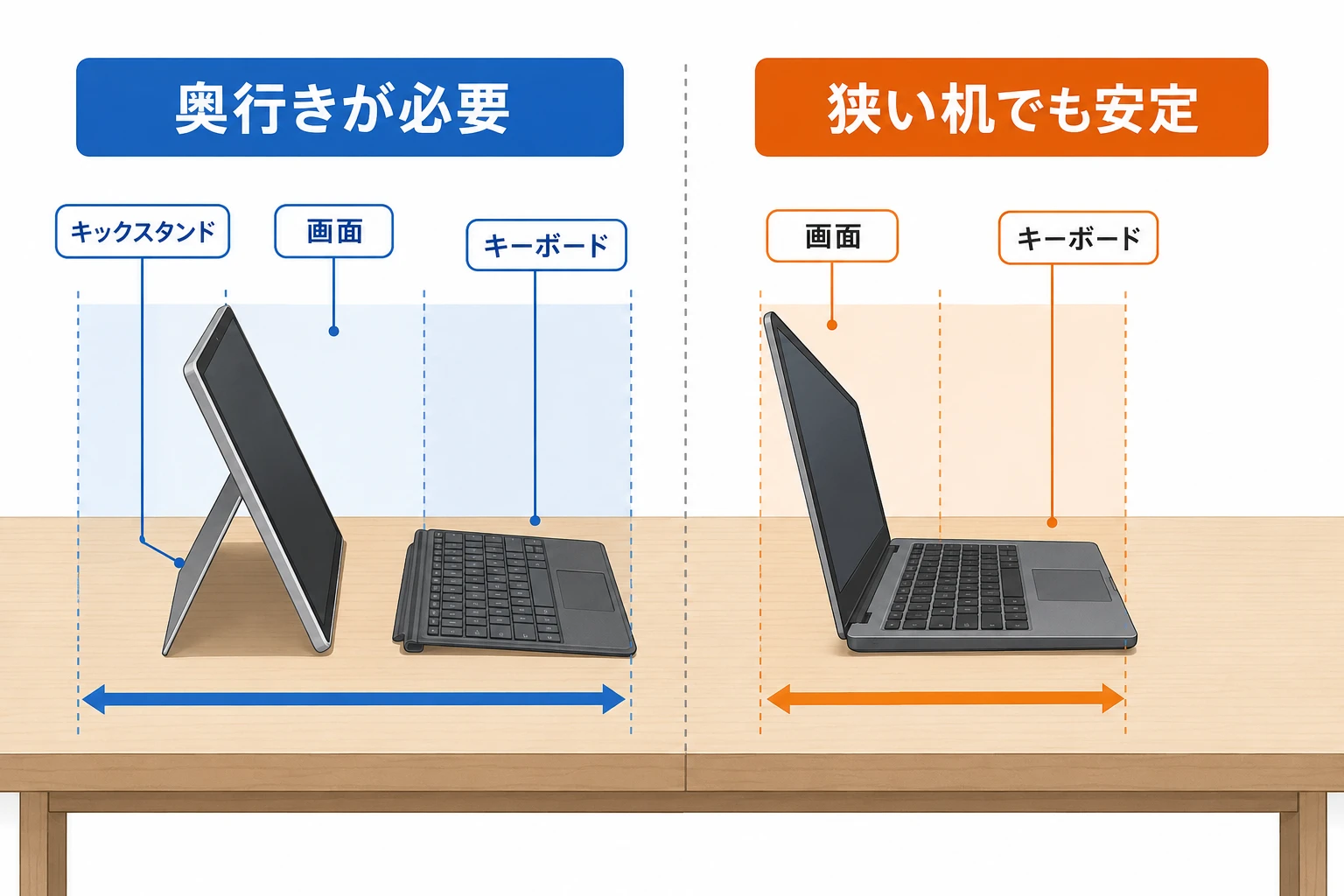
狭い机では奥行きが必要
Surface Proは、画面の手前にキーボード、画面の後ろにキックスタンドを広げます。小さなカフェのテーブル、学校の机、新幹線や飛行機のテーブルでは、一般的なノートパソコンより奥行きが必要です。
キーボードが机の手前にはみ出す、画面が顔に近づく、スタンドの角度を十分に開けない場合があります。狭い場所で頻繁に使うなら、ノートPC型のSurface Laptopを先に比較してください。
タイプカバーは長文入力で好みが分かれる
Surface Pro用キーボードは薄く、持ち運びやすい反面、打鍵時のたわみや底打ち感が気になることがあります。メール返信や短いメモなら問題になりにくいですが、ブログ、レポート、プログラミング、Excel作業では安定感が重要です。
Surface Pro 12インチを選ぶ場合は、本体価格だけでなくスリムペン付きSurface Pro 12インチキーボードを含めた価格を確認しましょう。
キーボードやペンが別売りになることがある
Surface Proをノートパソコンとして使うには、キーボードがほぼ必要です。手書きもしたい場合はペンも必要になるため、セット内容によって総額が変わります。
- Surface Pro本体
- 対応キーボード
- Surface Slim Pen 2
- USB-Cハブや変換アダプター
- 必要に応じてスタンドや保護ケース
本体価格だけでSurface Laptopや一般的なWindowsノートPCと比較すると、購入後に想定より高くなる可能性があります。
タブレットとしてはWindows特有の使いにくさがある
Surface ProはWindows PCなので、デスクトップ版Office、ファイル操作、USB機器、Windowsソフトを使える点が強みです。一方、指だけで動画や電子書籍、学習アプリを使うなら、iPadの方が操作しやすい場面があります。
Windowsアプリが必要なのか、タッチ操作中心なのか迷う場合は、SurfaceとiPadを用途別に比較した記事も参考にしてください。
Surface Proをおすすめできる人
次の条件に当てはまるなら、Surface Proをおすすめできます。
- 机の上で使うことが多い
- Windows PCとタブレットを1台にまとめたい
- ペンでメモや図を書きたい
- PDFや資料へ書き込みたい
- キーボードを外して縦向きでも使いたい
- 外出先では資料確認や短い修正が中心
特に、Windowsソフトを使いながらペン入力もしたい人にはSurface Proが向いています。持ち運びを重視するならSurface Pro 12インチ、画面の広さを重視するなら13インチモデルを比較してください。
Surface Proをおすすめしない人
次の条件に当てはまる人は、Surface Pro以外を選んだ方が後悔しにくいです。
- 膝の上で頻繁に使う
- ソファーやベッドで文章を入力する
- 狭い机で作業することが多い
- WordやExcelを長時間使う
- キーボードを付けたまま使う
- 手書きやタブレット利用をほとんどしない
- できるだけ安くWindowsノートPCを買いたい
特に、キーボードを外す予定がない人は、2in1の利点を活用できません。同じSurfaceブランドがよいならSurface Laptop、価格を抑えたいなら一般的なWindowsノートPCを選ぶ方が自然です。
Surface ProとSurface Laptopの違い
Surface Proのキックスタンドが不安なら、最初にSurface Laptopと比較してください。
| Surface Pro | Surface Laptop | |
|---|---|---|
| 形 | 2in1 キックスタンド型 | 一般的なノートPC型 |
| 膝上利用 | 不安定になりやすい | 安定しやすい |
| 狭い机 | 奥行きが必要 | 置きやすい |
| 長文入力 | キーボードの好みが分かれる | ノートPC感覚で入力できる |
| タブレット利用 | キーボードを外せる | できない |
| 向いている人 | 手書き 資料確認 2in1重視 | 仕事 文章入力 膝上利用 |
ブログ執筆、レポート作成、Excel、Word、PowerPoint、Web会議が中心なら、Surface Laptop 13インチの方が使い方に合いやすいです。
MacBook Airも含めて検討する場合は、SurfaceとMacBookの使い方の違いも確認してください。
すでにSurface Proを持っている人の改善方法
Surface Proを使いにくいと感じても、すぐに買い替える必要はありません。不満が使う場所や姿勢にある場合は、周辺機器で改善できることがあります。
| 向いている場面 | 選ぶポイント | |
|---|---|---|
| ノートPCスタンド | 机で長時間作業 目線を上げたい | 高さ調整 耐荷重 滑り止め |
| タブレットスタンド | 動画視聴 手書き 資料閲覧 | 角度調整 安定感 対応サイズ |
| ラップデスク | ソファー ベッド 膝上作業 | 天板サイズ クッション性 重量 |
| 外付けキーボード | 長文入力 机上作業 | 配列 打鍵感 接続方法 |
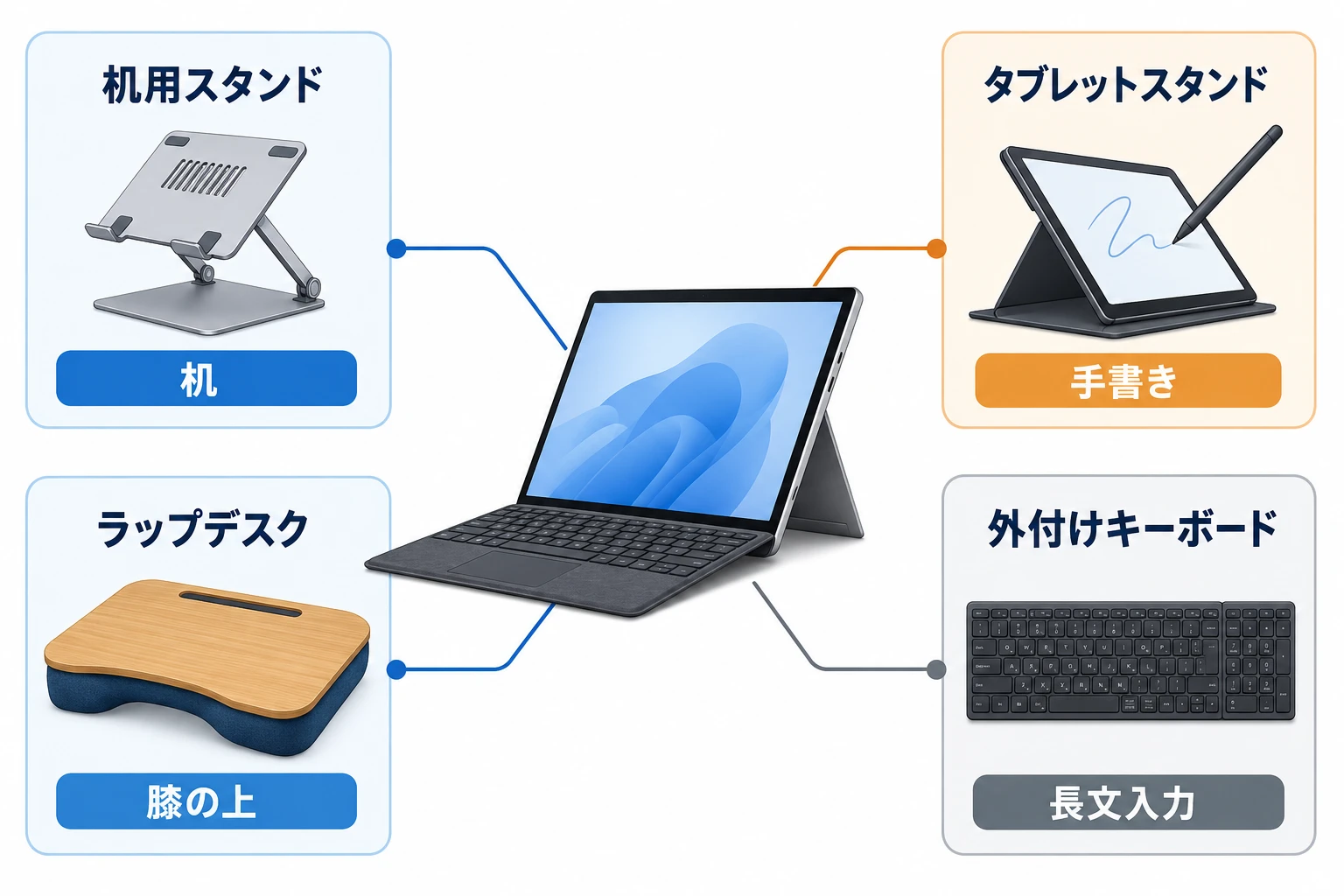
Surface Proを買う前に確認するポイント
キーボードを外して使うか
キーボードを付けたまま使う予定なら、Surface Proである必要性は低くなります。手書きやタブレット利用を月に何回するか、具体的に考えてください。
膝上や狭い机で使う頻度
自宅の広い机が中心ならキックスタンドの欠点は目立ちにくくなります。通勤、通学、出張、ソファーでの利用が多いほど、Surface Laptopの方が安定します。
本体以外を含めた総額
本体、キーボード、ペン、ハブ、ケースを合計し、Surface Laptopや一般的なノートPCと比較します。Office付きPCを探している場合は、互換Officeとの違いもあるため、Office付きパソコンの注意点も確認してください。
Snapdragon搭載モデルで使うソフト
購入候補がSnapdragon搭載モデルなら、古いWindowsソフト、業務アプリ、ゲーム、プリンター、特殊なUSB機器の対応状況を確認してください。
ARM版Windowsの注意点は、Snapdragon搭載PCで確認したい互換性も参考になります。
Surface Pro以外の選択肢
普通のノートPCとして使うならSurface Laptop
Surfaceブランド、Windows、持ち運びやすさを重視しつつ、キックスタンドを避けたい人の第一候補です。膝上や長文入力が中心なら、Surface Laptop 13インチを比較してください。
タッチ操作中心ならiPad
動画、読書、手書きメモ、学習アプリ、家族用端末が中心なら、iPad 11インチが候補です。ただし、Windows専用ソフトやデスクトップ版Officeを使う仕事にはSurface Proの方が向いています。

安いサブPCならChromebook
Web閲覧、メール、Googleドキュメント、動画、軽い文章入力が中心なら、キーボードを外せるChromebookも候補です。
Windowsソフトが必要な場合は直接インストールできないため、ChromebookからWindowsを使う方法を確認してください。
予算を抑えるなら中古Surface
Surface Pro 7+、8、9などの中古品や整備済み品は、新品より安く購入できることがあります。
ただし、バッテリー状態、保証期間、Officeのライセンス、ACアダプター、キーボードの付属有無を確認してください。安さだけで選ぶと、キーボードやバッテリー交換で総額が高くなることがあります。
よくある質問
いいえ。机上でWindowsソフトとペン入力を併用する人には便利です。膝上、狭い机、長文入力が中心の人にはキックスタンド型が合わない可能性があります。
使えますが、一般的なノートパソコンより安定しにくくなります。短時間ならラップデスクで改善できますが、毎日使うならSurface Laptopを選ぶ方が自然です。
手書きやタブレット利用を重視するならSurface Pro、文章入力、Excel、Word、Web会議、膝上利用を重視するならSurface Laptopが向いています。
ノートパソコンとして使うなら必要です。モデルと画面サイズによって対応製品が異なるため、対応するSurface Pro用キーボードを確認してください。
通気を妨げる布団やクッションの上を避け、スタンドで本体背面に空間を作ります。高負荷なアプリやWindows Updateの実行状況も確認してください。異常な発熱、膨張、焦げたにおいがある場合は使用を中止し、メーカーへ相談してください。
まとめ、キックスタンドが不安ならSurface Laptopも比較する
Surface Proは、Windows PCとタブレットを1台にまとめたい人には便利です。しかし、普通のノートパソコンとしてしか使わない人には、キックスタンド型の欠点が目立ちます。
- 膝上や狭い机では安定しにくい
- 長文入力ではタイプカバーの好みが分かれる
- キーボードやペンを含めると総額が上がる
- 手書きとWindowsを両立するならSurface Proが向く
- 仕事や文章入力中心ならSurface Laptopが向く