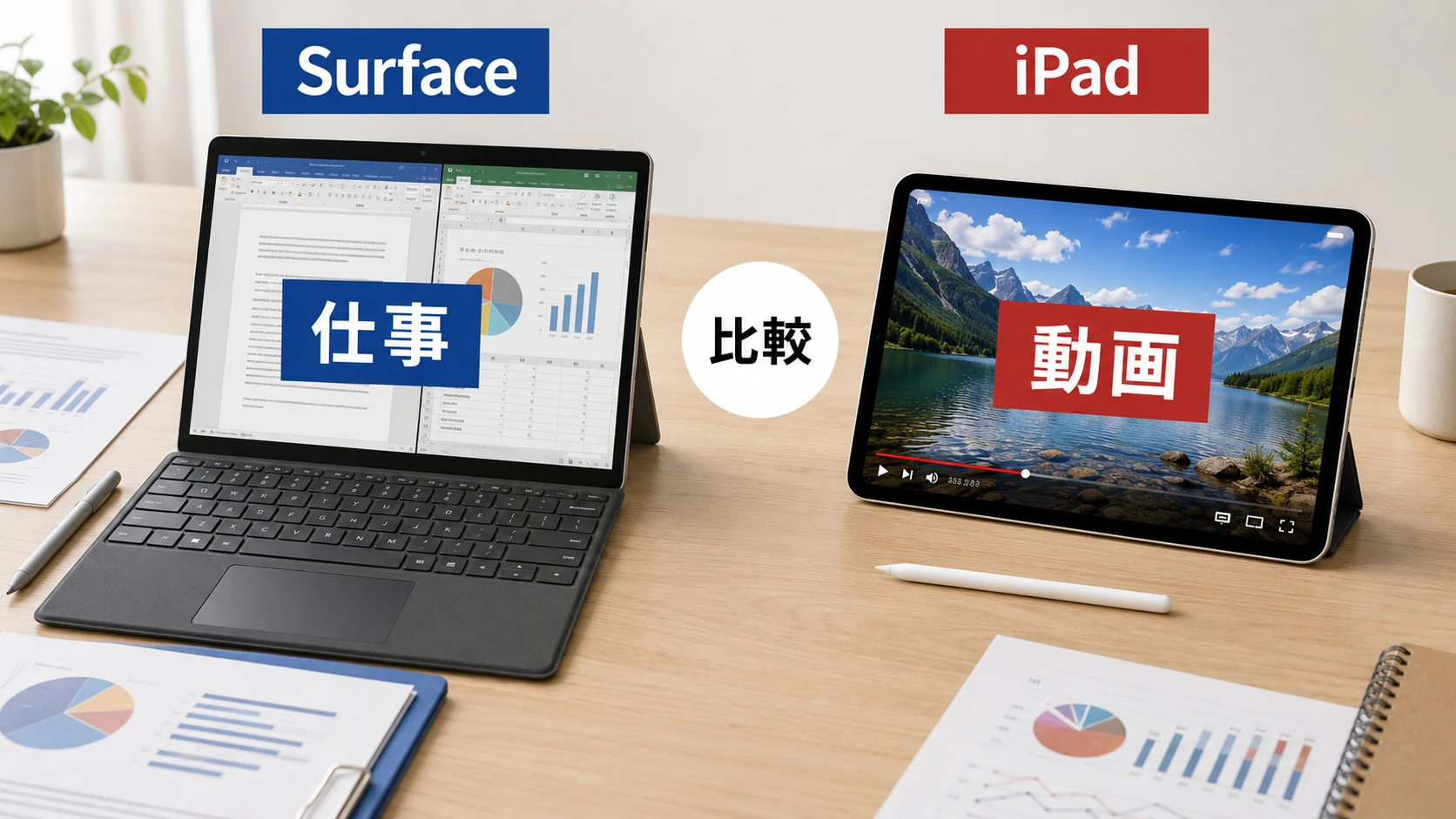
SurfaceとiPadは、どちらもタブレットのように使える人気端末です。
ただし、向いている用途はかなり違います。
仕事、Excel、Word、PowerPoint、長文入力、ファイル操作を重視するならSurface、動画視聴、電子書籍、手書きメモ、アプリの使いやすさを重視するならiPadを選ぶと失敗しにくいです。
パソコン寄りならSurface、タブレット寄りならiPadです。


- SurfaceとiPadの違いは「Windows PC」か「タブレット」か
- SurfaceとiPadの比較表
- 最初に結論、仕事ならSurface、動画ならiPad
- 仕事用に使うならSurfaceが向いている理由
- Surfaceを買うならキーボードとペンも確認する
- 動画視聴や電子書籍ならiPadが向いている理由
- Officeを使うならSurfaceが分かりやすい
- iPadでWindowsを使いたいならクラウドPCも候補
- MacでWindowsを使いたい人はSurface以外も比較する
- 日本語の長文入力はSurfaceの方が楽
- Surfaceの注意点
- iPadの注意点
- 用途別おすすめ購入パターン
- SurfaceとiPadで後悔しない選び方
- よくある質問
- まとめ、仕事ならSurface、動画と読書ならiPad
SurfaceとiPadの違いは「Windows PC」か「タブレット」か
SurfaceとiPadの最大の違いは、見た目ではなく中身です。
Surfaceは、タブレットの形でも使えるWindows PCです。
iPadは、タッチ操作を中心に使うタブレットです。
そのため、Surfaceは仕事、Office、ファイル操作、長文入力に向いています。
一方で、iPadは動画視聴、電子書籍、手書きメモ、学習アプリ、家族用端末に向いています。
仕事用の1台ならSurface。
動画、読書、手書き用ならiPad。
iPadでWindowsも使いたいならWindowsクラウドPCも候補です。
SurfaceとiPadの比較表
| 比較項目 | Surface | iPad |
|---|---|---|
| 端末の性格 | とても良い Windows PCとして使える | 良い タブレットとして使いやすい |
| 仕事 | とても良い Surface Proが向く | あまり良くない 軽い確認や修正向け |
| Office | とても良い Office 2024が使いやすい | あまり良くない 本格作業は不向き |
| Excel | とても良い 関数、印刷、ファイル操作に強い | あまり良くない 軽い編集向け |
| キーボード入力 | とても良い SurfaceキーボードでPC感覚 | 良い 外付けキーボードで改善 |
| 手書きメモ | 良い Surfaceペンが使える | とても良い Apple Pencil対応アプリが豊富 |
| 動画視聴 | 良い ブラウザ視聴に強い | とても良い iPadが快適 |
| ファイル操作 | とても良い USB、ZIP、フォルダ操作が楽 | あまり良くない アプリ間操作で迷いやすい |
| おすすめの人 | 仕事、Office、ブログ執筆、資料作成 | 動画、読書、手書き、学習、サブ端末 |
最初に結論、仕事ならSurface、動画ならiPad
SurfaceとiPadで迷ったら、先に用途を決めましょう。
- Excel、Word、PowerPointをよく使う
- 仕事用のパソコンとして使いたい
- キーボードで長文を入力したい
- USBメモリ、外部ストレージ、プリンターを使いたい
- Windowsアプリを使いたい
- ファイルをフォルダで整理したい
- 動画視聴や電子書籍が中心
- Apple Pencilで手書きメモを取りたい
- タッチ操作で直感的に使いたい
- パソコンは別に持っている
- 家族用、子供用、学習用の端末にしたい
- ソファーやベッドで気軽に使いたい
仕事用に使うならSurfaceが向いている理由
仕事用として使うなら、Surfaceの方が失敗しにくいです。
SurfaceはWindows PCなので、会社や取引先とのファイルのやり取りに強いです。
Word、Excel、PowerPoint、PDF、ZIPファイル、USBメモリ、外部モニターなどを使う場合、iPadよりSurfaceの方が迷いにくくなります。
特にExcelを使う人は、Surfaceを選んだ方がよいです。
iPadでもExcelアプリは使えますが、細かいセル編集、印刷設定、関数、グラフ、複数ファイルの操作ではWindows版Excelの方が快適です。
Surfaceは本体だけではタブレット寄りですが、キーボードを付けると小型ノートPCとして使いやすくなります。
Surface ProはメインPC向け
Surface Proは、仕事用のメインPCとして使いたい人に向いています。
Surface Goより画面が広く、性能にも余裕があります。
Office、Web会議、資料作成、ブログ執筆、ブラウザ作業を1台で行うなら、Surface GoよりSurface Proを先に検討した方がよいです。
Surface Goは小型重視の人向け
Surface Goは、Surfaceシリーズの中でも小型で持ち運びやすいモデルです。
メール、Web閲覧、軽いOffice作業、外出先でのメモ、サブPC用途なら候補になります。
ただし、画面サイズや性能は控えめです。
長時間の作業、複数アプリの同時利用、本格的なExcel作業を考えるなら、Surface Proも比較しましょう。

Surfaceを買うならキーボードとペンも確認する
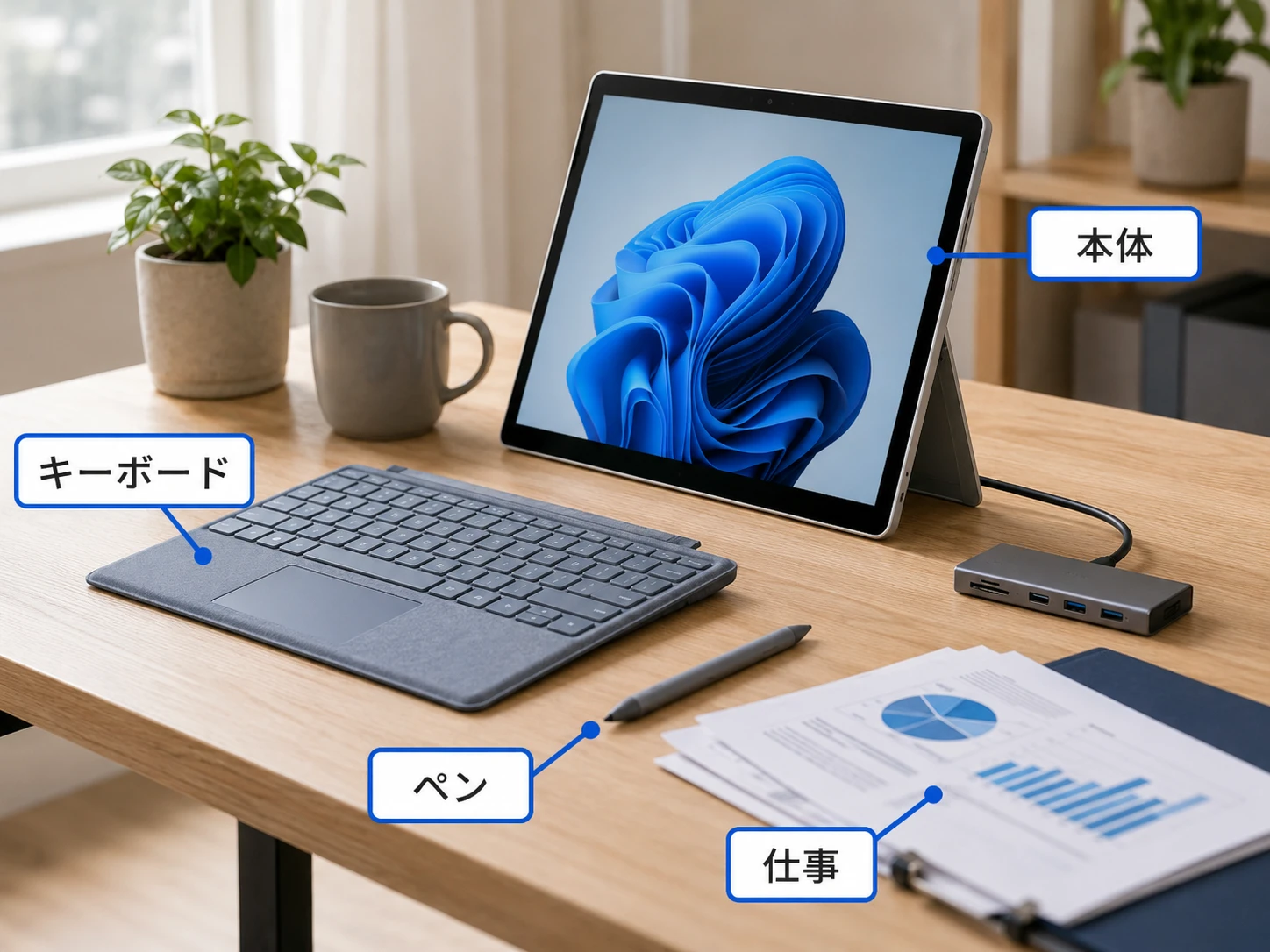
Surfaceは本体だけでも使えますが、仕事用にするならキーボードはほぼ必須です。
手書きメモ、PDF注釈、資料への書き込みをしたい場合は、Surfaceペンもあると便利です。
| 周辺機器 | 必要性 | おすすめ用途 |
|---|---|---|
| Surfaceキーボード | とても良い Amazonで見る | 長文入力、Office作業、メール返信 |
| Surfaceペン | 良い Amazonで見る | 手書きメモ、PDF注釈、図解 |
| USB-Cハブ | 良い | USBメモリ、HDMI、有線LAN |
| 保護フィルム | 良い | ペン入力、持ち運び、画面保護 |

動画視聴や電子書籍ならiPadが向いている理由
動画視聴、電子書籍、Web閲覧、手書きメモ、学習アプリが中心ならiPadが使いやすいです。
iPadはタッチ操作に最適化されているため、ソファーやベッドでも快適に使えます。
動画配信アプリ、電子書籍アプリ、ノートアプリ、学習アプリも豊富です。
Surfaceでも動画は見られますが、タブレットとしての気軽さではiPadの方が上です。
Officeを使うならSurfaceが分かりやすい
SurfaceとiPadで迷っている人は、Officeをどのくらい使うかで判断できます。
ExcelやWordを本格的に使うならSurfaceです。
SurfaceはWindows PCなので、Microsoft Office 2024やMicrosoft 365をインストールして使いやすいです。
iPadでもOfficeアプリは使えますが、パソコン版と同じ感覚ではありません。
特に、Excelの細かい編集、印刷、ファイル保存、外部ファイルのやり取り、VBA、マクロを使うならSurfaceを選んだ方がよいです。
| Office用途 | Surface | iPad |
|---|---|---|
| Word文書作成 | とても良い | 良い 軽い編集向け |
| Excel表編集 | とても良い 本格作業向け | あまり良くない 軽い確認向け |
| PowerPoint作成 | 良い 資料作成しやすい | 良い 軽い修正向け |
| VBA、マクロ | とても良い Windows版が必要 | 悪い 基本的に不向き |
| 複数端末利用 | 良い | 良い 閲覧、軽い編集向け |
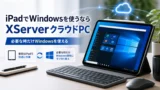
iPadでWindowsを使いたいならクラウドPCも候補
iPadの使いやすさは欲しいけれど、Windowsアプリも使いたい人もいます。
その場合は、iPadで無理にWindowsアプリを動かそうとするのではなく、WindowsクラウドPCやWindows VPSを使う方法があります。
WindowsクラウドPCを使うと、iPadからリモートデスクトップでクラウド上のWindowsに接続できます。
普段はiPadで動画、読書、手書きメモを使い、必要なときだけWindows環境を開く使い方です。
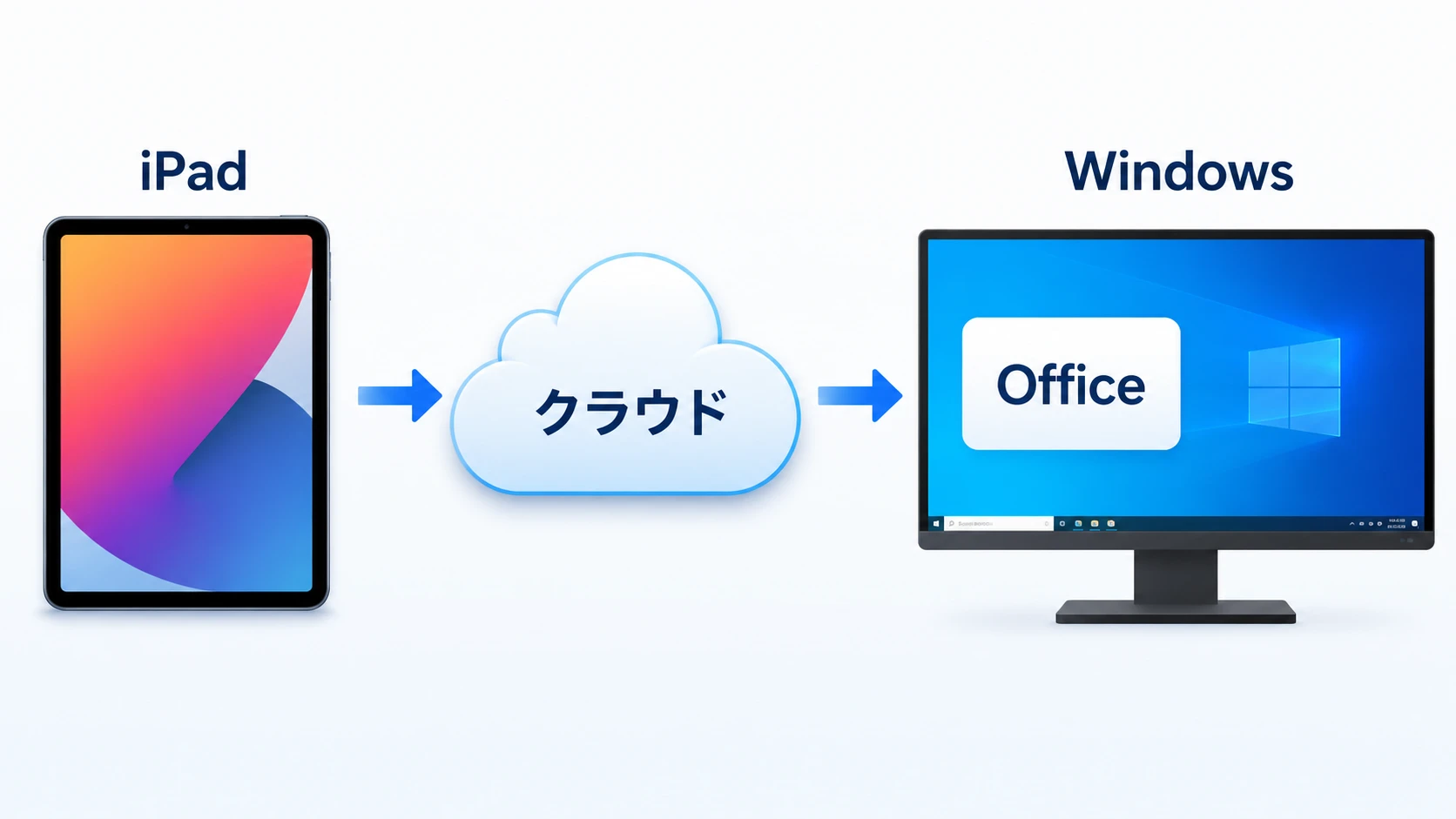
Surfaceを買うか、iPadとクラウドPCを組み合わせるかで比較しましょう。
MacでWindowsを使いたい人はSurface以外も比較する
SurfaceとiPadで迷っている人の中には、Macも候補に入れている人がいます。
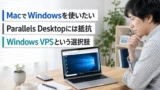
すでにMacBookを使っているなら、Surfaceを買い足す前に、MacでWindowsを使う方法も比較しましょう。
MacでWindowsを使う方法には、Parallels DesktopやWindows VPSがあります。
MacをメインにしたままWindows環境だけ追加したいなら、Surfaceを買うよりも費用を抑えられる場合があります。
日本語の長文入力はSurfaceの方が楽
ブログ執筆、メール作成、レポート作成、議事録作成など、日本語の長文入力が多いならSurfaceが向いています。
Surfaceなら、Windowsの日本語入力、ショートカットキー、ファイル保存、コピー&ペースト、複数ウィンドウ操作をパソコンと同じ感覚で使えます。
iPadでも外付けキーボードは使えます。
ただし、日本語入力の切り替え、記号入力、アプリ間移動、ファイル保存で違和感が出ることがあります。
ただし、仕事用のメイン端末として使うなら、最初からSurfaceやノートPCを選ぶ方が無難です。
Surfaceの注意点
Surfaceは便利な2in1端末ですが、誰にでもおすすめできるわけではありません。
特に注意したいのは、キックスタンド、膝上での使いやすさ、タブレット操作です。
机の上では使いやすいですが、膝の上、狭いカフェのテーブル、移動中の座席では、普通のノートPCより安定しにくいことがあります。
また、Windowsはタブレット専用OSではないため、タッチ操作だけで使うならiPadの方が快適です。
「PCにもなるiPad」ではありません。
タブレット単体での使いやすさを最優先するならiPadを選びましょう。
iPadの注意点
iPadはタブレットとして非常に使いやすいですが、パソコンの代わりにするには注意点があります。
特に、Excel作業、細かいファイル操作、USB機器の利用、印刷設定、Windows専用アプリの利用ではSurfaceの方が分かりやすいです。
iPadを仕事用にする場合は、Magic KeyboardやBluetoothキーボードを追加しても、完全なWindows PCにはなりません。
Windows専用ソフトが必要なら、Surface、WindowsノートPC、WindowsクラウドPCを比較した方が安全です。
用途別おすすめ購入パターン
| 用途 | おすすめ | 購入候補 |
|---|---|---|
| 仕事用の1台 | Surface Pro | Surface ProをAmazonで見る |
| 小型Windows端末 | Surface Go | Surface Go 4をAmazonで見る |
| 動画、読書、手書き | iPad | iPad 11インチをAmazonで見る |
| Officeを使う | Office 2024 | Office 2024をAmazonで見る |
| 複数端末でOffice | Microsoft 365 | Microsoft 365をAmazonで見る |
| iPadでWindows | WindowsクラウドPC | 内部リンク先の記事で比較 |
仕事中心ならSurface Pro
仕事、Office、ブラウザ作業、資料作成、ブログ執筆まで1台でこなしたいなら、Surface Proが選びやすいです。
持ち運び重視ならSurface Go
軽さ、コンパクトさ、外出先でのメモやメール確認を重視するならSurface Goも候補です。
動画と読書中心ならiPad
動画視聴、電子書籍、Web閲覧、手書きノート、学習アプリが中心ならiPadが向いています。
中古や整備済み品も比較する
SurfaceやiPadは新品だと価格が高くなりやすいです。
予算を抑えたい場合は、中古、整備済み品、型落ちモデルも比較しましょう。
ただし、古すぎるモデルはバッテリー、OSサポート、Officeの動作、キーボード互換性に注意が必要です。
「Office付き」と書かれていても、正規ライセンスかどうかの確認が必要です。
SurfaceとiPadで後悔しない選び方
- STEP1仕事用か娯楽用か決める仕事、Office、ファイル操作が中心ならSurface。動画、読書、手書き、学習アプリが中心ならiPadを選びます。
- STEP2キーボード入力の量を確認する長文入力が多いならSurfaceが有利です。iPadで入力するなら外付けキーボードを用意しましょう。
- STEP3Officeの使い方を確認するExcelやWordを本格的に使うならSurface。軽い閲覧や修正だけならiPadでも対応できます。
- STEP4本体以外の費用も見るSurfaceはキーボード、ペン、Officeが別途必要になる場合があります。iPadもキーボード、Apple Pencil、ケースを含めて予算を見ましょう。
よくある質問
仕事に使うならSurfaceの方が向いています。Windows PCとして使えるため、Office、ファイル操作、印刷、外部ストレージ、ブラウザ作業がしやすいからです。
iPadでもExcelやWordは使えます。ただし、パソコン版と同じ感覚ではありません。軽い閲覧や編集なら使えますが、本格的な資料作成やExcel作業にはSurfaceの方が向いています。
メール、Web、軽いOffice作業なら使えます。ただし、画面サイズや性能に限界があるため、メインPCとして長く使うならSurface Proや普通のノートPCも比較した方が安心です。
動画視聴だけならiPadがおすすめです。アプリが使いやすく、タッチ操作も快適です。Surfaceは動画も見られますが、仕事用PCとしての性格が強い端末です。
Excel、Word、PowerPointを使うならOfficeも必要です。買い切りで使いたいならOffice 2024、複数端末で使うならMicrosoft 365を比較しましょう。
WindowsクラウドPCやWindows VPSを使えば、iPadからクラウド上のWindowsに接続できます。iPadの快適さを残しながら、必要なときだけWindowsを使いたい人に向いています。
まとめ、仕事ならSurface、動画と読書ならiPad
SurfaceとiPadは、どちらが上というよりも用途が違います。
仕事、Office、長文入力、ファイル操作を重視するならSurfaceです。
動画、電子書籍、手書きメモ、学習アプリ、家族用タブレットを重視するならiPadです。
iPadを選びたいけれどWindowsも必要なら、WindowsクラウドPCやWindows VPSも比較しましょう。
仕事用の1台ならSurface。
タブレットとして楽に使うならiPad。
iPadでWindowsも使いたいならWindowsクラウドPCです。
コメント