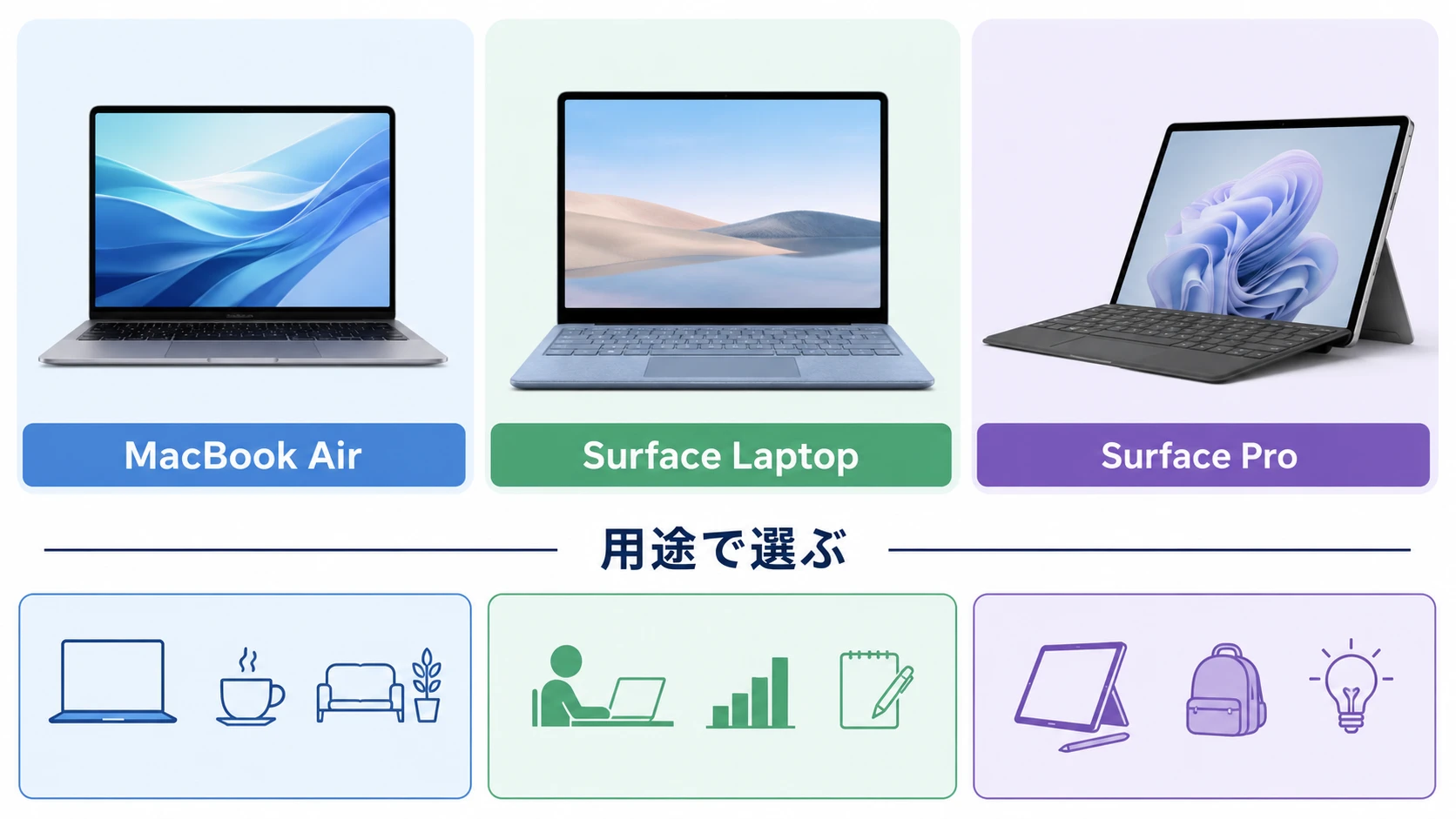
SurfaceとMacBookは、どちらが上というより、使いたいOS、ソフト、持ち歩き方で選ぶパソコンが変わります。
結論からいうと、iPhoneとの連携や静かなノートPCを重視するならMacBook Air、OfficeやWindowsソフト中心ならSurface Laptop、手書きやタブレット兼用まで1台で済ませたいならSurface Proが候補です。
ただし、Surface LaptopやSurface Proの現行モデルにはArm版Windowsの互換性確認が必要な機種があります。MacBook Airも、Windows専用ソフトをそのまま使いたい人には向かない場合があります。
Windows専用ソフトを使うならSurface Laptop、Macを使いたいけれどWindowsも必要ならParallels DesktopやクラウドPCも候補になります。
この記事では、SurfaceとMacBookで迷っている人に向けて、MacBook Air、Surface Laptop、Surface Proの違い、買う前に確認すべき注意点、最安価格の探し方までまとめます。
まず結論。SurfaceとMacBookはどっちがいい?
SurfaceとMacBookで迷ったら、最初に以下の3つから選ぶと失敗しにくいです。
- iPhone連携、静音性、持ち歩きやすさを重視するなら、MacBook Air
- Windowsソフト、Office、会社や学校との相性を重視するなら、Surface Laptop
- 手書き、タブレット、ペン操作まで1台で済ませたいなら、Surface Pro
iPhoneを使っている
文章作成やブラウザ作業が中心
静かなノートPCが欲しい
Windows専用ソフトをあまり使わない
Windowsを使いたい
Office中心で作業する
会社や学校の指定がWindows
普通のノートPC形状がよい
机の上で使う、ペンで書く、資料に手書きする、タブレットとしても使うという目的がある人には便利です。逆に、膝上作業や長文入力が多い人は、Surface LaptopやMacBook Airの方が使いやすい場合があります。
SurfaceとMacBookの比較表
SurfaceとMacBookの違いは、CPU性能だけで見ると分かりにくくなります。実際には、OS、使えるソフト、Office、持ち運び、タブレット利用、周辺機器まで含めて比較するのが重要です。
| MacBook Air | Surface Laptop | Surface Pro | |
|---|---|---|---|
| おすすめの人 | iPhone連携重視 | Windows作業重視 | 手書き重視 |
| OS | macOS | Windows | Windows |
| Office作業 | 良い | とても良い | 良い |
| Windows専用ソフト | あまり良くない | とても良い | 良い |
| iPhone連携 | とても良い | あまり良くない | あまり良くない |
| タブレット利用 | 悪い | 悪い | とても良い |
| 膝上作業 | とても良い | とても良い | あまり良くない |
| 購入前の注意点 | Windowsソフトに注意 | Arm対応に注意 | キーボード別売に注意 |
比較表だけで判断するなら、普通のノートPCとして買うならMacBook AirかSurface Laptop、ペンやタブレット利用が必要ならSurface Proです。
Surface Proのキックスタンドや膝上作業の使いにくさは、以下の記事でも詳しく解説しています。

SurfaceとMacBookで後悔しやすいポイント
SurfaceとMacBookの比較では、買った後に困るポイントを先に見ておくことが重要です。
MacBook Airで後悔しやすいポイント
- Windows専用ソフトをそのままインストールできない
- 一部の業務ソフト、会計ソフト、周辺機器ドライバで困ることがある
- あとからメモリやストレージを増設しにくい
- USB-A端子やHDMI端子を使うなら変換アダプタが必要になることがある
MacBook Airは、iPhone、iPad、AirPodsなどApple製品との連携が強く、静かで持ち歩きやすいノートPCです。
一方で、会社や学校でWindows専用ソフトを指定される可能性があるなら、MacBook Airだけで済むかを事前に確認してください。
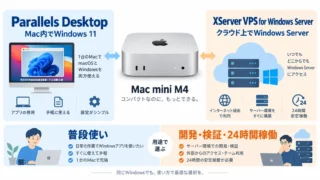
MacでWindowsを使う方法は、以下の記事でも詳しく解説しています。
Surface Laptopで後悔しやすいポイント
- 現行のSurface LaptopはArm版Windowsの機種がある
- 古い周辺機器や特殊な業務ソフトは互換性確認が必要
- iPhoneやiPadとの連携はMacBookほど自然ではない
- ゲームや特殊なソフト目的なら事前確認が必要
Surface Laptopは、Windowsを普通に使いたい人にとって分かりやすい選択肢です。Word、Excel、PowerPoint、ブラウザ、Zoom、Teams、学校や会社のシステムなど、Windows前提の作業ではMacBookより安心しやすいです。
ただし、Surface Laptopの現行機種にはSnapdragon搭載モデルがあります。Snapdragon搭載PCはバッテリーや軽さの面で魅力がありますが、Windowsソフトの互換性を確認してから買う方が安全です。
Surface Proで後悔しやすいポイント
- キーボードやペンを含めると総額が上がりやすい
- 膝上作業ではキックスタンドが不安定に感じることがある
- ノートPCとしてだけ使うならSurface Laptopの方が快適な場合がある
- タブレットとして使うにはiPadより重く感じやすい
Surface Proは、手書きノート、PDFへの書き込み、資料確認、タブレット利用を重視する人に向いています。
ただし、ノートPCとして長文を打つ時間が長いなら、Surface ProよりSurface LaptopやMacBook Airの方が扱いやすいです。
Surfaceでスクリーンショットやペン操作を使う機会が多い人は、以下の記事も参考になります。

用途別にSurfaceとMacBookを選ぶ
ここからは、実際の用途別におすすめを分けます。
大学生ならどっち?
大学生の場合は、学校の指定があるかどうかで選び方が変わります。
- 学校がWindows推奨なら、Surface Laptop
- Office提出や就活資料作成が多いなら、Surface Laptop
- iPhone連携、持ち歩き、レポート中心なら、MacBook Air
- 手書きノートやPDF書き込みもしたいなら、Surface Pro
Windows指定の授業やソフトがあるなら、MacBook AirよりSurface Laptopの方が無難です。
学生で本や動画サービスも使うなら、Prime Studentも候補になります。パソコン本体ではありませんが、教科書、周辺機器、読書、動画をまとめて使いたい場合に相性があります。
社会人、会社員ならどっち?
会社員や在宅勤務で使うなら、会社のシステム、Office、Teams、周辺機器との相性を優先した方が失敗しにくいです。
- 会社支給PCと同じWindows環境に近づけたいなら、Surface Laptop
- Excel、Word、PowerPointを重視するなら、Surface Laptop
- iPhone連携や外出時の軽さを重視するなら、MacBook Air
- 資料に手書きメモを入れるなら、Surface Pro
Officeを重視するなら、パソコン本体にOfficeが付属するか、Microsoft 365を使うか、Office 2024を別に購入するかも確認してください。

Microsoft 365 PersonalをAmazonで確認する
ブログ、副業、文章作成ならどっち?
ブログ、副業、文章作成、画像編集、ブラウザ作業が中心なら、MacBook Airはかなり使いやすい選択肢です。
- 文章作成が中心なら、MacBook Air
- iPhoneで撮った写真をすぐ使いたいなら、MacBook Air
- Windows専用ツールを使うなら、Surface Laptop
- Excelマクロや古い業務ソフトを使うなら、Surface Laptop
MacBook Airは静かでバッテリー持ちもよく、文章作成やブログ作業には向いています。iPhoneで撮影した画像をAirDropで送って使うような作業は、MacBookの得意分野です。
一方で、Windows専用の業務ソフト、古いツール、Excelマクロを頻繁に使うなら、Surface Laptopを選ぶ方が無難です。
タブレットも欲しいならどっち?
タブレットも欲しいなら、Surface Proが候補です。
ただし、Surface Proは「ノートPCとしてもタブレットとしても完璧」というより、Windows PCにタブレット機能を足した製品として考える方が現実的です。
- PDFに手書きしたいなら、Surface Pro
- ペンで資料に書き込みたいなら、Surface Pro
- 動画視聴や読書が中心なら、iPadの方が合う場合がある
- 長文入力が多いなら、Surface LaptopかMacBook Air
SurfaceとiPadで迷っている場合は、以下の記事も参考にしてください。
MacBook Airを選ぶならWindows対策も考えておく
MacBook Airはとても使いやすいノートPCですが、Windows専用ソフトが必要になったときに困る可能性があります。
特に以下のような人は、MacBook Airを買う前にWindows対策も考えておくと安心です。
- Windows版の会計ソフトを使う可能性がある
- 会社や学校でWindows専用ソフトを指定される可能性がある
- 古い周辺機器や専用ドライバを使う可能性がある
- Windows版Officeの動作を重視したい
- MacとWindowsを両方使いたい
MacBook AirでWindowsを使いたい場合、主な選択肢は以下の2つです。
| Parallels Desktop | Windows VPS、クラウドPC | |
|---|---|---|
| 仕組み | Mac上でWindowsを動かす | クラウド上のWindowsに接続する |
| 向く人 | Mac1台で完結したい人 | 端末を問わず同じWindowsを使いたい人 |
| メリット | MacとWindowsを行き来しやすい | Mac本体にWindowsを入れない |
| 注意点 | Macの性能や容量を使う | 通信環境が必要 |
MacBook Airを買うなら、Windowsが必要になった場合にParallels Desktopを使うか、クラウドPCを使うかまで考えておくと選びやすくなります。
Surface Laptopを選ぶならArm版Windowsの互換性を確認する
Surface LaptopはWindowsパソコンとして分かりやすい選択肢ですが、現行モデルを選ぶ場合はSnapdragon搭載モデルかどうかを確認してください。
Snapdragon搭載PCは、軽さやバッテリーの面で魅力があります。一方で、すべてのWindowsソフトが同じように動くとは限りません。
使いたいソフトがArm版Windowsに対応しているか
プリンター、スキャナー、業務用周辺機器のドライバが対応しているか
会社や学校の指定ソフトが問題なく使えるか
ゲームや特殊ソフトを目的にしていないか
特に、古い業務ソフト、特殊なUSB機器、法人向けアプリ、古いプリンタードライバを使う場合は、Surface Laptopを買う前に対応状況を確認した方が安全です。
Surface Proを選ぶならキーボード込みの総額で比較する
Surface Proは本体だけを見ると魅力的ですが、実際にノートPCのように使うにはキーボードやペンが必要になることがあります。
そのため、Surface Proは本体価格だけでMacBook AirやSurface Laptopと比較しないでください。
Surface Proで確認したい費用は以下です。
- Surface Pro本体
- キーボード
- Surfaceペン
- 保護フィルム
- USB-Cハブ
- 外付けSSD
特に長文入力をするならキーボードは必須です。手書きをしたいならペンも必要になります。
結果として、Surface ProはSurface Laptopより総額が高くなることがあります。ノートPCとしてしか使わないなら、Surface LaptopやMacBook Airの方が満足度が高い場合があります。
Surface Proの使いにくさやキックスタンドの注意点は、以下の記事でも詳しく解説しています。
Surface Proを選ぶ場合は、キーボード込みの価格を確認してから判断してください。
価格で比較するなら本体だけでなく必要なものを足す
SurfaceとMacBookを価格で比較するときは、本体価格だけでは判断しない方がよいです。
以下のように、実際に必要になるものを足して比較してください。
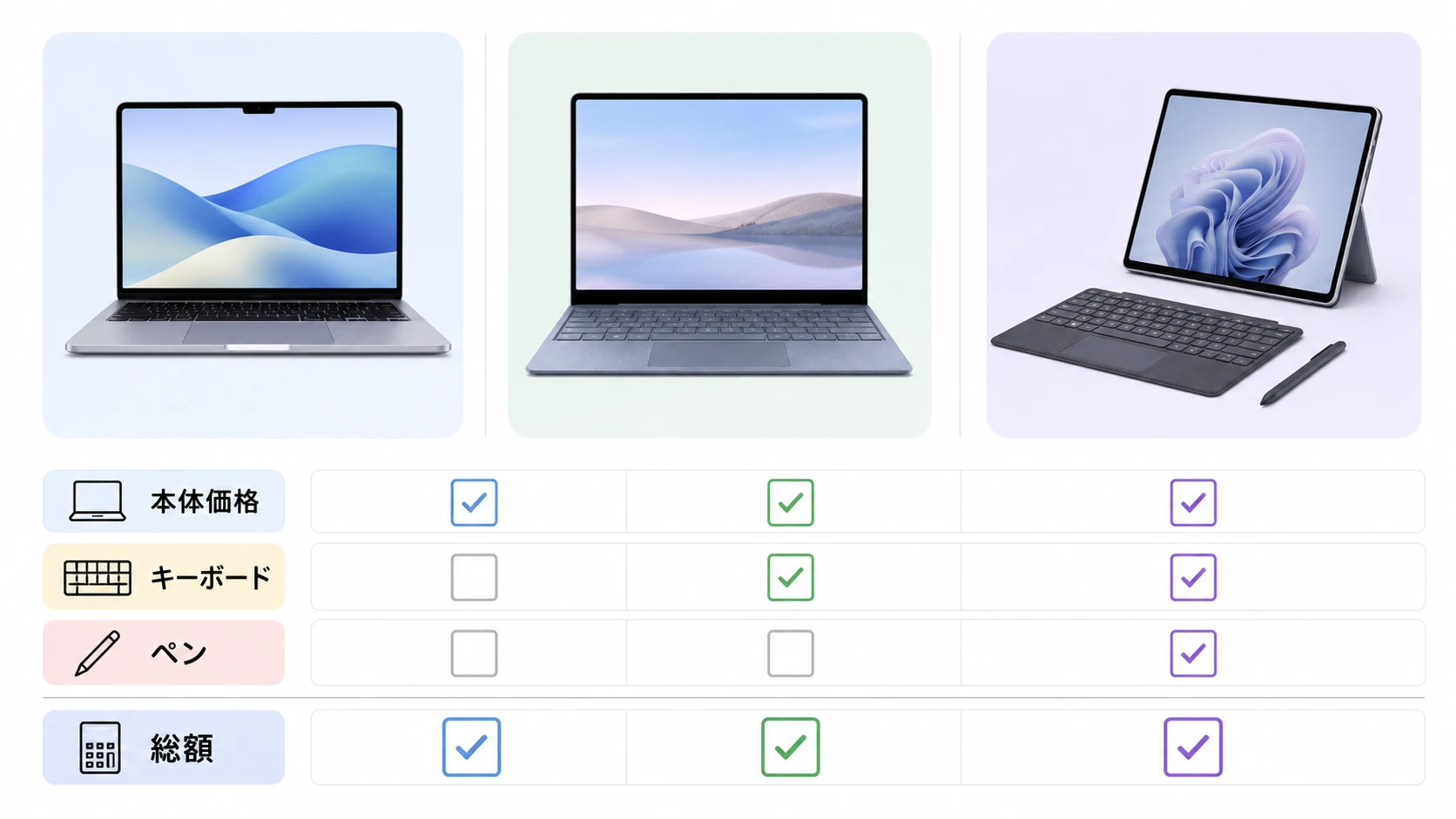
| MacBook Air | Surface Laptop | Surface Pro | |
|---|---|---|---|
| 本体 | 必要 | 必要 | 必要 |
| キーボード | 本体一体 | 本体一体 | 別売の場合あり |
| ペン | 基本不要 | 基本不要 | 必要なら追加 |
| Office | 別途確認 | 付属や別売を確認 | 付属や別売を確認 |
| 変換アダプタ | 必要な場合あり | 必要な場合あり | 必要な場合あり |
特にSurface Proは、キーボードとペンを追加すると総額が上がりやすいです。MacBook Airは、USB-Cハブや外付けSSDを追加したくなることがあります。
最安価格を探す
SurfaceとMacBookは、Amazon、楽天市場、Yahoo!ショッピングで価格が変わることがあります。
最初にAmazonで在庫と価格を確認し、楽天ポイントやPayPay還元を含めて比較すると選びやすいです。
iPhone連携、静音性、バッテリー重視なら候補
Windows、Office、会社や学校の作業重視なら候補
手書き、タブレット、ペン操作を重視するなら候補
Officeを別に用意する場合は、Microsoft 365やOffice 2024も比較してください。
MacBookを選んだ後にWindowsが必要になった場合
MacBook Airを選んだ後にWindowsが必要になる場合もあります。
その場合は、Macを買い替える前に、Parallels DesktopやクラウドPCを検討できます。
Mac上でWindowsを使うならParallels Desktop
MacBook Airの中でWindowsを動かしたいなら、Parallels Desktopが分かりやすい選択肢です。
- MacとWindowsを同じ画面で切り替えて使いやすい
- Windows版アプリをMac上で使える
- MacBook AirをメインPCにしながらWindows環境を用意できる
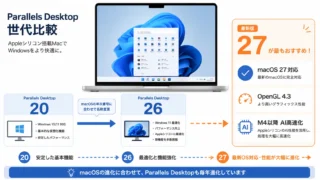
Mac本体にWindowsを入れたくないならクラウドPC
MacBook Air本体にWindows環境を作りたくない場合は、クラウド上のWindows環境に接続する方法もあります。
Windows VPSやクラウドPCは、Mac、Chromebook、iPhone、iPadなどから同じWindows環境に接続できるのが特徴です。


よくある質問
どちらも長く使えます。ただし、長く使えるかどうかは本体性能だけでなく、必要なソフトが今後も使えるかで変わります。Windows専用ソフトが必要ならSurface Laptop、Apple製品との連携を重視するならMacBook Airが後悔しにくいです。
WindowsソフトやOffice中心ならSurface Laptop、iPhone連携や静音性を重視するならMacBook Airです。学校や会社の指定がある場合は、指定環境を優先してください。
手書きやタブレット利用が必要ならSurface Pro、普通のノートPCとして快適に使いたいならMacBook Airです。Surface Proはキーボード込みの総額と膝上作業のしやすさを確認してから選ぶのがおすすめです。
MacBook Air単体ではWindows専用ソフトをそのまま使えません。ただし、Parallels DesktopやクラウドPCを使えば、MacからWindows環境を使うことはできます。
SurfaceはWindows PCなので、Office中心の作業とは相性がよいです。ただし、Officeが付属するか、Microsoft 365が必要か、Office 2024を別に買うかはモデルや販売形態によって確認してください。
大学がWindowsを推奨しているならSurface Laptopが無難です。指定がなく、iPhone連携や軽さを重視するならMacBook Airも候補です。レポート、就活、オンライン授業だけならどちらでも使えますが、専用ソフトの有無を先に確認してください。
まとめ。迷ったら用途で選ぶ
SurfaceとMacBookで迷ったら、デザインや人気だけで選ばず、使うソフトと作業内容から選ぶのが安全です。
- iPhone連携、静音性、持ち歩きやすさなら、MacBook Air
- Windowsソフト、Office、学校や会社の指定重視なら、Surface Laptop
- 手書き、ペン、タブレット兼用なら、Surface Pro
- MacBookでWindowsも使いたいなら、Parallels Desktop
- Mac本体にWindowsを入れたくないなら、クラウドPCやWindows VPS
Windows指定があるならSurface Laptop、Apple連携を重視するならMacBook Air、ペン操作が必要ならSurface Proを選ぶと分かりやすいです。
コメント
Surfaceにもデスクトップシリーズあるけどね → Surface Studio