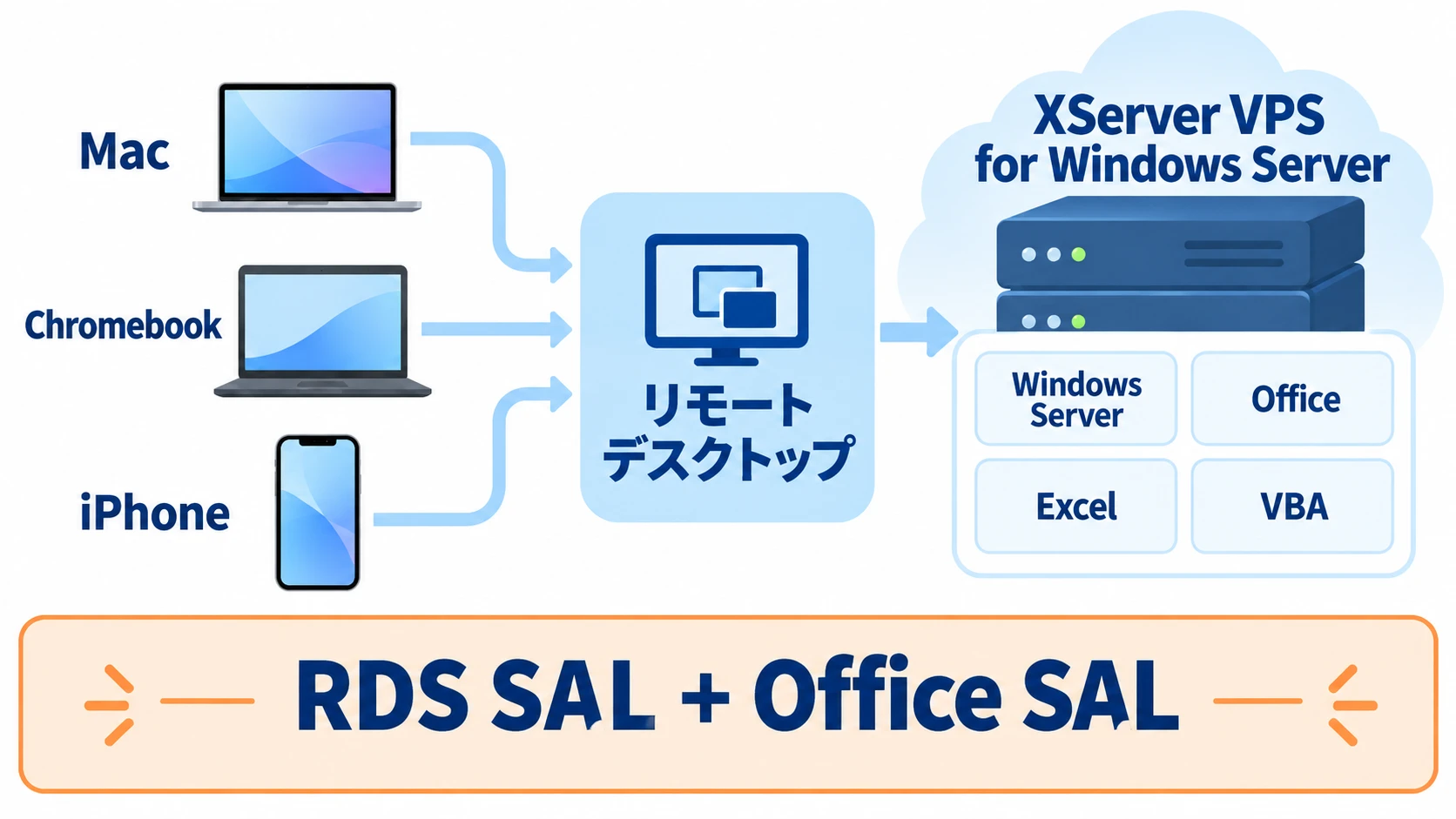
Windows VPSでMicrosoft Officeを使いたいときに、最初に確認すべきなのはOfficeが使えるかどうかだけではありません。
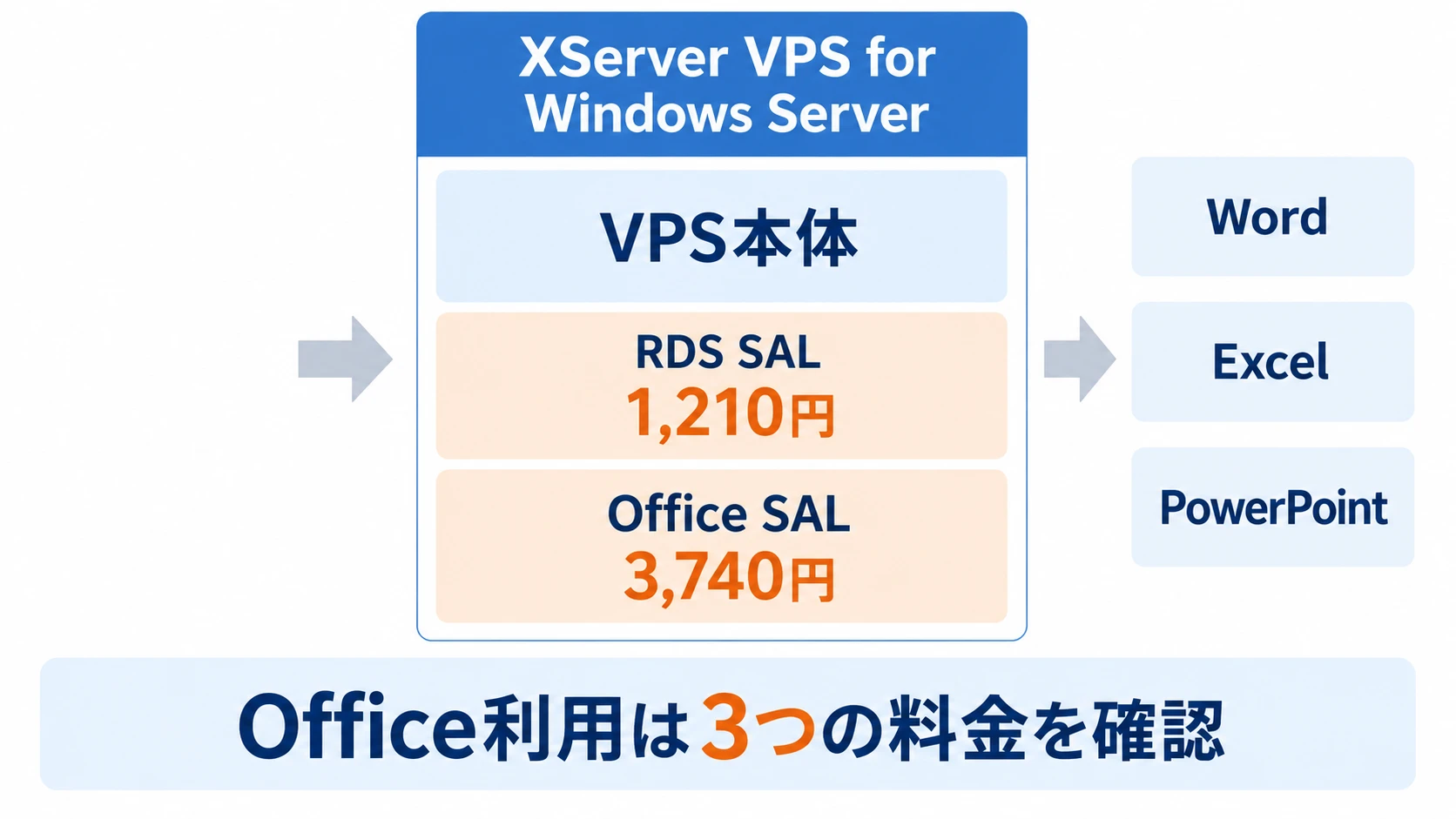
Windows Server上でOfficeを使う場合は、Windows VPS本体の料金に加えて、リモートデスクトップ接続に必要なRDS SAL、Office利用に必要なOffice SAL、Microsoft 365のライセンス条件を確認する必要があります。
月額料金が安いWindows VPSを選んでも、RDS SALやOffice SALが別料金だと、実際の支払い額は高くなることがあります。
1. リモートデスクトップ接続にRDS SALが必要か
2. デスクトップ版Officeを使うためにOffice SALが必要か
3. VPS本体料金、RDS SAL、Office SALを足した月額総額はいくらか
この記事では、Windows Server Officeライセンス、RDS SAL、Office SAL、リモートデスクトップ費用、Windows VPS各社の選び方をまとめて解説します。
Mac、Chromebook、iPhone、iPadからWindows環境を使いたい場合は、先にXServer VPS for Windows ServerでクラウドWindowsを使う方法や、XServerクラウドPCで自分用のWindows環境を作る方法も参考になります。
- 先に結論。Windows VPSでOfficeを使うならライセンス込みの総額で選ぶ
- Windows VPS仮想デスクトップとは
- Windows VPSでOfficeを使うときに必要なライセンス
- RDS SALとは
- Office SALとは
- RDS SALとOffice SALの違い
- RDSとRDSHの違い
- リモートデスクトップ費用の考え方
- Windows VPSでOfficeを使う主な方法
- Windows VPS各社の選び方
- 初心者はRDS SAL込みか別料金かを最初に見る
- Officeを使うならOffice SAL対応サービスを選ぶ
- 用途別のおすすめ構成
- Windows VPSでOfficeを使うまでの流れ
- Windows VPSでOfficeを使うときの注意点
- Windows VPSでOfficeを使うならどれを選ぶべきか
- よくある質問
- まとめ。Windows VPSでOfficeを使うならRDS SALとOffice SALを分けて確認する
先に結論。Windows VPSでOfficeを使うならライセンス込みの総額で選ぶ
Windows VPSでOfficeを使うなら、VPS本体料金だけで選ばない方が安全です。
確認すべきなのは、Windows VPS本体料金、RDS SAL、Office SAL、Microsoft 365の条件です。
・リモートデスクトップ用途ならRDS SALの有無を確認する
・Word、Excel、PowerPointをデスクトップ版で使うならOffice SALを確認する
・OfficeなしでよいならRDS SAL込みのクラウドPC型も候補にする
・Web版Officeで足りるならMicrosoft 365とブラウザ利用も検討する
特に検索で「windows server office ライセンス」と調べている人は、Windows ServerにOfficeをインストールできるか、どのライセンスが必要か、商用利用してよいかを知りたいはずです。
この場合、単にOfficeの価格を見るだけでは不十分です。Windows Serverをリモートデスクトップで使う場合、接続ライセンスとOfficeライセンスを分けて考える必要があります。
Windows VPS仮想デスクトップとは
Windows VPS仮想デスクトップとは、クラウド上で動くWindows環境をレンタルし、手元の端末からリモートデスクトップで操作する使い方です。
手元のパソコンにWindowsを入れるのではなく、クラウド上にあるWindows Serverへ接続します。そのため、Mac、Chromebook、iPhone、iPad、Windows PCなど、複数の端末から同じWindows環境を使いやすくなります。
MacでWindowsを使う方法を比較したい場合は、Parallels DesktopとWindows VPSの違いも参考になります。
| Windows VPS仮想デスクトップ | 通常のWindows PC | |
|---|---|---|
| 本体の場所 | クラウド上 | 手元のPC |
| 使う端末 | Mac Chromebook iPhone iPad Windows PC | 基本はそのPC本体 |
| 24時間稼働 | 接続を切ってもクラウド上で稼働しやすい | 自宅PCの電源管理が必要 |
| Office利用 | Office SALやMicrosoft 365の条件確認が必要 | 通常の個人PC用Officeを使いやすい |
ChromebookでWindowsやOfficeを使いたい場合は、ChromebookからWindows環境に接続する方法や、ChromebookでOfficeを使う方法も確認しておくと分かりやすいです。
Windows VPSでOfficeを使うときに必要なライセンス
Windows VPSでOfficeを使うときは、以下の3つを分けて考えます。
- Windows VPS本体の契約
- リモートデスクトップ接続に必要なRDS SAL
- Officeアプリを使うためのOffice SALまたはMicrosoft 365
この3つを混同すると、契約後に「Officeが使えない」「追加料金が必要だった」「商用利用の条件が分からない」という失敗につながります。
| 役割 | 確認すること | |
|---|---|---|
| Windows VPS本体 | クラウド上のWindows Server環境 | CPU メモリ ストレージ 月額料金 |
| RDS SAL | リモートデスクトップ接続用のライセンス | 料金に含まれるか ユーザー単位か 同時接続数の扱い |
| Office SAL | Windows Server上でOfficeを使うためのライセンス | 提供の有無 WordやExcelの対応 ユーザー単位の料金 |
| Microsoft 365 | Officeアプリやクラウドサービスの利用権 | Windows Server上で利用できる条件 商用利用の可否 法人向けプランの要否 |
Microsoft 365の法人向けプランを検討する場合は、Microsoft 365 Businessの個人利用や法人利用の考え方も参考になります。
Web版Officeで足りるか迷う場合は、ブラウザで使えるOfficeの制限を先に確認してください。
RDS SALとは
RDS SALとは、Remote Desktop Services Subscriber Access Licenseの略で、Windows Serverのリモートデスクトップサービスを利用するためのサブスクリプション型ライセンスです。
簡単に言えば、Windows VPSを「遠隔操作できるWindows PC」のように使うための接続ライセンスです。
RDS SALは、Windows Serverへリモートデスクトップ接続して利用するためのライセンスです。
Windows VPSをサーバー管理目的で使うだけなら、RDS SALが不要なケースもあります。しかし、ブラウザ、Excel、業務アプリ、会計ソフト、FXツールなどをリモートデスクトップ上で日常的に操作する場合は、RDS SALが必要になることがあります。
RDS SALが必要になりやすい用途
- Windows VPSをクラウドPCのように使う
- MacからWindows専用ソフトを使う
- ChromebookからWindowsアプリを操作する
- iPhoneやiPadからWindowsデスクトップに接続する
- Excel、会計ソフト、業務アプリをWindows VPS上で使う
- MT4、MT5、岡三RSSなどを24時間動かす
FX自動売買向けのWindows VPSを探している場合は、MT4やMT5を24時間動かす専用Windows環境や、岡三RSSをWindows VPSで使う方法も参考になります。
Office SALとは
Office SALとは、Windows Server上でMicrosoft Officeを使うためのサブスクリプション型ライセンスです。
Windows VPSでWord、Excel、PowerPointなどのデスクトップ版Officeを使いたい場合、Office SALを提供しているWindows VPSサービスを選ぶ必要があります。
Officeを使う前提なら、契約前にOffice SALの有無を必ず確認してください。
Office SALが必要になるかどうかは、使うOfficeの種類、契約するWindows VPS、商用利用の有無、契約者の形態によって変わります。
Officeの商用利用が気になる場合は、Officeを業務や収益化サイト運営に使うときの注意点も確認しておくと安心です。
RDS SALとOffice SALの違い
RDS SALとOffice SALは名前が似ていますが、役割は別です。
| RDS SAL | Office SAL | |
|---|---|---|
| 何のためのライセンスか | Windows Serverへリモートデスクトップ接続するため | Windows Server上でOfficeを使うため |
| 必要になりやすい場面 | Windows VPSをクラウドPCのように使う場合 | デスクトップ版Officeを使う場合 |
| 料金の考え方 | ユーザー単位で月額課金されることが多い | ユーザー単位で月額課金されることが多い |
| 注意点 | RDS SALだけではOfficeは使えない | Office SALだけではリモート接続条件を満たせない場合がある |
つまり、月額総額は「VPS本体料金 + RDS SAL + Office SAL」で考えるのが基本です。
RDSとRDSHの違い
RDSとRDSHの違いも、Windows Server Officeライセンスを調べるときに混乱しやすいポイントです。
RDSはRemote Desktop Servicesの略で、Windows Serverのリモートデスクトップ関連機能全体を指します。
RDSHはRemote Desktop Session Hostの略で、リモートデスクトップのセッションを受け入れるホストの役割を指します。
| 意味 | 初心者向けの理解 | |
|---|---|---|
| RDS | Remote Desktop Services | リモートデスクトップ機能全体 |
| RDSH | Remote Desktop Session Host | 接続先になるWindows Server側の役割 |
| RDS SAL | Remote Desktop Services Subscriber Access License | RDSを使うためのユーザー単位ライセンス |
一般利用者がWindows VPSを契約するときは、RDSHの構成そのものよりも、RDS SALが料金に含まれるかを確認する方が重要です。
リモートデスクトップ費用の考え方
Windows VPSの料金比較で失敗しやすいのは、VPS本体料金だけを見てしまうことです。
リモートデスクトップ用途では、以下のように総額で比較します。
Officeも使う場合は、さらにOffice SALを足します。
1人で使うなら追加ライセンス費用は比較的小さく見えますが、2人、3人、5人と増えると月額総額は大きく変わります。
| 確認する費用 | 見落としやすい点 | |
|---|---|---|
| 1人で使う | 本体料金 RDS SAL 1ユーザー分 Office SAL 1ユーザー分 | 本体料金だけで比較しやすい |
| 2人で使う | 本体料金 RDS SAL 2ユーザー分 Office SAL 2ユーザー分 | ライセンス費用が2倍になる |
| 小規模チームで使う | 本体料金 人数分のRDS SAL 人数分のOffice SAL | 同時接続数や管理方法も確認が必要 |
Windows VPSでOfficeを使う主な方法
Windows VPSでOfficeを使う方法は、大きく分けると以下の3つです。
| 向いている人 | 注意点 | |
|---|---|---|
| Office SALを追加する | Windows Server上でデスクトップ版Officeを使いたい人 | Office SAL対応サービスを選ぶ必要がある |
| Microsoft 365 Appsを使う | 法人向けMicrosoft 365を契約している人 | Windows Server上での利用条件を確認する必要がある |
| Web版Officeを使う | 簡単な編集や閲覧が中心の人 | マクロや一部機能に制限がある |
個人用PCと同じ感覚でOfficeを入れたい場合でも、Windows VPSは通常のWindows 11 PCとは違います。Windows Server上で使う前提になるため、ライセンス条件の確認が重要です。
買い切り版OfficeやMicrosoft 365の違いを確認したい場合はOffice 2024の特徴も参考になります。
Windows VPS各社の選び方
Windows VPSを選ぶときは、安さだけでなく、RDS SAL、Office SAL、サポート、最低利用期間、使う端末との相性を確認します。
Officeを使う前提なら、特にOffice SAL対応の有無が重要です。
| 向いている用途 | Office利用 | 選び方 | |
|---|---|---|---|
| XServer VPS for Windows Server | Windows Serverを自由に使いたい 開発 検証 Office作業 | Office SALの追加可否を確認 | 性能重視で選びやすい |
| 仮想デスクトップサービス『XServer クラウドPC』 | クラウドPCとして簡単に使いたい Mac Chromebook iPhoneからWindowsを使いたい | Office利用条件は契約前に確認 | RDS SAL込みで分かりやすい |
| ConoHa for Windows Server | 短期利用 検証 月単位で試したい | RDS SALとOffice SALを確認 | 短期利用しやすい |
| ABLENET VPS | 低価格でWindows VPSを試したい FX 軽いOffice作業 | Office SALの料金を確認 | 試用しやすい |
| KAGOYA CLOUD VPS | 国内VPSでWindows Serverを使いたい 業務用途 検証用途 | RDS SALとOffice SALを確認 | 構成を見て選ぶ |
| シンクラウドデスクトップ for FX | MT4 MT5 FX自動売買 | Office用途よりFX用途向き | FX用途なら選びやすい |
| お名前.com デスクトップクラウド | FX自動売買 MT4 MT5 | Office用途では条件確認が必要 | FX向けで検討 |
XServer VPS for Windows Serverの特徴を詳しく確認したい場合は、XServer VPSをMacやChromebookから使う記事も参考になります。
ConoHa for Windows Serverを比較したい場合は、ConoHaでWindows環境を使う場合の注意点を確認してください。
低価格寄りのWindows VPSを検討する場合は、ABLENET VPSのWindowsプランも候補になります。
初心者はRDS SAL込みか別料金かを最初に見る
Windows VPSを初めて契約するなら、料金表で最初に見るべきなのは本体料金だけではありません。
RDS SALが月額料金に含まれているか、別料金なのかを確認します。
・ライセンス計算を簡単にしたい
・クラウドPCとして使いたい
・MacやChromebookからWindowsを使いたい
・追加費用で迷いたくない
・Windows Serverとして使いたい
・開発や検証が中心
・必要な人数分だけ契約したい
・構成を細かく選びたい
RDS SAL込みで分かりやすく使いたい場合は、XServerクラウドPCの使い方を確認するとイメージしやすいです。
Officeを使うならOffice SAL対応サービスを選ぶ
Windows VPSでデスクトップ版Officeを使うなら、Office SALに対応したサービスを優先して確認します。
ブラウザ版のOfficeで足りるなら、Windows VPS上でWeb版Officeを開く方法もあります。ただし、Excelマクロ、VBA、アドイン、高度な編集を使う場合は、Web版Officeでは足りないことがあります。
| おすすめ度 | 理由 | |
|---|---|---|
| Office SAL対応Windows VPS | 高い | Windows Server上でデスクトップ版Officeを使いやすい |
| Microsoft 365 Business | 条件次第 | 法人利用や複数端末利用を整理しやすい |
| Web版Office | 軽作業向き | 追加インストール不要だが機能制限がある |
| 格安Officeキー | 避けたい | ライセンスリスクが高い場合がある |
Microsoft 365 BusinessをAmazonで購入したい場合は、Microsoft 365 Businessの販売ページを確認できます。
Microsoft製品をAmazon経由で探す場合は、AmazonのMicrosoftストアも選択肢になります。
Microsoft Storeの支払い方法やAmazon経由で買う理由を知りたい場合は、Microsoft Storeの支払い方法の記事も参考になります。
用途別のおすすめ構成
Windows VPSでOfficeを使う場合は、用途によって選ぶ構成が変わります。
| おすすめ構成 | 候補 | |
|---|---|---|
| Office作業が中心 | Windows VPS + RDS SAL + Office SAL | XServer VPS for Windows Server ConoHa for Windows Server |
| MacからWindowsアプリを使う | Parallels DesktopまたはWindows VPS | Parallels Desktop無料体験 XServer VPS for Windows Server |
| ChromebookからOfficeを使う | Web版OfficeまたはクラウドWindows | 仮想デスクトップサービス『XServer クラウドPC』 |
| iPadやiPhoneから緊急作業 | クラウドPC型のWindows環境 | 仮想デスクトップサービス『XServer クラウドPC』 |
| FX自動売買 | FX向けWindows VPS | シンクラウドデスクトップ for FX お名前.com デスクトップクラウド |
MacでWindowsを使う場合は、Parallels Desktopの方が向いているケースもあります。Mac本体でWindowsを動かしたい人はMacでWindows 11を使う方法も確認してください。
iPadからWindowsを使いたい場合は、iPadOSでできない作業をクラウドWindowsで補う方法が参考になります。
iPhoneを簡易PCのように使いたい場合は、iPhoneでWindowsを操作する方法も確認しておくとよいです。
Windows VPSでOfficeを使うまでの流れ
- STEP1用途を決めるまず、Windows VPSで何をしたいかを決めます。Office作業、Excelマクロ、業務アプリ、FX自動売買、開発検証では必要なスペックとライセンスが変わります。
- STEP2RDS SALを確認するリモートデスクトップ接続でWindows VPSを使う場合、RDS SALが料金に含まれるか、別料金かを確認します。
- STEP3Office SALを確認するデスクトップ版Officeを使うなら、Office SALを追加できるか確認します。Office SAL非対応のサービスでは、Office利用に制限が出る場合があります。
- STEP4月額総額を計算するVPS本体料金、RDS SAL、Office SAL、利用人数を足して、実際の月額総額を比較します。
- STEP5申し込み後にリモート接続するWindows VPSを契約したら、リモートデスクトップアプリから接続します。Mac、Chromebook、iPhone、iPadでも接続できます。
Windows VPSでOfficeを使うときの注意点
通常のWindows 11 PCとは違う
Windows VPSは、多くの場合Windows Server環境です。通常のWindows 11 PCとはライセンス、操作感、対応ソフトが異なる場合があります。
Windows 11 ProとHomeの違いを知りたい場合はWindows 11 ProとHomeの違いも参考になります。
Office SALだけで完結しない場合がある
Office SALはOffice利用のライセンスです。リモートデスクトップ接続の条件はRDS SAL側で確認する必要があります。
商用利用の条件を確認する
仕事、法人、アフィリエイトサイト運営、収益化作業でOfficeを使う場合は、商用利用の条件も確認してください。
個人向けOfficeと法人向けMicrosoft 365では、想定される使い方が違います。商用利用の考え方は、Officeの商用利用に関する記事で詳しく解説しています。
格安Officeキーは避ける
Windows VPSでOfficeを使うために、極端に安いOfficeキーを購入するのはおすすめしません。
ライセンスが不明確なOfficeキーは、認証できても後から使えなくなる可能性があります。安さだけで選ぶより、Microsoft 365、Office SAL、正規の販売ルートを選んだ方が安全です。
安いOfficeキーが不安な場合は格安Officeキーの危険性も確認してください。
Windows VPSでOfficeを使うならどれを選ぶべきか
迷った場合は、次のように選ぶと分かりやすいです。
よくある質問
Windows Server上でデスクトップ版Officeを使う場合は、Office SALまたは条件を満たしたMicrosoft 365の利用が必要になることがあります。さらに、リモートデスクトップ接続で使う場合はRDS SALも確認してください。
いいえ。RDS SALはリモートデスクトップ接続用のライセンスです。Officeを使うためのライセンスではありません。Officeを使う場合は、Office SALやMicrosoft 365の条件を別に確認します。
Office SALはOffice利用のライセンスです。Windows Serverへリモートデスクトップ接続して使う場合は、RDS SALの要否も確認してください。
ブラウザが使える環境ならWeb版Officeを使える場合があります。ただし、Excelマクロ、VBA、一部アドイン、高度な編集機能は制限されることがあります。Web版で足りるかは、Office Onlineの制限を確認してください。
一番安い構成は用途によって変わります。簡単な編集だけならWeb版Office、デスクトップ版Officeが必要ならOffice SAL対応Windows VPS、クラウドPCとして使うならRDS SAL込みサービスを比較してください。料金はキャンペーンやライセンス単価で変わるため、契約前に公式ページで確認する必要があります。
個人でもWindows VPSを契約してOfficeを使える場合があります。ただし、契約サービス、Office SALの有無、Microsoft 365の条件、商用利用の有無を確認してください。
Mac本体でWindowsを動かしたいならParallels Desktop、端末を選ばずクラウド上のWindowsを使いたいならWindows VPSが向いています。詳しくはMacでWindowsを使う方法の比較を参考にしてください。
まとめ。Windows VPSでOfficeを使うならRDS SALとOffice SALを分けて確認する
Windows VPSでOfficeを使うときは、VPS本体料金だけで比較すると失敗しやすいです。
リモートデスクトップ用途ではRDS SAL、デスクトップ版Office用途ではOffice SAL、法人利用や商用利用ではMicrosoft 365の条件を確認する必要があります。
- Windows VPSをクラウドPCのように使うならRDS SALを確認する
- Windows Server上でOfficeを使うならOffice SALを確認する
- Office SALだけではリモート接続条件を満たせない場合がある
- RDS SALだけではOfficeは使えない
- 月額料金はVPS本体料金、RDS SAL、Office SALの総額で比較する
- Web版Officeで足りるならMicrosoft 365やOffice Onlineも候補になる
Office作業を重視してWindows VPSを選ぶなら、RDS SALとOffice SALを追加できるか確認しやすいサービスを選ぶのが安全です。
コメント