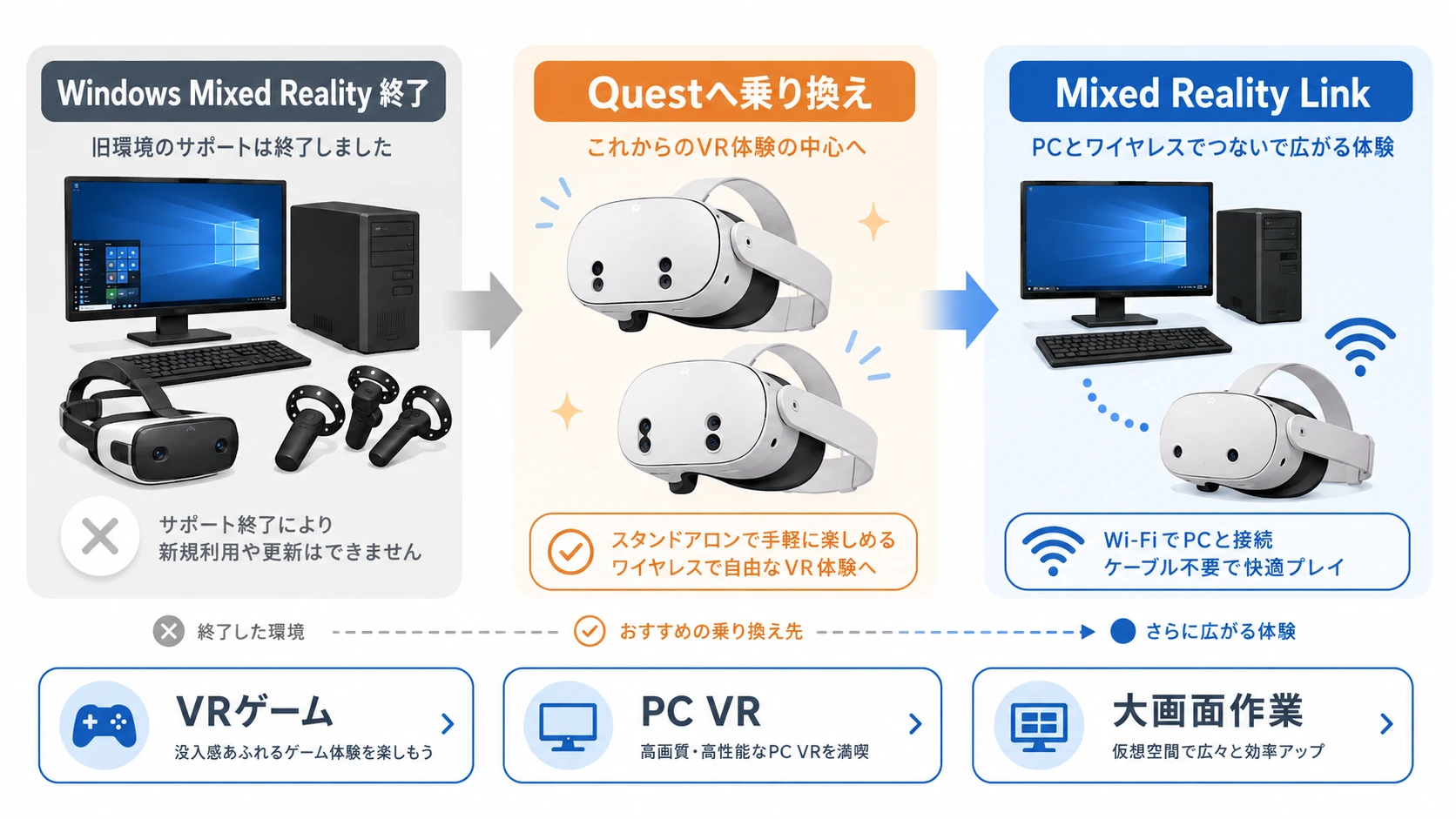
Windows Mixed Reality(WMR)は、Windows 11 24H2で削除されました。以前使っていたMixed RealityポータルやWMR対応ヘッドセットが使えなくなり、代替方法を探している人も多いでしょう。
さらに現在はMixed Reality Linkという名前の別機能があるため、旧Windows Mixed Realityと混同しやすくなっています。
Meta Quest 3/3SからWindows 11 PCを大画面やマルチモニター環境で利用したい場合に使う別機能です。
Windows Mixed Reality終了後もVRを続けるなら、価格を抑えやすいMeta Quest 3Sか、見やすさを重視したMeta Quest 3への乗り換えが分かりやすい選択肢です。
価格を重視する場合はMeta Quest 3S 128GBをAmazonで確認、長く使うことを考えて上位モデルを選ぶ場合はMeta Quest 3 512GBをAmazonで確認できます。
この記事では、Windows Mixed RealityとMixed Reality Linkの違い、MRポータルが使えなくなった理由、目的別の乗り換え先まで順番に解説します。


Mixed Reality Linkは不要? 旧Windows Mixed Realityとは別物
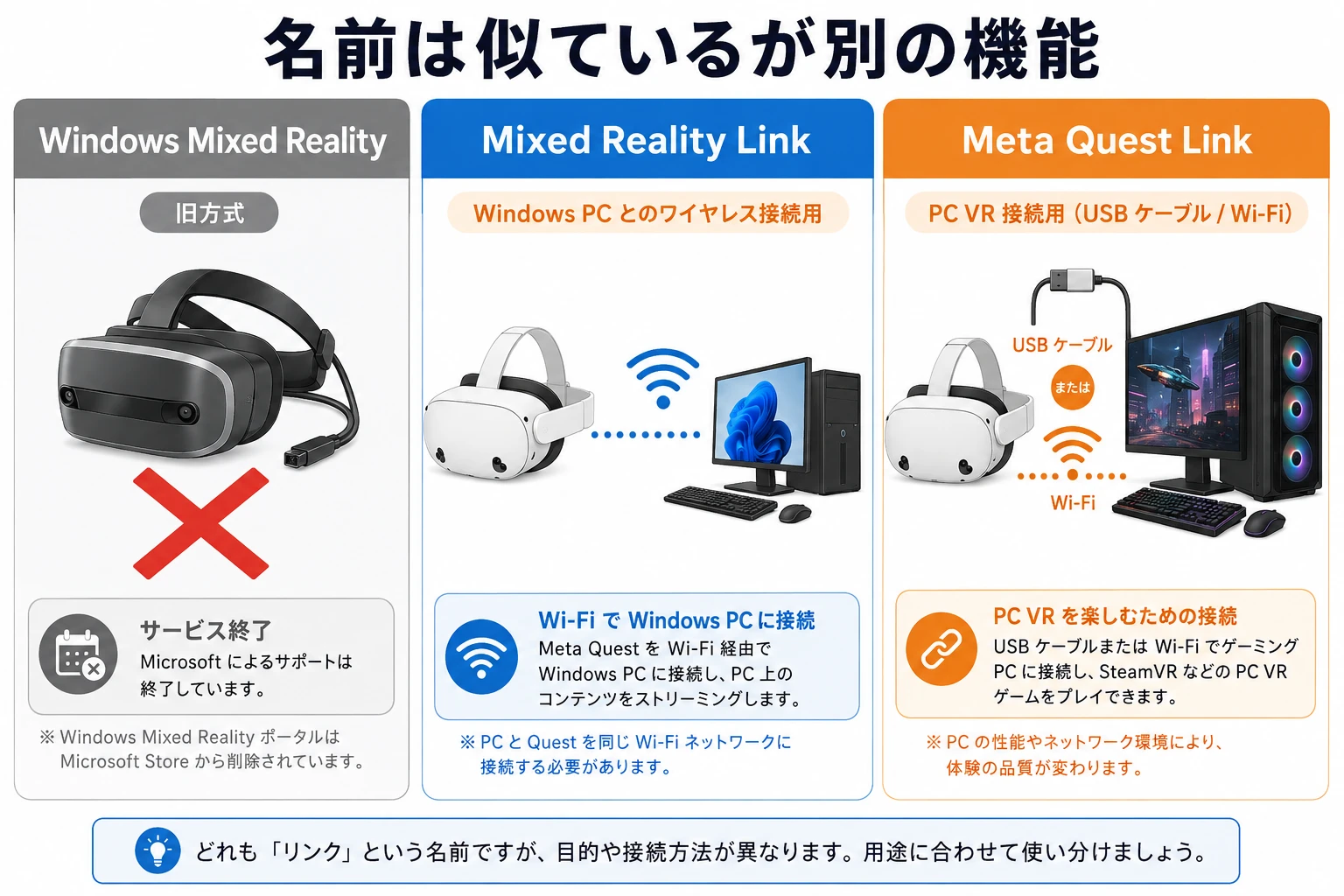
検索するとWindows Mixed RealityとMixed Reality Linkの両方が出てきますが、この2つは別のものです。
Meta QuestでWindows PCの画面を使わない人には、Mixed Reality Linkは基本的に不要です。
MicrosoftのMixed Reality Link公式情報では、Meta Quest 3とQuest 3SからWindows 11 PCへ接続し、仮想空間でWindows画面やマルチモニター環境を利用する機能として案内されています。
名前が似ていますが、旧WMRを復活させるためのアプリではありません。
Windows Mixed Reality、Mixed Reality Link、Meta Quest Linkの違いを整理すると以下のようになります。
| Windows Mixed Reality | Mixed Reality Link | Meta Quest Link | |
|---|---|---|---|
| 主な用途 | 旧WMRヘッドセットでVRを利用 | QuestからWindows 11の画面を利用 | QuestでPC VRゲームを利用 |
| 現在の位置付け | Windows 11 24H2で削除 | Quest 3/3Sで利用可能 | PC VR向け |
| USBケーブル | ヘッドセットによる | 基本的に不要 | 有線なら使用 Air Linkなら不要 |
| おすすめ用途 | 新規導入は非推奨 | Windows作業 仮想モニター | SteamVR PC VRゲーム |
特に間違えやすいのが、Mixed Reality LinkとMeta Quest Linkです。
Meta Quest LinkはQuestをPC VRヘッドセットとして使うための機能です。
そのため、Mixed Reality Linkを使うだけならMeta Quest Linkケーブルを購入する必要はありません。
一方、SteamVRなどのPC VRを安定した有線接続で楽しみたい場合は、Meta Quest Linkケーブルが候補になります。
Windows Mixed RealityはWindows 11 24H2で削除された
Microsoftは、Windows Mixed RealityをWindows 11 24H2で削除しています。
Microsoftの削除済みWindows機能一覧では、以下が対象として案内されています。
- Mixed Realityポータル
- Windows Mixed Reality for SteamVR
- SteamVR Betaとの連携
そのため、Windows Update後に突然MRポータルが使えなくなった場合は、PCがWindows 11 24H2以降へ更新されたことが原因の可能性があります。
一方、MicrosoftはWindows 11 23H2にとどまっている既存WMR環境について、2026年11月までSteamと連携できると案内しています。
ただし、2026年11月以降はWindows Mixed Reality自体のセキュリティ更新、バグ修正、技術サポートなども終了します。
2026年時点では、23H2を維持して延命するより、乗り換え準備を進める時期と考えた方がよいでしょう。
Windowsのバージョンを確認する
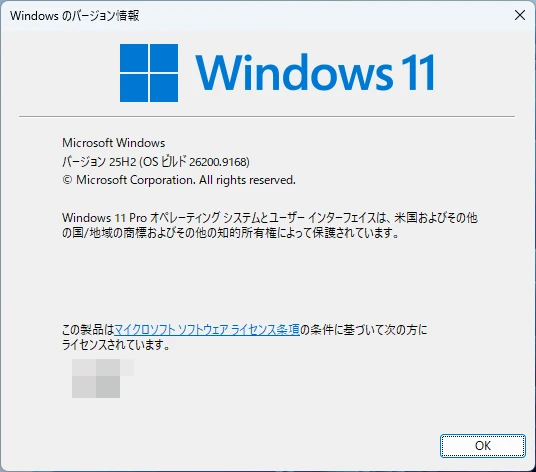
まず現在使っているWindows 11のバージョンを確認します。
Windows+Rを押して、winverと入力して実行して下さい。
| WMRの状況 | 今後の対応 | |
|---|---|---|
| Windows 11 24H2以降 | WMRは削除済み | Questなどへ乗り換え |
| Windows 11 23H2 | 2026年11月まで既存環境を延命可能 | 早めに乗り換え準備 |
Windows Mixed Realityの代替はMeta Quest 3S/3が本命
Windows Mixed Reality終了後もVRを使いたい場合、最も選びやすい乗り換え先はMeta Quest 3SまたはMeta Quest 3です。
WMRと違い、QuestはPCなしでも単体でVRアプリやゲームを利用できます。
さらに必要に応じてPCへ接続できるため、従来WMRでSteamVRを使っていた人の乗り換え先にもなります。
| Meta Quest 3S | Meta Quest 3 | ゲーミングPC+Quest | ARグラス | |
|---|---|---|---|---|
| おすすめ用途 | 価格重視 VR入門 | 画質と使いやすさ重視 | SteamVR PC VR | 動画 大画面表示 |
| PCなし | 利用可能 | 利用可能 | PCが必要 | 接続機器による |
| VRゲーム | おすすめ | おすすめ | おすすめ | 不向き |
| 導入費用 | 抑えやすい | やや高い | 高くなりやすい | 製品による |
| おすすめ度 |
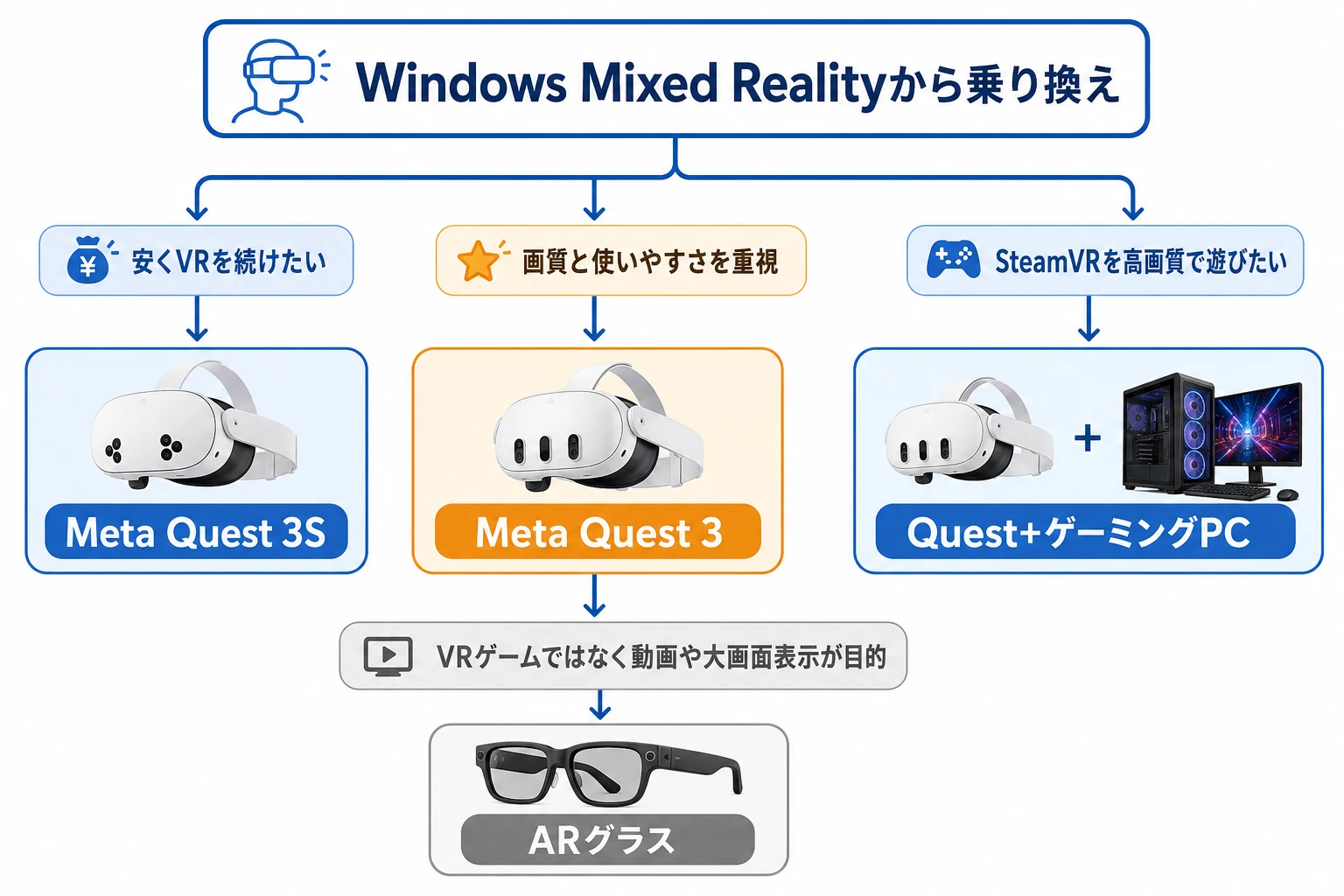
価格重視ならMeta Quest 3S
Windows Mixed Realityの代替をできるだけ低予算で用意したい場合はMeta Quest 3Sが候補です。
- 初めてMeta Questを購入する
- できるだけ購入価格を抑えたい
- PCなしでもVRを楽しみたい
- 必要な時だけPC VRにも接続したい
このような人はQuest 3Sから検討すると選びやすくなります。
長く使うならMeta Quest 3
価格だけでなく、映像の見やすさや装着した状態での使いやすさを重視するならMeta Quest 3を優先して検討します。
- Windows Mixed Realityから本格的に乗り換えたい
- VRを長時間使うことがある
- PC VRでも利用したい
- Mixed Reality LinkでWindows作業にも利用したい
このような用途なら、上位モデルを選ぶメリットが大きくなります。
Questでマインクラフトを遊びたい場合は、Meta QuestでマイクラVRを始める方法も参考にして下さい。
PC VRを続けるならQuest LinkとゲーミングPCを確認
Windows Mixed RealityでSteamVRを使っていた人は、Quest 3SまたはQuest 3へ乗り換えた後もPC VRを利用できます。
主な接続方法は以下の2つです。
- USBケーブルで接続するMeta Quest Link
- Wi-Fiを利用するAir Link
有線接続ならQuest Linkケーブル
有線接続はWi-Fi環境の影響を受けにくいため、無線が安定しない場合の選択肢になります。
長いUSB-Cケーブルが必要になるため、対応速度や長さを確認して下さい。
Meta純正Quest LinkケーブルはPC VR向けの代表的な選択肢です。
ケーブルを購入するのは、QuestでPC VRを有線利用したい場合です。
Mixed Reality LinkとAir LinkではWi-Fi環境が重要
Mixed Reality Linkでは、QuestとWindows 11 PCを同じネットワークへ接続します。
Microsoftは最低条件として5GHz帯を案内しており、6GHz帯を推奨しています。
そのため、接続が不安定な場合はヘッドセットを買い替える前に、ルーターの設置場所やWi-Fi環境も確認して下さい。
まず同じネットワーク、5GHz以上のWi-Fi、PC側の有線LAN環境を確認します。
PCが古い場合はゲーミングPCの買い替えも検討
Quest本体が新しくても、SteamVRや高負荷なPC VRゲームを利用する場合はPC側のGPU性能が重要です。
以前の記事に掲載していたGTX 1650クラスの古いゲーミングPCを、これからVR目的で新規購入するメリットは小さくなっています。
現在PCを買い替えるなら、RTX 5060/5060 Ti以上を選べるLenovo LegionやLOQのゲーミングPCなど、現行GPUを搭載したモデルから比較した方が選びやすいでしょう。
すでにQuestを持っていてPC接続時にGPUのエラーが表示される場合は、Quest Linkでグラフィックカードが非対応になる原因と買い替え方法を先に確認して下さい。
動画や大画面表示が目的ならARグラスも候補
Windows Mixed RealityをVRゲームではなく、映画、動画、大画面モニター用途で使っていた場合は、必ずしもVRヘッドセットへ乗り換える必要はありません。
装着の軽さを重視するならARグラスも候補です。
- 動画を大画面で見たい
- 外出先でモニター代わりに使いたい
- VRゲームはほとんど遊ばない
- VRヘッドセットの重量が気になる
このような用途なら、XREAL One ProをAmazonで確認する価値があります。
HMDをモニターとして使うことが目的なら、ヘッドマウントディスプレイをモニター代わりにする方法も比較して下さい。
Mixed Reality Linkを使うために必要なもの
Mixed Reality Linkを利用する場合は、旧Windows Mixed Reality用ヘッドセットではなくMeta Quest 3またはQuest 3Sを使用します。
| 必要条件 | |
|---|---|
| VRヘッドセット | Meta Quest 3 Meta Quest 3S |
| Windows | Windows 11 22H2以降 |
| ネットワーク | PCとQuestを同じネットワークへ接続 |
| PC側LAN | Gigabit推奨 |
| Wi-Fi | 5GHz以上 6GHz推奨 |
| USB Linkケーブル | Mixed Reality Linkだけなら不要 |
実際の接続は以下の流れです。
- STEP1Quest 3またはQuest 3Sを用意するMixed Reality LinkはMeta Quest 3とQuest 3Sが対象です。
- STEP2Windows 11 PCへMixed Reality LinkをインストールするMicrosoft StoreからMixed Reality Linkをインストールします。
- STEP3QuestとPCを同じネットワークへ接続する接続が不安定な場合は5GHzまたは6GHzのWi-Fi環境とPC側LANを確認します。
- STEP4画面の案内に従って接続するMicrosoftとMetaの接続画面に従い、QuestからWindows 11 PCへ接続します。
最新の対応条件はMicrosoft公式のMixed Reality Link対応情報で確認して下さい。
MRポータルが起動しない場合の確認方法
Mixed Realityポータルが以前は使えていたのに起動しなくなった場合は、最初にWindowsのバージョンを確認します。
Quest 3S/3や別のVR環境への乗り換えを検討します。
ただし終了時期が近いため、長期利用を前提に新しくWMR機器を買い足すことはおすすめしません。
中古のWindows Mixed Realityヘッドセットが安く販売されていても、これから新規購入する場合はWindows側の制約を必ず確認して下さい。
よくある質問
Meta Quest 3/3SからWindows 11 PCへ接続して仮想モニターとして利用しないのであれば、必須アプリではありません。旧Windows Mixed Realityを動かすために必要なアプリでもありません。
基本的に不要です。Mixed Reality Linkはネットワーク経由でQuestとPCを接続します。有線でPC VRを利用するMeta Quest Linkでは、Quest Linkケーブルを使用できます。
対応しています。MicrosoftはMeta Quest 3とQuest 3Sを対象機種として案内しています。価格を抑えてWMRから乗り換える場合はMeta Quest 3Sが候補です。
購入価格を優先するならQuest 3S、画面の見やすさや長期利用を重視するならMeta Quest 3から検討すると分かりやすいでしょう。
Windows Mixed RealityはWindows 11 24H2で削除されています。従来のMixed Realityポータルを前提とした利用はできません。
Microsoftは、23H2にとどまる既存Windows Mixed Reality環境について2026年11月までSteamとの連携を案内しています。ただし終了が迫っているため、今からWMR環境へ投資するより乗り換えをおすすめします。
まとめ: WMR終了後は用途に合わせてQuestへ乗り換える
Windows Mixed RealityはWindows 11 24H2で削除され、既存環境の延命期間も2026年11月までと案内されています。
また、現在のMixed Reality Linkは旧WMRの後継として必須になる機能ではありません。Meta Quest 3/3SからWindows 11 PCを利用するための別機能です。
- 購入価格を抑えてVRへ乗り換えるならMeta Quest 3S
- 画質や長期利用を重視するならMeta Quest 3
- SteamVRを使うならQuest+ゲーミングPC
- 有線PC VRならQuest Linkケーブル
- Mixed Reality LinkはUSBケーブル不要
- 動画や大画面表示が中心ならARグラス
画質や使いやすさを重視して長く利用するならMeta Quest 3がおすすめです。
PC VRを中心に使う場合は、ヘッドセットだけでなくPCのGPUも重要です。現在のPCが対応しているか分からない場合は、Quest Linkの対応GPUと買い替え判断もあわせて確認して下さい。